 TaxSysヘルプページ

v3.6.0(2026-11-12)
2026年11月12日リリース
リリース日: 2026-11-12
このリリースの概要
このリリースの概要
🆕 新機能 24件 ・ 🔧 改善 9件 ・ 🐛 不具合修正 5件(対象領域: 突合チェック / ツール設定・会計ソフト連携 / OCR出力結果 / 証憑振り分け・PDF編集 / 税務管理・業務管理 / 相続 / 招待)
🧾 請求書と明細の突合
新機能税務突合チェックで、支払請求書・発行請求書と明細(通帳・クレジットカード・現金出納帳)を突き合わせられるようになりました
これまで領収書だけが対象だった突合チェックで、支払請求書・発行請求書も、通帳・クレジットカード・現金出納帳の明細と突き合わせられるようになりました。同じ取引を請求書と明細の両方で計上してしまう二重計上を防げます。
主な機能
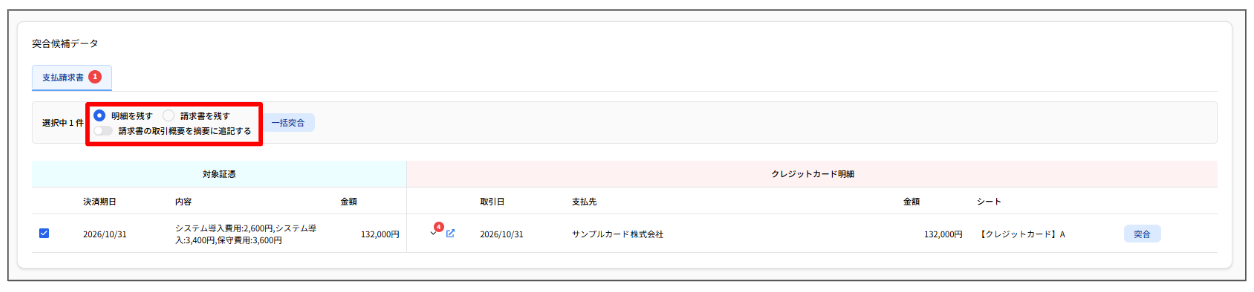
- 請求書のタブを追加:「突合候補データ」に「支払請求書」「発行請求書」のタブが加わり、領収書と同じ画面で突合できます。
- 決済期日で候補を検索:請求書は決済期日(未入力の場合は取引日)で明細と突き合わせます。支払請求書は出金・カード利用の明細、発行請求書は入金の明細だけが候補になります。
- 残す側を選択:「明細を残す」「請求書を残す」を選ぶと、残さなかった側が処理済みになります。
- 一覧から突合先を確認:支払請求書・発行請求書の一覧に「突合先証憑」列が加わり、突合した明細の証憑を開けます。
操作手順
- OCR出力結果画面で「突合チェック」をクリックします。
- 必要に応じて「金額誤差」「日付誤差」を入力し、「チェック」をクリックします。
- 「突合候補データ」で「支払請求書」または「発行請求書」のタブを選びます。
- 「明細を残す」か「請求書を残す」を選びます(「明細を残す」の場合は「請求書の取引概要を摘要に追記する」も選べます)。
- 候補の行の「突合」をクリックします。まとめて突合する場合は、候補にチェックを付けて「一括突合」→「実行」をクリックします。
- 突合した組み合わせは「突合済みデータ」に表示され、「突合解除」で元に戻せます。
注意
- 突合できるのは、1件の請求書と1件の明細の組み合わせだけです。複数の請求書をまとめて支払った明細とは突合できません。
- 発行請求書は、クレジットカードの明細とは突合できません。
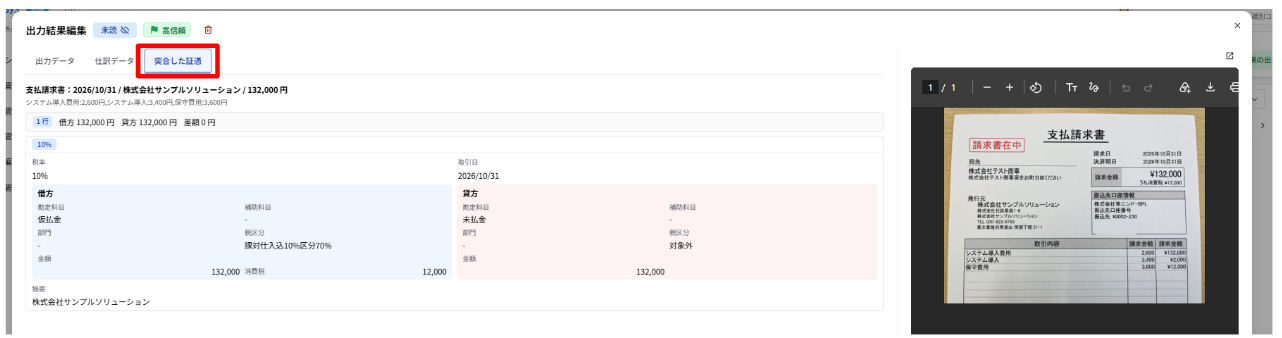
新機能税務OCR出力結果の明細の詳細・編集画面に「突合した証憑」タブが加わり、突合した領収書・請求書の仕訳を確認できるようになりました
突合チェックで「明細を残す」を選んだ明細の詳細・編集画面に「突合した証憑」タブが加わり、突合した領収書・請求書の仕訳(勘定科目・税区分など)を確認できるようになりました。これまでは、明細を残すと領収書側の勘定科目・税区分が明細の画面から見えず、確認し直す手間がありました。上の項目の突合チェック画面で突合した結果を、OCR出力結果の明細の画面で確認する機能です。
主な機能
- 突合した証憑の仕訳を表示:処理済みの仕訳と同じ表示(読み取り専用)で、突合した領収書・支払請求書・発行請求書の仕訳を確認できます。
- 証憑のプレビューも切り替え:タブを開いている間は、右側のプレビューに突合した領収書・請求書が表示されます。
- 処理済みの証憑は読み取り専用:突合で処理済みになった証憑は、クリックすると「出力結果詳細」で開きます。
操作手順
- 突合チェックで「明細を残す」を選んで突合したあと、OCR出力結果画面でクレジットカード・銀行・現金出納帳のいずれかを開きます。
- 突合した明細の行をクリックして、詳細または編集画面を開きます。
- 「突合した証憑」タブをクリックします。
⚙️ ツール設定の勘定科目タブに補助科目・税区分を統合
新機能税務JDL・MJS・TKCなど10の会計ソフトのツール設定で、勘定科目・補助科目・税区分をまとめて設定・インポートできるようになりました
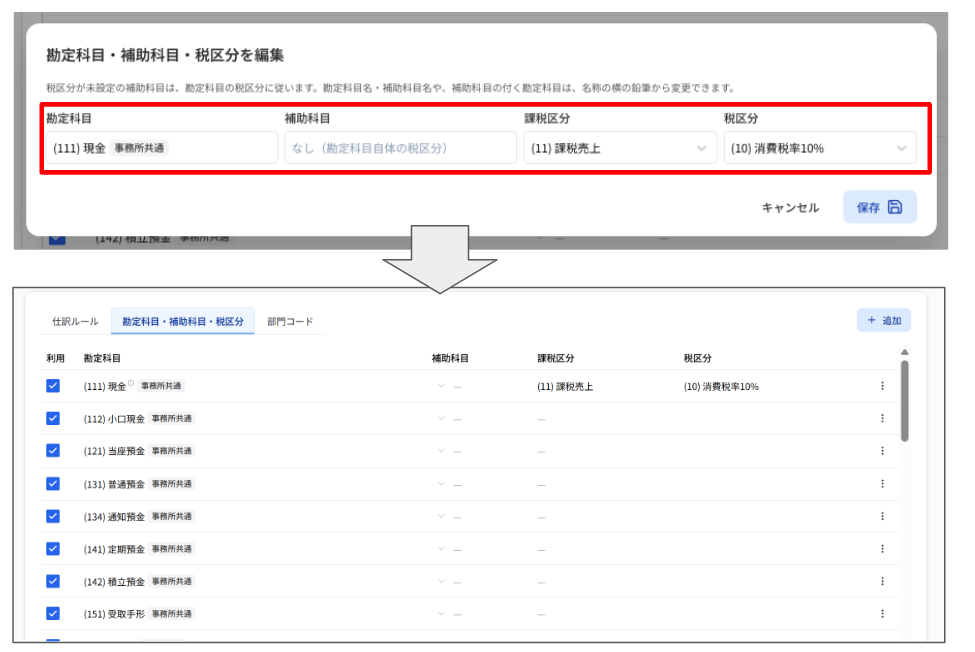
JDL・MJS・MA1・ICS・エプソン・TKC・発展会計・勘定奉行・フリーウェイ・PCAの顧問先ツール設定で、別々のタブだった「勘定科目別税区分」「科目コード」「補助科目コード」(勘定奉行は「科目コード」「補助科目コード」)を、弥生と同じく1つのタブにまとめました。勘定科目・補助科目とその税区分を一覧で確認・設定でき、Excel・CSVによる一括登録にも対応しています。
主な機能
- 設定画面の統合:「勘定科目・補助科目・税区分」タブ(ICSは「勘定科目・枝番・税区分」、勘定奉行は「勘定科目・補助科目」)にまとめました。登録済みの勘定科目別税区分は自動で引き継がれるため、再入力は不要です。
- 仕訳編集で税区分を自動入力:仕訳データ・振替伝票で勘定科目・補助科目を選び直すと、設定した税区分が自動で入ります(※勘定奉行を除く)。
- Excel・CSVによる一括登録:「エクスポート」で登録済みの内容をダウンロードして編集し、「インポート」でまとめて取り込めます。取り込む前に「取込内容の確認」画面で、更新前・更新後を確認できます。
- 会計ソフトに合わせた税区分の項目:JDL・MJSは課税区分・税区分、MA1は借方課税区分・貸方課税区分、エプソン・PCAは借方税区分・貸方税区分、TKCは課税区分、ICS・発展会計・フリーウェイは税区分、勘定奉行は税区分なし(勘定科目・補助科目と「利用」のみ)です。
- PCAの勘定科目グループ:一覧・追加・インポートで「勘定科目グループ」も扱えます。
- 事務所側も1つのタブに:管理コンソールの「仕訳ルール・勘定科目管理」でも、勘定科目・補助科目を1つのタブで管理できます。
操作手順
- OCR出力結果画面の歯車アイコン(設定)から「ツール設定」を選び、「勘定科目・補助科目・税区分」タブを開く
- 「追加」を選び、勘定科目・補助科目と税区分を入力して「保存」を選ぶ
- まとめて登録する場合は、「エクスポート」でダウンロードしたファイルを編集し、「インポート」で取り込む
- 「取込内容の確認」画面で更新前・更新後を確認し、「実行」を選ぶ
注意
・インポートファイルに含まれていない設定は削除されません。
・税区分を空欄にして取り込むと、登録済みの税区分が解除されます。
・ファイルに1行でもエラーがあると、取り込み全体が実行されません。一度に取り込めるのは1,000行までです。
・「利用」はインポートでは変わりません。画面で切り替えてください。
・事務所共通の勘定科目の名称は、顧問先のツール設定からは変更できません。
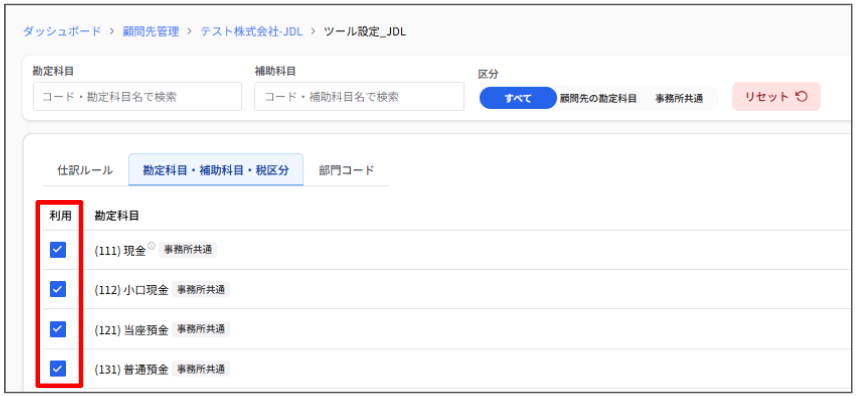
改善税務ツール設定の勘定科目ごとの税区分で「有効/無効」の切り替えをなくし、「利用」だけで適用を決めるようにしました
ツール設定の勘定科目・補助科目ごとの税区分設定で、「有効/無効」の切り替えと一覧の「無効」表示をなくしました。
税区分を仕訳に適用するかどうかは、勘定科目の「利用」のチェック有無で決まります。「利用」をオフにすると、その勘定科目は仕訳編集の候補に表示されず、設定した税区分も適用されません。
また、これまで「無効」にしていた税区分も有効として扱われます。
対象の会計ソフト
対象の会計ソフト
JDL・MJS・MA1・ICS・エプソン・TKC・発展会計・勘定奉行・フリーウェイ・PCA・弥生・マネーフォワード
主な変更点
- 編集画面の「有効/無効」の切り替えと、一覧の「無効」表示がなくなりました。
- これまで「無効」にしていた税区分の設定は、すべて有効として扱われます。
注意
・「無効」にしていた設定は、今後作成される仕訳や「勘定科目の税区分を適用」で、仕訳に適用されます。適用させたくない設定は削除してください。
・登録済みの仕訳の税区分は、自動では変わりません。
改善税務ツール設定・OCR出力結果などの画面で、「科目」の表記を「勘定科目」にそろえました
画面ごとに「科目」「科目コード」「科目名」「親科目」と分かれていた表記を、「勘定科目」にそろえました。
主な変更点
- OCR出力結果:一覧の列見出し(「借方科目」→「借方勘定科目」など)、絞り込み・一括編集・仕訳データの「科目」、歯車メニューの「科目設定」→「勘定科目設定」、「︙」メニューの「勘定科目別税区分適用」→「勘定科目の税区分を適用」
- 管理コンソール:税務設定の「仕訳ルール・科目コード」→「仕訳ルール・勘定科目」と、管理ページ名「仕訳ルール・勘定科目管理」
- ツール設定:補助科目の追加・編集画面の「親科目」→「勘定科目」
- 取込テンプレートの列名:仕訳ルール・補助科目コードのテンプレートの列名も「勘定科目」にそろえました。古い列名のファイルも、そのまま取り込めます。
🔗 会計ソフト別の機能追加
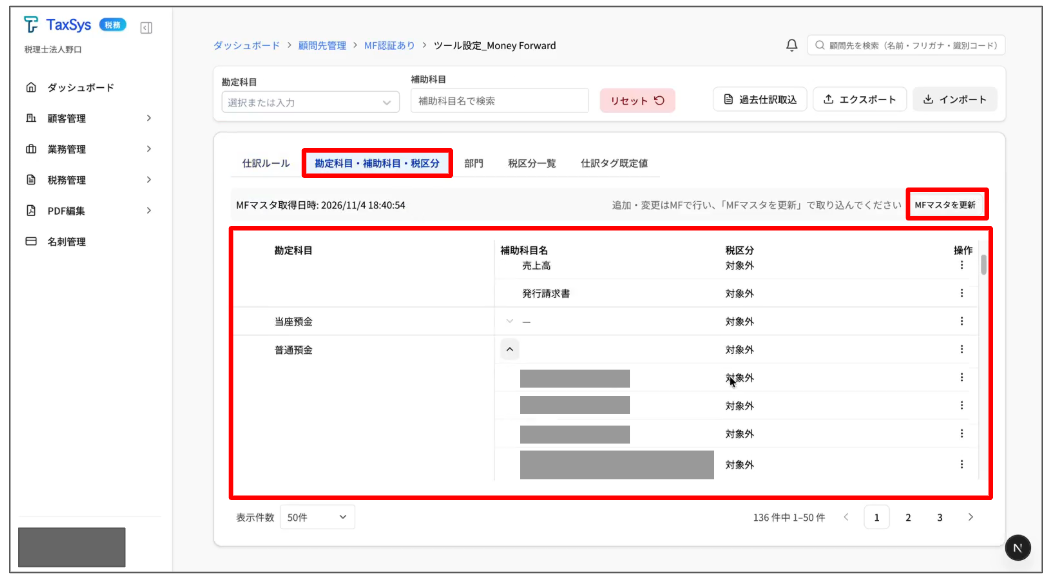
新機能税務マネーフォワードのツール設定を「勘定科目・補助科目・税区分」タブにまとめ、連携済みの顧問先はマネーフォワードの勘定科目・補助科目を表示するようになりました
マネーフォワードの顧問先のツール設定で、勘定科目・補助科目・税区分を「勘定科目・補助科目・税区分」タブにまとめました。マネーフォワードとAPI連携してマスタを取得済みの顧問先では、マネーフォワードから取得した勘定科目・補助科目がそのまま表示されます。追加・変更はマネーフォワードで行い、「MFマスタを更新」で取り込みます。
主な機能
-
タブの統一:ツール設定は「仕訳ルール」「勘定科目・補助科目・税区分」「部門」「税区分一覧」「仕訳タグ既定値」のタブ構成になりました。これまでの「勘定科目」「補助科目」「勘定科目別税区分」タブは「勘定科目・補助科目・税区分」タブにまとまり、登録済みの勘定科目別税区分は自動で引き継がれます。
-
マネーフォワードのマスタを表示:連携済みの顧問先では、マネーフォワードの勘定科目・補助科目を一覧で確認できます。TaxSysでの追加・名前の変更・利用の切り替え・並べ替えはできません。
-
以前の登録の整理:以前にTaxSysで登録した勘定科目・補助科目のうち、マネーフォワードに無いものは「MFマスタに無いTaxSysの勘定科目・補助科目」に表示され、不要なものを削除できます。
-
未連携の顧問先:これまでどおり、TaxSysで勘定科目・補助科目・税区分を登録・編集できます。
新機能税務マネーフォワードと連携している顧問先の税区分が、マネーフォワードの設定にそろうようになりました
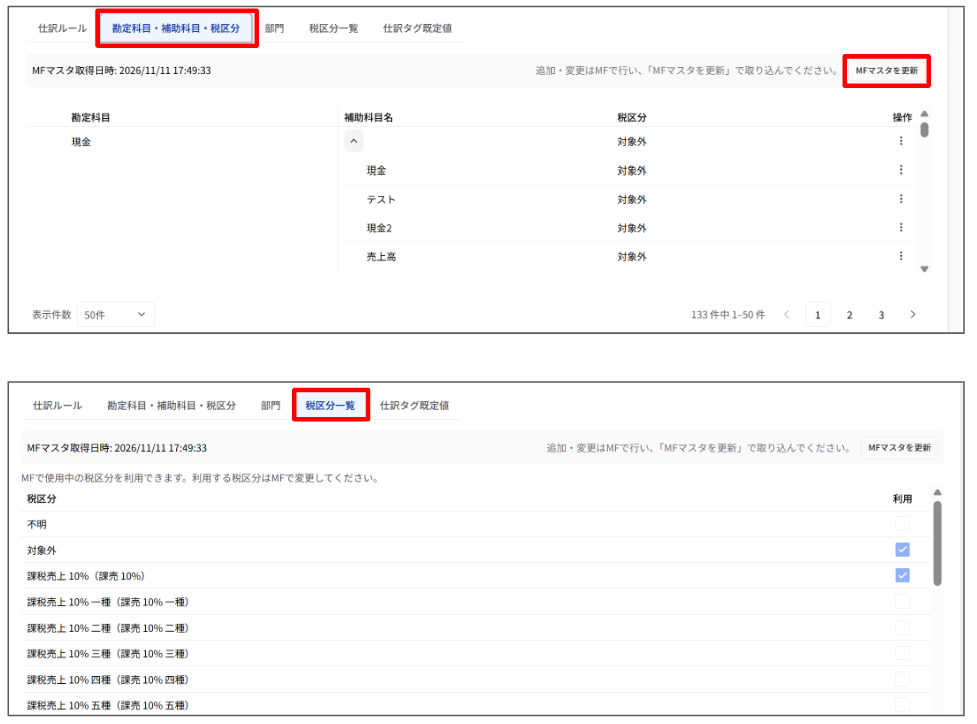
マネーフォワードとAPI連携している顧問先では、「MFマスタを更新」することにより、TaxSys上で選択できる税区分が、マネーフォワードで使用できる税区分に絞られるようになりました。
また、マネーフォワードに登録されている税区分一覧もマネーフォワードから取り込めるようになり、TaxSysの画面上で利用の有無を確認できます。
主な機能
- 勘定科目・補助科目の税区分を取り込み:「MFマスタを更新」すると、マネーフォワードの勘定科目・補助科目に設定されている税区分がTaxSysに反映されます。取り込んだ税区分は、ツール設定の「勘定科目・補助科目・税区分」タブで確認できます。
※税区分を変更する場合は、マネーフォワード側で変更してください。 - 税区分の選択肢をマネーフォワードと統一:仕訳編集・振替伝票・一括編集において、マネーフォワードで利用できる税区分だけが選択肢に表示されます。
- 税区分の設定欄を1つに統一:勘定科目・補助科目の税区分は、借方・貸方を分けずに1つで設定します。未連携の顧問先でも、ツール設定の入力欄とテンプレートは「税区分」の1欄(1列)になりました。
- 「税区分一覧」タブを追加:ツール設定で、顧問先で利用できる税区分を確認できます(「利用」のチェックボックスはマネーフォワード側で編集してください)。
操作手順
- OCR出力結果画面のメニューから「ツール設定」を開く
- 「勘定科目・補助科目・税区分」タブで「MFマスタを更新」をクリックする
- 各勘定科目・補助科目の税区分と、「税区分一覧」タブで利用できる税区分を確認する
注意
・リリース前から連携している顧問先は、「MFマスタを更新」を押すまで、税区分の選択肢はすべての税区分のまま、勘定科目別の税区分も以前の設定のまま表示されます。
・借方と貸方で異なる税区分を設定していた場合は、借方の税区分にそろえました。
・「勘定科目・補助科目・税区分」のインポートは、「税区分」1列の新しいテンプレートを使用してください。借方・貸方の2列の旧形式のファイルは取り込めません。
新機能税務マネーフォワード未連携の顧問先でも、ツール設定で部門を登録し、仕訳編集で候補から選べるようになりました
マネーフォワードとAPI連携していない顧問先でも、ツール設定の「部門」タブで部門を登録・管理できるようになりました。登録した部門は、仕訳編集・振替伝票・一括編集で候補から選べます。
主な機能
- 「部門」タブで登録・管理:部門名の登録・編集・削除ができます(複数選択しての一括削除にも対応)。
- 仕訳編集で候補から選択:仕訳編集・振替伝票・一括編集の部門欄で、登録した部門を候補から選べます。候補に無い部門名は、その場で追加して登録できます。
- 連携済みの顧問先:マネーフォワードに登録されている部門を表示します。連携前にTaxSysで登録した部門のうちマネーフォワードに無いものは「MFマスタに無いTaxSysの部門」に表示され、削除できます。
操作手順
- OCR出力結果画面のメニューから「ツール設定」を開き、「部門」タブを選択する
- 部門を追加して「保存」を選択する
- 仕訳編集の部門欄で、登録した部門を候補から選ぶ
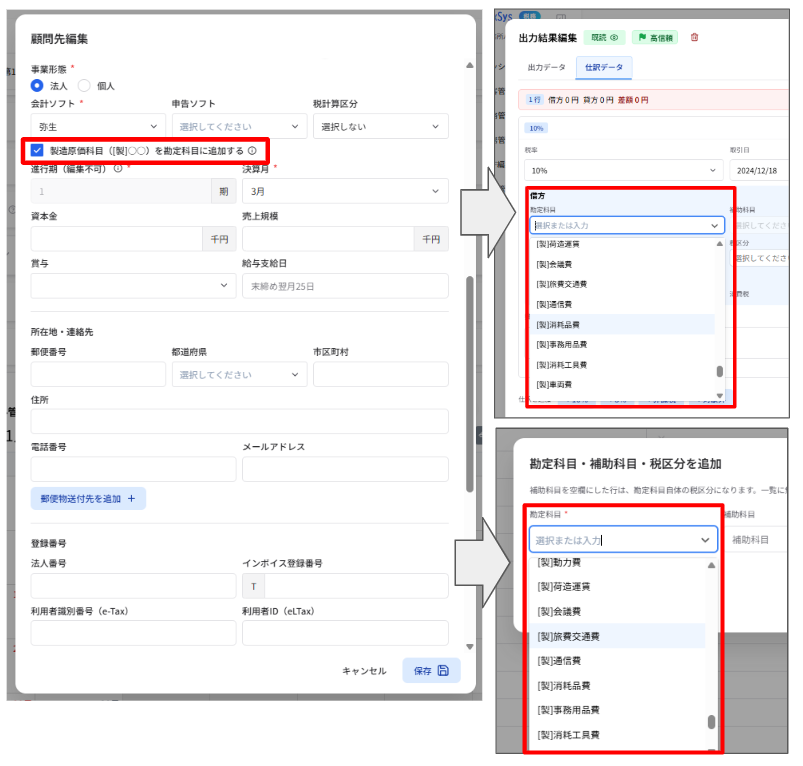
新機能税務弥生の顧問先編集で、製造原価科目([製]○○)を勘定科目に追加できるようになりました
会計ソフトが弥生の顧問先で、弥生の製造原価科目([製]旅費交通費 など)を標準の勘定科目に追加できるようになりました。製造原価科目を使う顧問先の仕訳ルールや仕訳編集で利用できます。
主な機能
- 顧問先ごとに選択:「顧問先新規登録画面」「顧問先編集画面」で「製造原価科目([製]○○)を勘定科目に追加する」を選べます(会計ソフトが弥生のときだけ表示。初期値はオフ)。
- 45科目を標準科目に追加:オンにすると、弥生の製造原価科目45科目が、ツール設定の「勘定科目・補助科目・税区分」タブや、仕訳編集の借方・貸方の科目候補に表示されます。
- 標準科目と同じ操作:名前の変更・利用の切り替え・補助科目・税区分の設定ができます。
- 同じ名前の独自科目はまとめて表示:同じ名前の独自科目を登録済みの場合は、オンにした時点で製造原価科目にまとめられ、補助科目・税区分の設定も引き継がれます。
操作手順
- 会計ソフトが弥生の顧問先の「顧問先編集」を開く
- 「製造原価科目([製]○○)を勘定科目に追加する」にチェックを入れて「保存」を選択する
- ツール設定の「勘定科目・補助科目・税区分」タブや仕訳編集の科目候補で、[製]の科目を確認する
注意
チェックを外すと、製造原価科目は候補・設定一覧に表示されなくなります。変更した科目名や補助科目・税区分の設定は保持され、再度チェックを入れると元に戻ります。
新機能税務TKCの顧問先の仕訳ルールで、取引先コードを設定できるようになりました
TKCの顧問先の仕訳ルールに「取引先」の項目が加わりました。ルールに一致した仕訳には取引先コードが自動で入り、TKC用のデータ出力にも反映されます。
主な機能
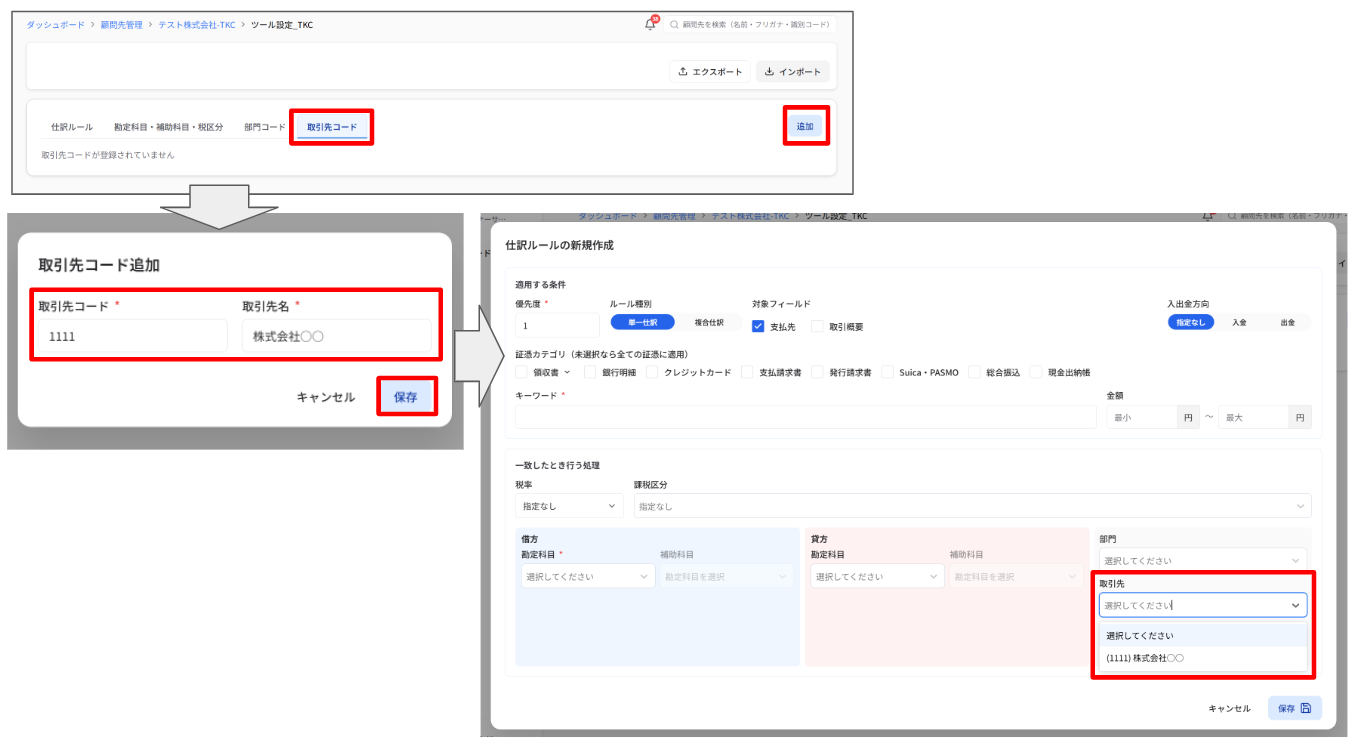
- 仕訳ルールに取引先コードを設定:仕訳ルールの作成・編集画面で、部門の下の「取引先」から取引先コードを選べます(任意)。複合仕訳のルールは行ごとに設定できます。
- 仕訳ルール一覧に「取引先」列:設定した取引先コードを一覧で確認できます。
- テンプレートで一括登録:仕訳ルールのテンプレート(CSV・Excel)に「取引先コード」列を追加しました。列の無い以前のファイルもそのまま取り込めます。
- 仕訳データからルールを作成するときも引き継ぎ:「仕訳からルール登録」するときも、仕訳の取引先コードが引き継がれます。
最初に、ツール設定「取引先コード」タブから登録すると、仕訳ルールの「取引先コード」にプルダウンで項目が選択できるようになります。
注意
取引先コードは顧問先ごとに設定するため、事務所共通の仕訳ルールでは設定できません。
新機能税務ツール設定で、仕訳ルールに使われている部門・勘定科目などを削除するときに、使っているルールを確認できるようになりました
ツール設定で部門・勘定科目などを削除するとき、その項目が仕訳ルールで使われていれば、使っているルールを一覧で確認してから削除できるようになりました。ルールごとに、一緒に削除するか、その項目を空欄にして残すかを選べます。
主な機能
- 対象のマスタ:科目コードで管理する会計ソフトの部門コード(JDL・MJS・TKC・MA1・エプソン・勘定奉行・フリーウェイ・ICS・PCA)と取引先コード(TKC)、弥生・マネーフォワードで独自に登録した勘定科目・補助科目・部門
- 使用中のルールを表示:削除する項目を使っている箇所をオレンジ色で強調して表示します。
- ルールの扱いを選択:補助科目・部門・取引先は、チェックしたルールを一緒に削除し、チェックしないルールはその項目を空欄にします。勘定科目は仕訳ルールに必須のため、使っているルールもすべて削除されます。
操作手順
- OCR出力結果画面の設定(歯車)メニューから「ツール設定」を開きます。
- 「部門コード」「取引先コード」タブ、または弥生・マネーフォワードの「勘定科目・補助科目・税区分」「部門」タブで、削除する項目を削除します。
- 仕訳ルールで使われている場合は確認ダイアログが表示されます。一緒に削除するルールにチェックを付け、「削除する」をクリックします。
注意
部門コードと、弥生・マネーフォワードの勘定科目・補助科目・部門を削除できるのは、管理者と、その顧問先の担当者・アシスタントです。
改善税務発展会計の仕訳CSV出力で、消費税額を出力するかどうかを選べるようになりました
発展会計の顧問先で仕訳をCSV出力するときに、消費税額を出力するかどうかを選べるようになりました。税額を空欄で出力すると、発展会計への取込時に税額が自動で計算されます。
主な変更点
- CSV出力のダイアログに「消費税額を出力する」チェックボックスを追加しました。
- 初期値はオフです。オフのときは「借方消費税額」「貸方消費税額」が空欄で出力され、発展会計への取込時に税額が自動で計算されます。
- オンにすると、これまでどおり税額を出力します。
- チェックの状態はユーザーごとにブラウザに保存され、次回CSV出力するときも引き継がれます。
- 振替伝票のCSV出力も同じ動きです。
注意
初期値はオフのため、これまでどおり税額を出力する場合は、チェックをオンにしてください。
🧾 OCR出力結果・仕訳編集
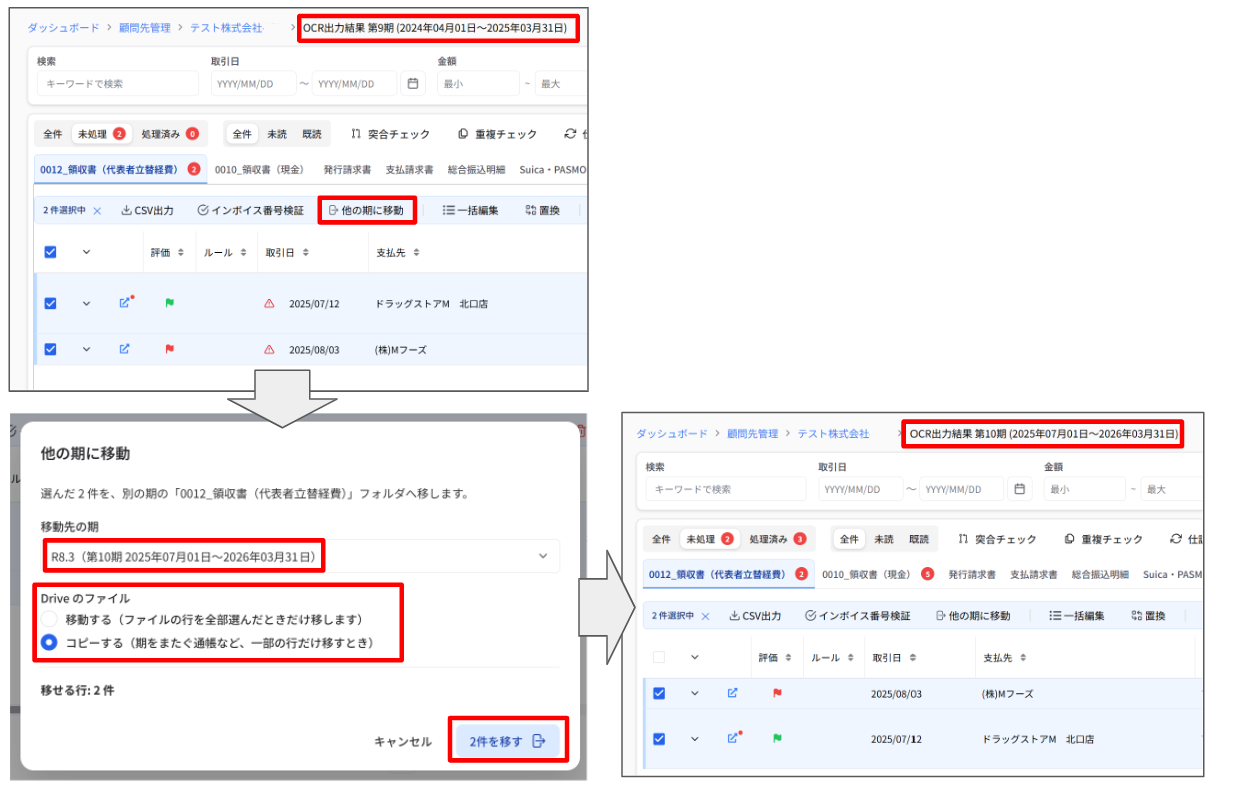
新機能税務OCR出力結果で選んだ証憑を、同じ顧問先の別の期へ移動できるようになりました
OCR出力結果一覧で選んだ証憑を、同じ顧問先の別の期の同じフォルダへ移せるようになりました。誤った期に取り込んだ証憑を、読み込み直さずに正しい期へ移せます。Google ドライブのファイルは「移動」と「コピー」から選べるため、期をまたぐ通帳などは、一部の行だけを移すこともできます。
主な機能
- 移動先は、選んだ期の中にある同じフォルダ(同じフォルダ名)に自動で決まります。
- Google ドライブのファイル
「移動する」はファイルごと移動先へ移します(同じファイルの行をすべて選んだときだけ)。「コピーする」は元のファイルを残し、移動先にファイルの複製を作ります。 - 移す前に、移せる行と移せない行の件数・理由が表示されます。
- 突合済みの行や、会計ソフトへ出力・連携済みの行は移せません。突合の解除や「未処理へ戻す」をしてから移してください。
- 移した行の仕訳はそのまま移り、読み込み日時・読み込んだ人も元のまま残ります。
操作手順
- OCR出力結果一覧で、移したい証憑にチェックを入れます。
- 表示されたメニューから「他の期に移動」を選択します。
- 「移動先の期」を選び、「Drive のファイル」で「移動する」か「コピーする」を選びます。
- 移せる行・移せない行の件数を確認し、「◯件を移す」を選択します。
新機能税務OCR出力結果の勘定科目が、同じ顧問先の過去の仕訳をもとに推測されるようになりました
OCRで証憑を読み取ったときの勘定科目の推測に、同じ顧問先で過去に出力した仕訳を参考にするようになりました。顧問先ごとの科目の使い方が推測に反映されるため、仕訳データの科目を直す手間が減ります。
主な機能
- 設定は不要:これまでどおりOCRで読み取るだけで、過去の仕訳が推測に反映されます。
- 参考にする仕訳:同じ顧問先で、同じ種類の証憑を会計ソフトへ出力・連携した仕訳(取引日が直近1年以内)を参考にします。
- 対象:TaxSysで仕訳データを作成する会計ソフト(freee以外)の、領収書・支払請求書・発行請求書・銀行・クレジットカード・Suica・PASMO・総合振込明細・現金出納帳が対象です。
- 仕訳ルールが優先:仕訳ルールが当たる証憑は、これまでどおり仕訳ルールの科目になります。
- 同じ支払先の過去の仕訳が少ない場合などは、これまでどおりの推測結果になります。
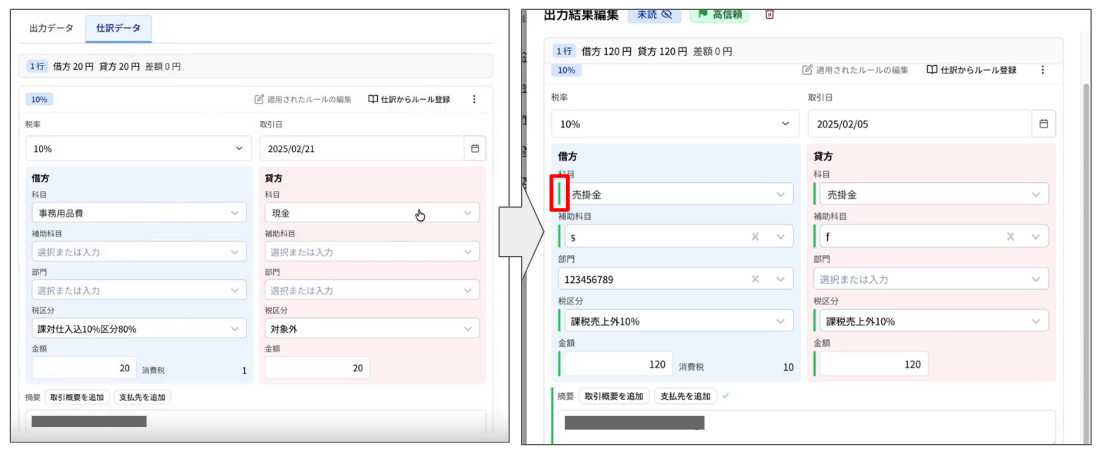
新機能税務OCR出力結果の仕訳データで、手修正した項目に緑の印が表示されるようになりました
OCR出力結果の編集画面の「仕訳データ」タブで、仕訳を作成したときから手で直した項目を保存すると、緑の印が表示されるようになりました。出力データタブの手修正と同じ緑の線で、どの項目を直したかがひと目で分かります。
主な機能
- 勘定科目・補助科目・部門・税区分・金額・摘要・税率・タグなど、手で直した項目の左に緑の線を表示します。
- 仕訳ルールが適用された項目(紫の線)を手で直した場合は、緑の線を優先して表示します。
- 比べる基準は仕訳を作成したときの値のため、保存した後も印は残ります。
- 仕訳ルールの再適用など、システムが書き換えた項目には印は付きません。
- このリリースより前に作成された仕訳には、印は表示されません。
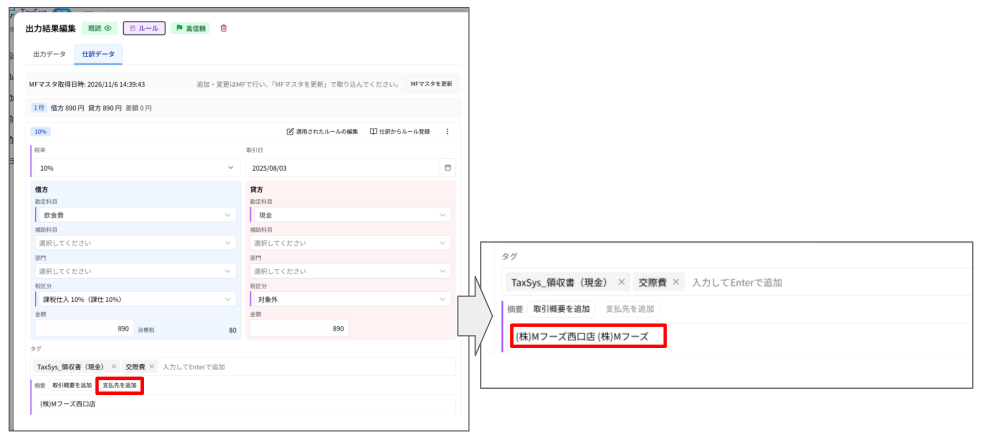
新機能税務OCR出力結果の仕訳データの摘要欄に、「支払先を追加」ボタンを追加しました
OCR出力結果の編集画面の「仕訳データ」タブで、摘要欄のボタンから支払先(請求書は取引先)を摘要に追記できるようになりました。仕訳ルールで支払先以外の語を摘要に入れている場合も、ボタンを押すだけで支払先を足せます。
主な機能
- 領収書では、これまでの「取引概要を追加」の隣に「支払先を追加」を表示します。
- 支払請求書・発行請求書では、「取引先を追加」を表示します。
- クレジットカード・現金出納帳・Suica・PASMOでは、「支払先を追加」を表示します。
- 摘要が入力済みの場合は、末尾に半角スペースで区切って追記されます。
- 各ボタンは1回押すと押せなくなるため、同じ内容が二重に入りません。
- 支払先(取引先)が読み取れていない証憑には、ボタンは表示されません。
新機能税務税務設定の「証憑リネーム設定」で、OCR後のファイル名の日付の形式を選べるようになりました
OCR処理後に付くファイル名の日付の形式を、事務所ごとに選べるようになりました。事務所のファイル管理のルールに合わせた名前で、証憑をGoogleドライブに保存できます。
対象
管理者・マネージャー
主な機能
- 日付の形式を「2026年04月01日」(従来どおり)「2026/04/01」「20260401」から選べます。
- 名前に日付が入るすべての証憑種別に、同じ形式が適用されます。
- 設定画面とOCR実行ダイアログの「例:」も、選んだ形式で表示されます。
- 保存後に実行したOCRから適用されます(すでにリネームしたファイルの名前は変わりません)。
操作手順
- 左上のロゴを選択し、メニュー末尾の「管理」を選んで管理コンソールを開く
- 左のメニューから「税務設定」を選ぶ
- 「証憑リネーム設定」を開き、「日付の形式(すべての証憑種別に適用)」で形式を選ぶ
- 「保存」を選ぶ
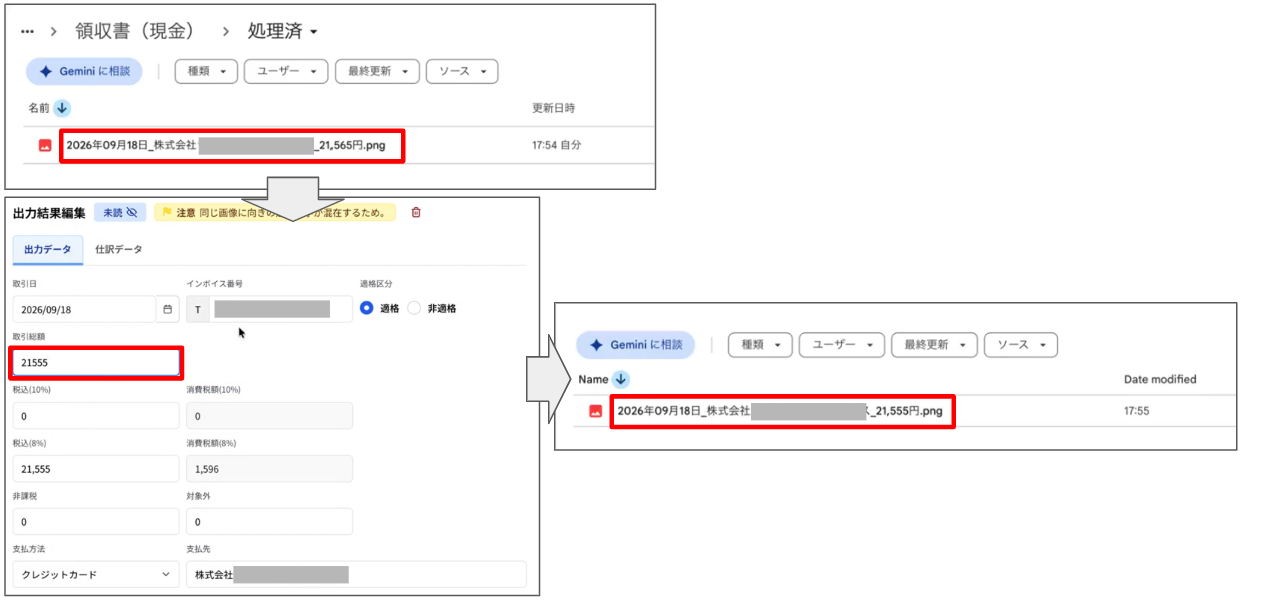
改善税務OCR出力結果で証憑を修正して保存すると、Googleドライブ上のファイル名も修正後の内容に変わるようになりました
OCR出力結果で金額や支払先などを修正して保存すると、Googleドライブ上の証憑のファイル名も修正後の内容に付け直されるようになりました。読み取り時の誤りがファイル名に残らず、ドライブで証憑を探しやすくなります。
主な変更点
- 対象は、領収書・請求書(発行・支払)・一般医療費・ふるさと納税です。
- ファイル名に使う支払先(取引先・寄附先)・日付・金額を直して保存したときに、自動でファイル名が変わります。「一括編集」で日付や支払先を変えたときも同じです。
注意
下記のケースでは自動でファイル名が変わりません
- OCR時にリネームしなかったファイル
- Googleドライブ上で手で名前を変えたファイル
- OCRでリネームした後に『証憑リネーム設定』(並び順・日付の形式)を変更した場合、変更前にリネームされたファイルは変わりません。
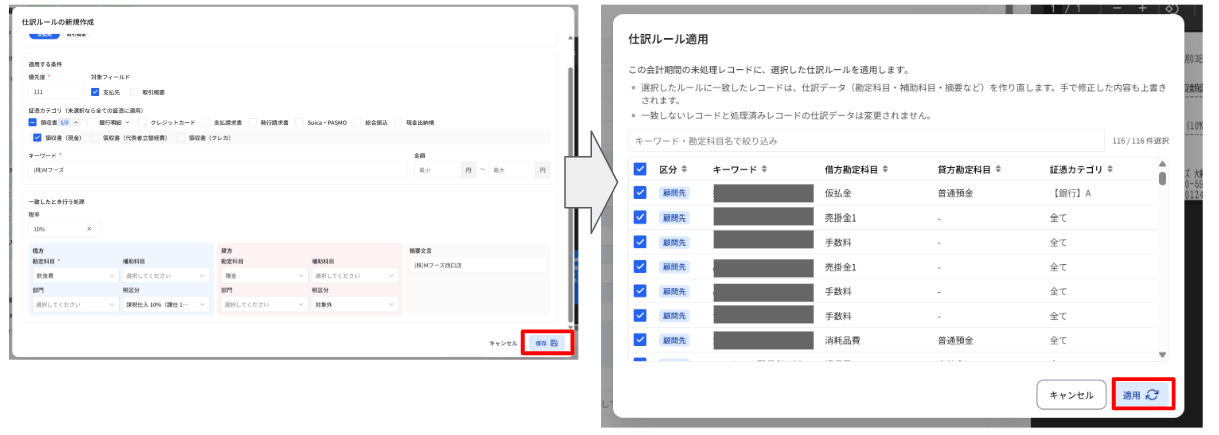
改善税務OCR出力結果で「仕訳からルール登録」から保存したあと、続けて未処理の取引にルールを適用できるようになりました
OCR出力結果の編集画面で「仕訳からルール登録」から仕訳ルールを保存すると、続けて「仕訳ルール適用」が開くようになりました。ツールバーからルールを選び直さなくても、作ったルールをこの会計期間の未処理の取引に当てられます。
主な変更点
-
ルールの保存後に「仕訳ルール適用」が自動で開き、適用するか閉じるかを選べます。
-
「適用されたルールの編集」や、類似ルールの警告の「このルールを編集」から保存したときも同じように開きます。
-
「仕訳ルール適用」は、適用できるルールがすべて選ばれた状態で開きます。適用するルールはチェックで絞り込めます。
-
適用の対象は、開いている会計期間の未処理のレコードです。処理済みのレコードの仕訳は変わりません。
※ルールに一致した未処理のレコードは、手で修正した仕訳も作り直されます。
改善税務OCR出力結果で、仕訳明細をまとめて開閉できるようになりました
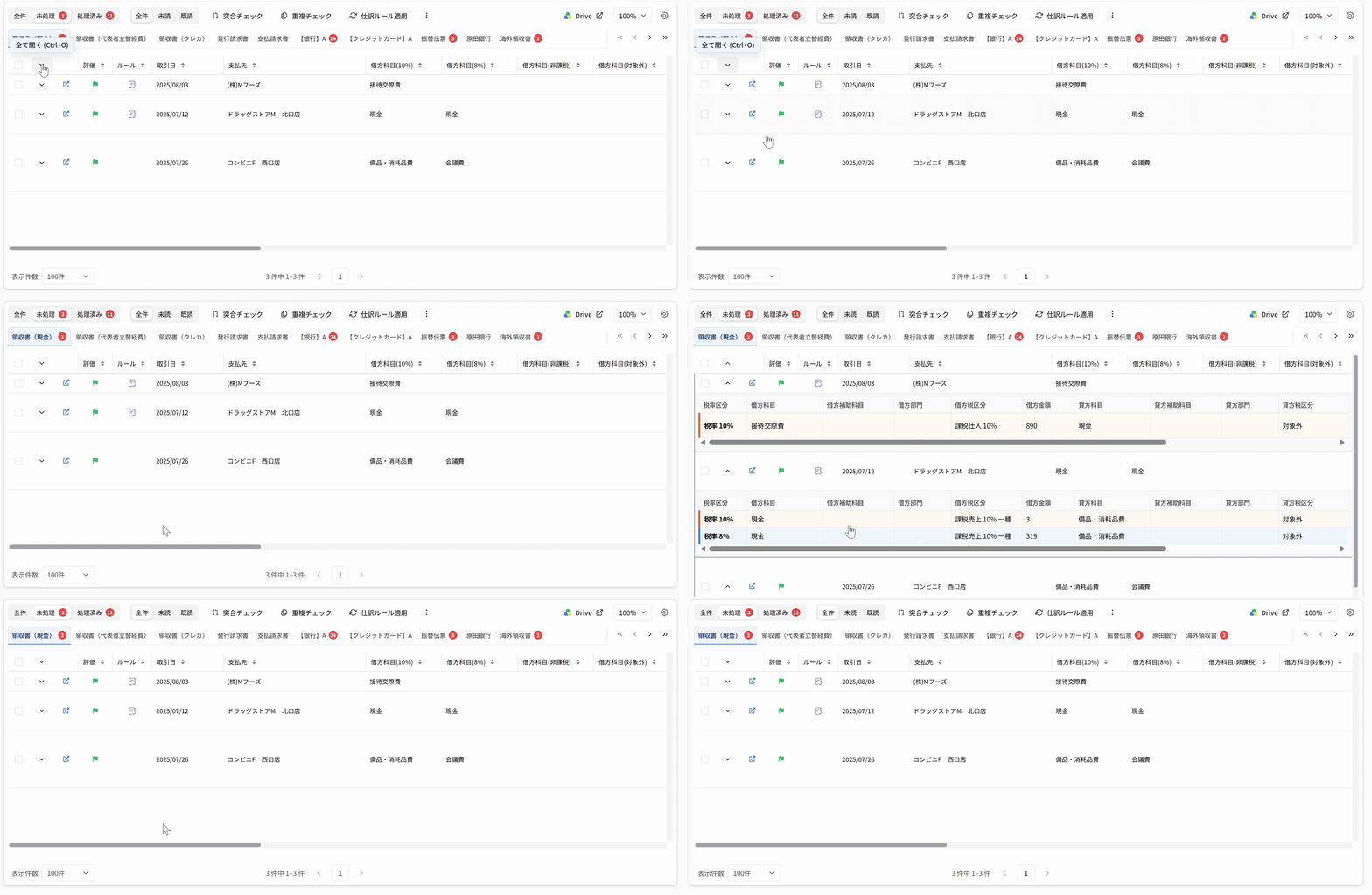
OCR出力結果で、仕訳明細を1行ずつ開かなくても、表示中のページの明細をまとめて開閉できるようになりました。ページ内の仕訳を一度に見比べられます。
主な変更点
- 一覧の見出しの開閉(V)の列に、まとめて開閉するボタンを追加しました。
- キーボードの Ctrl+O(Macは ⌘+O)でも、同じようにまとめて開閉できます。
- 1行でも閉じている行があればすべて開き、すべて開いていればすべて閉じます。
- 対象は表示中のページの行だけで、ほかのページの開閉の状態は変わりません。
- 文字の入力中や、ダイアログ・証憑プレビューの表示中は、ショートカットは効きません。
🗂 証憑の振り分け・PDF編集
新機能税務証憑振り分けの履歴から、誤って振り分けられた証憑を正しいフォルダへまとめて移動できるようになりました
証憑の自動振り分けで誤ったフォルダに入った証憑を、Googleドライブを開かずに、振り分け履歴から正しい読取先フォルダへ移動できるようになりました。
主な機能
- 複数選択:履歴の証憑ごと・種類ごとにチェックを入れて、まとめて選べます(Shift+クリックで範囲選択)。
- ドラッグ&ドロップで割り当て:選んだ証憑を、同じ対象年の読取先フォルダへドラッグして移動先を決めます。フォルダの「選択中のn件をここへ」でも割り当てられます。
- 移動の記録:移動した証憑には、履歴に「手動移動(元: ○○)」と表示されます。
- 移動できない証憑:管理書類・「その他」・振り分けに失敗した証憑・OCR済みの証憑と、Googleドライブで削除したなど振り分け先のフォルダに無い証憑は移動できません。
操作手順
- 顧問先詳細の「証憑振り分け」をクリックする
- 「履歴」をクリックし、対象年を選ぶ
- 移動したい証憑にチェックを入れ、「振り分ける(n件)」をクリックする
- 「証憑を正しいフォルダへ移動」画面で、左の証憑を右の「移動先フォルダ」へドラッグする
- 「n件を移動する」をクリックする
新機能税務PDF編集のページ整理で、範囲を選んで証憑ごとのページに切り出せるようになりました
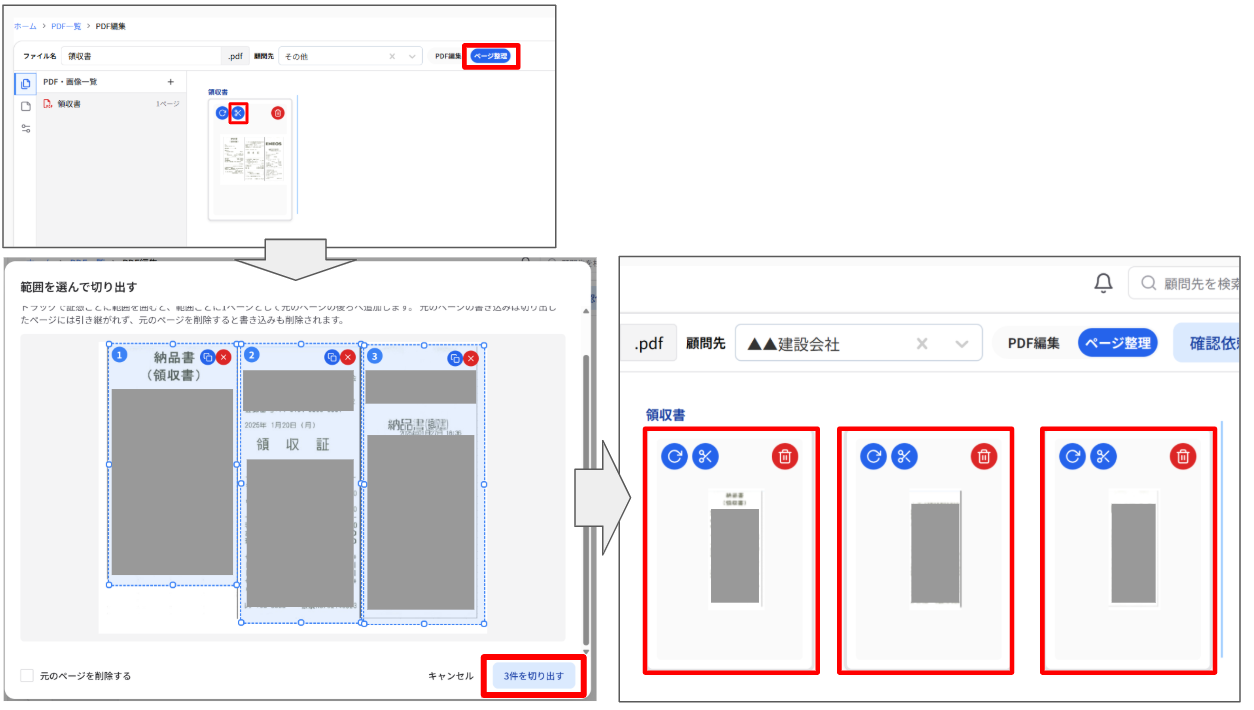
1ページに複数のレシートなどをまとめてスキャンしたPDFを、PDF編集の「ページ整理」で、証憑ごとのページに切り出せるようになりました。
主な機能
- 範囲を選んで切り出し:ページ上でドラッグして範囲を囲むと、範囲ごとに1ページとして元のページの後ろへ追加します。1ページから複数の範囲を切り出せます。
- 自動で範囲を囲む:画面を開くと、証憑らしい範囲を自動で囲みます。ずれた枠は、内側をドラッグして動かす・角や辺で大きさを変える・× で消すことで直せます。
- 枠の複製:似た大きさの証憑は、枠を複製して動かすと囲めます。
- 元のページの削除:「元のページを削除する」にチェックを入れると、切り出したあとに元のページを削除します(最初からオン)。
操作手順
- PDF編集の画面で「ページ整理」に切り替える
- 切り出したいページのはさみのボタン(範囲を選んで切り出す)をクリックする
- 自動で囲まれた枠を確認し、必要に応じて枠を動かす・大きさを変える・複製する・消す、またはドラッグで新しく囲む
- 「n件を切り出す」をクリックする
- 「PDF編集」の表示に戻して保存する(Ctrl+S/⌘+S でも保存できます)
注意
・元のページの書き込みは、切り出したページには引き継がれません。
・「元のページを削除する」をオンにした場合、元のページの書き込みも削除されます。
改善税務PDF編集で、不要なPDF・Driveのファイルを複数選択してまとめて削除できるようになりました
「PDF編集」において、不要なファイルを1件ずつではなく、複数選択してまとめて削除できるようになりました。
主な変更点
- PDF一覧・顧問先詳細のPDF欄:各行のチェックでPDFを選び、上に出る「n件選択中」のバーのごみ箱のボタンからまとめて削除できます。
- PDF・画像を追加の「Driveの既存ファイル」:「削除するファイルを選ぶ」から削除するファイルを選び、まとめてGoogleドライブから削除できます。
- 削除できなかったときの表示:削除できた件数と、削除できなかった件数・理由を表示します。削除できなかったものは選択されたまま残ります。
📊 税務管理・業務管理
新機能税務税務管理の各一覧で、担当者の所属で絞り込めるようになりました
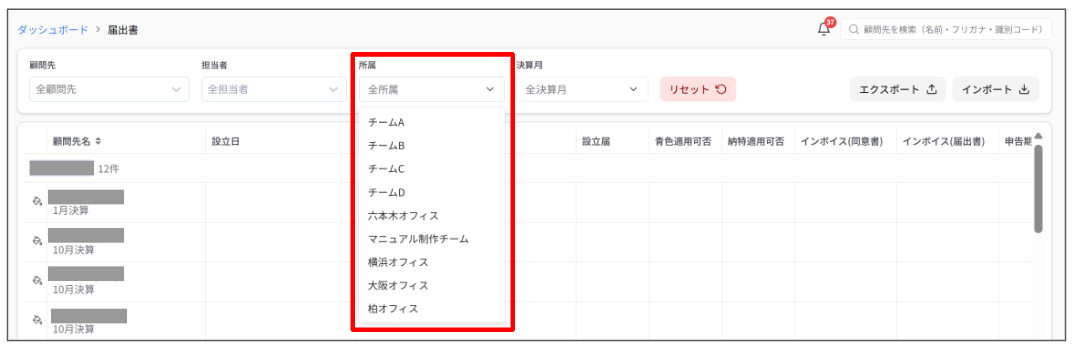
税務管理の各一覧の絞り込みに「所属」を追加しました。事務所で登録した所属(部署・チーム・拠点など)を選ぶと、その所属の担当者が受け持つ顧問先だけを表示できるため、所属ごとの進み具合を確認しやすくなります。
主な機能
- 対象の画面: 届出書一覧、申告(決算・確定申告・年末調整・納期特例)、予定納税(法人税・消費税・所得税・個人事業税)、判定(決算対策・消費税・事前確定・特定期間)
- 複数の所属を選択可能: 選んだ所属のいずれかに属する担当者の行を表示します。担当者の絞り込みと組み合わせることもできます。
- エクスポートにも反映: 届出書一覧・年末調整・納期特例では、所属で絞り込んだ内容でエクスポートできます。
- 所属で絞り込んでいる間は、担当者が未設定の行は表示されません。
操作手順
- サイドメニューの「税務管理」から、対象の画面を開きます。
- 絞り込み欄の「所属」(未選択時は「全所属」と表示)で、絞り込みたい所属を選びます。
- 所属は、管理コンソールの「事務所設定」にある「所属」で事前に登録しておきます(管理者・マネージャーのみ)。
【参考】所属を一元管理する
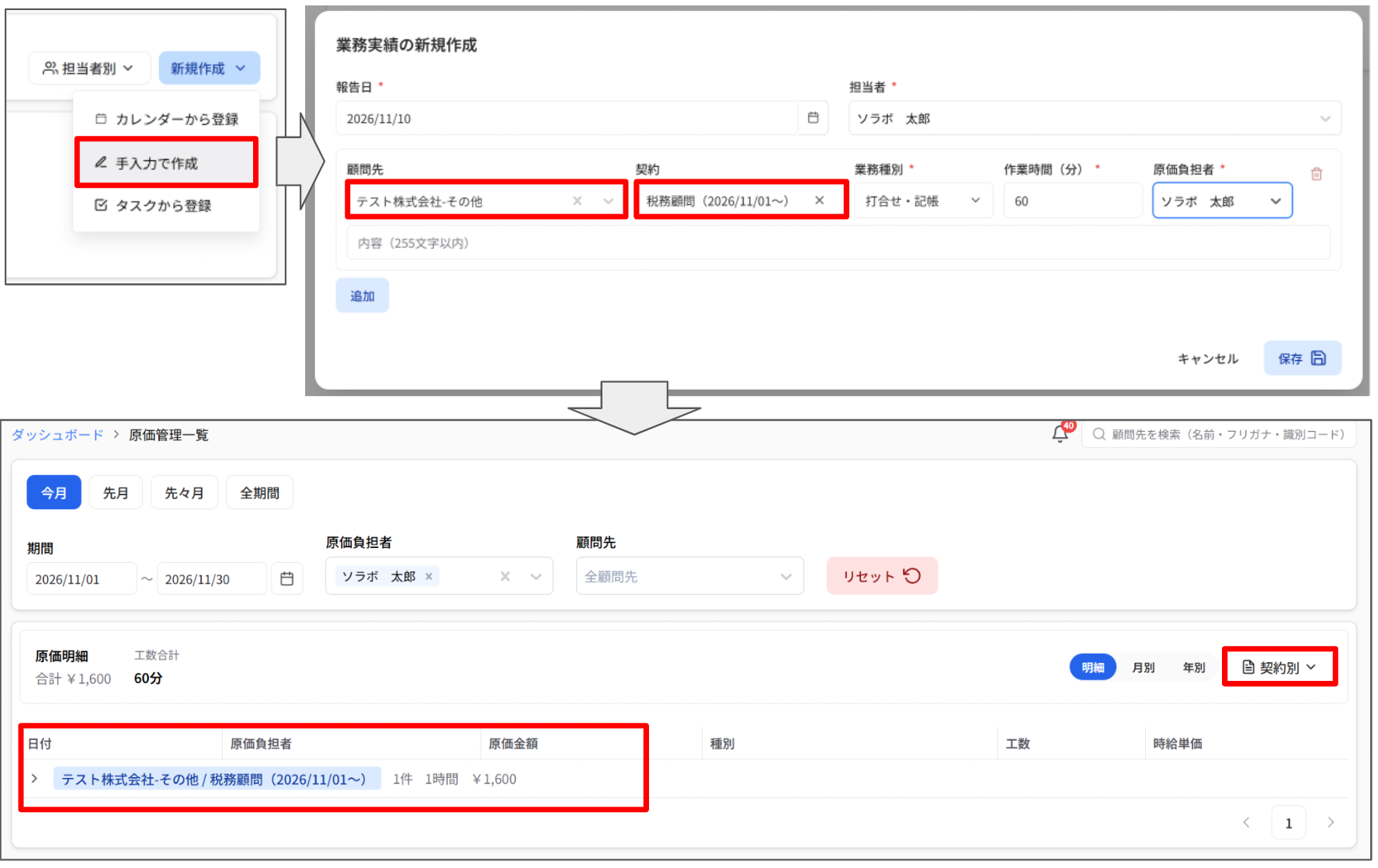
新機能税務業務実績(日報)に契約を紐付け、原価を契約別に集計できるようになりました
業務実績(日報)の各明細に、顧問先の契約を紐付けられるようになりました。原価では「契約別」の表示が加わり、同じ顧問先でも税務顧問・記帳代行・給与計算など、契約ごとに工数と原価を集計できます。
主な機能
- 日報で契約を選択: 日報の作成・編集と「カレンダーから登録」で、顧問先を選んだあとに「契約」を選べます(任意)。候補には、報告日が契約期間内で「契約中」の契約だけが表示されます。
- 業務実績一覧に「契約」列を追加: 契約は「税務顧問(2026/04/01〜)」のように、種類と開始日で表示されます。終了・削除された契約には「(終了)」が付きます。
- 原価の「契約別」集計: 「顧問先別」「担当者別」に加えて「契約別」を選べます。明細・月別・年別のどの表示でも、顧問先と契約の組み合わせごとにまとめます。契約を選んでいない日報は「契約未選択」にまとまります。
操作手順
- サイドメニュー「業務管理」の「業務実績(日報)」で「新規作成」から「手入力で作成」を選びます。
- 「顧問先」を選んでから、「契約」の候補から契約を選び、登録します。
- サイドメニュー「業務管理」の「原価」を開き、表の右上の「顧問先別」ボタンから「契約別」を選びます。
※原価は、従来どおり権限が「管理者」のユーザーだけが閲覧できます。
【参考】業務実績(日報)を作成する/更新する・原価管理一覧を表示する/更新する
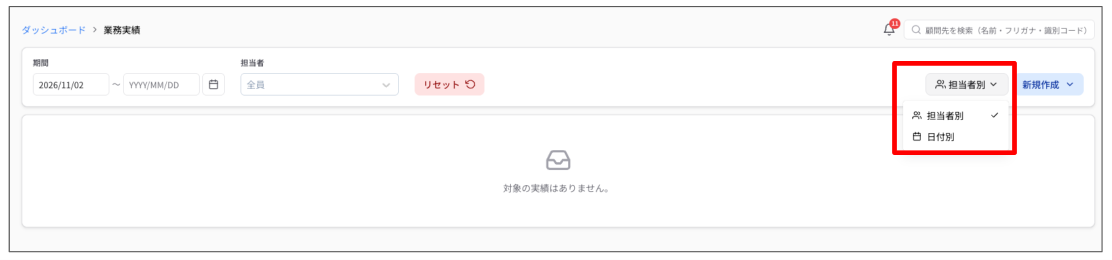
新機能税務業務実績(日報)一覧を、日付ごとにまとめて表示できるようになりました
業務実績(日報)一覧で、これまでの担当者別の表示に加えて、日付別にまとめて表示できるようになりました。期間内に日付の違う日報が混ざっていても、日ごとに誰が何をしたかを確認できます。
主な機能
- 一覧の右上のボタンで「担当者別」「日付別」を切り替えられます(初期表示は担当者別)。
- 日付別では、日付(古い日が上)→ 担当者(名前順)の順にまとめ、同じ日の明細は登録した順に並びます。
- 日付別では、先頭の列に顧問先名を表示します。
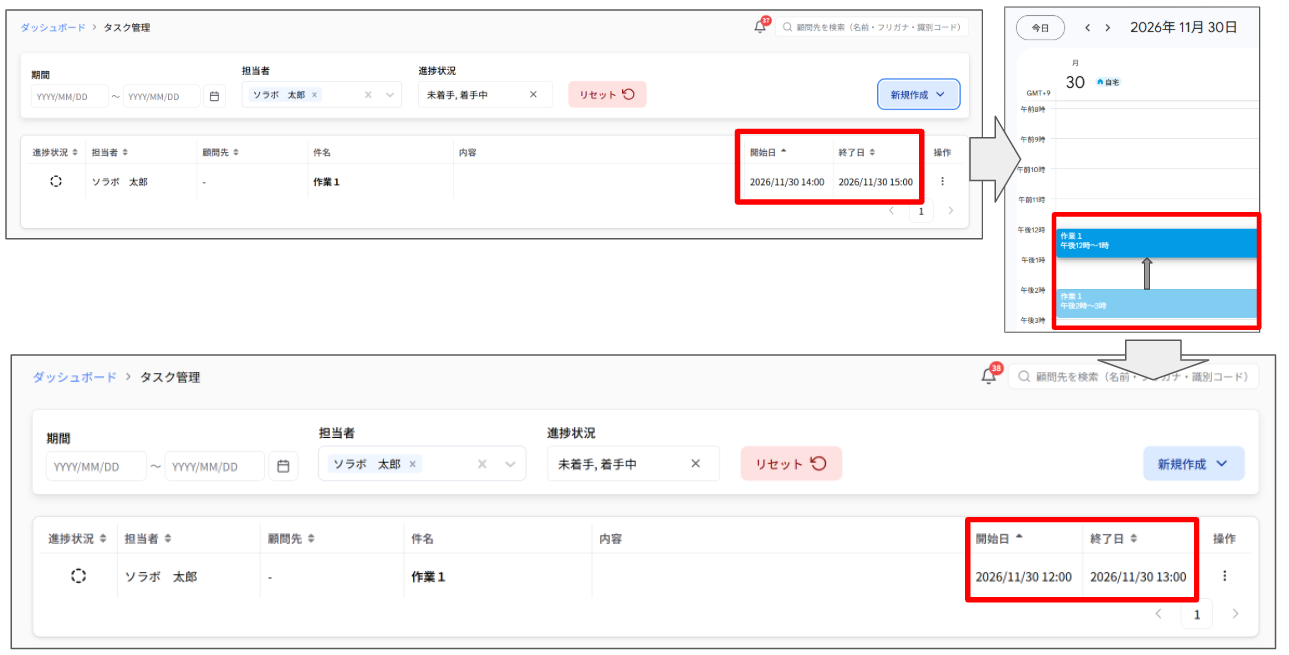
新機能税務タスクとGoogleカレンダーの予定の時刻が、双方向で同期されるようになりました
タスクの開始・終了時刻が、Googleカレンダーの予定と双方向で同期されるようになりました。Googleカレンダーで予定の時間を変えると、TaxSysのタスクの時刻も自動で変わります。
主な機能
- Googleカレンダー → TaxSys: TaxSysで作成したタスクと、Googleカレンダーから取り込んだタスクのどちらも、Googleカレンダーで変更した開始・終了時刻がタスクに反映されます。
- TaxSys → Googleカレンダー: Googleカレンダーから取り込んだタスクの時刻をTaxSysで変更すると、Googleカレンダーの予定の時刻も変わります(TaxSysで作成したタスクは従来どおり反映されます)。取り込んだ人が主催者でない予定は、TaxSysのタスクだけが変わり、その旨が表示されます。
- Googleで削除された予定: タスクは削除されずに残り、一覧に「Googleで削除済み」と表示されます。
- タスクの削除: 取り込んだタスクを削除するときは、「Googleカレンダーの予定も削除する」を選べます(初期状態はオフ)。
注意
- 同期されるのは開始・終了時刻だけです。件名・内容・参加者などは同期されません。
- Googleカレンダーで時間を変更すると、TaxSysで修正したタスクの時刻もGoogleカレンダーの時刻で上書きされます。
- 日報(作業時間・原価)は変わりません。
【参考】タスクを作成する/更新する
改善税務税務管理の一覧で、横スクロールしても顧問先名が見えたままになり、行に色を付けられるようになりました
税務管理の一覧で、横にスクロールしても先頭から顧問先名までの列が左に固定されたままになり、どの顧問先の行かを見失わなくなりました。また、納期特例と同じように、行に色を付けて目印にできるようになりました。
主な変更点
- 横スクロールしても、先頭から顧問先名までの列と、担当者ごとのまとまりのバッジ・件数が左に表示されたままになります。
- 各行の先頭のアイコンから、行の色を7色(赤・橙・黄・緑・青・紫・グレー)から選べます。「クリア」で色を外せます。
- 行の色は事務所内で共有され、ほかのメンバーにも同じ色で表示されます。
- 未納・要対応など、もともと赤で表示している行は赤のまま表示されます。
改善税務OCR出力結果と税務管理の一覧で、列幅を変えられるようになりました
OCR出力結果と税務管理の一覧で、見出しの境目をドラッグして列幅を変えられるようになりました。長い支払先・摘要・メモなども「…」で省略されず、折り返して全文が表示されます。
主な変更点
- 変えた列幅は保存され、次に開いたときも同じ幅で表示されます(同じパソコン・ブラウザの場合。自分でログアウトすると初期の幅に戻ります)。OCR出力結果は証憑の種類(領収書・銀行など)ごと、税務管理は画面ごとに保存されます。
- OCR出力結果: 明細を開いたときの仕訳の表でも、列幅を変えられます。チェックボックス・明細の開閉・プレビュー・操作の列は、幅を変えられません。
- 税務管理: 届出書一覧・申告・予定納税・判定の各一覧が対象です。列は元の幅より狭くはできず、行の色と操作の列は幅を変えられません。

🏛 相続:預金残高証明書・不動産書類のOCR
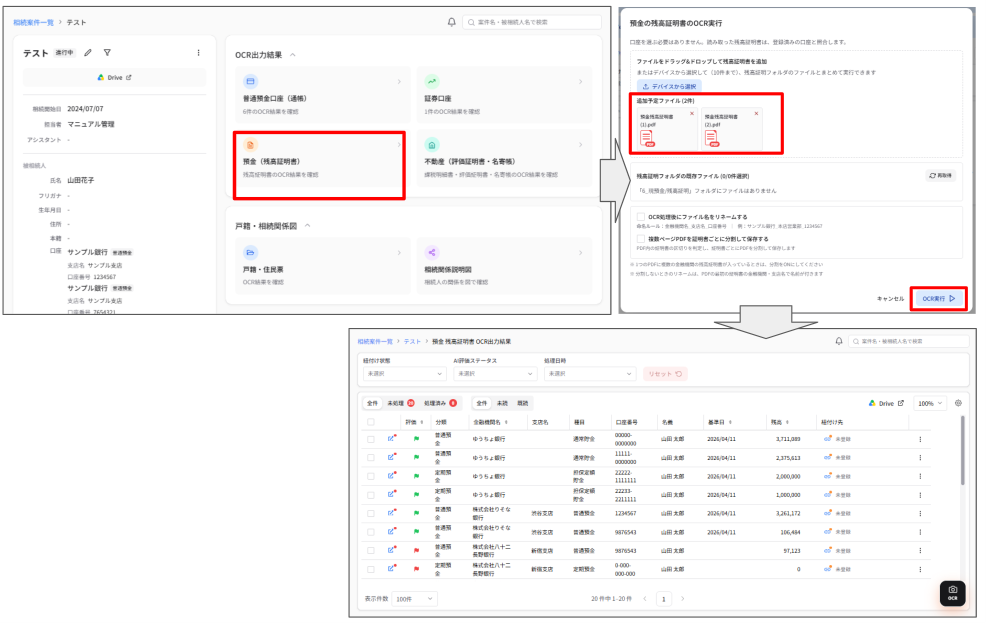
新機能相続相続のOCR出力結果に「預金(残高証明書)」を追加し、残高証明書の読み取りから相続税の達人の形式での出力までできるようになりました
相続案件の「OCR出力結果」に「預金(残高証明書)」が加わりました。通帳OCR・証券OCRと違い、口座を選ばずに案件単位で、複数の金融機関の残高証明書をまとめて読み取れます。読み取った結果は登録済みの口座と照合し、相続税の達人に取り込める形式(Excel・CSV)で出力できます。
主な機能
- 読み取り: 口座ごと(定期預金は預入ごと)に1行で、金融機関名・支店名・種目・口座番号・名義・基準日・残高などを読み取ります。1つのPDFに複数の金融機関の証明書が入っていても、証明書ごとに分けて読み取れます。
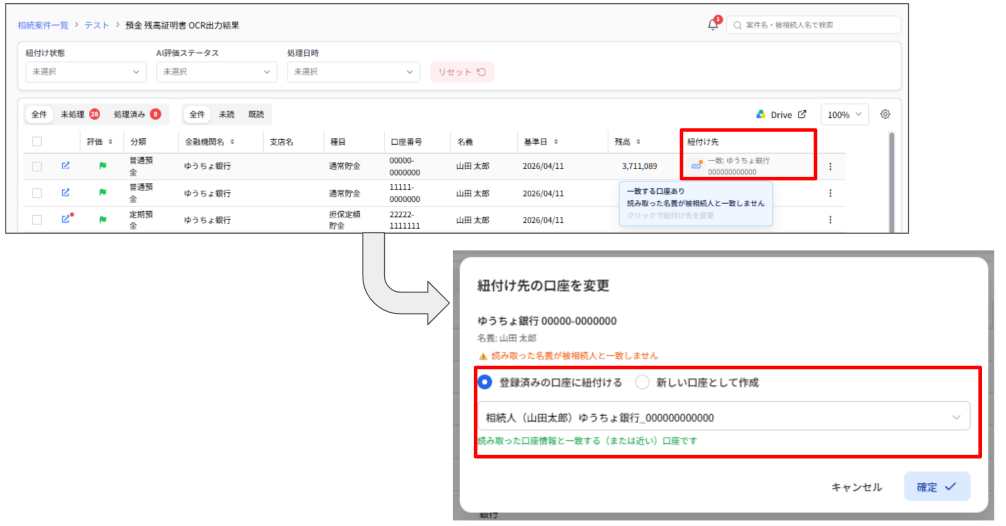
- 口座との照合・紐付け: 登録済みの普通預金口座・定期預金口座と照合し、一致する口座が1つだけなら自動で紐付けます。それ以外は「紐付け先」列から1行ずつ、または選択バーの「紐付け」からまとめて、紐付け先の変更や新しい口座の作成ができます。当座・貯蓄・外貨預金などは「対象外」として一覧に残ります。
- 編集・削除と一覧の操作: セルを直接、または行を開いて編集・削除できます。並び替え・絞り込み・既読/未読・表示列の選択・表示倍率の変更は、通帳OCR・証券OCRと同じです。
- 達人形式での出力: 選んだ行を出力すると「処理済み」になり、同じ口座を二重に取り込むことを防げます。処理済みの行を出力し直す・編集するときは「未処理へ戻す」で戻します。残高が空の行は出力されません。
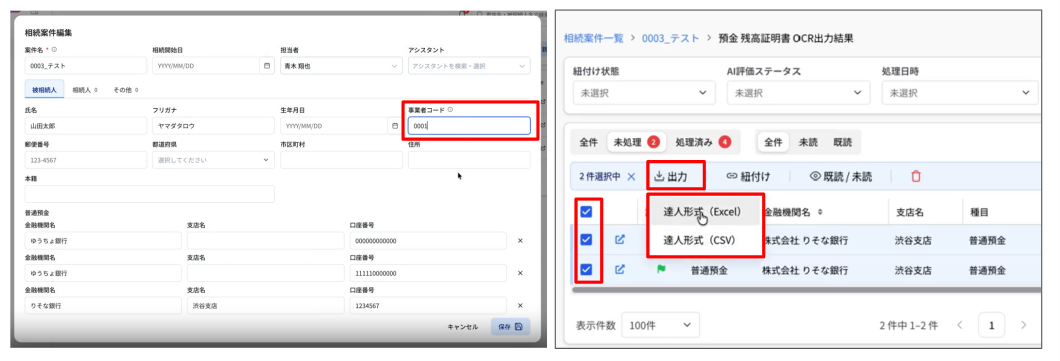
- 事業者コード: 相続案件の「被相続人」タブに達人の事業者コードを登録しておくと、出力したファイルに入ります(任意)。
操作手順(読み取り)
- 相続案件の詳細画面で、「OCR出力結果」の「預金(残高証明書)」を選択する
- 画面右下の「OCR」ボタンを選択する
- 「預金の残高証明書のOCR実行」で、ファイルをドラッグ&ドロップするか「デバイスから選択」で追加する(「残高証明」フォルダに置いたファイルは「残高証明フォルダの既存ファイル」から選ぶ)
- 1つのPDFに複数の金融機関の証明書が入っているときは、「複数ページPDFを証明書ごとに分割して保存する」にチェックを入れる
- 「OCR実行」を選択する
- 読み取りが終わったら、一覧の「紐付け先」列で口座との紐付けを確認し、必要に応じて変更する
操作手順(達人形式での出力)
- 事業者コードを入れる場合は、相続案件一覧の「新規追加」、または相続案件の詳細画面の編集アイコンを選択し、「被相続人」タブの「事業者コード」に相続税の達人の事業者コードを入力して保存する
- 相続案件の詳細画面で、「OCR出力結果」の「預金(残高証明書)」を選択する
- 出力する行のチェックボックスを選ぶ
- 選択バーの「出力」を選択し、「達人形式(Excel)」か「達人形式(CSV)」を選ぶ
- ファイルがダウンロードされ、出力した行が「処理済み」になったことを確認する
新機能相続相続のOCR出力結果に「不動産(評価証明書・名寄帳)」を追加し、固定資産税の課税明細書・評価証明書・名寄帳を読み取れるようになりました
案件の固定資産税の書類(課税明細書・評価証明書・名寄帳)をOCRで読み取り、物件ごとの所在・地番、地目、面積、評価額などを一覧で確認・修正できるようになりました。案件詳細の「OCR出力結果」に「不動産(評価証明書・名寄帳)」が加わります。
主な機能
- 読み取る項目:書類(課税明細書・評価証明書・名寄帳)、年度、発行元、所有者、区分(土地・家屋)、所在・地番、家屋番号、地目・種類、地積・床面積、評価額、持分、共有
- 一覧は1行に物件1件で表示し、セルを直接、または編集ダイアログで修正できます。
- 1つのPDFに複数の書類がまとめてスキャンされていても、書類ごとに分けて読み取ります。
- 書類種別・区分・AI評価ステータス・処理日時での絞り込み、既読・未読の切り替え、まとめての削除、表示列の選択、表示倍率の切り替え、列幅の変更に対応しています。
Googleドライブのフォルダ構成の変更
- 「2_不動産」の中に「土地」「建物」「課税明細書・名寄帳」の3つのフォルダを用意しました。
- 不動産書類のOCRで読み取るファイルの置き場所と、読み取った書類の保管先は「2_不動産/課税明細書・名寄帳」です。
- 「有価証券」以降のフォルダの番号が1つずつ繰り上がります(例:「4_有価証券」→「3_有価証券」、「6_現預金」→「5_現預金」)。
- 既存の案件も、「2_土地」「3_建物」が中身ごと「2_不動産」の中へ移り、新しい構成になります。
操作手順
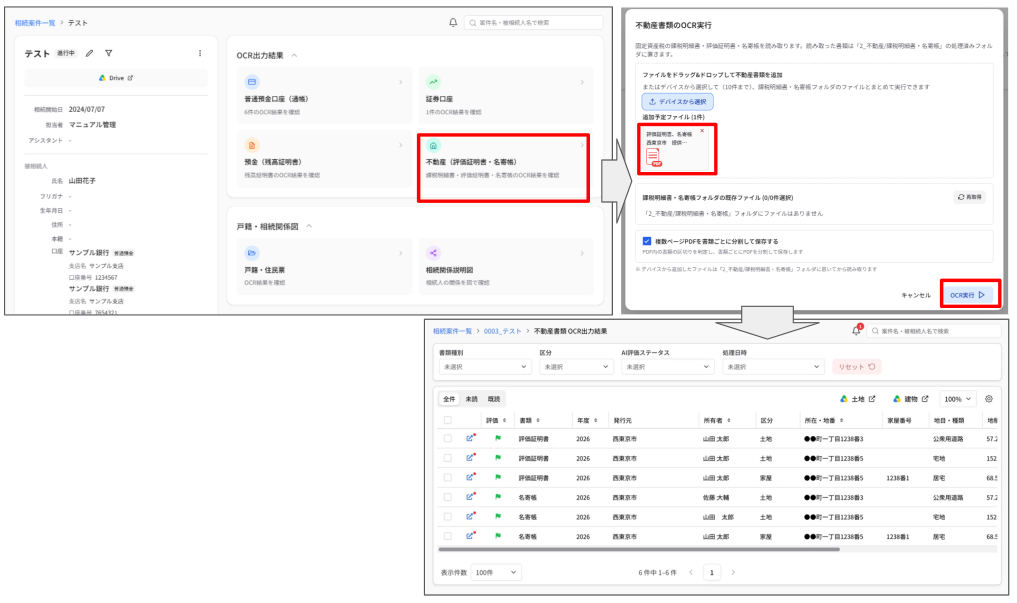
- 相続案件の詳細画面で、「OCR出力結果」の「不動産(評価証明書・名寄帳)」を選択する
- 画面右下の「OCR」ボタンを選択する
- 「不動産書類のOCR実行」で、ファイルをドラッグ&ドロップするか「デバイスから選択」で追加する(「課税明細書・名寄帳フォルダの既存ファイル」から選ぶこともできます)
- 「OCR実行」を選択する
- 読み取りが終わると、一覧に物件ごとの行が表示される
新機能相続相続の普通預金・証券のOCR出力結果で、列幅の変更と表示倍率の切り替えができるようになりました
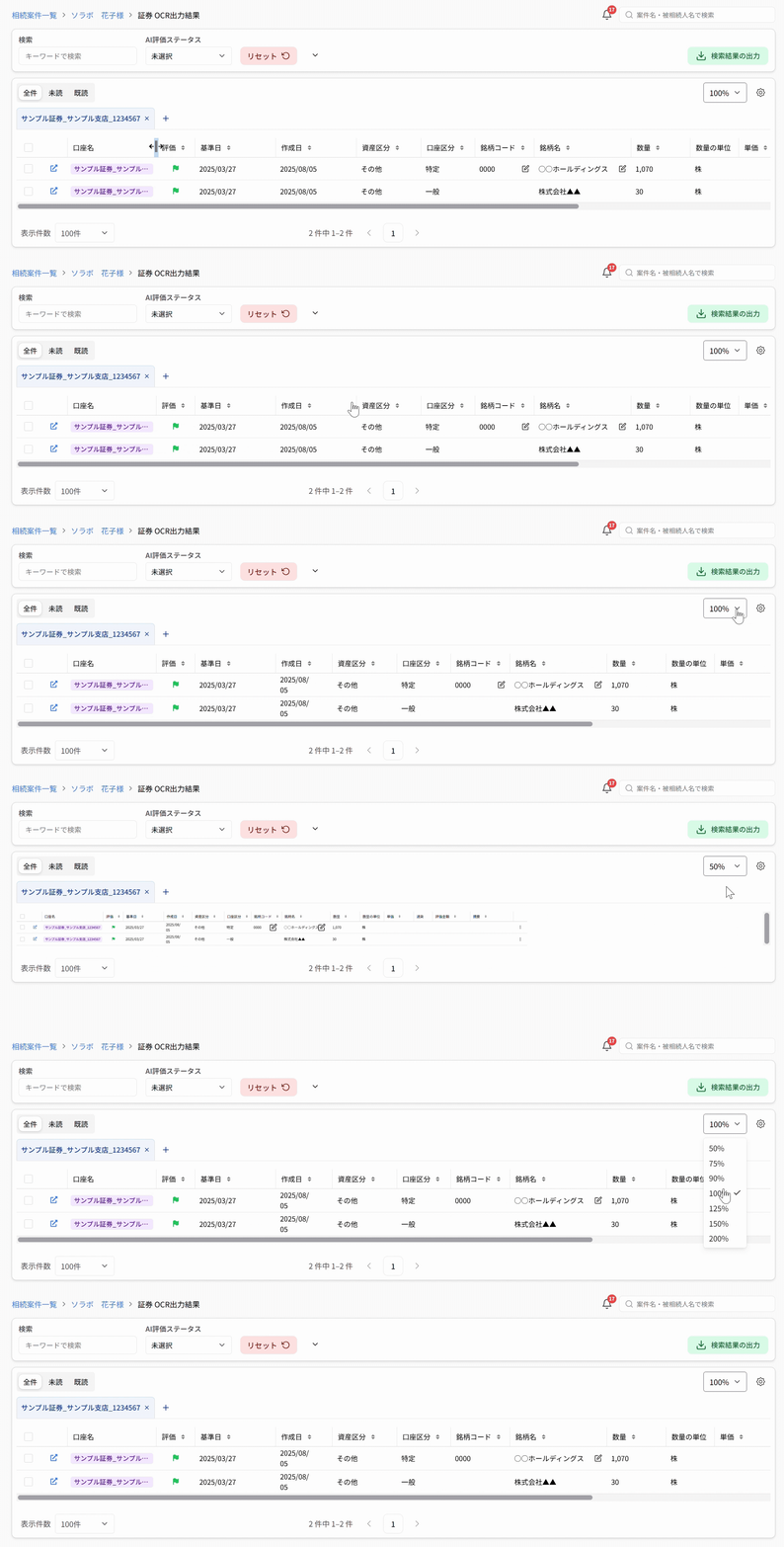
相続の普通預金・証券のOCR出力結果で、一覧の列幅を変えたり、表示倍率を切り替えたりできるようになりました。見たい列を広げたり、一覧全体を縮小して多くの列を一度に確認したりできます。
主な機能
- 見出しの境目をドラッグして列幅を変更できます(変えた幅は再読み込み後も保持)。
- 一覧右上の表示倍率(50%〜200%)で、一覧全体を拡大・縮小できます。
📌 その他
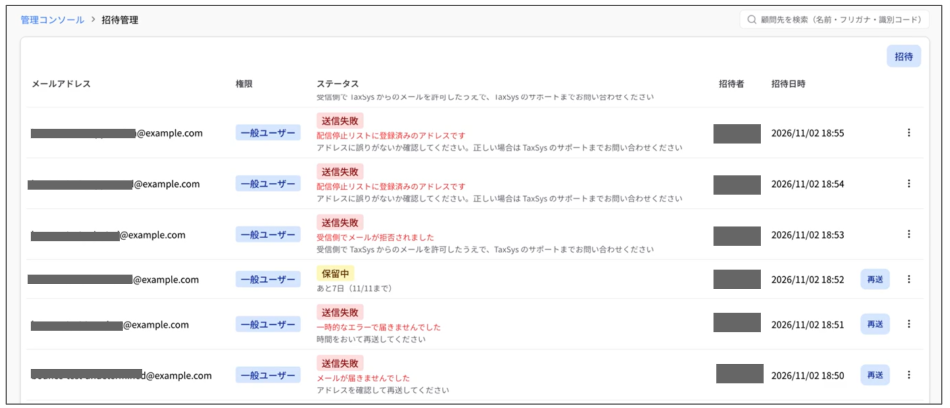
新機能共通招待管理で、招待メールが届かなかった招待を「送信失敗」と表示するようになりました
招待メールが宛先に届かなかった場合、招待管理でその招待を「送信失敗」と表示し、届かなかった理由と次に取る対応を案内するようになりました。これまでは届かなかった場合も「保留中」のままでした。
対象
管理者・マネージャー
主な機能
- 届かなかった招待に、赤い「送信失敗」のバッジと理由(「宛先のアドレスが存在しません」など)を表示します。
- 理由に応じて、次に取る対応を案内します。
- 一時的なエラーや受信箱の容量超過などで届かなかった招待は「再送」できます。
- 宛先が存在しないなど、再送しても届かない招待は「︙」から削除し、正しいアドレスで招待し直します。
操作手順
- 管理コンソールの「招待管理」を開く
- 「ステータス」が「送信失敗」の行で、理由と案内を確認する
- 「再送」ボタンがある場合は選択し、「招待を再送」で「送信」を選択する。ない場合は「︙」から「削除」を選び、正しいアドレスで招待し直す
🐛 不具合修正
不具合修正税務OCR出力結果の振替伝票で、複合仕訳を会計ソフトに取り込める形でCSV出力できるよう修正しました
振替伝票で、相手科目を「複合」「諸口」とした行を含む複合仕訳が、「複合」の行のままCSVに出力され、会計ソフトに取り込めなかった問題を修正しました。あわせて、OCR出力結果の一覧は明細ごとに1行で表示し、開くと仕訳を確認できるようにしました。編集画面では、仕訳ごとに行を追加・削除できます。
不具合修正税務OCR出力結果で、OCR処理中に選択した行の合計金額が進捗表示に隠れないよう修正しました
OCRの進捗表示が画面右下に出ている間に行を選択すると、合計金額が表示に隠れて見えなかった問題を修正しました。進捗表示が出ている間は、合計金額を進捗表示の左側に表示します。
不具合修正税務証憑振り分けで、振替伝票を振り分けられなかった問題を修正しました
証憑振り分けで、振替伝票が振り分けの種類として判定されず、「その他(対象外)」などになっていた問題を修正しました。振替伝票は「0150_振替伝票」に振り分けられ、振り分け後の画面からOCRも実行できます。
不具合修正税務証憑振り分けで、海外の領収書が現金払い・クレカ払いの振分先に入っていた問題を修正しました
証憑振り分けで、金額が日本円以外の通貨で書かれた領収書も、現金払い・クレカ払いの振分先に入っていた問題を修正しました。対象年に種別「海外領収書」の読取先がある場合は、振り分け画面の「海外領収書の振分先」で選んだ読取先へ振り分けられます。
不具合修正税務証憑振り分け機能から、1つの種類の「OCR実行」を押すとほかの種類のOCRも実行できなくなる問題を修正しました
証憑振り分けを実施し、「判定済み」となった証憑のうち、ある種類の「OCR実行」を押すと、ほかの種類の「OCR実行」と「一括OCR実行」まで「実行済み」になり、押せなくなっていた問題を修正しました。「実行済み」は、OCRを実行した種類にだけ表示されます。