 TaxSysヘルプページ
所属を一元管理する
所属マスタの設定、所属に担当者を追加、担当者に所属を追加の手順を説明します。
TaxSysにおける「所属」とは?
TaxSysにおける「所属」は事務所内の部署・チーム・拠点などの組織単位のことで、担当者管理画面で所属と担当者(ユーザー)の情報を一元管理できます
TaxSysに登録した所属は、1人の担当者に対して複数設定することも可能です
顧問先の対応を複数で行う事務所の場合、複数のスタッフをチームとして登録し、顧問先にチームなどの「所属」を割り当てることで、より運用が効率的になります
対象
管理者・マネージャー
Step1:「所属」を追加する
-
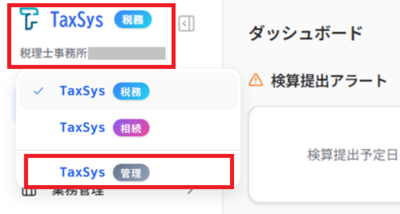
画面左上のロゴを選択して表示される「管理」を選択する
-
管理コンソールメニューから「事務所設定」を選択する

-
「事務所設定」画面が表示されたら、「所属」欄の右側にある「追加」を選択する
 \
\ -
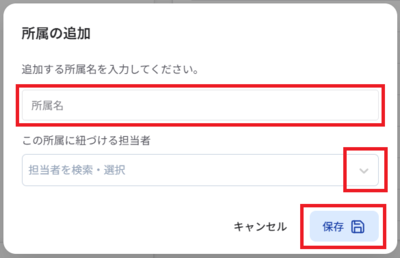
「所属の追加」画面が表示されたら、所属名を入力し、所属に紐づける担当者をプルダウン選択して「保存」を選択する
補足
「この所属に紐づける担当者」は複数選択できます
保存が成功すると「所属マスタを更新しました」と表示されます
Step2:「所属」に担当者を設定する
作成した所属に、担当者を追加できます
-
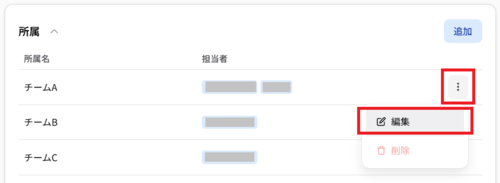
「事務所設定」画面の「所属」内に、担当者を追加したい所属の右端にある「︙」から「編集」を選択する
-
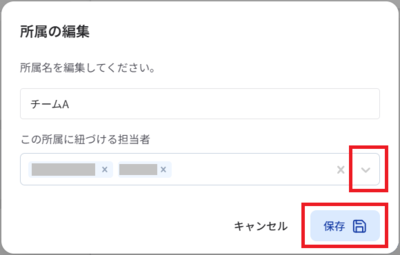
「所属の追加」画面で、「この所属に紐づける担当者」のプルダウンを選択して「保存」を選択する
補足
プルダウンの隣の「×」を選択すると、選択中の担当者が全解除されます
Step3:担当者に「所属」を設定する
担当者に所属を追加することもできます
-
画面左上のロゴを選択して表示される「管理」を選択する
-
管理コンソールメニューから「担当者」を選択する

-
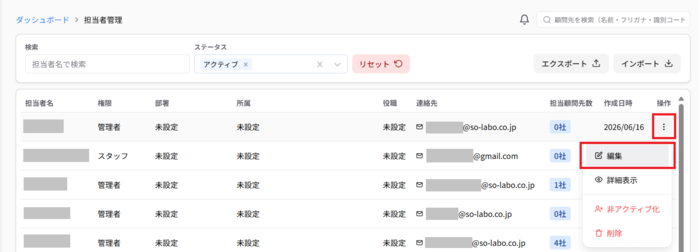
「担当者管理」画面で、所属を設定したい担当者の右端の「︙」から「編集」を選択する
-
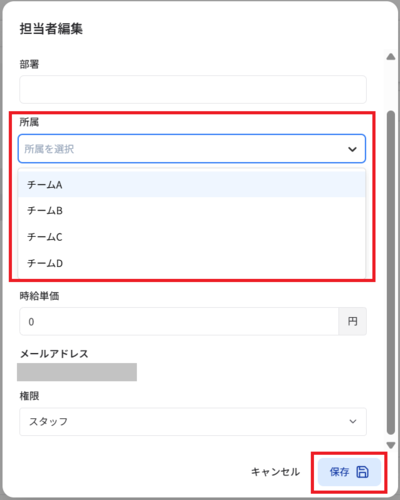
所属項目のプルダウンから「所属」をプルダウン選択し、「保存」を選択する
補足
担当者編集の「所属」は複数選択できます
保存されると「担当者情報を更新しました」と表示されます