 TaxSysヘルプページ
v2.19.0(2026-06-11)
2026年06月11日リリース
リリース日: 2026-06-11
このリリースの概要
このリリースの概要
🆕 新機能 10件 ・ 🔧 改善 6件 ・ 🐛 不具合修正 2件(対象領域: AI-OCR・証憑 / 税務管理 / 顧問先・契約管理 / 会計ソフト連携 / 事務所・権限設定)
🧾 PDF編集機能の追加
新機能税務PDFの編集・確認依頼ができるようになりました
証憑PDFをTaxSys上で直接編集できるようになりました。付箋やテキスト、チェックの書き込み、ページの並び替えや向きの変更に加え、編集内容について他のメンバーへ確認依頼を出したり、これまでの変更履歴をさかのぼって確認したりできます。書類のやり取りや手直しをTaxSys内で完結できます。
主な機能
- 付箋・テキスト・チェックの追加、回転・リサイズ、文字編集
- ページの並び替え・向きの変更、フルスクリーン表示
- 他のメンバーへの確認依頼(依頼先にタスクを自動作成し、完了するまでアラートで通知)
- 編集内容を保存するたびに履歴を記録し、過去の状態を確認
操作手順
-
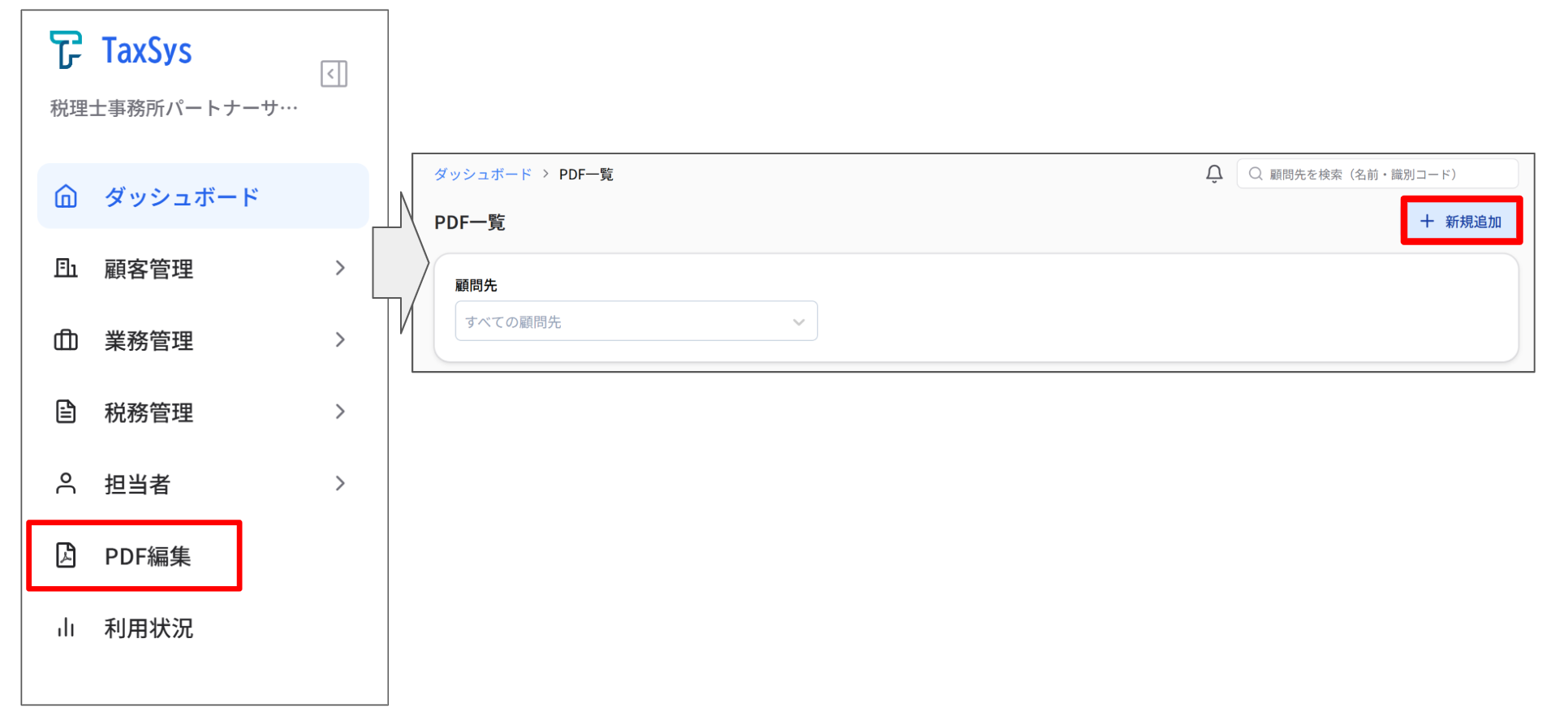
左のサイドメニューから「PDF編集」をクリックする
-
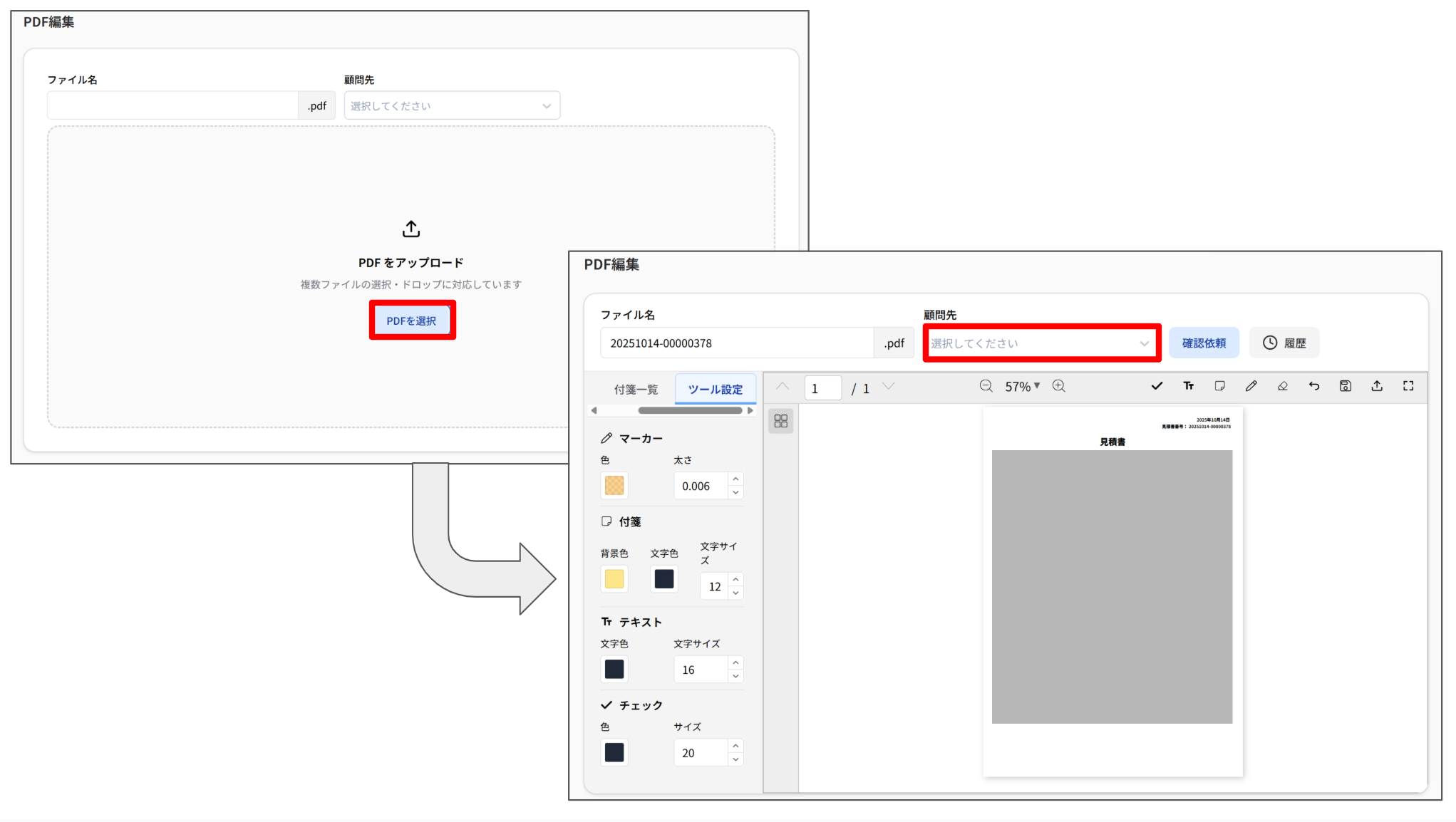
「PDF一覧」画面右上の「新規追加」から「PDFを選択」し、ファイルをアップロードする
-
PDF編集画面で適宜編集する
※顧問先を選択しないと保存できません
🔗 TKCへの連携機能追加
新機能税務TKC向けの仕訳データ出力に対応
TKCソフトへ取り込める形式で仕訳データを生成できるようになりました。TaxSysで読み取った証憑をもとに、TKCの仕様に沿った仕訳データを出力でき、会計ソフトへの転記の手間を削減できます。
主な機能
- TKC向けの仕訳ルールと科目コードに対応し、TKCに取り込める形式で仕訳データを生成します
- 顧問先ごとに関与先コードを設定でき、出力データへ反映されます
操作手順
-
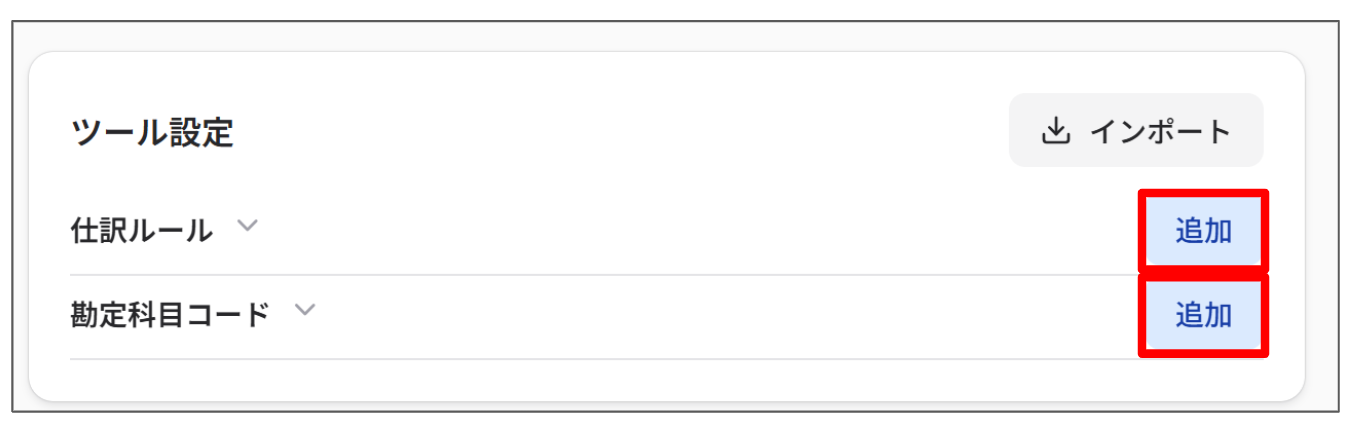
顧問先編集画面から会計ソフト「TKC」を選択し、関与先コードも入力して「保存」
-
顧問先詳細画面の右下から「仕訳ルール」「勘定科目コード」を入力する

🧾 その他OCR関連
新機能税務顧問先側でOCRルールをインポートできるようになりました
OCRの読み取りルールを、顧問先側でもインポートして取り込めるようになりました。他の顧問先で整備したルールを再利用できるため、顧問先ごとにルールを一から設定し直す手間が減り、運用を効率化できます。
対象
JDL,MJS,TKC,弥生(仕訳ルールのみ)
主な機能
- 顧問先のOCRルールをインポートで取り込み
- 既存のルールを再利用して設定の手間を削減
操作手順
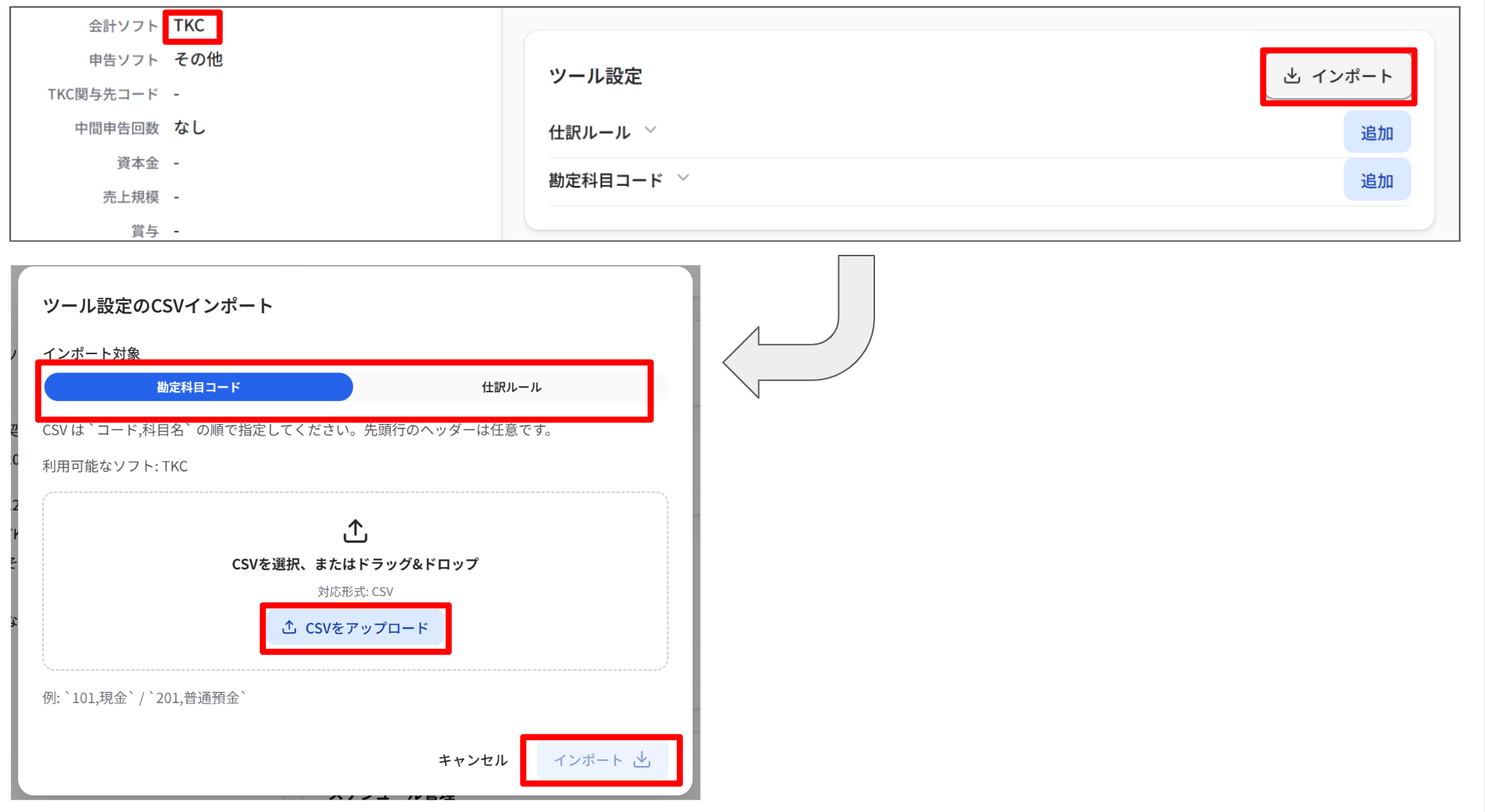
- 顧問先詳細画面の「ツール設定」項目にある「インポート」をクリックする
- インポート対象を選択します(勘定科目コードもしくは仕訳ルール)
- CSVファイルをアップロードし、「インポート」ボタンをクリックします
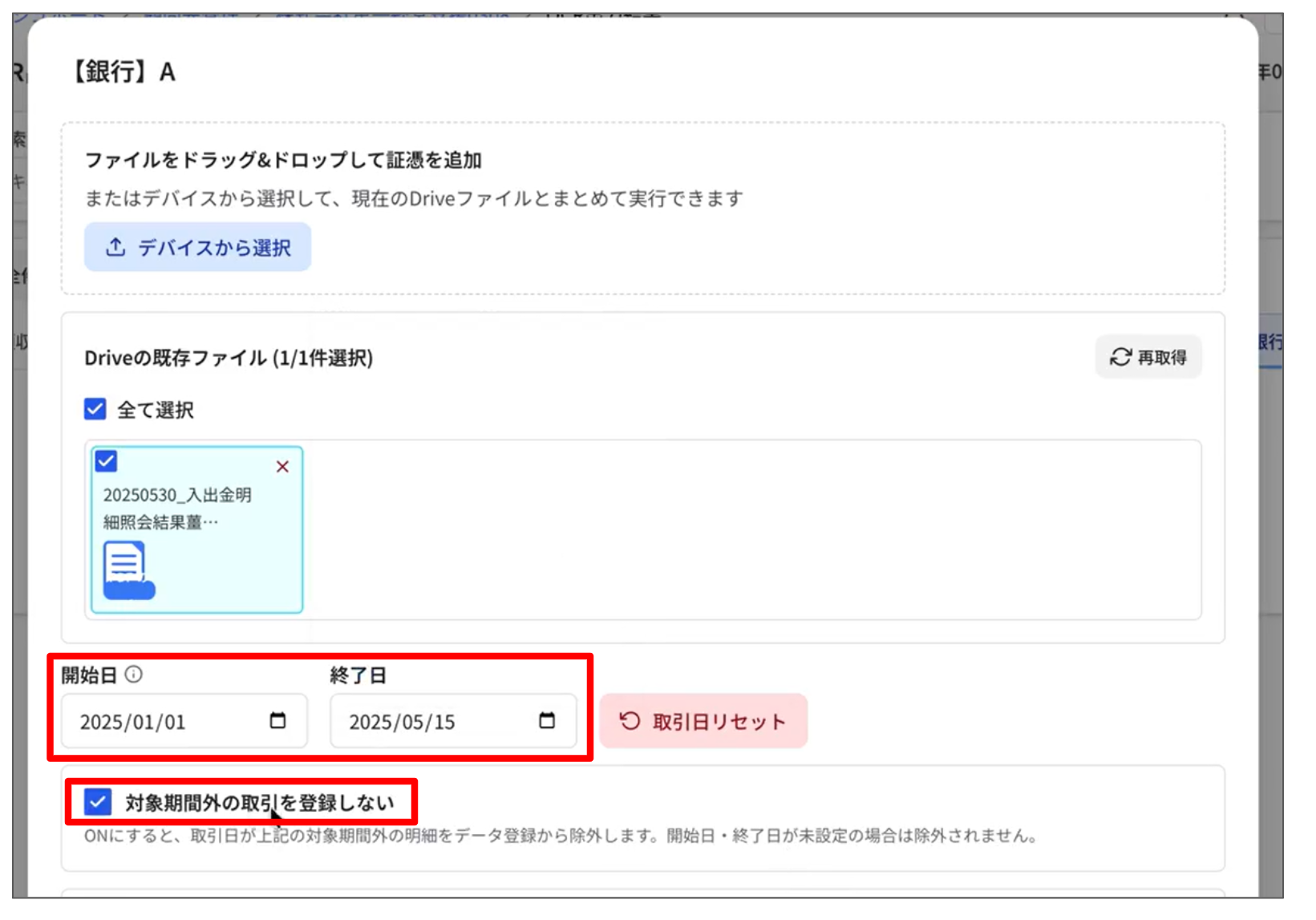
新機能税務通帳OCR時に対象期間外の取引を除外できるようになりました
銀行通帳のOCRで、指定した対象期間(取引日)の範囲外の明細を登録しないように除外できるようになりました。OCR実行時にチェックを入れるだけで、必要な期間の取引だけを登録でき、不要な明細の手作業での削除が減ります。読み取り精度には影響しないため、安心してご利用いただけます。
主な機能
-
OCR実行ダイアログに「対象期間外の取引を登録しない」チェックボックスを追加(銀行通帳カテゴリのときのみ表示)
-
既存の「対象期間」入力をそのまま除外の基準として利用
-
取引日が読み取れなかった明細は除外せず残し、要確認として人手でのチェックを促す
改善税務デバイスからのアップロードが速くなりました
ローカルデバイス(PC等の端末)から証憑をアップロードする際の体感速度が改善しました。あわせて、デバイスから一度にアップロードできる件数を20件から100件に拡大しています。
主な変更点
- アップロード完了までの待ち時間を短縮
- 一度にアップロードできる件数を20件から100件に拡大
改善税務OCR出力結果画面で「AI評価」が見やすくなりました
OCR出力結果画面で、新規の顧問先では「AI評価」の列が初期状態で証憑リンク(サムネイル)の直後に配置されるようになりました。これまで末尾に表示され多くの方が手動で左に移動していたため、初めから見やすい位置に表示されます。あわせて列の見た目も調整しました。
主な変更点
-
新規顧問先のデフォルトで、AI評価を証憑リンクの直後に配置
-
ヘッダー表記を「AI評価」から「評価」に短縮し、列幅を調整して中央寄せに
※既存の顧問先・会計年度の並び順は変更されません
改善税務OCR出力結果編集画面の変更を仕訳データへ自動反映するようになりました
OCR出力結果編集画面で適格区分や税率別金額を変更した際、その内容が仕訳データへ即時反映されるようになりました。一括保存すれば仕訳データにも反映されるため、出力データと仕訳の整合を取る手間が減ります。
主な変更点
- 出力結果編集画面での変更を仕訳データへ即時反映
- 適格・非適格の切り替えに応じて、各会計ソフトの税区分・伝票タイプを自動補正
- 出力データと仕訳データを一括で保存
新機能税務取込・OCR時の設定を記憶するようになりました
取込・OCRの設定が自動で復元されるため、日々の入力作業がより快適になります。
主な機能
- freee/MF取込やOCRの各トグル(税率ごとの明細分割・ファイル名のリネーム・複数ページPDFのページ分割)の選択状態を、顧問先・証憑カテゴリごとに記憶し、次回以降は前回の選択を自動で復元します
- 初回は従来どおり全てオフの状態で、一度オンにして実行した設定だけが記憶されます
新機能税務フリガナのカタカナ入力に対応
顧問先のフリガナをカタカナで入力できるようになりました
主な機能
- 顧問先のフリガナ欄をカタカナでも入力できるようにし、項目名を「ふりがな」から「フリガナ」へ統一しました(申告書はカタカナが標準のため、転記がスムーズになります)
- これまで登録済みのひらがなのフリガナや、旧ヘッダー「ふりがな」を含むCSVも引き続きそのまま利用できます
⚙️ 事務所管理関連
新機能税務送信した招待をワンクリックで再送できるようになりました
招待メールの有効期限が切れてしまった場合や、被招待者がメールを見落としてしまった場合に、招待一覧から 「再送」 ボタンを選択するだけで招待をやり直せるようになりました。これまでは「招待を削除して、もう一度メールアドレスを入力し直す」という手間が必要でしたが、その操作が不要になります。再送すると招待リンクが再発行され、有効期限も延長されます。
対象
管理者
主な機能
- 招待一覧の操作列に 「再送」 ボタンを追加(保留中・期限切れの招待が対象)
- ステータス列に 「あとN日」「N日前に失効」 といった有効期限の状態を表示
- 削除などの操作は三点リーダー(⋮)にまとめ、誤操作を防止
新機能税務利用状況インサイトに「所属別処理ボリューム」表を追加しました
事務所の管理者向けに、利用状況インサイト画面で 所属(部署・チーム)ごとの処理ボリュームを横並びで比較 できる集計表を追加しました。これまでの所属フィルターが特定の所属を深掘りするための機能だったのに対し、こちらは全所属の状況を一目で俯瞰するための表です。どの所属がどれだけ処理しているかを把握しやすくなります。
主な機能
- 「カテゴリ別処理ボリューム」表の直前に「所属別処理ボリューム」表を表示
- ファイル数・レコード数・構成比を所属ごとに集計し、レコード数の多い順に表示
- 表の行を選択すると、その所属で画面全体を絞り込み(俯瞰から深掘りへ)
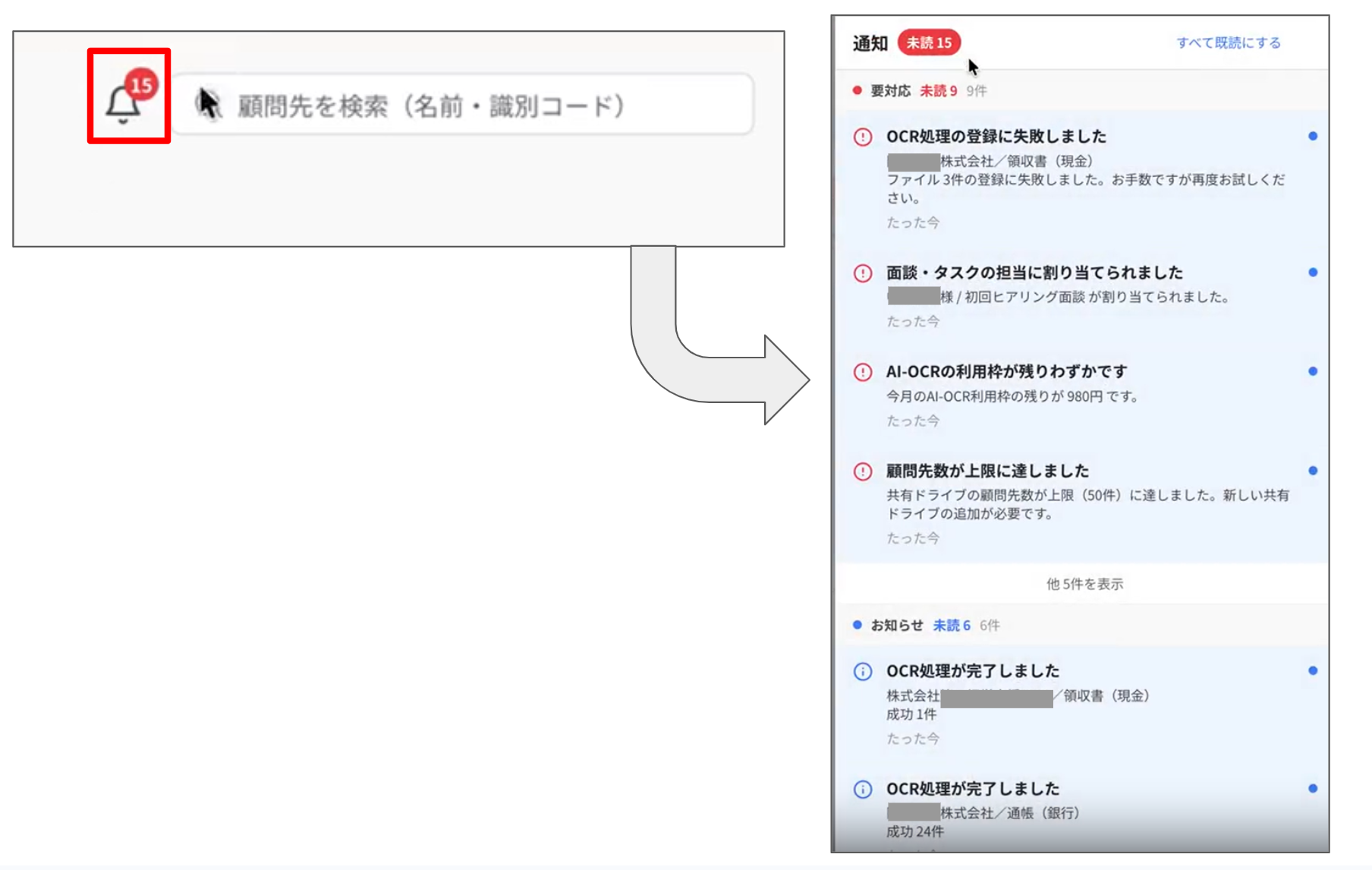
新機能税務アプリ内通知機能を追加しました
これまでメールでのみお届けしていた各種お知らせを、TaxSys の画面内でも受け取れるようになりました。画面右上の鈴アイコンに通知が集約され、未読がある場合はバッジでお知らせします。メールを見落としても、ログイン後すぐに対応すべき事項を確認できます。
主な機能
- トップバーに鈴アイコンを追加(未読件数のバッジ表示・新着時のアニメーション)
- アイコンを選択すると右側にパネルが開き、「要対応」「お知らせ」 のカテゴリ別に通知を表示
- 未読のみに絞り込むフィルターや、既読化の操作に対応
- OCRの登録失敗・利用枠の上限・各種担当へのアサインなど、対応が必要なイベントを通知
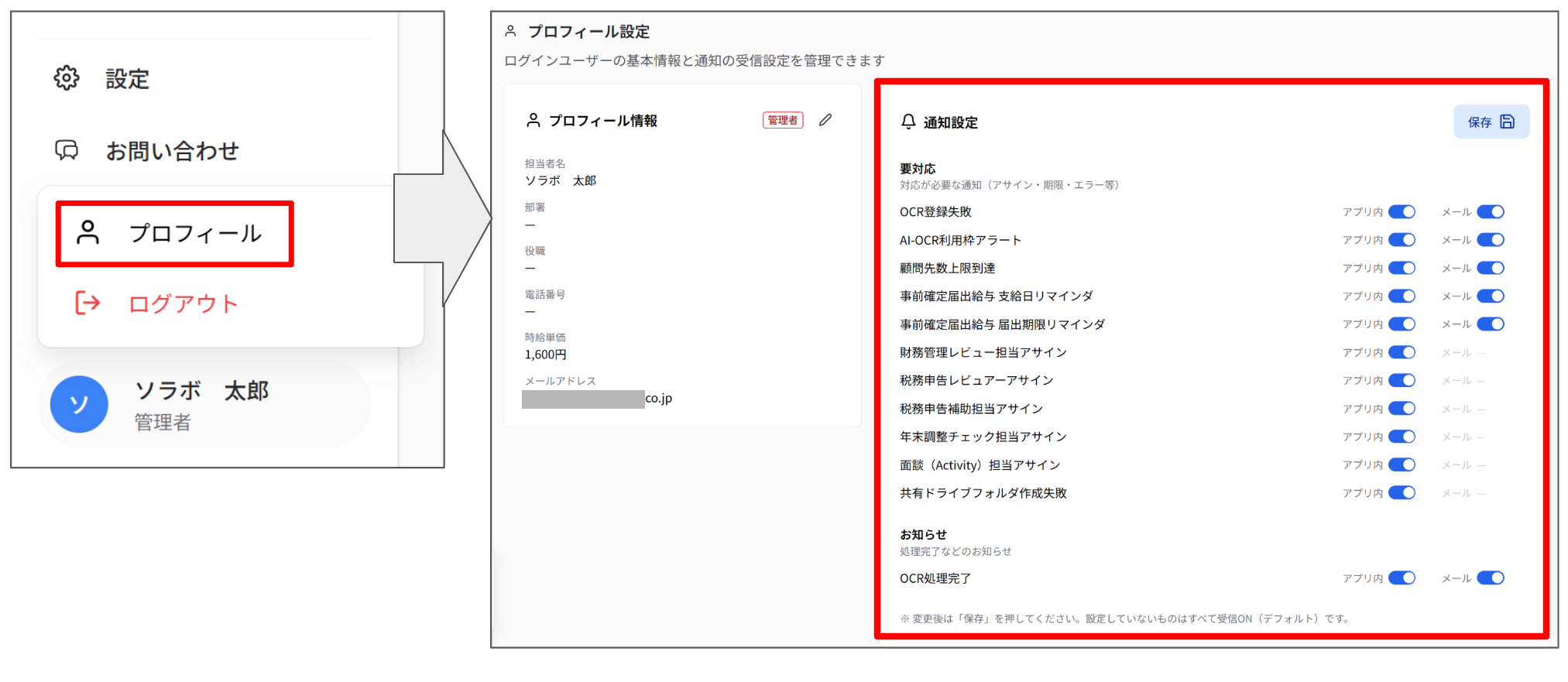
新機能税務通知の受信設定ができるようになりました
アプリ内通知について、通知の種類ごとに受信のオン・オフを自分で設定 できるようになりました。不要な通知をミュートしたり、メールでの受信だけを止めたりと、自分に合った受け取り方に調整できます。設定はプロフィール画面から行えます。
主な機能
- プロフィール画面を2構成に変更し、左側にプロフィール情報、右側に通知設定を配置
- 通知の種類ごとに アプリ内通知のオン・オフ と メール受信のオン・オフ を個別に設定
- 「要対応」「お知らせ」のカテゴリ別に設定項目を整理して表示
- プロフィール情報はえんぴつアイコンから編集する形式に変更
操作手順
- サイドバー下部の自身のユーザー名をクリックし、「プロフィール」を開きます
- 「プロフィール設定」画面から、通知設定のオン/オフを適宜変更できます
改善税務設定画面の表示を変更して表示速度を改善しました
顧問先やユーザーが非常に多い大規模な事務所で、設定画面の表示に時間がかかっていた問題を解消するため、設定画面の表示を一部変更しました。
対象
管理者
主な変更点
- 設定画面の初期表示を軽量化し、大規模な事務所でも素早く開けるように改善
- 「共有ドライブ」「所属」は初期状態で折りたたみ表示にし、開いたときにデータを読み込む方式に変更
- 右項目の並びを利用頻度順(ツール設定 → 所属 → 共有ドライブ)に変更
表示の変更
表示の変更
「共有ドライブ」「所属」は初期状態で折りたたまれて表示されます。見出しを選択すると展開され、内容が読み込まれます。
不具合修正税務ダッシュボードの「最近の顧問先」から削除済みの顧問先を除外しました
ダッシュボードの「最近の顧問先」に削除済みの顧問先が表示され続け、選択すると存在しない顧問先の画面に遷移してしまう不具合を修正しました。削除した顧問先は「最近の顧問先」に表示されなくなります。
不具合修正税務大規模PDFを分割した際の出力欠落を修正しました
最大500ページの大規模PDFを分割した際に、メモ欄のURL(証憑パス)が分割前のPDFを指したり、分割前の元PDFが残ったりすることがある不具合を修正しました。処理を並列化し、途中で中断しても再開できるようにしたことで、大規模なPDFでも正しく分割・出力されるようになりました。
- メモ欄のURLが分割後の正しいPDFを指すように修正
- 分割前の元PDFや中途半端な分割PDFが残らないように修正
- 処理の並列化と再開可能化により、大規模PDFでも安定して処理