TaxSysヘルプページ
v2.11.0(2026-04-09)
2026年4月9日リリース
新機能
新機能税務顧問先情報への eTax/eLTax 利用者識別子の追加
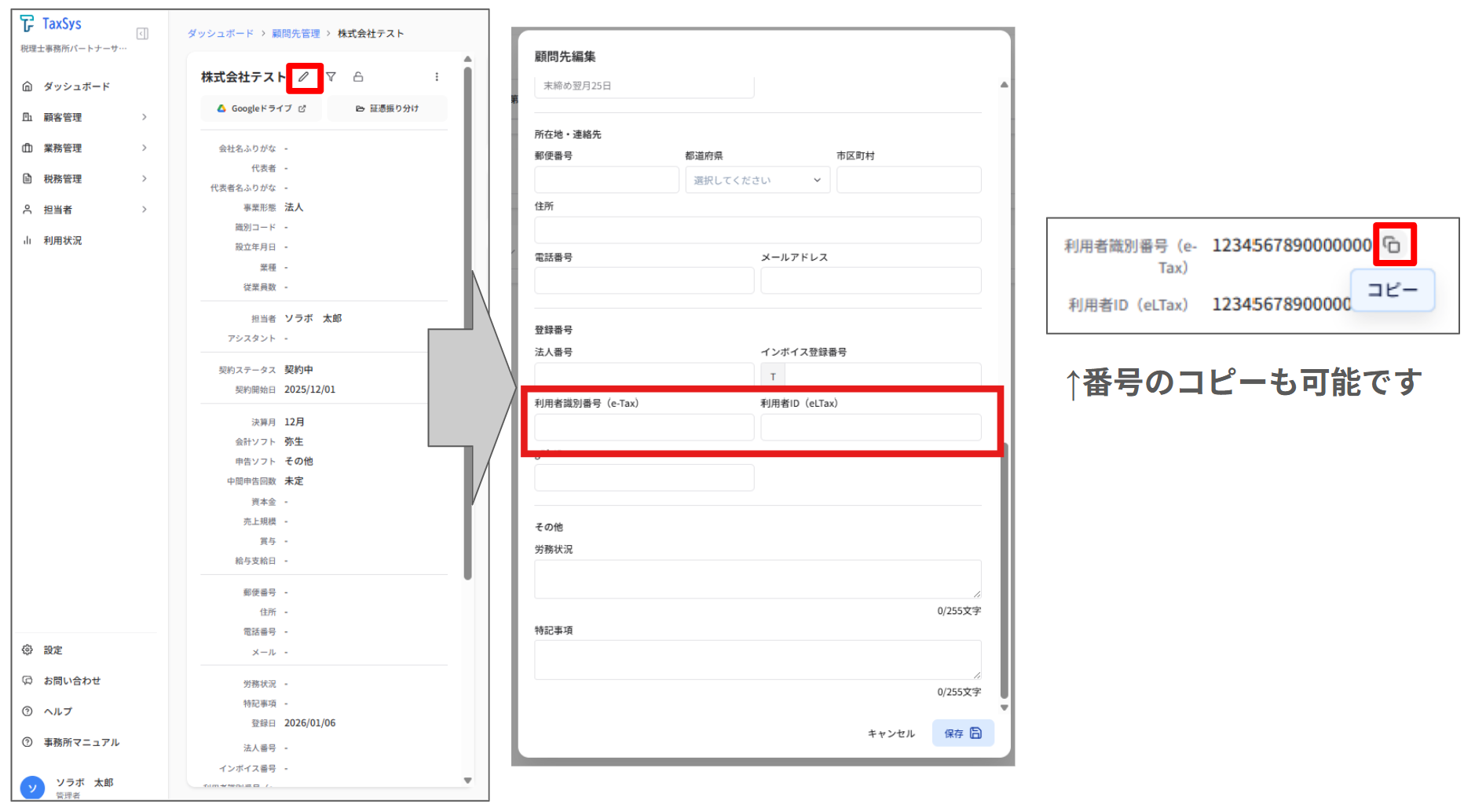
顧問先の基本情報として、eTax 利用者識別番号(16桁数字)および eLTax 利用者ID(14桁半角英数字)を登録できるようになりました 顧問先詳細画面においてこれらの識別情報を管理し、必要に応じてクリップボードへコピーできます。
≪操作手順≫ ①対象の顧問先画面にある「編集ボタン(鉛筆マーク)」をクリックします ②顧問先編集画面をスクロールし、下部にある 「 利用者識別番号」「利用者ID」 欄をそれぞれ入力して保存します
※保存後は顧問先画面に番号が表示され、必要に応じて値のコピーも可能です
新機能税務事務所・顧問先単位での仕訳ルール設定機能の追加≪弥生会計のみ≫
OCRで読み取った領収書の勘定科目を自動設定できる「仕訳ルール」を、事務所および顧問先単位で設定できるようになりました
あらかじめキーワードと勘定科目を登録しておくことにより、仕訳生成時に自動で反映され、修正の手間を削減できます
ルールは事務所共通と顧問先別で設定でき、顧問先のルールが優先されます
※本機能は弥生会計を選択している場合のみ利用可能です
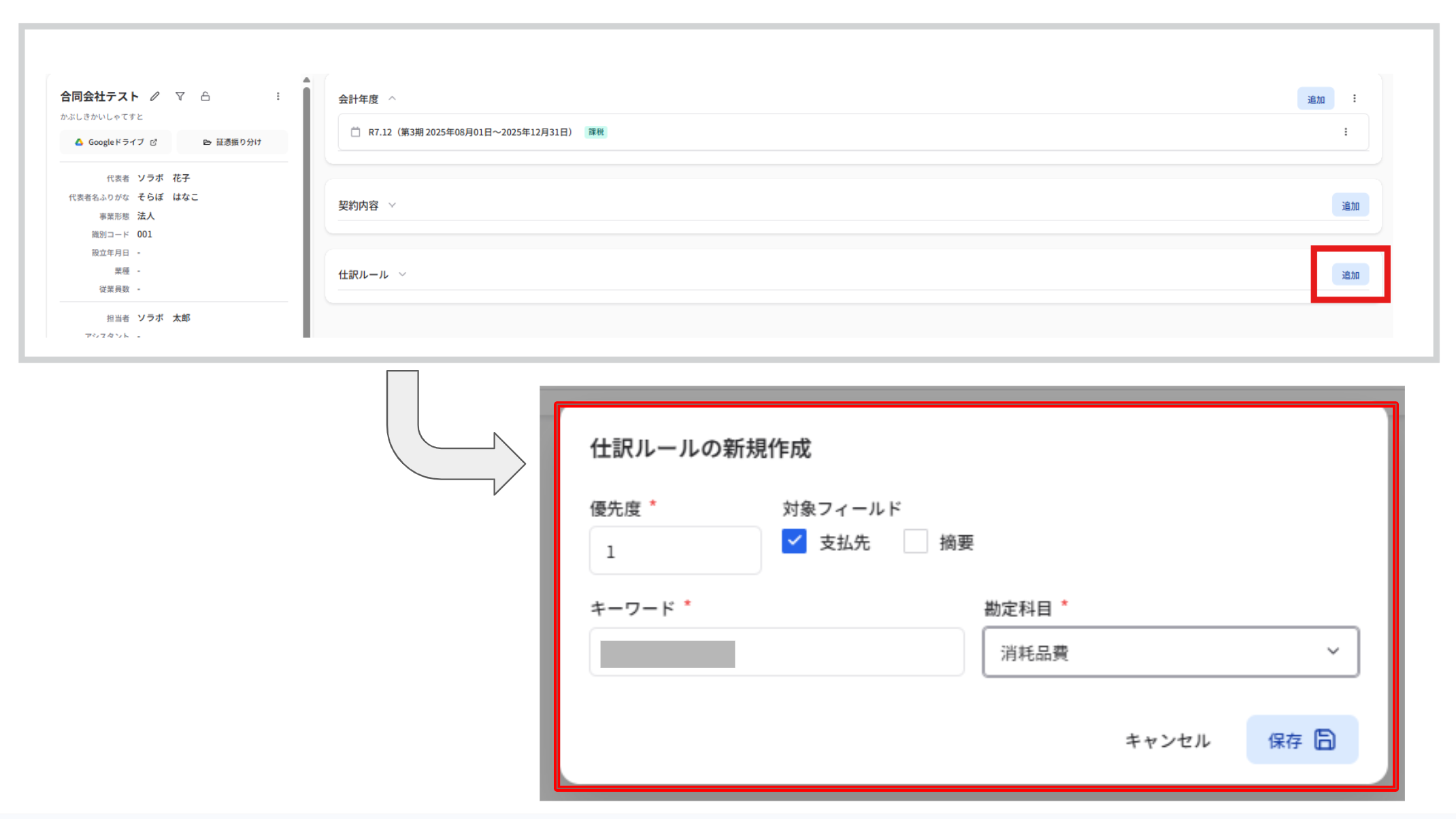
≪顧問先ごとに設定する場合:操作手順≫
①サイドバーの「顧客管理」から「顧問先」→「設定したい顧問先」画面を開きます ②顧問先画面の右側にある「仕訳ルール」の「追加」をクリックします
③「仕訳ルールの新規作成」画面を入力し、保存します
④証憑をアップロードしOCRを実行すると、ルールに合致する項目は自動仕訳されます
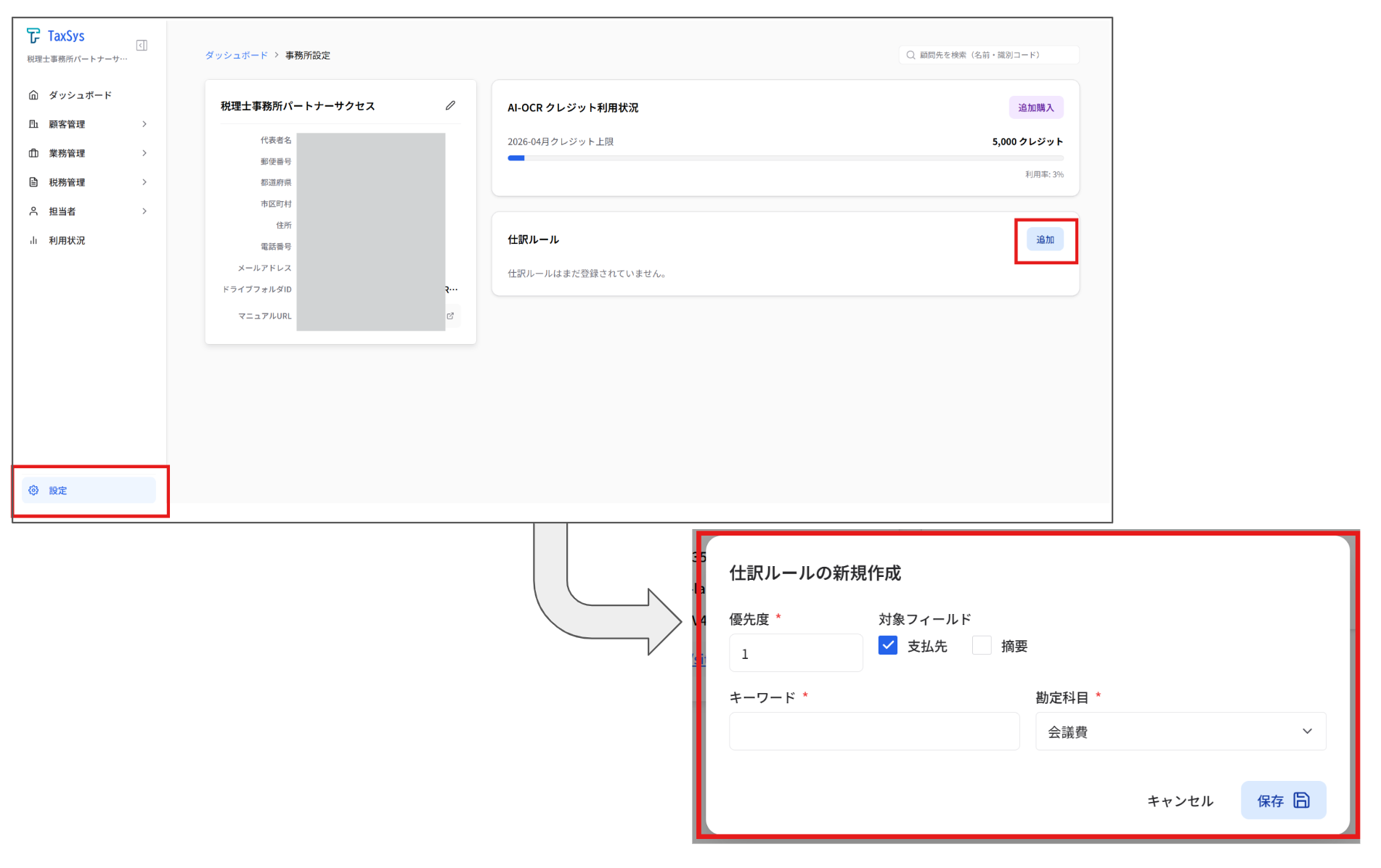
≪事務所全体で設定する場合:操作手順≫ ※管理者権限のみ
①サイドバーの「設定」から事務所設定画面を開きます
②事務所設定画面の右側にある「仕訳ルール」の「追加」をクリックします
③「仕訳ルールの新規作成」画面を入力し、保存します
④証憑をアップロードしOCRを実行すると、ルールに合致する項目は自動仕訳されます\
※顧問先と事務所で同一のキーワードが登録されている場合、「事務所で設定した仕訳ルール」よりも「顧問先で設定した仕訳ルール」が優先して適用されます
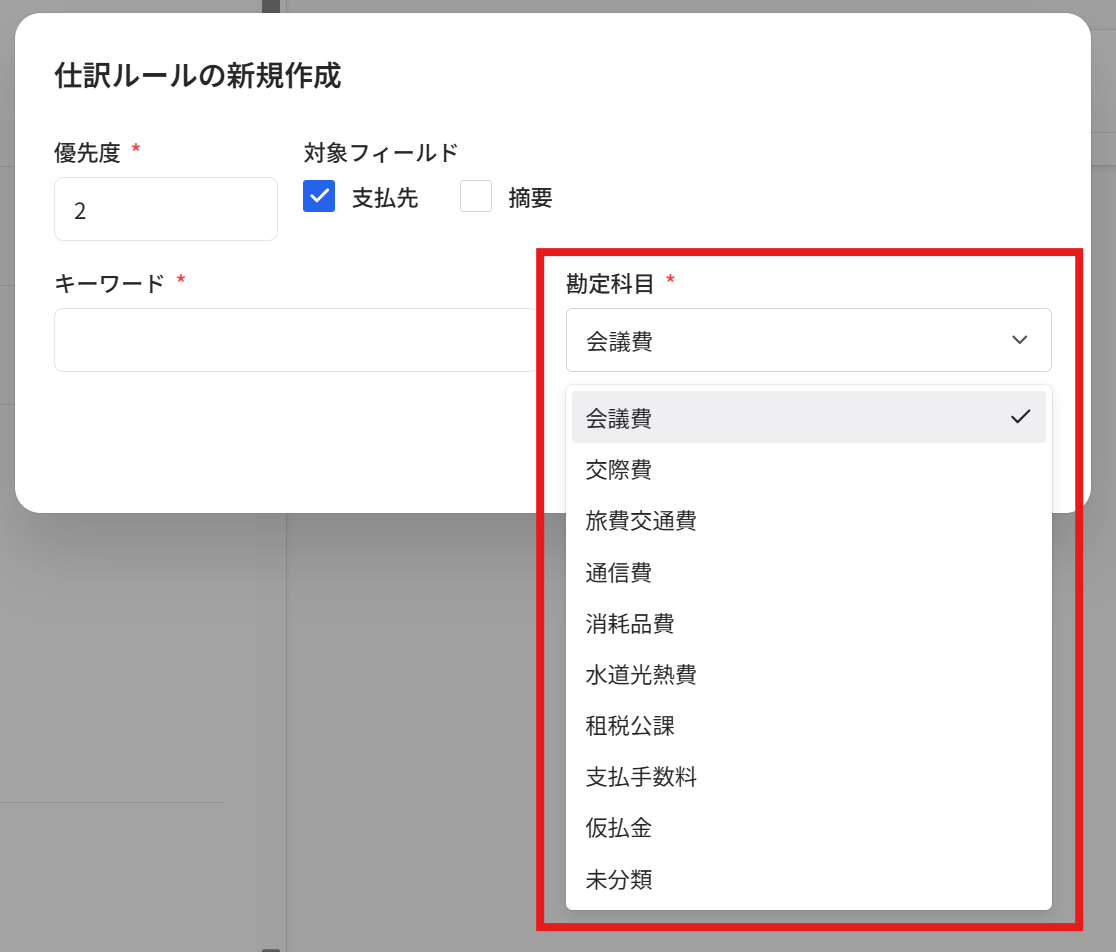
仕訳ルールで勘定科目を設定する際は、プルダウン式で選択します
≪勘定科目≫
・会議費
・交際費
・旅費交通費
・通信費
・消耗品費
・水道光熱費
・租税公課
・支払手数料
・仮払金
・未分類
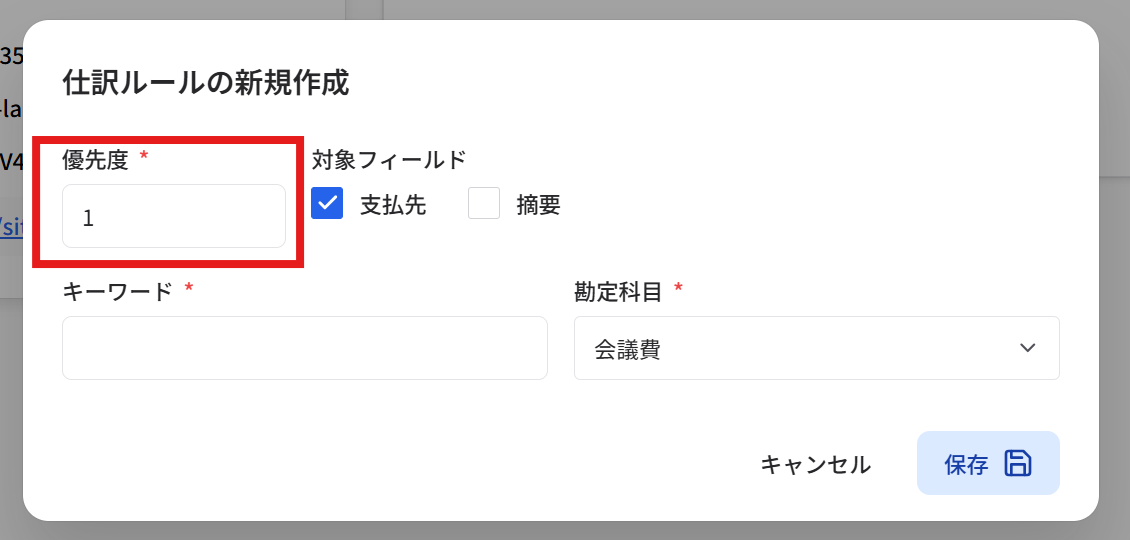
複数のキーワードが一致した場合に、どのルールを優先するかを設定できます
(例)
優先度1 キーワード:収入印紙 勘定科目:租税公課
優先度2 キーワード:コンビニ 勘定科目:消耗品費
上記で優先度を設定している場合、
「コンビニで収入印紙を買った明細」は「コンビニ」「収入印紙」両方のキーワードに一致しますが、優先度1のルールで仕訳されます
※優先度は、「仕訳ルールの新規作成」画面で設定できます(優先度1~3まで)
改善
新機能税務顧問先インポートの対応テンプレートの柔軟化
- TaxSysでエクスポートしたファイル以外でも、必須項目が揃っていればインポートできるようになりました 事務所独自のフォーマットのまま顧問先データを取り込めるようになります
≪操作手順≫
①「顧問先一覧」画面の右上から「インポート」ボタンを押し、インポートしたいファイルを選択します
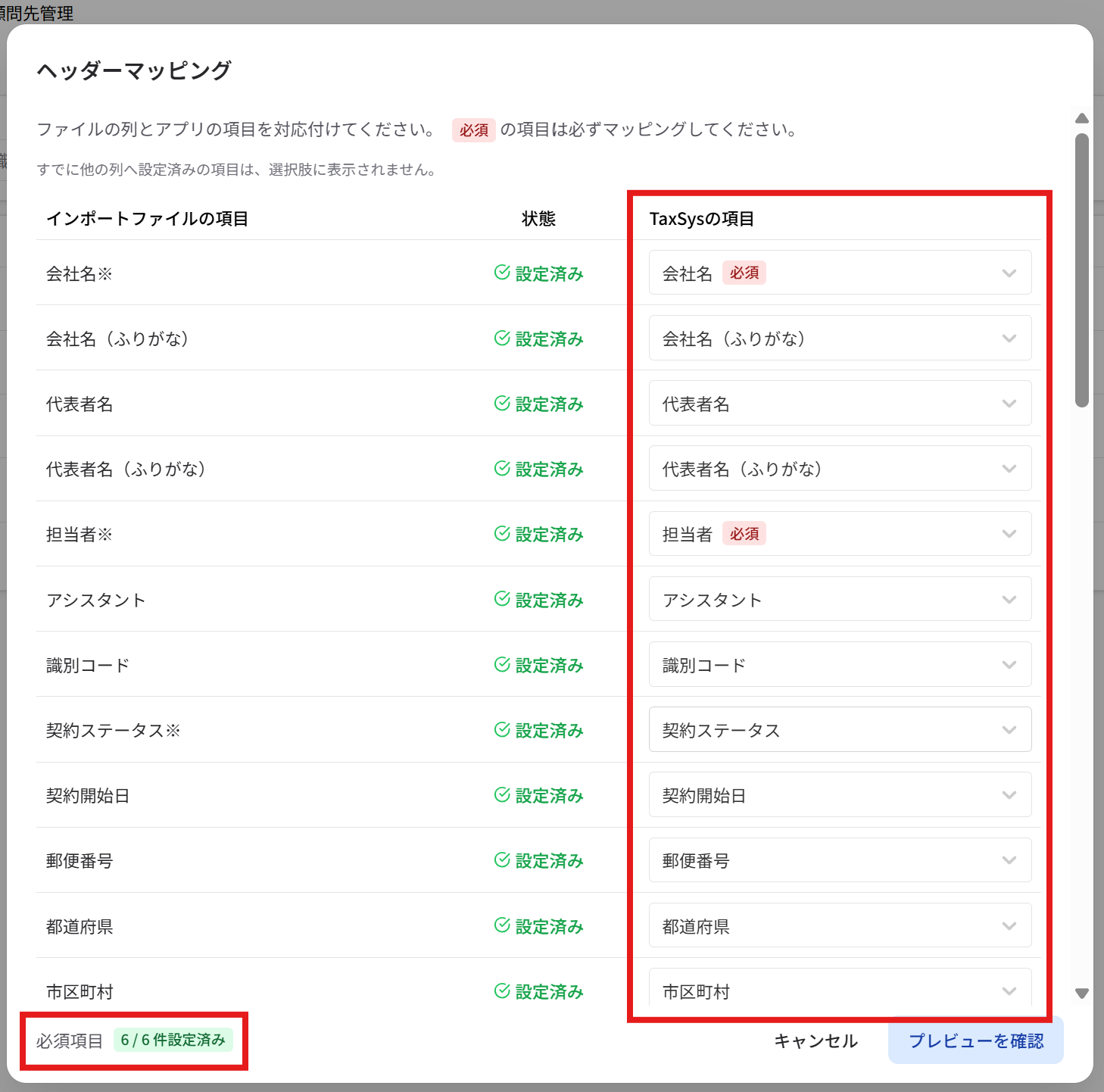
②「ヘッダーマッピング」画面で、「インポートしたいファイルの項目」と「TaxSysの項目」を紐づけます
③「プレビューを確認」をクリックし、インポート内容にエラーがなければ「確定してインポート」を押します
※紐付け(マッピング)が必須な項目は下記の6つです。必須項目が設定されてるかどうかは画面左下で確認できます
≪必須項目≫
・会社名
・担当者
・事業形態
・会計ソフト
・進行期
・決算月
新機能税務顧問先詳細への「ふりがな」項目の追加
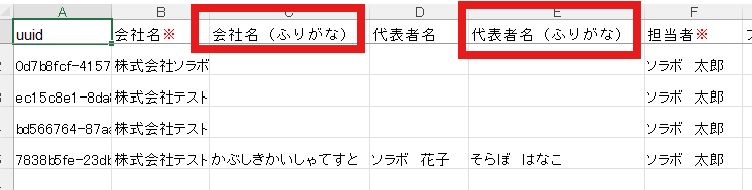
- 顧問先の会社名および代表者名に対して、「ふりがな」を登録・保持できる項目を追加しました 画面上での読み仮名表示機能に加え、CSV・Excelによるインポート・エクスポートのフォーマットにも「ふりがな」列を追加しています
≪操作手順≫
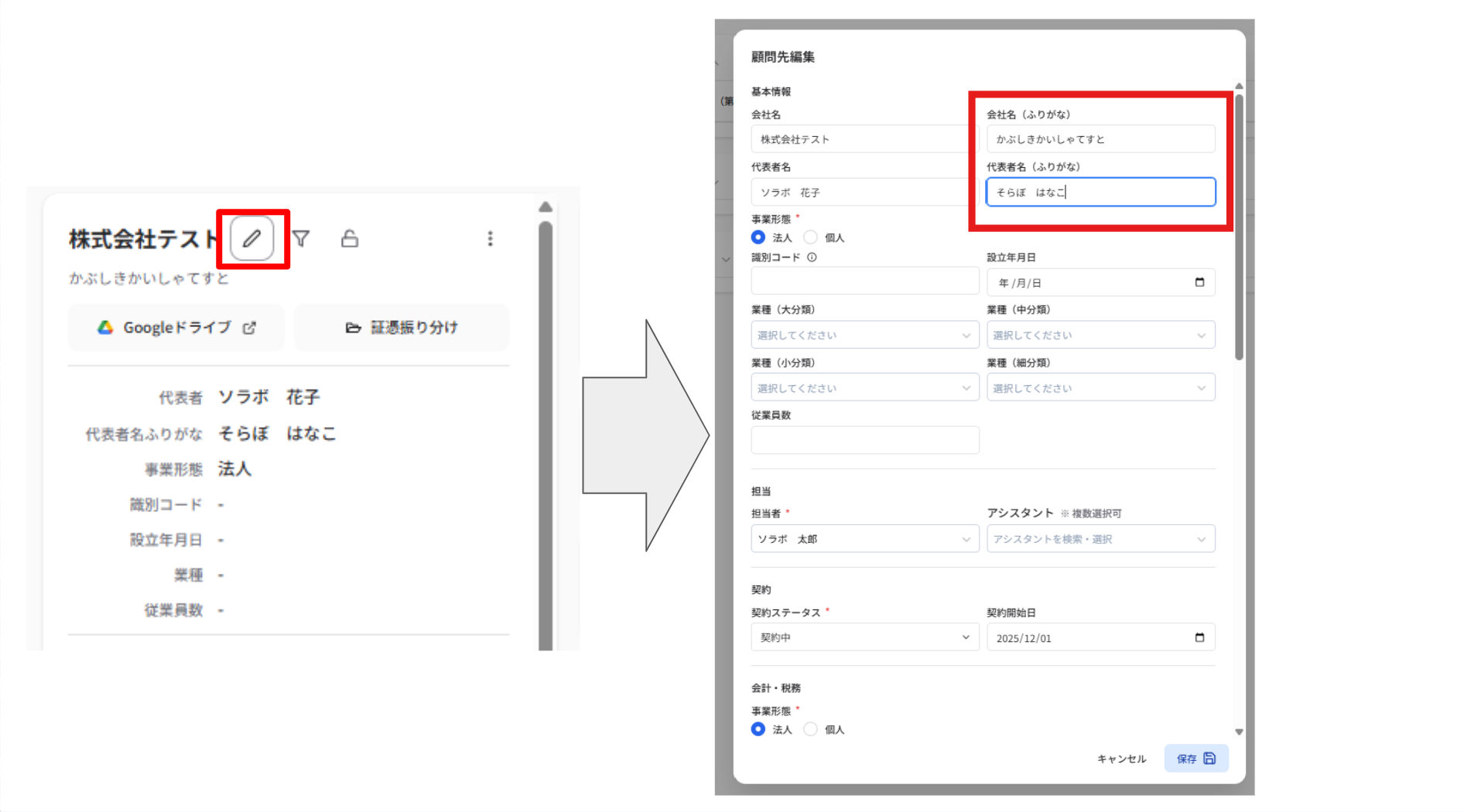
①対象の顧問先画面にある「編集ボタン(鉛筆マーク)」をクリックします
②「会社名(ふりがな)」「代表者名(ふりがな)」欄をそれぞれ入力して保存します
※保存後は、顧問先画面で会社名の直下に表示されます
- CSV/Excelによるインポート・エクスポート時にも「ふりがな」の追加ができます
新機能税務顧問先インポート用 Excel テンプレートの項目拡張
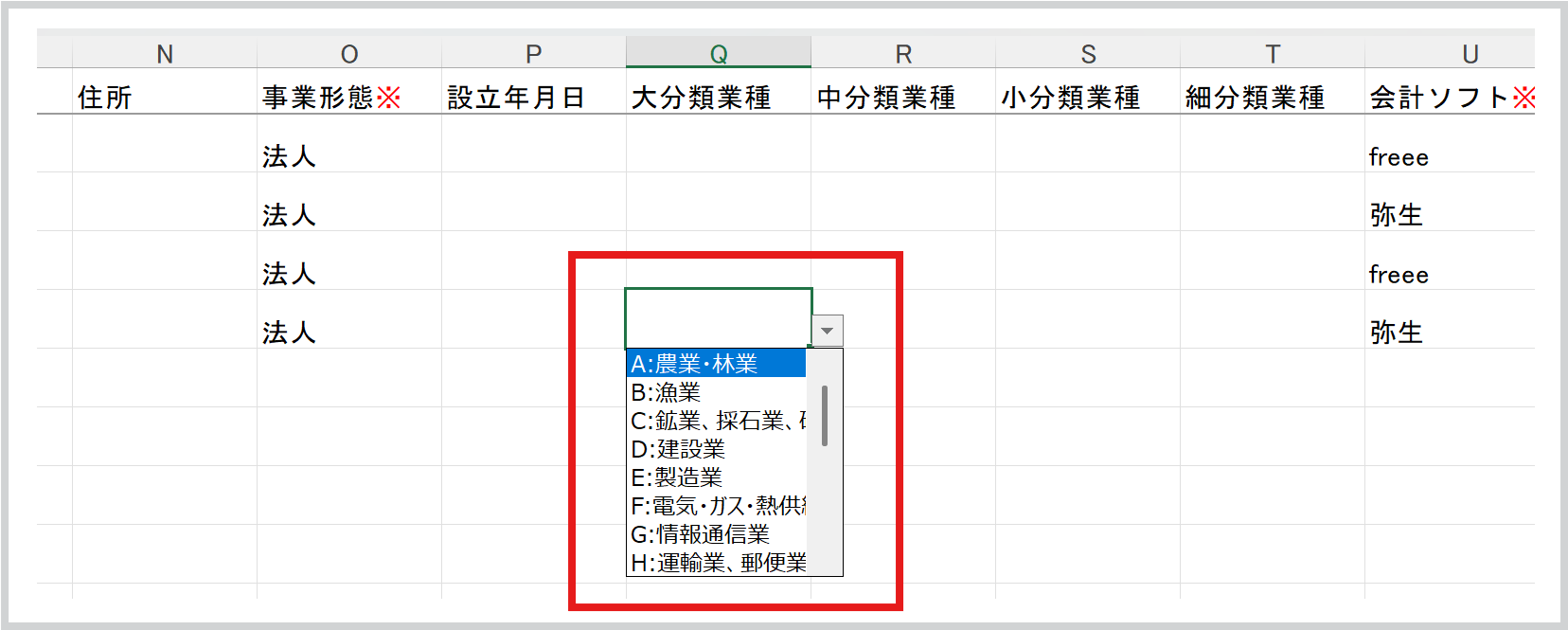
- 顧問先情報のインポートに使用する Excel テンプレートにおいて、主要な項目にプルダウン形式の選択肢入力を導入しました
- 業種区分や給与支払日などの管理項目も一部追加しています
≪プルダウン式が導入された項目≫
・担当者
・契約ステータス
・都道府県
・事業形態
・大分類業種
・中分類業種
・小分類業種
・細分類業種
・会計ソフト
・申告ソフト
・納税回数
・賞与
・担当者限定アクセス
※新しいテンプレートを使用する際は、まず現在の顧問先一覧をエクスポートし、そのファイルにインポートしたい顧客情報を上書きすることにより、テンプレートを利用できます
会計年度の期間編集機能の追加
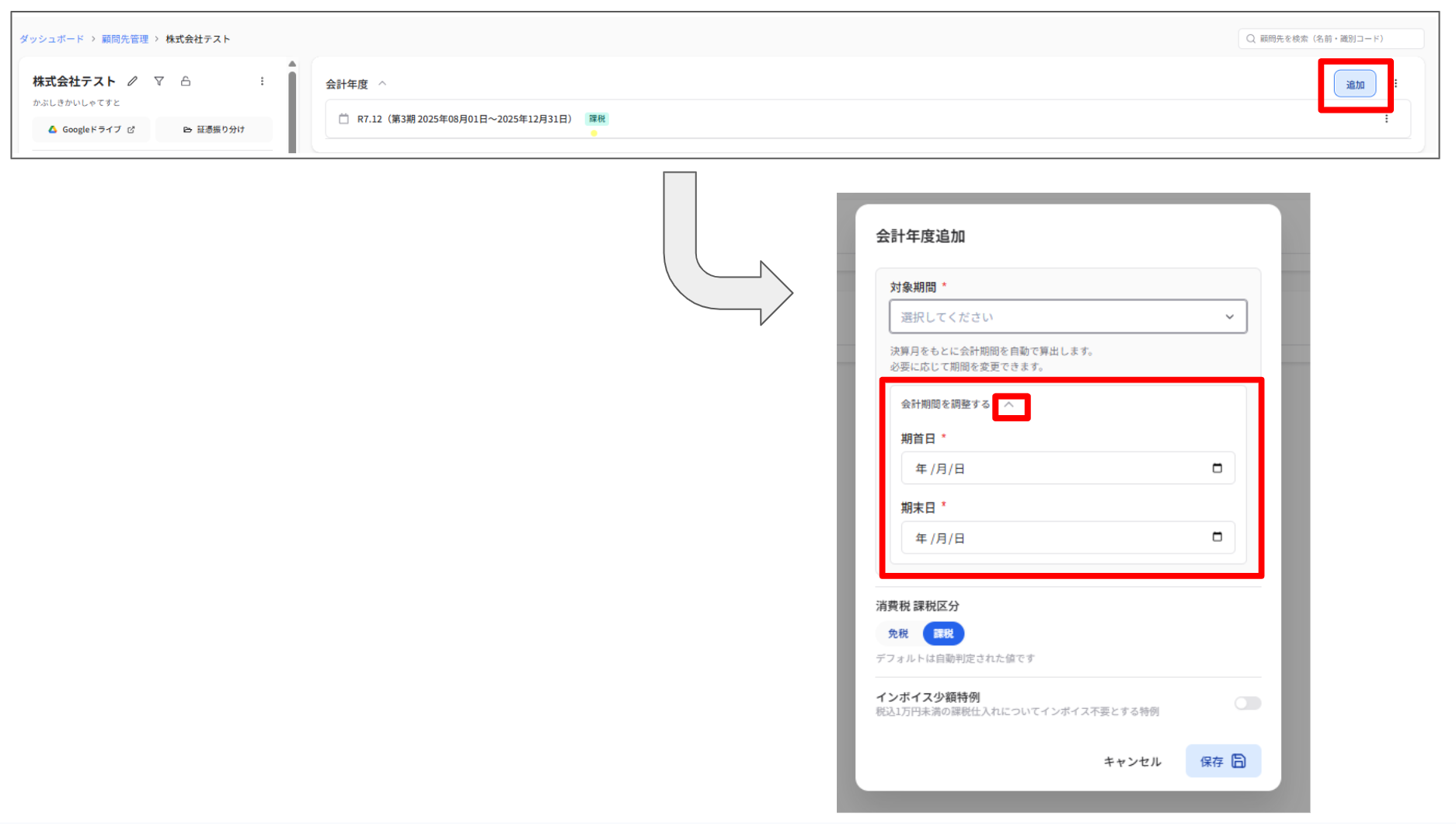
会計年度の追加および編集において、期首日と期末日を任意の日付に設定できるようになりました 設立初年度や決算期変更に伴う変則的な決算期間に対応できるようになりました
※ 期間を変更した場合、 Google Drive上の関連フォルダも自動的に反映されます
新機能税務領収書フォルダの追加・編集・削除機能の追加
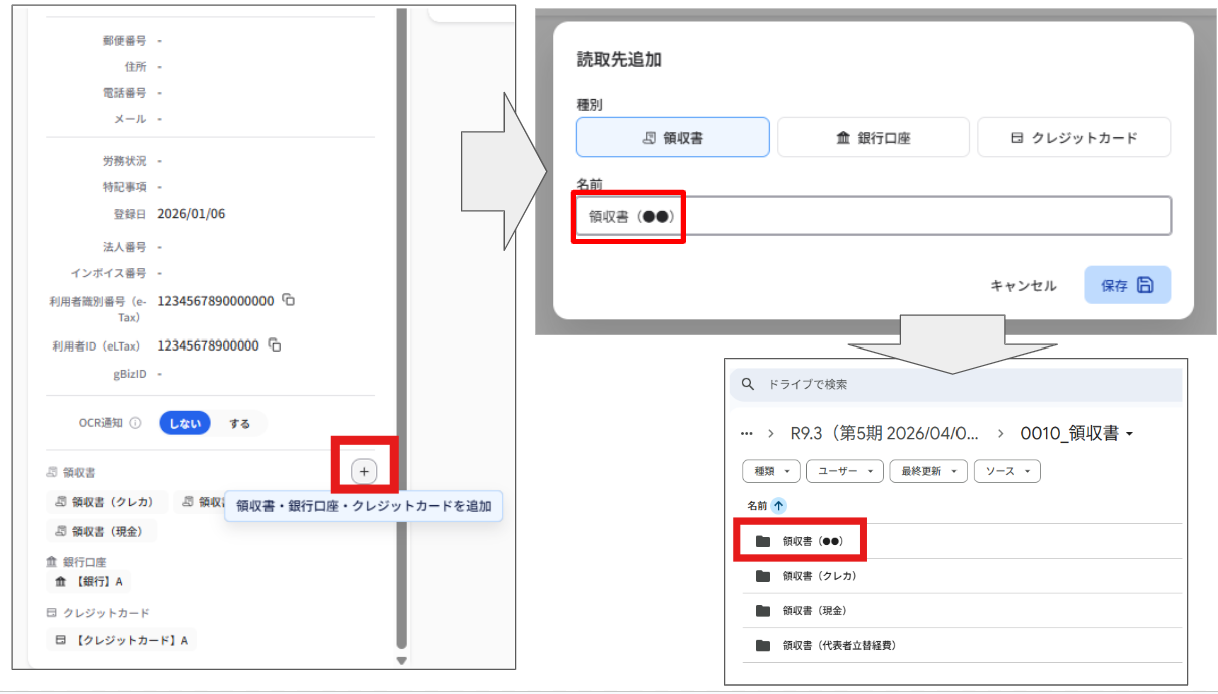
領収書フォルダにおいて、フォルダの追加・編集・削除が任意に行えるようになりました
≪操作手順≫
①顧問先情報の下部にある「領収書・銀行口座・クレジットカード」欄にある「+」マークを押します②「読取先追加」欄にフォルダ名を入力し、保存ボタンを押します
③GoogleDriveの「0010_領収書」フォルダの配下に、保存したフォルダが作成されます
※既存の領収書フォルダに関しては、「0010_領収書」の配下に自動移行されています
改善税務消費税管理における決算月の初期値最適化
消費税管理画面で決算月を選択する際、初期値として現在の月が自動的に設定されるようになりました (例:管理画面を開いた時点が4月ならば、「決算月」の欄も4月が設定されています)

新機能税務CRM 各機能における対象年と決算月の管理統一
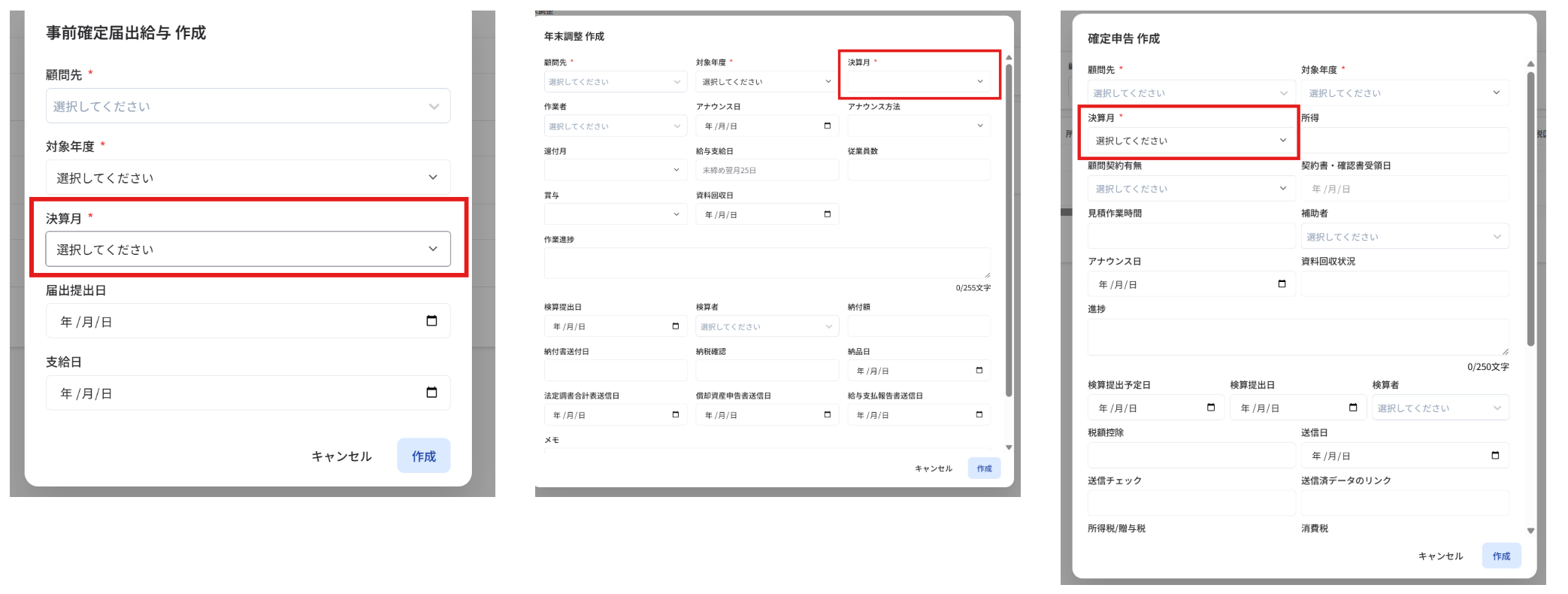
事前確定届出給与、年末調整、確定申告の各管理画面において、対象年と決算月を分離し、決算月を個別に設定できるようにしました 同一年内で異なる決算月のレコードも作成できるため、変則的な決算にも柔軟に対応できます
改善税務顧問先名変更時の Google Drive フォルダ名自動更新対応
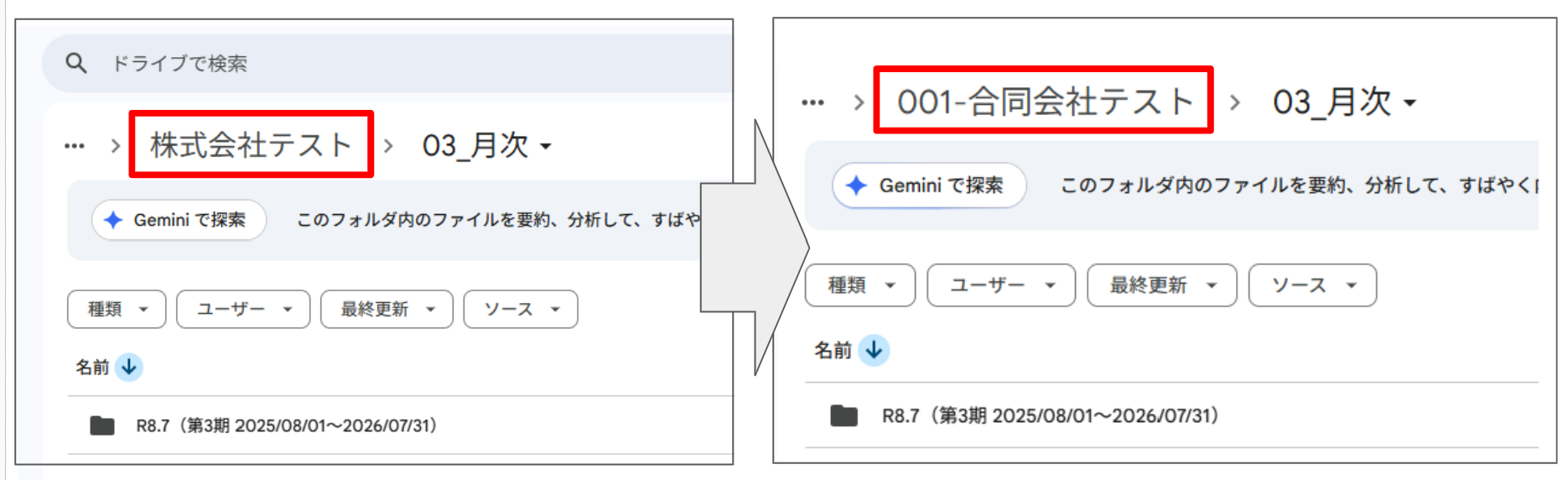
顧問先の会社名を変更した際に、連携している Google Drive のフォルダ名が自動的に更新されるようになりました 手動でのリネーム作業が不要となり、常にGoogleDrive上の情報も最新に保つことができます
≪命名ルール≫
識別コード-新会社名
※識別コードを入力していない場合は「新会社名」のみ
改善税務Google Drive上の書類検索・識別性の向上
Google Driveにアップロードされたファイル・フォルダに、会社名や会計期間などの情報が自動で付与されるようになりました 「決算書」などのキーワードで検索した際に、どの会社・どの期間の書類かが検索結果からすぐに分かるようになり、検索性能が向上しています
新機能税務顧問先一覧の初期表示設定を「契約中」に統一
顧問先一覧画面を開いた際の初期表示の設定を、「全件表示」から「契約中」の顧問先のみの表示に変更しました 日常的にアクセス頻度の高い契約中の顧問先に素早くアクセスできるようになります
新機能税務決算管理の新規作成・編集操作のモーダル化
「税務管理ー決算」画面において、新規作成時に別ページへ遷移することなく、画面上でそのまま入力・登録が完結できるように変更しました
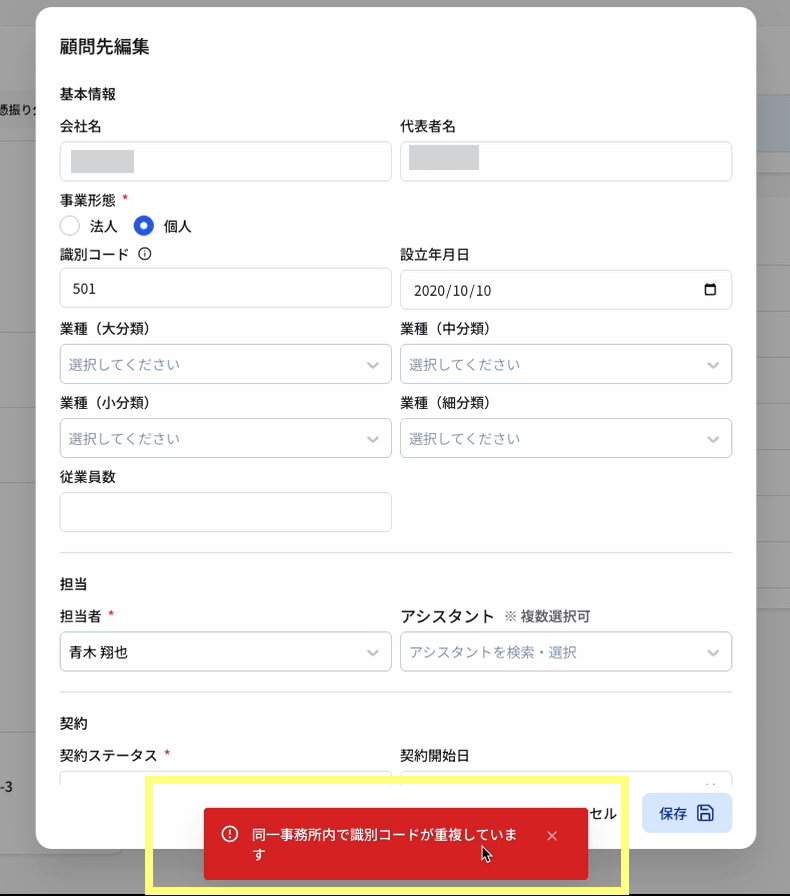
新機能税務顧問先の識別コードにおける重複登録防止
同一事務所内において、顧問先の識別コードが重複して登録されないよう、アラート機能を追加しました
識別コードの入力時および保存時に、同一事務所内の既存コードとの重複チェックを実施し、重複が検出された場合は保存できません
※既存の重複データについては、システム側で自動的に識別コードを補正しました