 TaxSysヘルプページ
v2.23.0(2026-07-09)
2026年07月09日リリース
リリース日: 2026-07-09
このリリースの概要
このリリースの概要
🆕 新機能 11件 ・ 🔧 改善 7件 ・ 🐛 不具合修正 2件(対象領域: 名刺管理 / 決算管理 / AI-OCR・証憑 / PDF編集 / ダッシュボード)
📇 名刺管理
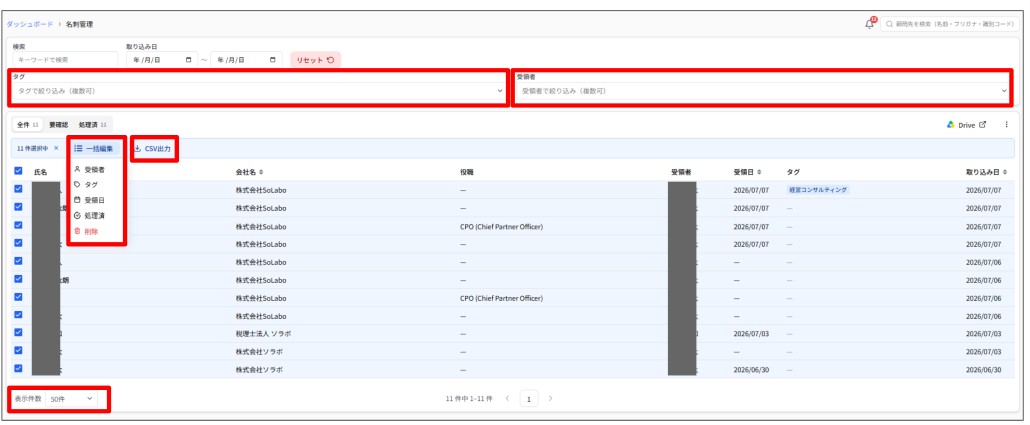
新機能税務名刺一覧を証憑OCR画面と同じ操作感にし、複数選択・一括操作ができるようにしました
名刺一覧の操作性を、使い慣れた証憑OCRの出力画面にそろえました。一覧から名刺を複数選べるようになり、まとめてタグを付けたり、CSVに書き出したりできます。絞り込みも複数の条件を同時に指定でき、目的の名刺を素早く探せます。
主な機能
- 名刺の複数選択と、選んだ名刺への一括編集・削除
- 「表示中のすべて」をまとめて選ぶ全件選択と、選んだ分だけ/絞り込んだ全件でのCSV書き出し
- タグ・受領者を複数条件で絞り込み(「含む」「以外」の指定にも対応)
- 表示件数(50 / 100 / 200 / 500件)の切り替え
操作手順
-
サイドメニューから「名刺管理」を開く
-
各行のチェックで名刺を選ぶ(先頭のチェックで表示中のすべてを選択できます)
-
上部のボタンから一括タグ設定・CSV書き出しなどを実行する
新機能税務名刺をCSV / Excelファイルで一括インポートできるようにしました
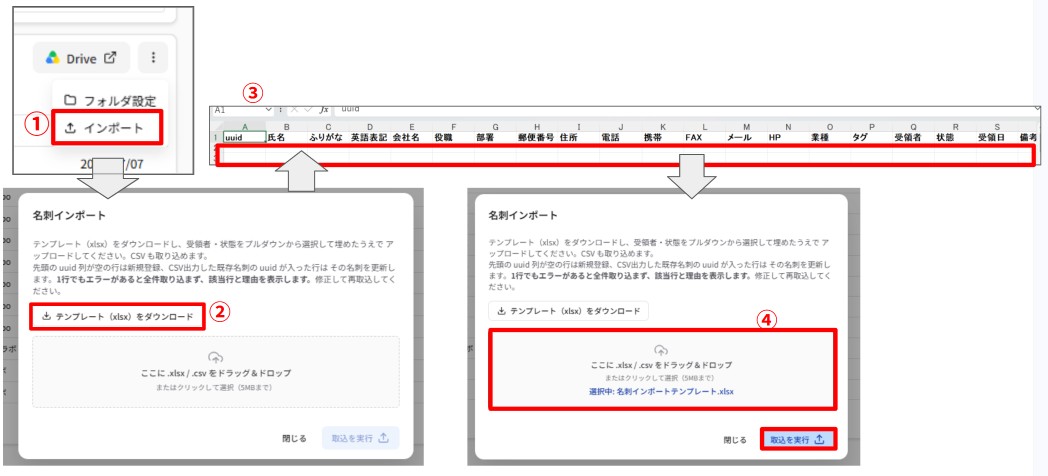
他サービスからTaxSysへ切り替える際に、手持ちの名刺データをCSVやExcelファイルでまとめて取り込めるようになりました。受領者や状態をドロップダウンで選べる入力用テンプレートも用意しています。
主な機能
- 名刺データのCSV / Excel(xlsx)一括インポート
- 受領者・状態を選べる入力用テンプレートのダウンロード
- 取り込み時に入力内容を自動チェックし、不備がある場合は行番号と理由を表示(1行でも不備があれば取り込まず、原因を確認してからやり直せます)
操作手順
-
サイドメニューから「名刺管理」を開く
-
右上の「⋮ 」メニューから「インポート」を選ぶ
-
表示された「名刺インポート」画面の「テンプレート(xlsx)をダウンロード」から入力用ファイルを取得する
-
ファイルに名刺情報を入力し、同じ「名刺インポート」画面から取り込む
注意
CSV / Excelインポートでは名刺画像は取り込まれません。取り込んだ名刺の編集画面では、プレビュー欄に「プレビューなし」と表示されます。
新機能税務名刺の業種に「標準産業分類(大分類)」を追加しました
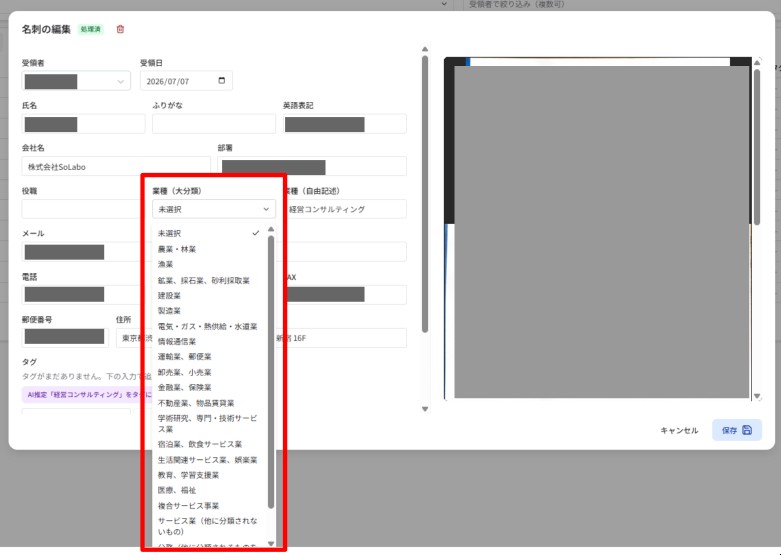
これまで名刺の業種はAIが読み取った自由記述のみで、表記のばらつきにより集計・管理がしづらい状態でした。日本標準産業分類の大分類(20区分)から選べる項目を追加し、AIによる推定と手動での選択を組み合わせて、業種を整理された形で管理できるようにしました。
主な機能
-
名刺編集画面に「業種(大分類)」の選択項目を追加(AIが内容から大分類を推定し、手動での修正も可能)
-
これまでの「業種(AI推定)」は「業種(自由記述)」に名称を変更し、具体的な業種の記録として引き続き利用可能
-
CSV書き出しに「業種(大分類)」の列を追加
📊 決算管理
新機能税務決算管理にカスタム項目を追加し、列の並び順を変更できるようになりました
決算管理に、事務所ごとに自由な入力項目を作れる「カスタム項目」機能を追加しました。事務所独自の管理項目を決算一覧や新規登録・編集画面に追加でき、決算業務の進捗管理をより柔軟に行えます。
補足
カスタム項目は今後、他のCRM機能にも順次展開していく予定です。
主な機能
- 事務所ごとにカスタム項目を作成・編集・削除(テキスト / 数値 / 金額 / 日付 / チェック / 単一選択 / 複数選択 の各形式に対応)
- 決算一覧の列の表示・非表示や並び順を事務所ごとに保存
- 決算一覧でセルを直接クリックしてその場で入力・編集
- 決算の新規登録・編集画面からもカスタム項目を入力
- 使用中の項目や選択肢を削除する際は、入力済みの決算件数を確認してから削除
操作手順
- サイドメニュー「税務管理」から「決算」を開く
- 右上の設定(歯車)アイコンからカスタム項目を追加・編集する
- 一覧のセルをクリック、または新規登録・編集画面から値を入力する
🧾 AI-OCR・証憑
新機能税務OCR出力結果画面の勘定科目列で並べ替えができるようになりました
OCR出力結果画面の自動推測された勘定科目の列(借方 / 貸方の10% / 8% / 非課税)が、他の列と同じように昇順・降順で並べ替えできるようになりました。
主な機能
-
勘定科目の列見出しをクリックして、昇順 → 降順 → 解除の順に並べ替え

対象
freee以外の全会計ソフト(弥生 / MF / JDL / MJS / TKC / MA1 / エプソン / 勘定奉行)の領収書・発行請求書・支払請求書
新機能税務支払先を上書きせず「末尾に追記」できるようにしました
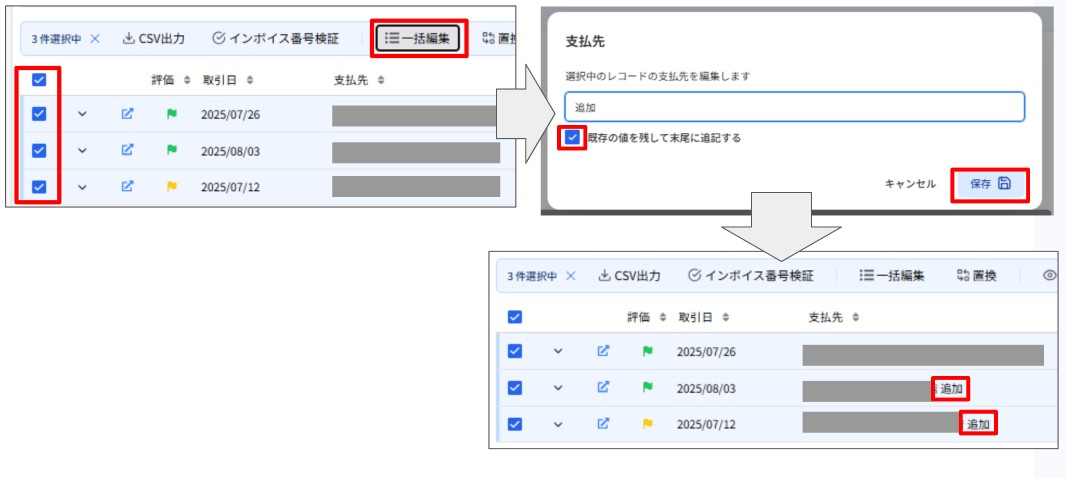
OCR出力結果の支払先を編集する際に、既存の値を残したまま末尾に文字を追記できるようになりました。すでに取引概要で使えた機能を支払先にも広げたもので、支払先の後ろに勘定科目を書き足して仕訳ルールを作りたい場合などに便利です。
主な機能
-
支払先の編集画面に「既存の値を残して末尾に追記する」チェックを追加
-
支払先の列を持つすべての証憑種別に対応(複数選択して一括で追記も可能)
-
あわせて、OCR証憑一覧でEscキーを押すと選択をまとめて解除できるように改善
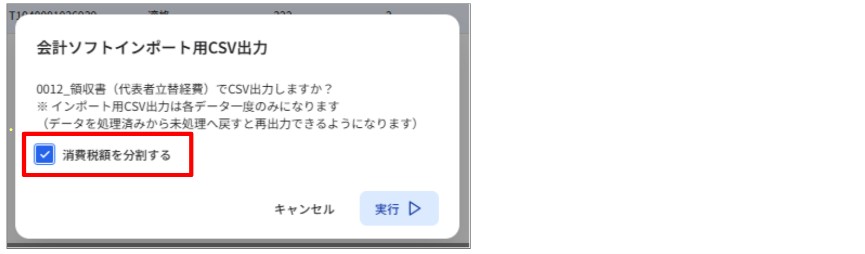
新機能税務JDLの仕訳CSV出力に、消費税額を分けて出力するオプションを追加しました
会計ソフト「JDL」向けの仕訳CSV出力で、消費税額を分割して出力するオプションを追加しました。
主な機能
- JDLの出力設定に、消費税額を分割して出力するオプションを追加
改善税務OCR編集画面の税区分入力欄のレイアウトを整えました
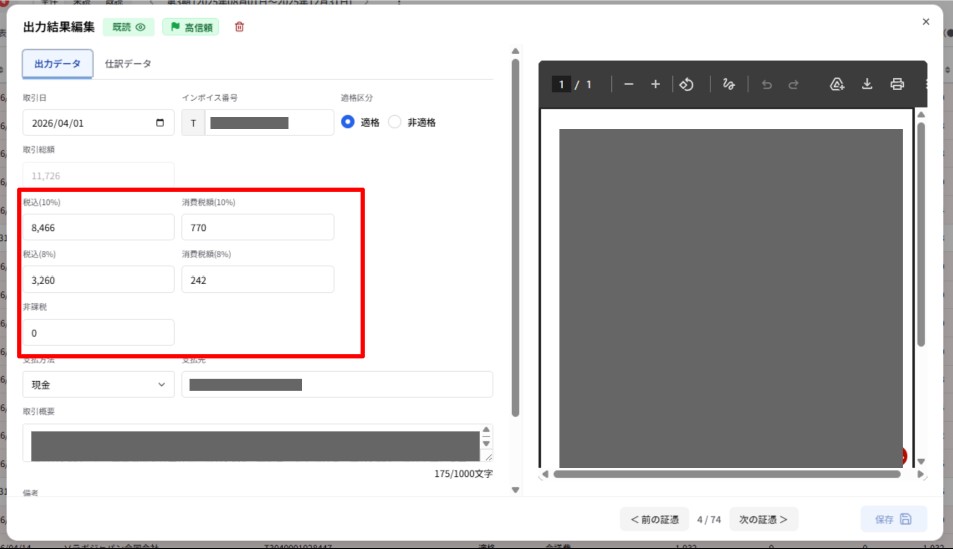
OCR証憑の読み取り結果を編集する画面で、税込10% / 税込8% / 非課税の入力欄が縦にきれいに揃うようにレイアウトを整理しました。税率ごとの入力欄が見比べやすくなり、入力ミスを防ぎやすくなります。
主な変更点
- 税区分の入力欄(取引総額 / 税込10% / 消費税額10% / 税込8% / 消費税額8% / 非課税)の列位置を固定して縦揃えに統一
- 領収書 / 支払請求書 / 発行請求書の3画面で共通のレイアウトに
改善税務OCR出力テーブルに表示倍率(ズーム)を追加しました
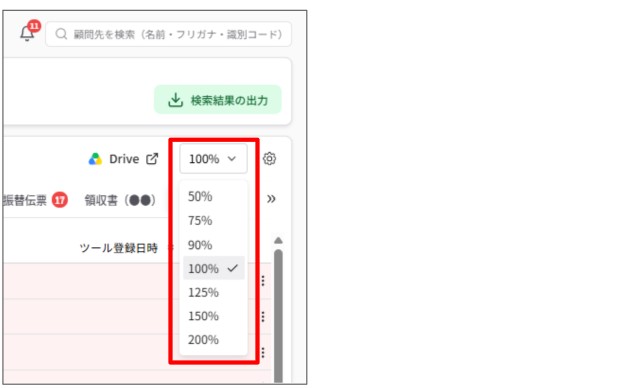
OCR出力結果画面のテーブルに、表示倍率を選べるズーム機能を追加しました。50〜200%の範囲で表示を縮小・拡大でき、1画面に映る行数を増やして全体を見渡したり、細かい数字を大きく表示して確認したりできます。設定した倍率は次回以降も保持されます。
主な変更点
-
OCR出力テーブルに50〜200%の表示倍率を追加(Driveボタンと設定アイコンの間に配置)
-
選んだ倍率は端末ごとに保存され、リロード後も維持
改善税務OCR結果編集画面でAIの評価理由を常に表示するようにしました
OCR結果の編集画面で、AI評価が「注意(黄)」「要確認(赤)」の場合に、その理由をマウスを乗せなくても常に確認できるようにしました。どこに注意すべきかがひと目で分かり、確認作業がスムーズになります。
主な変更点
-
編集画面のヘッダーに、AI評価の理由を色付きで常時表示(対象は「注意」「要確認」のみ)

改善税務OCR証憑カテゴリタブに移動ボタンとショートカットを追加しました
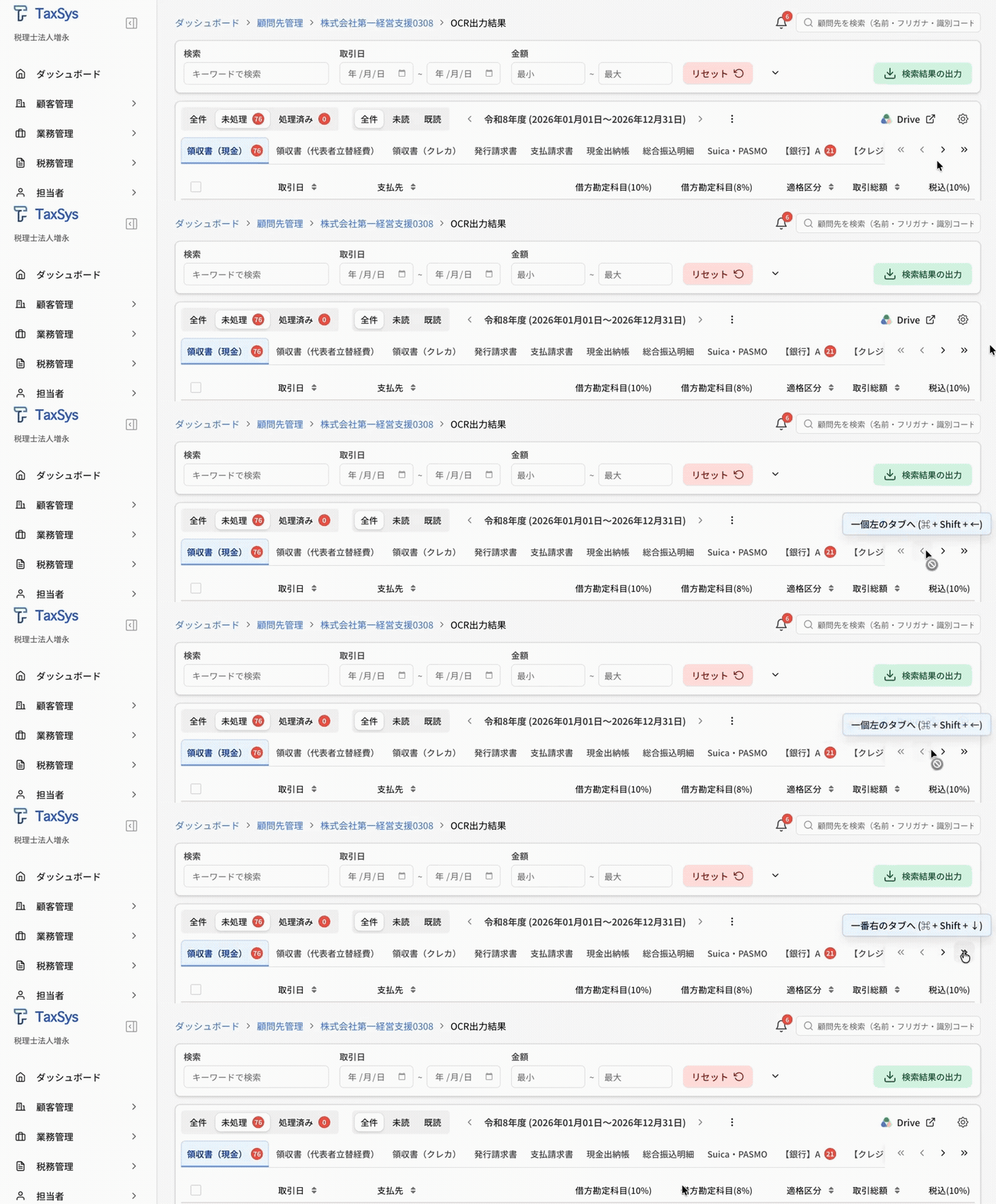
OCR出力結果画面の証憑カテゴリのタブが横に多く並ぶ場合でも、移動ボタンやキーボードショートカットで素早く切り替えられるようにしました。データ入力作業を効率化できます。
主な変更点
-
タブバーの右端に移動ボタン(一つ左 / 一つ右 / 一番左 / 一番右)を追加
-
キーボードショートカットを追加(Cmd/Ctrl+Shift+←→ で一つ移動、Cmd/Ctrl+Shift+↑↓ で端まで移動)
-
選択中のタブが自動で画面内に入るようスクロール
改善税務医療関係の証憑の自動振り分けを事業形態に合わせて調整しました
医療機関・薬局が発行した証憑の自動振り分けを、顧問先の事業形態に応じて調整しました。法人の顧問先では医療関係の証憑を「一般医療費」に自動で振り分けないようにし、個人事業主の顧問先ではこれまで通り「一般医療費」に分類します。
主な変更点
- 顧問先が法人の場合、医療関係の証憑は「一般医療費」に自動振り分けされない
- 顧問先が個人事業主の場合、医療関係の証憑は「一般医療費」に自動振り分けされる
改善税務医療機関・薬局の領収書を専用の読み取りでOCRできるようにしました
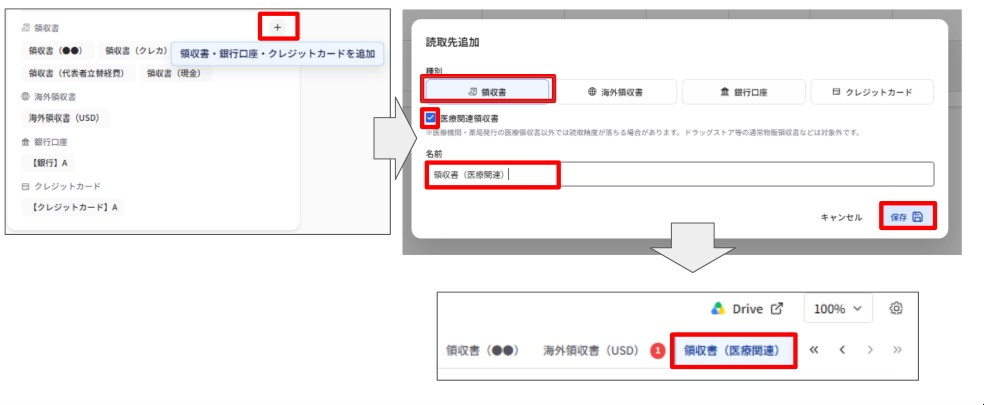
医療機関・薬局が発行した領収書を、通常の領収書とは別の医療領収書向けの読み取りでOCRできるようにしました。読取先を作成するときに「医療関連領収書」を指定した領収書だけが対象となり、選定療養などの課税判定や、判断が難しいケースの取り扱いを医療領収書に合わせて読み取ります。
主な変更点
- 読取先の追加時に、領収書へ「医療関連領収書」を指定できるように(指定した領収書だけ医療領収書向けの読み取りに切り替わります)
- 選定療養など課税対象の項目を課税として読み取り
- 前回未収金が含まれる場合や、領収金額と請求金額が異なる場合など、税区分が判断できないケースは「要確認」「注意」として表示

操作手順
-
顧問先の詳細画面から読取先を追加する画面を開く
-
種別で「領収書」を選び、「医療関連領収書」にチェックを入れる
-
名前を入力して保存する
注意
「医療関連領収書」にチェックを入れた読み取り先で、医療機関・薬局が発行した領収書以外でOCRを行った場合、読み取り精度が落ちる場合があります。ドラッグストア等の通常物販の領収書は対象外です。
📄 PDF編集
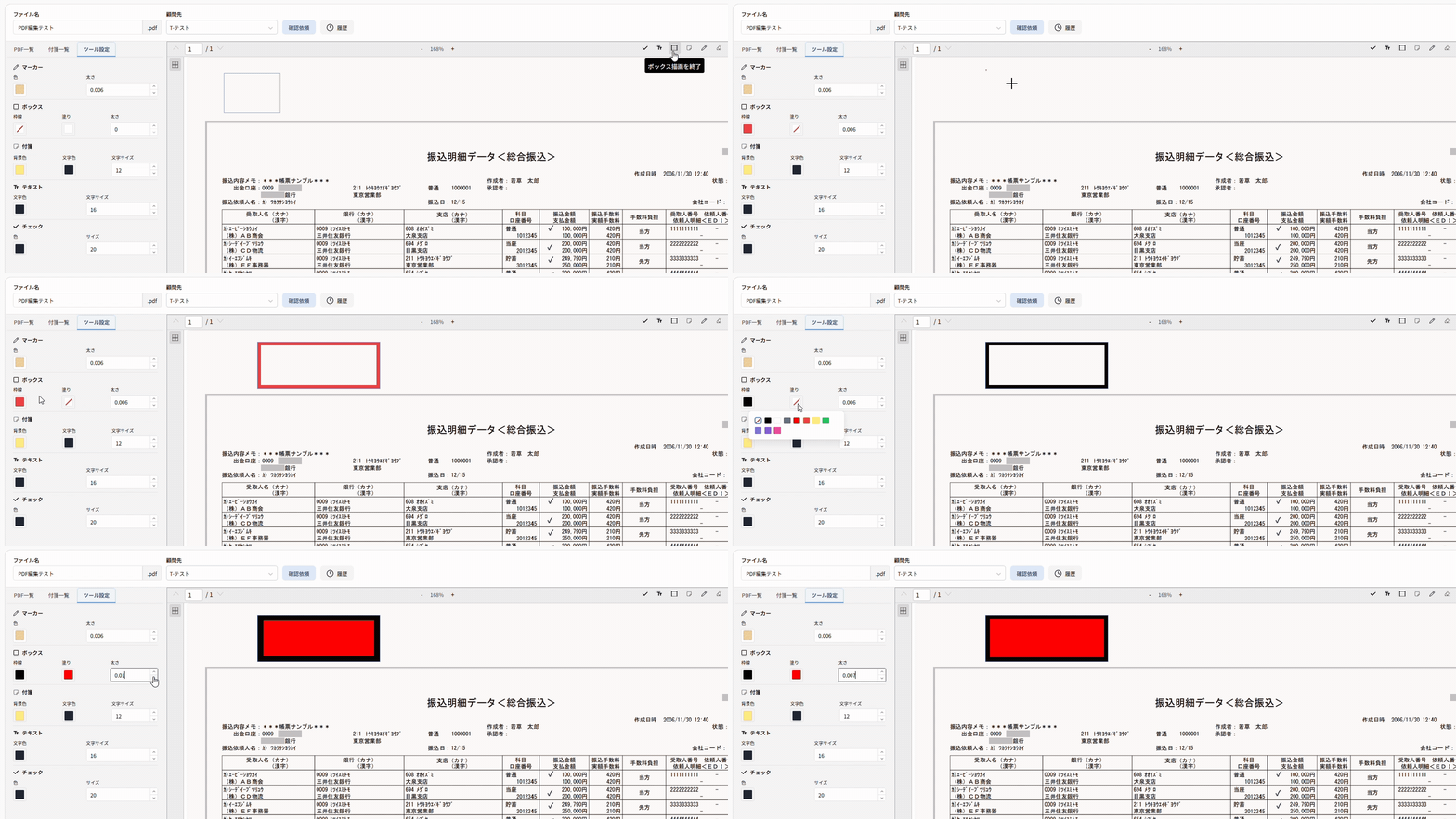
新機能税務PDF注釈にボックス(枠)の描画モードを追加しました
PDF編集の注釈機能に、ドラッグでボックス(枠)を描けるモードを追加しました。枠線の色と塗りの色をそれぞれ選べ、「色なし」も指定できます。描いたボックスはPDFのダウンロード時にも反映されます。
主な機能
-
ドラッグでボックス(枠)を描く注釈モードを追加
-
枠線の色・塗りの色・太さを個別に設定(「色なし」も選択可能)
-
描画中は破線でプレビューを表示
新機能税務複数のPDFを編集しやすくなりました
複数のPDFデータをひとつのファイルとして編集する際の操作性を改善しました。文書一覧から目的の文書へすぐ移動できるようになり、並べ替え画面でもデータ名を確認しながら操作できます。
主な機能
- 複数のPDFデータをひとつのファイルで編集する際、文書一覧のデータ名をクリックすると、該当する文書の先頭ページへ移動できるようになりました。
- 並べ替え画面に各データ名を表示し、どの文書を並べ替えているか分かりやすくなりました。
⚙️ ダッシュボード/タスク管理
新機能税務ダッシュボード「対応が必要」に表示するアラートを選べるようにしました
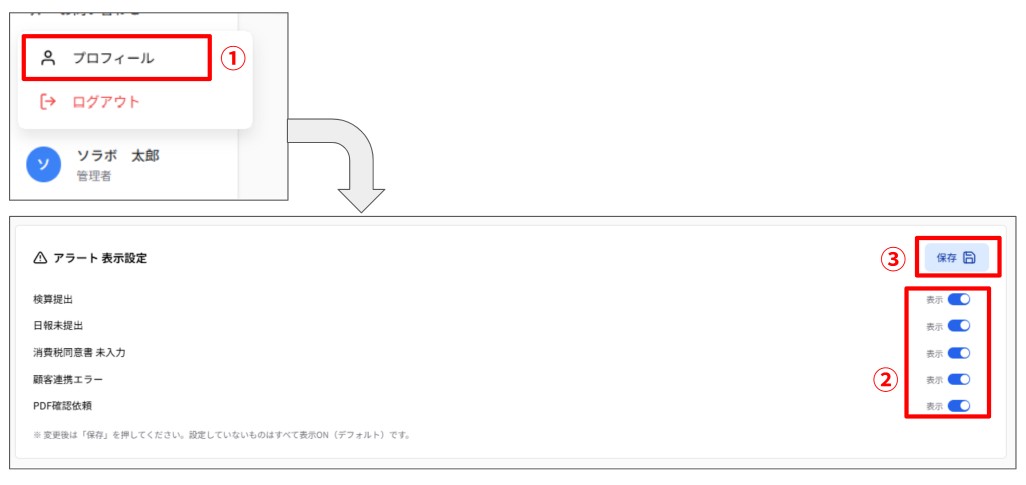
ダッシュボードの「対応が必要」に表示するアラートの種類を、プロフィール画面からユーザーごとに選べるようにしました。自分の業務に関係するアラートだけを表示して、必要な情報に集中できます。
設定手順
- 左のサイドバーのユーザー名を押し、「プロフィール」をクリックする
- 「アラート表示設定」の項目をON/OFF設定し、「保存」をクリックする
新機能税務検算提出アラートを個別に削除できるようにしました
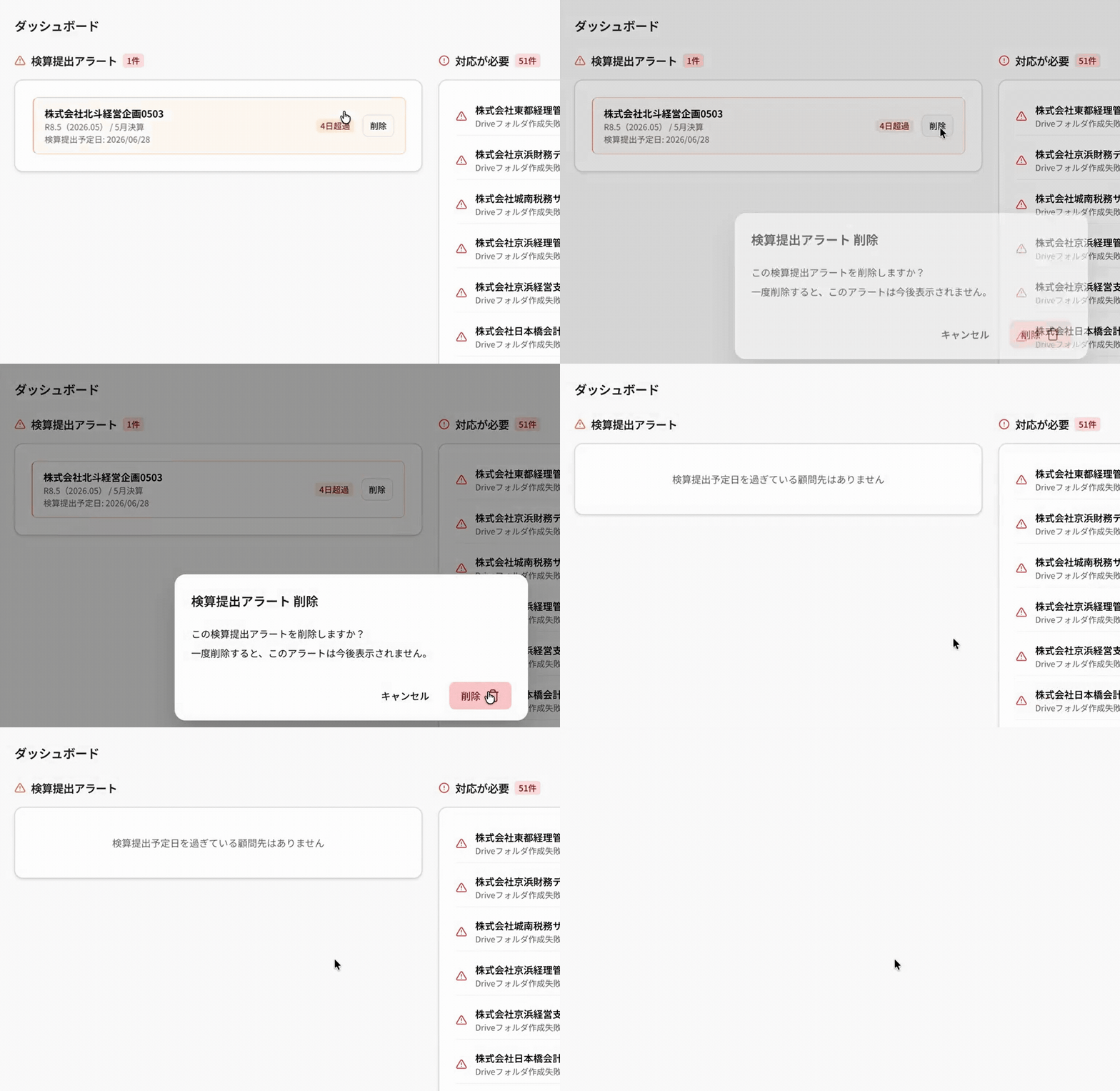
ダッシュボードの検算提出アラートを、これまでの「日報未提出」「消費税同意書未提出」と同じく、ユーザーごとに削除(非表示)できるようにしました。対応済みのアラートを消して、ダッシュボードを見やすく保てます。
主な機能
-
検算提出アラートに削除ボタンと確認画面を追加(ユーザーごとに非表示にできます)
改善税務担当者別タスク一覧からステータスを更新できるようにしました
担当者別のタスク一覧で、ステータスのアイコンをクリックするだけで進捗を更新できるようにしました。一覧を開いたまま、複数のタスクの進捗をまとめて手早く更新できます。
主な変更点
-
タスク一覧の「進捗状況」のアイコンをクリックすると「未着手 → 着手中 → 完了 → 未着手…」の順に切り替え
-
進捗状況の列を一覧の先頭に配置し、アイコンを見やすく調整

🐛 不具合修正
不具合修正税務顧客CSVインポートで文字数超過時のエラー内容を分かりやすくしました
顧客CSVインポートで、入力値が項目ごとの文字数上限を超えていた場合に、どの行のどの項目が原因か分からないエラーになっていました。取り込み前に文字数をチェックし、原因の行番号と項目名を含む分かりやすいメッセージを表示するように改善しました。
- 会社名・代表者名・住所・電話番号など12項目について、文字数超過を取り込み前にチェック
- 超過している場合は、行番号と項目名を含むエラーメッセージを表示
不具合修正税務源泉所得税がある仕訳のCSV出力を修正しました
源泉所得税がある証憑の仕訳CSV出力について、会計ソフトごとの複合仕訳・源泉行の出力を見直し、正しく出力されるように修正しました。
- 各会計ソフト(MA1 / エプソン / 弥生 / 勘定奉行 / MJS / TKC / JDL / MF)で、源泉行の科目・金額の出力を調整
- 科目コードを使う会計ソフトでは、源泉行の貸方に「預り金」の科目コードを出力