 TaxSysヘルプページ
OCR出力結果を確認する/設定を変更する
TaxSysでOCR実行をした後、OCR出力結果を確認するための画面の詳細と、設定変更の方法について説明します。
TaxSysにおける「OCR出力結果」とは、ユーザーがアップロードした領収書や請求書などの証憑画像データにAI-OCRを実行し、手作業による転記や入力業務を極限まで削減できるように自動抽出・構造化した取引データのことです。
「OCR出力結果」画面で、取引データを一覧で参照・インポート・エクスポートできるほか、1レコードごとに処理精度を表す判定ステータスによって確認作業を省力化できます。
対象
- 管理者・マネージャー
- 一般ユーザー・スタッフ(対象の顧問先に担当者限定アクセスを設定している場合は「担当者」または「アシスタント」に設定されている必要あり)
全体の流れ
| ステップ | 操作 | 概要 |
|---|---|---|
| Step1 | 「OCR出力結果」画面を表示する | 「OCR出力結果」画面を表示する複数の手順を説明する |
| Step2 | 「OCR出力結果」画面を確認する | 「OCR出力結果」画面の詳細を説明する |
| Step3 | 「OCR出力結果」の設定を変更する | 「OCR出力結果」画面で行える設定変更について説明する |
注意
OCR出力結果の確認後に必要な対応についてはOCR 基本操作:大量の証憑データを処理する をご参照ください。
補足
「OCR出力結果」画面のレコード部分の見方については OCR出力結果でのレコードの表示ルール をご参照ください。
Step1:「OCR出力結果」画面を表示する
「OCRの出力結果」画面を表示する手順は複数あります。
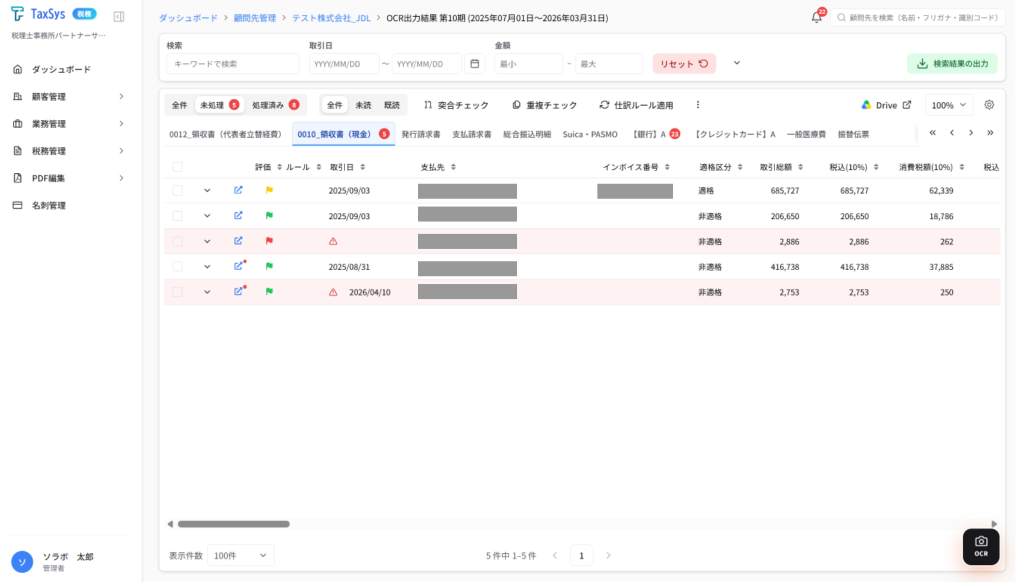
ログイン直後に「OCR出力結果」画面を表示する手順
-
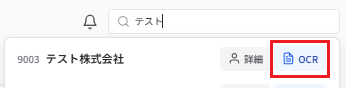
TaxSysへのログイン後に表示される 「ダッシュボード」 画面で、右上の 「顧問先を検索(名前・フリガナ・識別コード)」 の入力欄に、対応する顧問先(例:テスト)を入力する

-
表示されたプルダウンの中から対応する顧問先(例:テスト株式会社)の 「OCR」 を選択する
補足
検索結果の「OCR」選択で表示されるOCR出力結果は、次の優先度で決まります。
- ユーザーが直近で開いていた会計期間のOCR出力結果
- 直近の操作がなければ「進行中の会計期間」のOCR出力結果
- 進行中もなければ「最新の会計期間」のOCR出力結果
-
「OCR出力結果」 画面が表示される。
補足
表示されたOCR出力結果が確認したい会計期間でなかった場合、右上の会計期間の左右にある「<」と「>」で切り替えます
「顧問先詳細」画面から「OCR出力結果」画面を表示する手順
-
「顧問先詳細」 画面で、「会計年度」内の確認したい会計期間を選択する(例:R7.7)
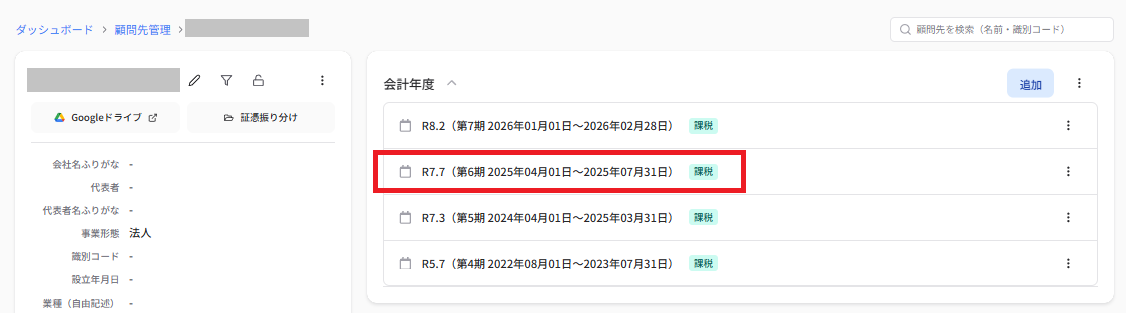
- 「OCR出力結果」 画面が表示される。
OCR処理完了メールから「OCR出力結果」画面を表示する手順
-
OCR実行後に受信する「OCR処理完了のお知らせ」メールにある「出力結果の確認」ボタンを選択する。
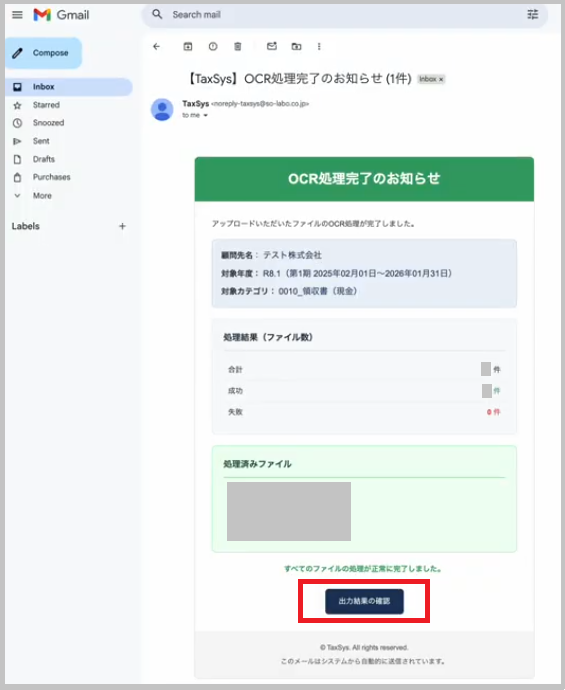
-
「OCR出力結果」 画面が表示される。
補足
メール件名は複数あります。
- 全件成功しているケース:OCR処理完了のお知らせ
- 一部失敗があるケース:OCR処理完了(一部失敗)
証憑自動振り分けから「OCR出力結果」画面を表示する手順
-
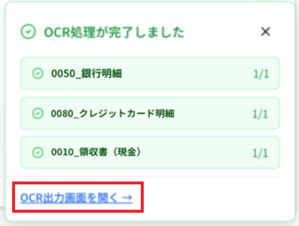
証憑自動振り分けでOCR実行完了した場合、フォルダごとの処理状況の表示部分に追加表示される「OCR出力画面を開く」を選択する。
-
「OCR出力結果」 画面が表示される。
補足
証憑自動振り分けについては 証憑自動振り分け:大量の証憑データを処理する をご参照ください。
Step2:「OCR出力結果」画面を確認する
「OCR出力結果」画面の上段では、検索条件を指定した絞り込みができます。

| 番号 | 要素 | 説明 |
|---|---|---|
| A | 検索 | 文字を入力して、キーワードに該当するレコードを検索できます |
| B | 取引日 | カレンダーから日付を選択して、取引期間内のレコードを検索できます |
| C | 金額 | 金額を入力して、取引金額の範囲内のレコードを検索できます(半角数字) |
| D | リセット | 設定した検索条件を一括でリセットできます |
| E | 検索結果の出力 | 検索機能で絞り込んだレコードをCSV出力できます |
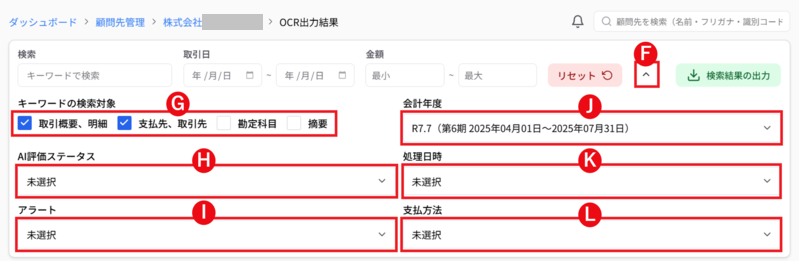
リセットの右側のボタン(番号F)を選択すると詳細検索メニューの表示・非表示が選択できます。詳細検索メニューで、詳細な条件でレコードを絞り込めます。
| 番号 | 要素 | 説明 |
|---|---|---|
| F | 詳細検索ボタン | 詳細検索メニューを表示・非表示できます |
| G | キーワードの検索対象 | 「取引概要、明細」「支払先、取引先」「勘定科目」「摘要」からチェックボタンで選択できます |
| H | AI評価ステータス | 「高信頼」「注意」「要確認」からプルダウンで選択できます |
| I | アラート | 「あり」「なし」からプルダウンで選択できます |
| J | 会計年度 | 対象の会計年度をプルダウンで選択できます |
| K | 処理日時 | 処理日時をプルダウンで選択できます |
| L | 支払方法 | 「現金」「クレジットカード」「電子マネー」「QR決済」「その他」からプルダウンで選択できます |
補足
特定の会計ソフト・特定の証憑カテゴリタブを選択している場合は、「税区分」による絞り込みにも対応しています。

【会計ソフト】弥生 / マネーフォワード / JDL / MJS / TKC / MA1 / エプソン / フリーウェイ / ICS
【証憑カテゴリ】領収書・請求書・銀行明細・クレカ・現金出納帳・Suica/Pasmo・総合振込明細
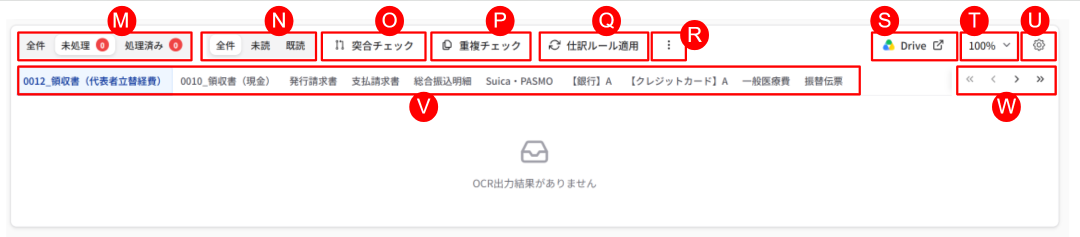
「OCR出力結果」画面の中段では、レコードの未処理/処理済み・既読/未読の状態によって絞り込みできます。
| 番号 | 要素 | 説明 |
|---|---|---|
| M | 「全件」「未処理」「処理済み」表示 | 「全件」「未処理」「処理済み」を選択し、表示するレコードを切り替え |
| N | 「全件」「未読」「既読」表示 | 「全件」「未読」「既読」を選択し、表示するレコードを切り替え |
| O | 突合チェック | 突合チェックの画面へ遷移 |
| P | 重複チェック | 重複チェックの画面へ遷移 |
| Q | 仕訳ルール適用 | 未処理レコードに対し、最新の仕訳ルールを適用 |
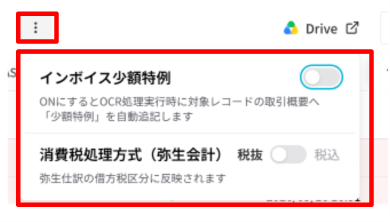
| R | メニュー | 「インボイス少額特例」「消費税処理方式(弥生会計)」のメニューを表示 |
| S | Drive | Googleドライブ上の顧問先フォルダ内、選択中の「証憑カテゴリ」のフォルダを表示 |
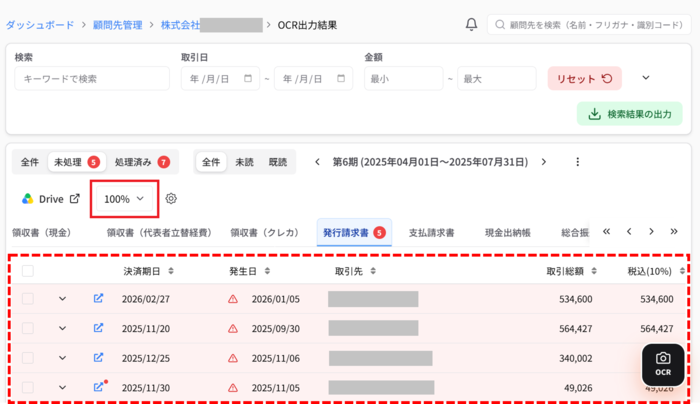
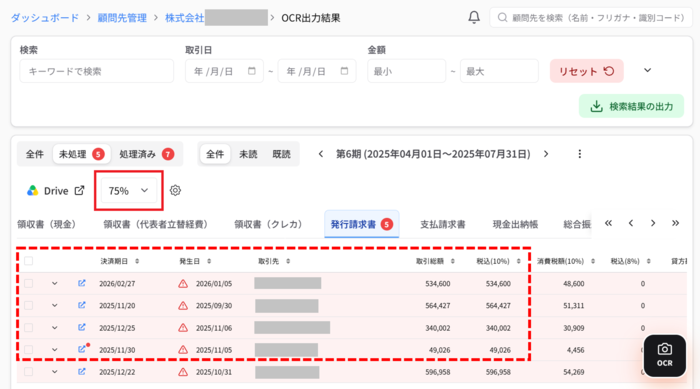
| T | 表示倍率 | OCR出力結果の一覧表の表示倍率を変更可能(50%・75%・90%・100%・125%・150%・200%) |
| U | 設定 | 「出力設定」「表示タブの選択」「表示データの設定」「科目設定」「ツール設定」の設定を表示 |
| V | 証憑のカテゴリ | 「証憑のカテゴリ」の選択はマウスでクリック(選択中にマウスホイールを動かしてのカテゴリ移動も可能) |
| W | 証憑カテゴリの移動ボタン | 選択すると、証憑カテゴリを移動可能(1つ左 / 1つ右 / 一番左端 / 一番右端) |
「全件」「未処理」「処理済み」表示(番号M)
| 表示 | 説明 |
|---|---|
| 全件 | 「未処理」と「処理済み」を含む、すべてのレコードを表示 |
| 未処理 | まだ対応していないレコードのみ表示 |
| 処理済み | CSV 出力や Excel 出力など対応したレコードのみ表示 |
注意: TaxSys では原則、「処理済み」となったレコードは再度編集・出力が行えません。ただし、処理済みレコードを未処理へ戻すことで再度、編集・出力することはできます。
補足
「未処理」・「処理済み」の右に表示される赤い丸付き数字は、選択中の「証憑カテゴリ」の処理件数です。
「全件」「未読」「既読」表示(番号N)
各レコードの確認状況を一覧上で判別し、処理漏れを防止できます。
| 表示 | 説明 |
|---|---|
| 全件 | 「未読」と「既読」を含む、すべてのレコードを表示 |
| 未読 | まだ確認していないレコードのみ表示 |
| 既読 | 確認済みのレコードのみ表示 |
補足: 未読のレコードには、「証憑プレビュー」を開くリンクの右上に赤いドットが表示されます。
「未読」から「既読」に自動更新される条件
以下のいずれかの処理が実行されると、レコードは「既読」に自動更新されます。
- 「出力結果編集」画面への遷移
- CSV出力の実行
- 会計ソフトへの連携実行
補足: 画面遷移しない「証憑プレビュー」の表示では「既読」状態へ更新されません。
「既読」から「未読」に戻す手順
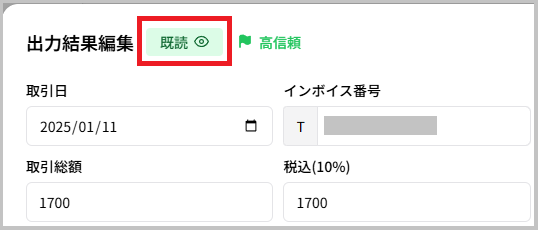
「出力結果編集」画面の左上に表示されている「既読」アイコンを選択すると「未読」状態に戻すことができます。
複数レコードの「未読」と「既読」を一括で切り替える手順
- 切り替えたいレコードのチェックボックスを選択する
- 下部のメニューバーの 「既読/未読」 を選択して 「既読にする」 または 「未読にする」 を選択する
メニュー(番号R)
「OCR出力結果」画面の仕訳ルール適用の右に表示される「︙」(メニュー:番号R)を選択すると、インボイス少額特例の対象の有無、消費税処理形式(弥生会計のみ)を切り替えられるボタンが表示されます。
表示倍率(番号T)
表示倍率を小さくすると、OCR出力結果の一覧表で確認できる情報量が増えます(赤い点線の枠が100%表示で確認できる範囲)
参考
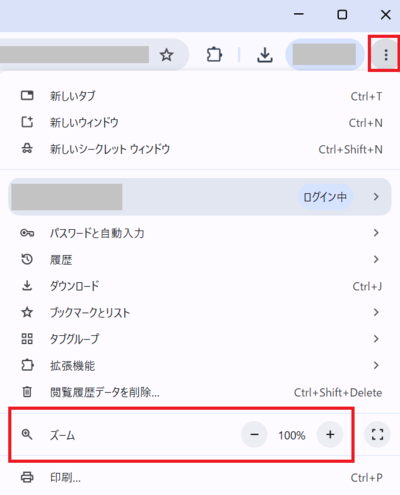
Chromeブラウザの右上の「︙」にある「ズーム」機能の「-」を選択して「OCR出力結果」画面全体の表示倍率を小さくし、一覧で確認できる情報量を増やすこともできます
証憑のカテゴリの移動ボタン(番号W)
証憑のカテゴリの移動ボタンを選択すると、1つ左 / 1つ右 / 一番左端 / 一番右端の証憑のカテゴリに移動できます。




※ 一番右のタブが画面外に表示されていても、タブを押すことで一番右のタブに移動できます
ヒント
証憑のカテゴリ移動はキーボードショートカットでも行えます
- [Cmd/Ctrl]+[Shift]+[←] :左に1つ移動
- [Cmd/Ctrl]+[Shift]+[→] :右に1つ移動
- [Cmd/Ctrl]+[Shift]+[↑] :左端まで移動
- [Cmd/Ctrl]+[Shift]+[↓] :右端まで移動
Step3:「OCR出力結果」の設定を変更する
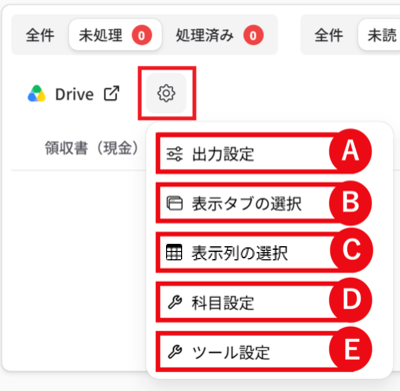
「OCR出力結果」画面の「Drive」の右に表示される歯車アイコンで、OCR出力結果の表示に関わる設定が行えます。
| 番号 | 要素 | 説明 |
|---|---|---|
| A | 出力設定 | OCRの出力結果に対して全半角を統一できます |
| B | 表示タブの選択 | 表示するタブの選択と並び替えができます |
| C | 表示列の選択 | 表示する列の選択と並び替えができます |
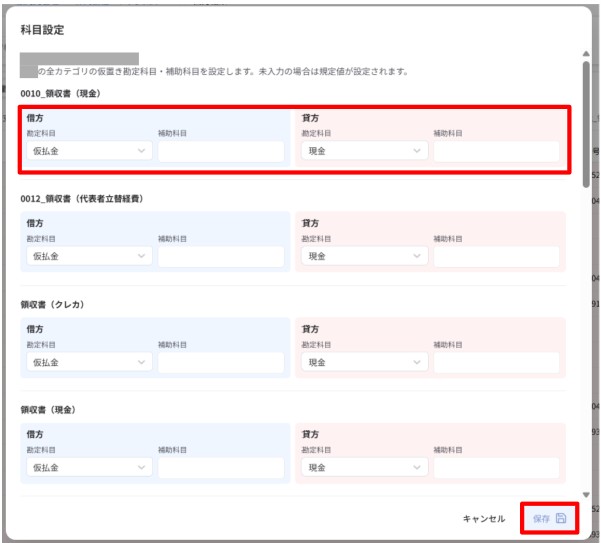
| D | 科目設定 | 全カテゴリの仮置き科目を設定します(未入力なら規定値を設定) |
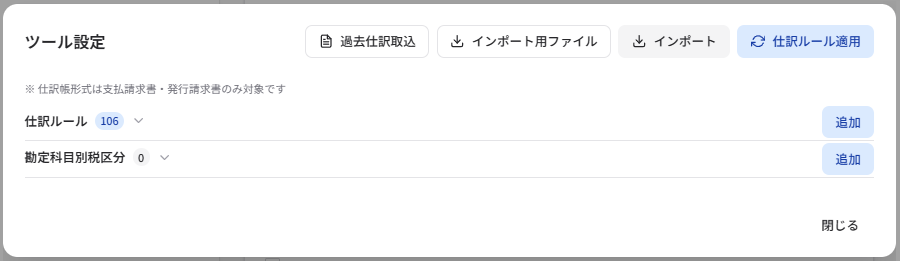
| E | ツール設定 | 事務所側の仕訳ルールと、顧問先単位の仕訳ルール・科目コードを設定します(対応する会計ソフトに限る) |
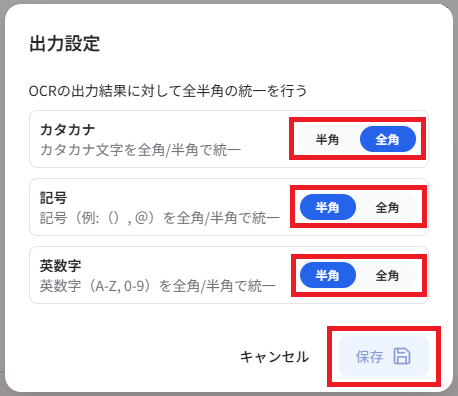
出力設定(番号A)
カタカナ・記号・英数字について、それぞれ半角・全角を選択し、保存します。
表示タブの選択(番号B)
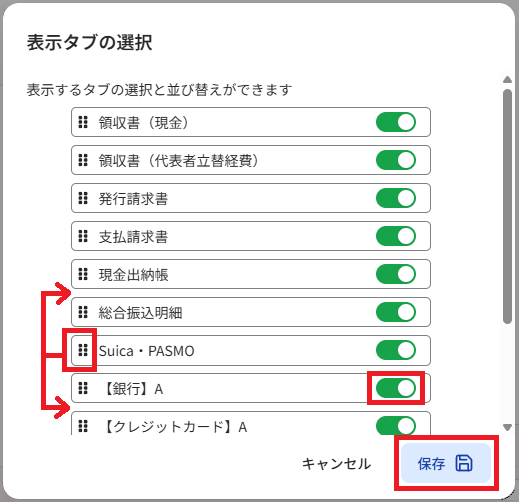
「OCR出力結果」画面の証憑カテゴリタブについて順番の並び替えや表示/非表示を変更できます。
例1:「Suica・PASMO」の左端の記号を1つ上にドラッグ&ドロップして保存すると「OCR出力結果」画面のタブの順番が右に1つ変わります。1つ下にドラッグ&ドロップして保存すると「OCR出力結果」画面のタブの順番が左に1つ変わります。
例2:「【銀行】A」の右端のボタンをオフにして保存すると「OCR出力結果」画面から「【銀行】A」タブが表示されなくなります。
表示列の選択(番号C)
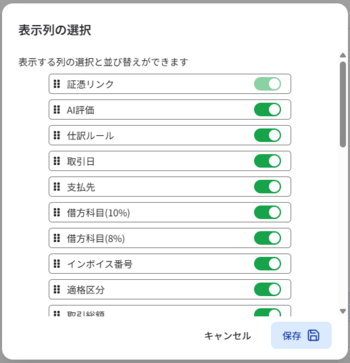
「OCR出力結果」画面のレコードの項目の列について順番の並び替え、表示/非表示を変更できます。
仕様は1つ上の「表示タブの選択」で例示した仕様と同じです。
補足
「OCR出力結果」画面のレコード部分の見方については OCR出力結果でのレコードの表示ルール をご参照ください。
科目設定(番号D)
特定の仕訳ルールやAI推論により科目が決定できない場合に適用される「仮置き科目」を設定できます。
証憑カテゴリごとに、借方勘定科目と補助科目、貸方勘定科目と補助科目を文字入力し、保存します。
補足
自動で科目が確定しない取引は、あらかじめ指定した仮置き科目を適用した状態で仕訳生成されます。
仕訳ルール・科目コードに関しては 事務所共通の仕訳ルール・科目コードを設定するをご参照ください。
補足
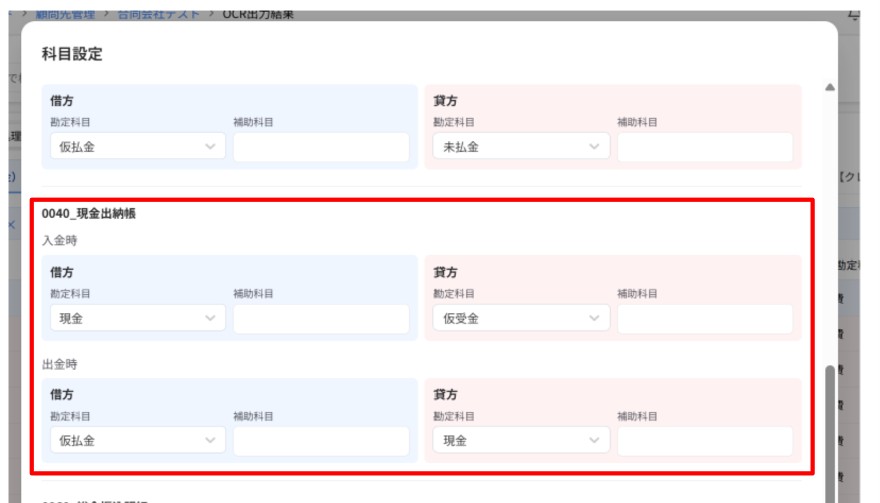
現金出納帳のみ、「入金時」「出金時」でそれぞれ仮置き科目を設定できます(参照:仮置き科目を設定する)
ツール設定(番号E)
顧問先に設定した仕訳ルール・科目コードを一覧できる画面です。顧問先ごとの仕訳ルール・科目コードについては 顧問先単位の仕訳ルール・科目コードを設定する を参照してください。
注意
ツール設定画面の見た目は、顧問先に設定している会計ソフトによって異なります(上の画面例は会計ソフト「マネーフォワード」を設定したケース)
補足
TaxSysにおける「仕訳ルール・科目コード」の定義や対応する会計ソフトについては 事務所共通の仕訳ルール・科目コードを設定する をご参照ください。