 TaxSysヘルプページ
顧問先単位の仕訳ルール・科目コードを設定する
会計ソフトの種別によって設定できる「仕訳ルール・科目コード」について、顧問先単位で設定する手順、仮置き科目を設定する手順を説明します。
対象
- 管理者・マネージャー
- 一般ユーザー・スタッフ(対象の顧問先に担当者限定アクセスを設定している場合は「担当者」または「アシスタント」に設定されている必要あり)
注意
TaxSysの仕訳ルール・科目コードは、管理者権限のユーザーであれば事務所共通でも設定できます(参照:事務所共通の仕訳ルール・科目コードを設定する)
Step1:顧問先の仕訳ルール・科目コードを登録する「ツール設定」を表示する
-
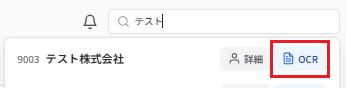
TaxSysへのログイン後、右上の「顧問先を検索(名前・フリガナ・識別コード)」の入力欄に、「仕訳ルールを設定したい顧問先」(例:テスト株式会社)の名前の一部(例:テスト)を入力する

-
表示されたプルダウンの中から「仕訳ルールを設定したい顧問先」(例:テスト株式会社)の「OCR」を選択する
-
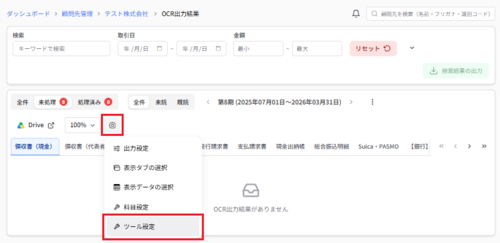
「OCR出力結果」画面の中段にある歯車アイコンから「ツール設定」を選択する
注意
仕訳ルールに対応しない会計ソフトを設定している顧問先の場合、歯車アイコンに「ツール設定」は表示されません
-
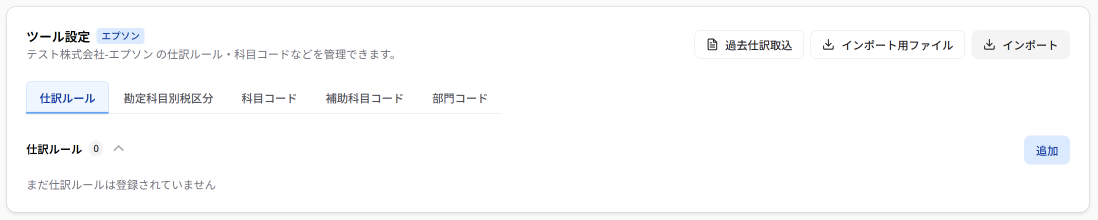
「ツール設定」画面が別タブで開きます
【表示例:仕訳ルール/勘定科目別税区分/科目コード/補助科目コード/部門コードに対応した会計ソフトを設定された顧問先】
補足
- 仕訳ルール/科目コード/補助科目コード/部門コードの画面内の各タブを切り替えることで、それぞれの登録内容を確認できます
- 仕訳ルール/科目コード/補助科目コード/部門コードの横の数字は登録された数です
- 仕訳ルール/科目コード/補助科目コード/部門コードの数字の右にある下矢印アイコンを選択すると、折りたたまれた部分が表示されます(表示された状態で上矢印アイコンを選択すると、折りたためます)
ヒント
「OCR出力結果」画面で選択した顧問先・会計期間に紐づく未処理の証憑レコード(CSVファイル出力前)は、仕訳ルールの再適用が可能です。(CSVファイルを出力済み・確定済みのレコードは適用対象外)
-
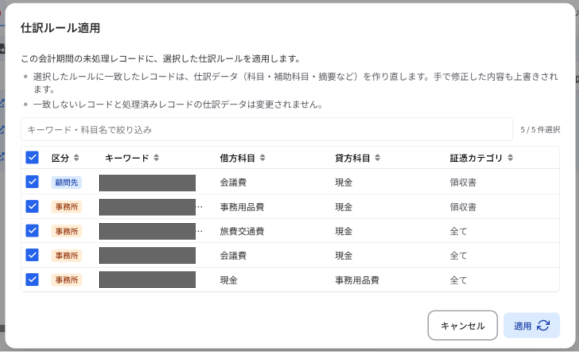
事務所共通の仕訳ルール・顧問先単位の仕訳ルールを再設定したのち、「OCR出力結果」画面の「仕訳ルール適用」をクリックします

-
仕訳ルール適用画面にて、再適用させるルールを個別に選択または一括選択し、「適用」をクリックします
補足
顧問先に設定した会計ソフトの種別によって「ツール設定」画面での表示内容は異なります。各会計ソフトの対応状況は仕訳ルール・科目コードを登録可能な会計ソフト一覧を参照ください。
会計ソフト「マネーフォワード」を選択している場合、ツール設定画面の「仕訳タグ既定値」から、証憑カテゴリごとのタグの既定値を設定できます。(詳細:タグの設定)
Step2:「ツール設定」で顧問先の仕訳ルールを追加する
注意
「ツール設定」画面で「仕訳ルール/科目コード」、「仕訳ルール/科目コード/補助科目コード」、「仕訳ルール/科目コード/補助科目コード/部門コード」が表示される会計ソフトの場合、仕訳ルールを追加する前に、科目コードを先に追加することを推奨します(「科目コード」を設定しないままだと仕訳ルールの保存ができません)
-
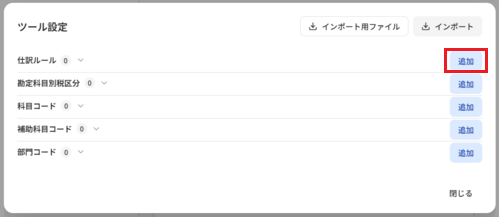
「OCR出力結果」画面の歯車アイコンからの「ツール設定」画面で、仕訳ルールの右端の「追加」を選択する
-
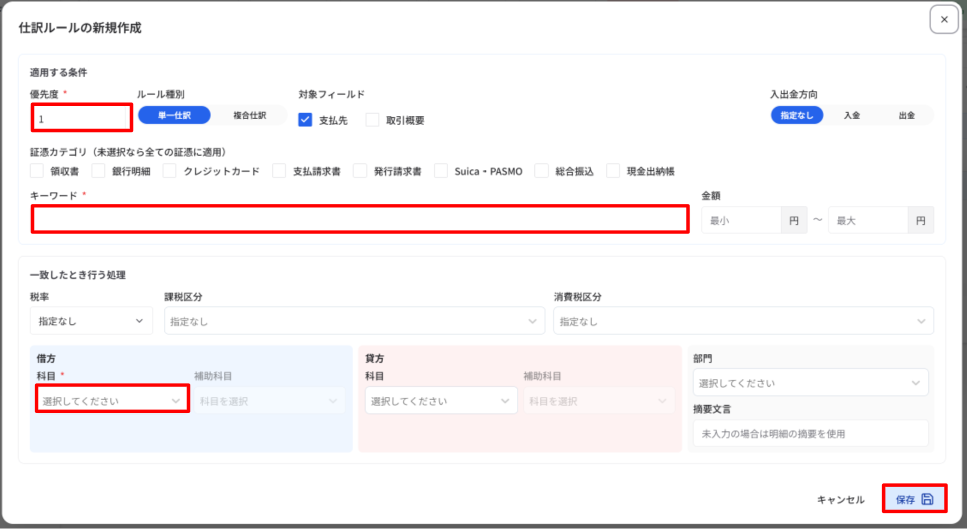
「仕訳ルールの新規作成(会計ソフト名)」画面で、必要な項目を入力して「保存」を選択する
注意
「仕訳ルールの新規作成(会計ソフト名)」画面では、必須項目の優先度・キーワード・科目の入力がない場合、保存できません
参考:仕訳ルールの「優先度」設定の例
次のように優先度を設定している場合、「コンビニで収入印紙を買った明細」は「コンビニ」「収入印紙」両方のキーワードに一致しますが、優先度1のルールで仕訳されます
- 優先度「1」 キーワード:収入印紙 科目:租税公課
- 優先度「2」 キーワード:コンビニ 科目:消耗品費
【適用する条件】
項目名 備考 優先度 数字を入力(1が最優先)【必須入力】 ルール種別 単一仕訳/複合仕訳をチェック 対象フィールド 支払先/取引概要をチェック ※証憑カテゴリを単一選択すると、対象フィールドの名称もそれに合わせて切り替わります 入出金方向 指定なし/入金/出金をチェック 証憑カテゴリ 領収書/銀行明細/クレジットカード/支払い請求書/発行請求書/Suica・PASMO/総合振込/現金出納帳をチェックして仕訳ルールを適用する証憑の種類を指定(未選択の場合は全ての証憑に適用) キーワード 文字を入力【必須入力】 金額 数字を入力(最小~最大) 【一致したときに行う処理】
項目名 備考 税率 プルダウン選択(指定なし/10%/8%/非課税)(初期値:指定なし) 税区分 プルダウン選択(初期値:指定なし) 消費税区分 プルダウン選択(初期値:指定なし) 借方:科目 プルダウン選択【必須入力】(会計ソフトで固定の項目が表示、同一の会計ソフトで設定済の「科目コード」がプルダウンの選択項目として表示される) 借方:補助科目 プルダウン選択(会計ソフトで固定の項目が表示、または同一の会計ソフトで設定済の「補助科目コード」がプルダウンの選択項目として表示) 貸方:科目 プルダウン選択(会計ソフトで固定の項目が表示、同一の会計ソフトで設定済の「科目コード」がプルダウンの選択項目として表示される) 貸方:補助科目 プルダウン選択(会計ソフトで固定の項目が表示、または同一の会計ソフトで設定済の「補助科目コード」がプルダウンの選択項目として表示) 部門 テキスト入力または同一の会計ソフトで設定済の「部門コード」がプルダウンの選択項目として表示 摘要文言 文字を入力(仕訳データの摘要に、支払先・取引概要の代わりに出力される。規定文字数を超えたら切り捨て) 補足
設定した顧問先の仕訳ルールは「ツール設定」画面で確認できます
補足
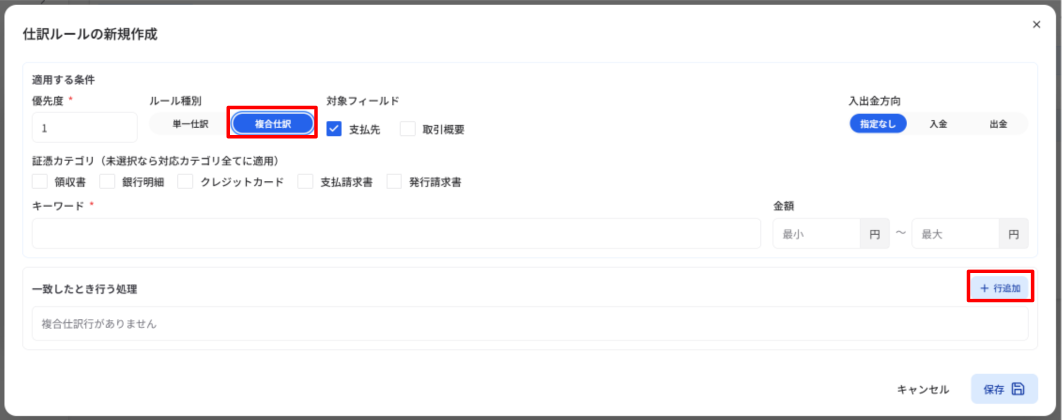
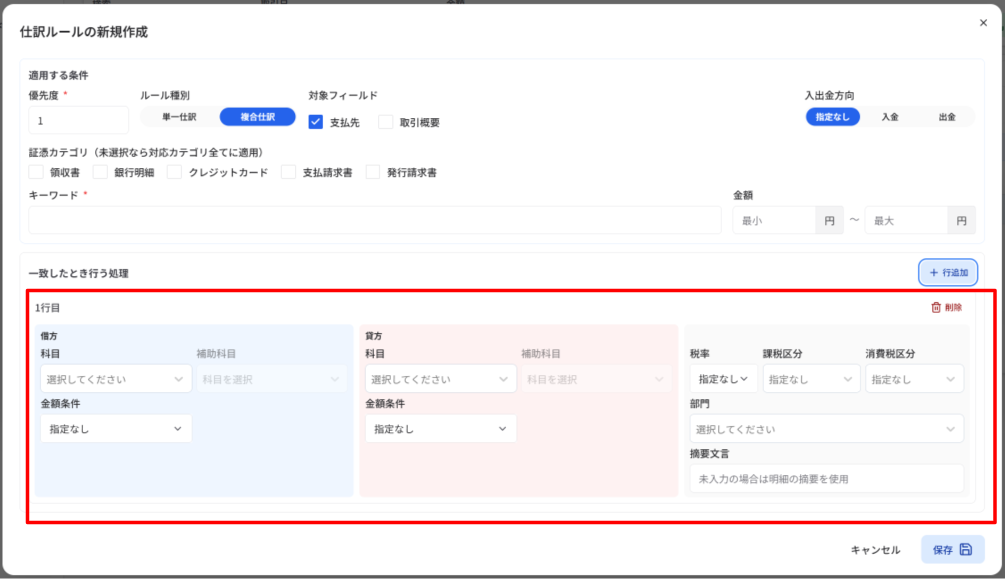
複合仕訳で仕訳ルールを作成するには、ルール種別「複合仕訳」を選択後に右下に表示される「行追加」を選択し、各行の科目・税区分・金額を設定し、保存する必要があります。
補足
「OCR出力結果」画面上、仕訳ルールが適用されたレコードは、ルール列にアイコンが表示されます(マウスカーソルをあわせると、適用された仕訳ルールの概要が確認できます)
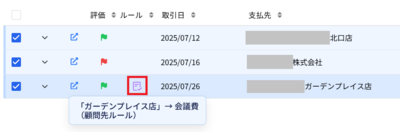
補足
レコードを選択して表示される「出力結果編集」画面では、仕訳ルールが適用されている場合に「ルール」アイコンが表示されます(マウスカーソルをあわせると、適用された仕訳ルールの詳細が確認できます)
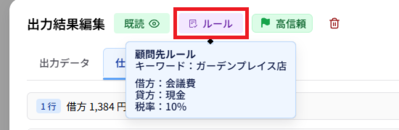
補足
証憑カテゴリごとに仕訳ルールを設定する際、カテゴリ横の「V」をクリックすると、領収書(A口座)、領収書(B口座)などの特定の口座やフォルダごとに仕訳ルールを設定できます
【参考:顧問先の領収書/海外領収書/銀行明細/クレジットカード明細/現金出納帳フォルダを追加する】
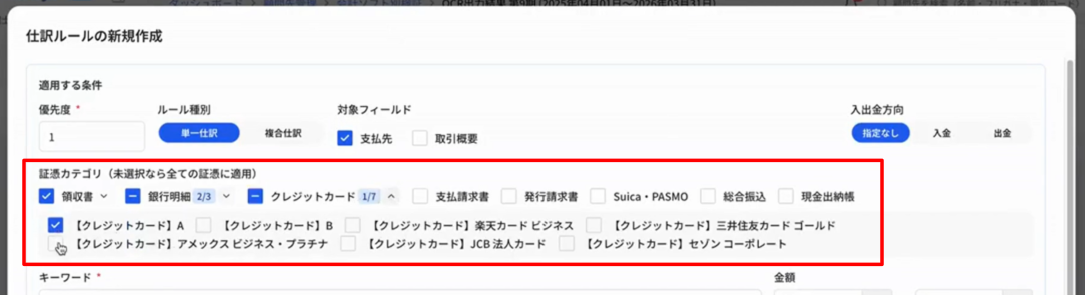
【補足】適用された仕訳ルールを編集する場合
【補足】適用された仕訳ルールを編集する場合
仕訳ルールを設定後、ルールが適用された取引から直接ルールを編集することもできます。
-
OCR出力結果画面の該当レコードをクリックし、「仕訳データ」タブを開く
-
「適用されたルールの編集」をクリックする
-
仕訳ルールの編集画面上で、適宜編集し・保存する
-
ルールを保存しても仕訳には自動で反映されないため、「仕訳ルール適用」を実行する
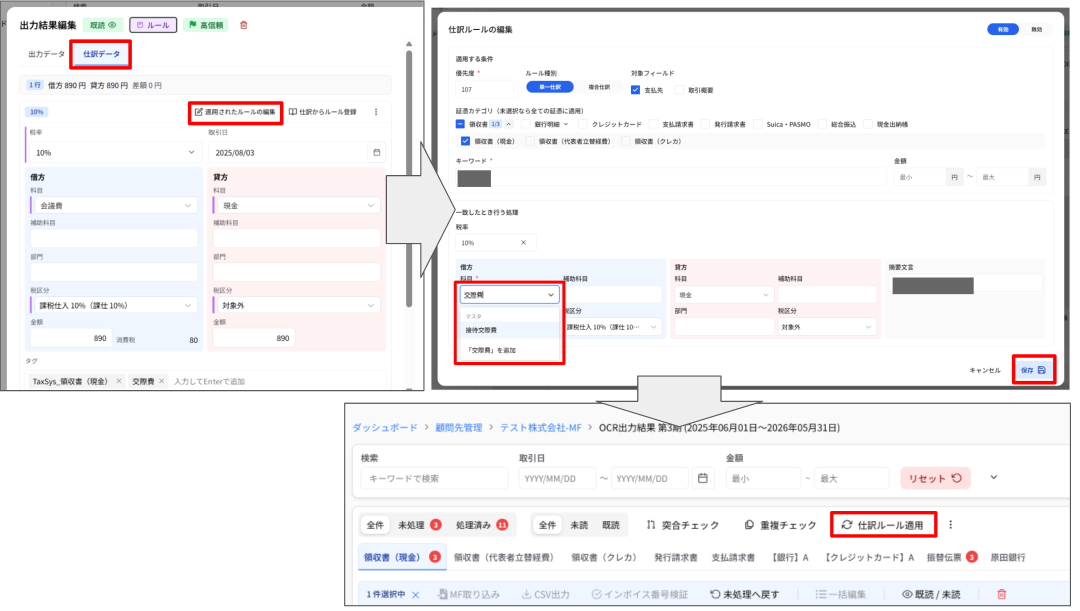
※事務所ルールはこちらの画面から編集できません
Step3:「ツール設定」で顧問先の勘定科目別税区分を追加する
「ツール設定」画面で、顧問先の勘定科目別税区分を追加できます
税区分を適用する優先順位
仕訳ルールや勘定科目別税区分を設定した状態でOCR実行すると、税区分は次の優先順位で適用されます
- 「顧問先の仕訳ルールで設定された税区分」を適用
- 上の設定がなければ「事務所共通の仕訳ルールで設定された税区分」を適用
- 上の設定がなければ「顧問先に設定した勘定科目+補助科目の税区分」を適用
- 上の設定がなければ「事務所共通で設定した勘定科目+補助科目の税区分」を適用
- 上の設定がなければ「顧問先に設定した勘定科目のみの税区分」を適用
- 上の設定がなければ「事務所共通で設定した勘定科目のみの税区分」を適用
- 設定が一切なければ「会計ソフトの従来の既定値」を適用
注意
「ツール設定」画面上で「勘定科目税区分/科目コード」、「勘定科目税区分/科目コード/補助科目コード」が表示される顧問先の場合、仕訳ルールを追加する前に、科目コードを先に追加することを推奨します(「科目コード」を設定しないままだと「勘定科目税区分の追加」画面で、勘定科目のプルダウン項目が表示されません)
-
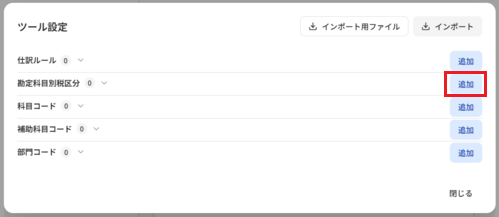
「OCR出力結果」画面の歯車アイコンからの「ツール設定」画面で、「勘定科目税区分」の右端にある「追加」を選択する(例:会計ソフト「マネーフォワード」を設定した顧問先)
-
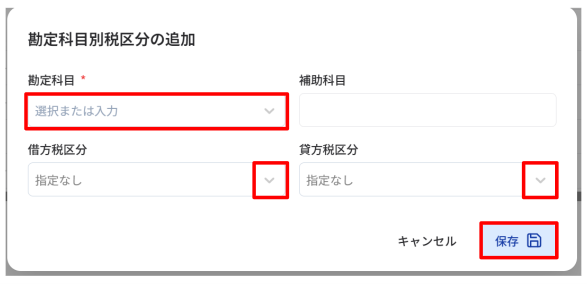
「勘定科目別税区分の追加」画面が表示されたら、勘定科目をプルダウン選択または入力し、必要な設定項目をプルダウン選択して「保存」を選択する
備考
「勘定科目税区分の追加」画面の勘定科目以外の項目は、会計ソフトの種別によって異なります
補助科目を指定する場合
補助科目を指定する場合
勘定科目に加えて補助科目(任意)を指定すると、「勘定科目+補助科目」の組み合わせで税区分を設定できます。同じ勘定科目の中で課税仕入と対象外が混在する場合などに便利です。
※補助科目は任意です。指定しない場合は、その勘定科目すべてに適用される設定になります
※会計ソフト「ICS」の場合、補助科目は「枝番」と表示されます -
画面下部にメッセージ「税区分マスタを追加しました」が一時的に表示され、勘定科目税区分の一覧に表示されます。
勘定科目別税区分を再適用する方法
勘定科目別税区分を再適用する方法
「OCR処理済み」かつ「未処理データ」に関しても、勘定科目税区分を適用することができます。
-
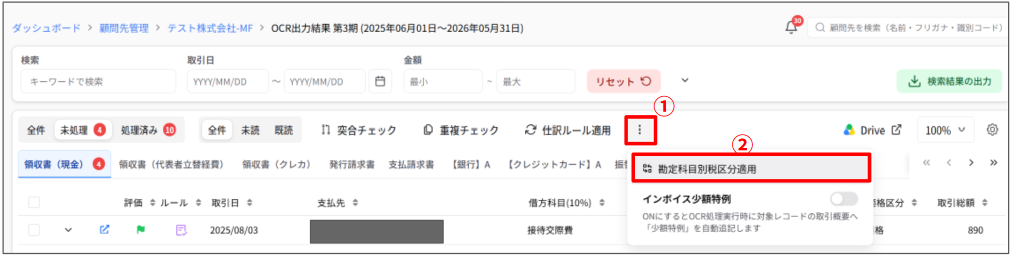
OCR出力結果画面の︙メニューから「勘定科目別税区分適用」を選ぶ
-
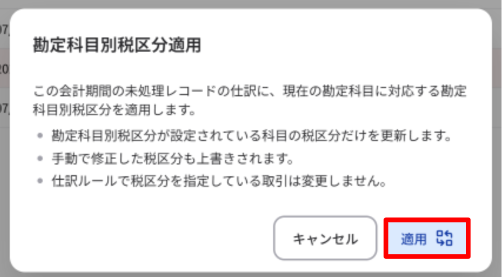
確認ダイアログの内容を確認して実行する
-
更新件数が表示され、一覧が更新される
※「勘定科目別税区分適用」を実行すると、手動で修正した税区分は上書きされます
※仕訳ルールで税区分を指定している取引は「勘定科目別税区分適用」を適用しても変更されません
※補助科目を手修正しても、税区分は自動では変わりません。「勘定科目別税区分適用」を実行すると反映されます
Step4:「ツール設定」で顧問先の科目コードを追加する
注意
科目コードは、科目コードに対応している会計ソフトを設定している顧問先のみ、「ツール設定」画面に表示され、設定できます。会計ソフトの対応状況は仕訳ルール・科目コードを登録可能な会計ソフト一覧を参照ください。
-
「OCR出力結果」画面の歯車アイコンからの「ツール設定」画面で、科目コードの右端の「追加」を選択する
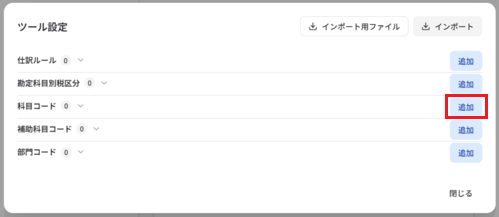
注意
科目コードに対応している会計ソフトで設定した顧問先のみ、「ツール設定」画面に「科目コード」が表示されます
-
「科目コードの追加(会計ソフト名)」画面が表示されたら、必須項目の「科目コード」と「科目名」を入力して「保存」を選択する
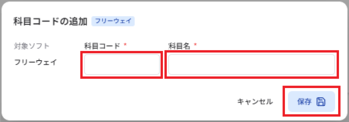
| 項目名 | 備考 |
|---|---|
| 科目コード | 半角英数字を入力【必須入力】 |
| 科目名 | 文字を入力【必須入力】 |
Step5:「ツール設定」で顧問先の補助科目コードを追加する
注意
補助科目コードを設定する前に「紐付けたい科目・科目コード」を先に設定する必要があります。補助科目コードは、補助科目コードに対応している会計ソフトを設定している顧問先のみ、「ツール設定」画面に表示され、設定できます。会計ソフトの対応状況は仕訳ルール・科目コードを登録可能な会計ソフト一覧を参照ください。
-
「OCR出力結果」画面の歯車アイコンから表示した「ツール設定」画面で、補助科目コードの右端の「追加」を選択する
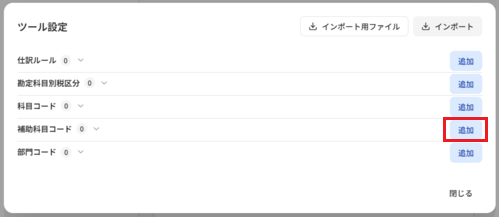
注意
補助科目コードに対応している会計ソフトで設定した顧問先のみ、「ツール設定」画面に「補助科目コード」が表示されます
-
「補助科目コードの追加(会計ソフト名)」画面が表示されたら、必須項目の「親科目」と「補助科目コード」と「補助科目名」を入力して「保存」を選択する
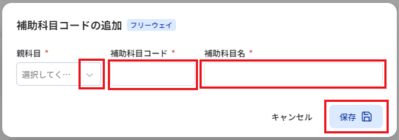
項目名 備考 親科目 プルダウン選択【必須入力】(同一の会計ソフトで設定済の「科目コード」がプルダウンの選択項目として表示される) 補助科目コード 半角英数字を入力【必須入力】 補助科目名 文字を入力【必須入力】
Step6:顧問先の部門コードを登録する
部門コードは、会計ソフトへ仕訳を出力する際、取引を「部門」単位で分類するためのコード(識別番号)と、その部門名のことで、顧問先ごと・会計ソフトごとに設定します。
注意
部門コードを設定する前に「紐付けたい科目・科目コード」を先に設定する必要があります。部門コードは、部門コードに対応している会計ソフトを設定している顧問先のみ、「ツール設定」画面に表示され、設定できます。会計ソフトの対応状況は仕訳ルール・科目コードを登録可能な会計ソフト一覧を参照ください。
-
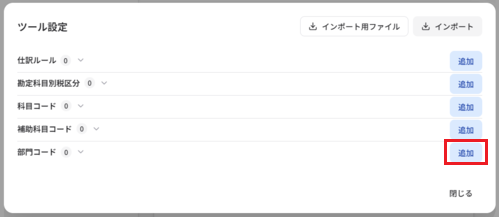
「OCR出力結果」画面の歯車アイコンから表示した「ツール設定」画面で、部門コードの右端の「追加」を選択する
注意
部門コードに対応している会計ソフトで設定した顧問先のみ、「ツール設定」画面に「部門コード」が表示されます
-
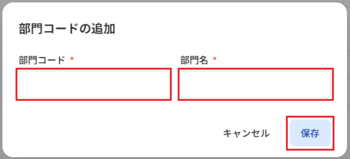
「部門コードの追加」画面が表示されたら、必須項目の「部門コード」と「部門名」を入力して「保存」を選択する
| 項目名 | 備考 |
|---|---|
| 部門コード | 半角英数字を入力【必須入力】 |
| 部門名 | 文字を入力【必須入力】 |
補足
部門コード・部門名で入力できる最大桁数・最大文字数の制限は、会計ソフトの仕様にあわせて異なります
補足:「勘定科目」を編集する※マネーフォワード、弥生のみ
会計ソフト「マネーフォワード」「弥生」を選択している場合のみ、ツール設定の画面から顧問先ごとに勘定科目名の編集・勘定科目名の表示ON/OFFの切り替えができます。
-
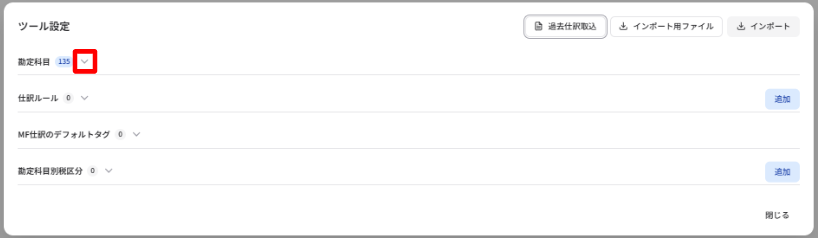
「OCR出力結果」画面の歯車アイコンから表示した「ツール設定」画面で、勘定科目の右隣の「v」をクリックする
-
勘定科目のタブを開きます
-
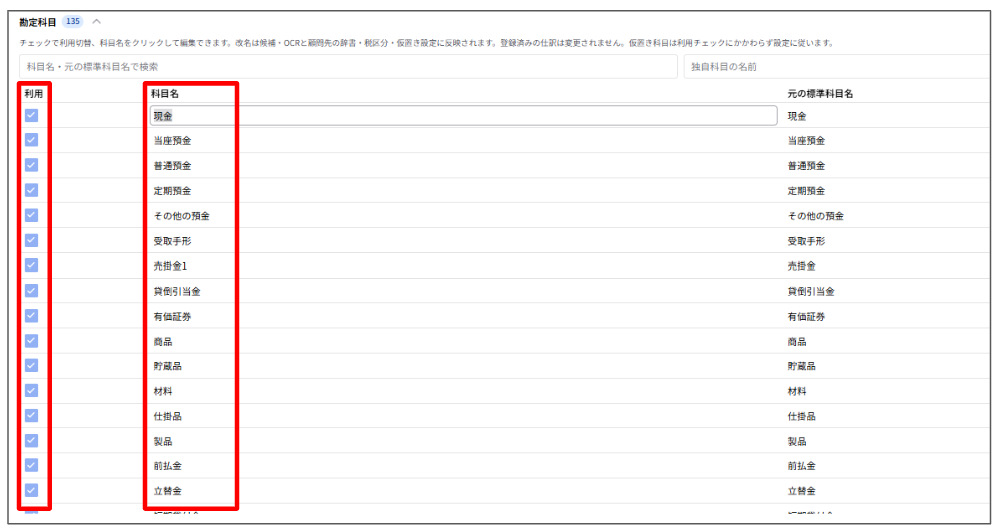
「科目名」の列で編集したい項目をダブルクリックすると、科目名を編集できます
-
「利用」の列項目のチェックを外すと、科目選択時のプルダウンからその項目が非表示となります
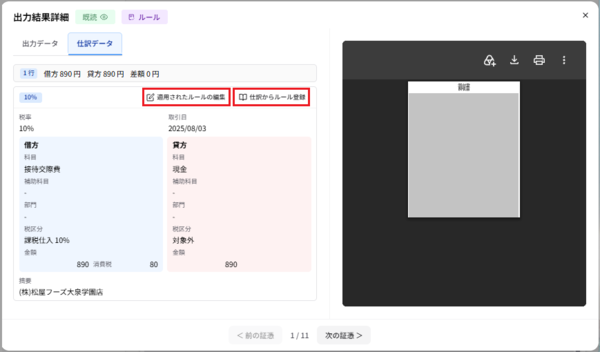
Step7:「仕訳からルール登録」・「適用されたルールの編集」で顧問先の仕訳ルールを登録・編集する
「OCR出力結果」画面で取引レコード選択からの「出力結果編集」画面において、特定の条件下で表示される「仕訳からルール登録」を選択すると、摘要文言が自動入力され、そのまま顧問先の仕訳ルールに登録できます。
「仕訳からルール登録」が利用される条件
「仕訳からルール登録」が利用される条件
- 顧問先が仕訳ルールに対応している会計ソフトを設定している(参照:仕訳ルール・科目コードを登録可能な会計ソフト一覧)
- OCR実行して「仕訳データ」が出力されている(処理済でも可)
取引レコードに既に仕訳ルールが適用されている場合は「適用されたルールの編集」を選択すると、適用された仕訳ルールを編集できます。
「適用されたルールの編集」が利用できる条件
「適用されたルールの編集」が利用できる条件
- 顧問先が仕訳ルールに対応している会計ソフトを設定している(参照:仕訳ルール・科目コードを登録可能な会計ソフト一覧)
- OCR実行して「仕訳データ」が出力された際に仕訳ルールが適用されている(処理済でも可)
-
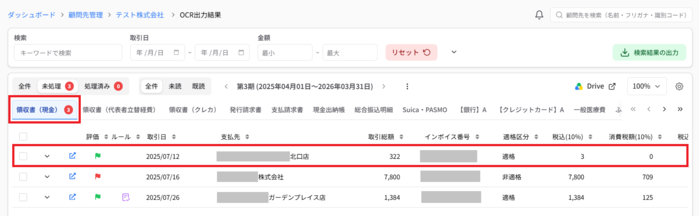
「OCR出力結果」画面で、新たに仕訳ルールを登録したい証憑タブを選択後、該当のレコードを選択する
-
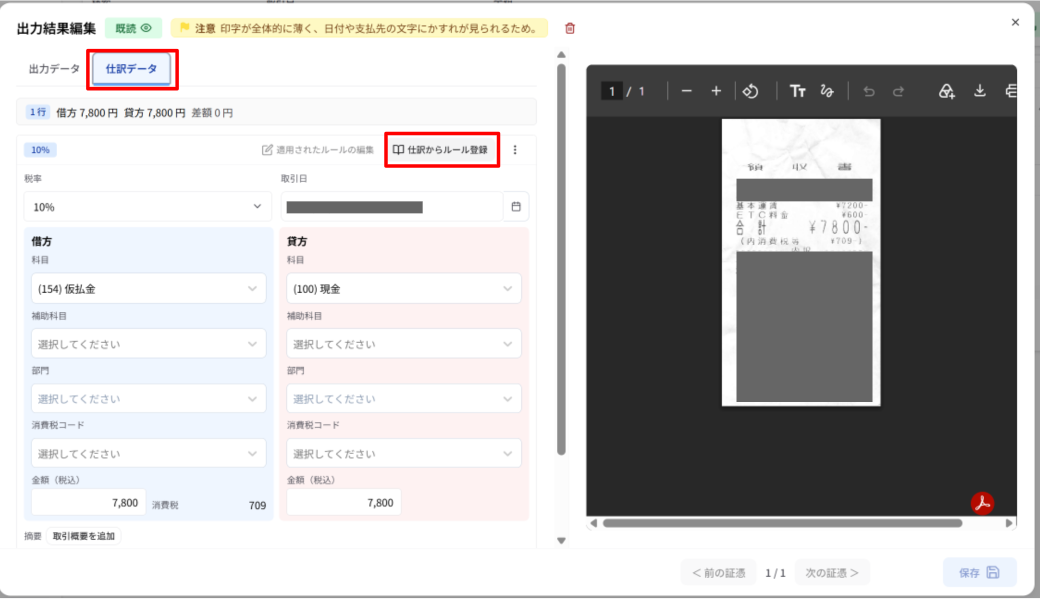
「出力結果編集」画面が表示されたら、「仕訳データ」タブを選択して内容を確認して「仕訳からルール登録」を選択する
注意
「適用されたルールの編集」がグレーアウトで選択できない場合は適用された仕訳ルールはないため、「仕訳からルール登録」を選択します。「適用されたルールの編集」がアクティブの場合は、そちらを優先して選択して内容を確認した方が、類似の仕訳ルールの作成を防げます。
-
「仕訳ルールの新規作成」画面が表示されたら、仕訳データからキーワードと摘要文言が自動入力されていることを確認し、必要に応じて他の項目も修正して「保存」を選択する
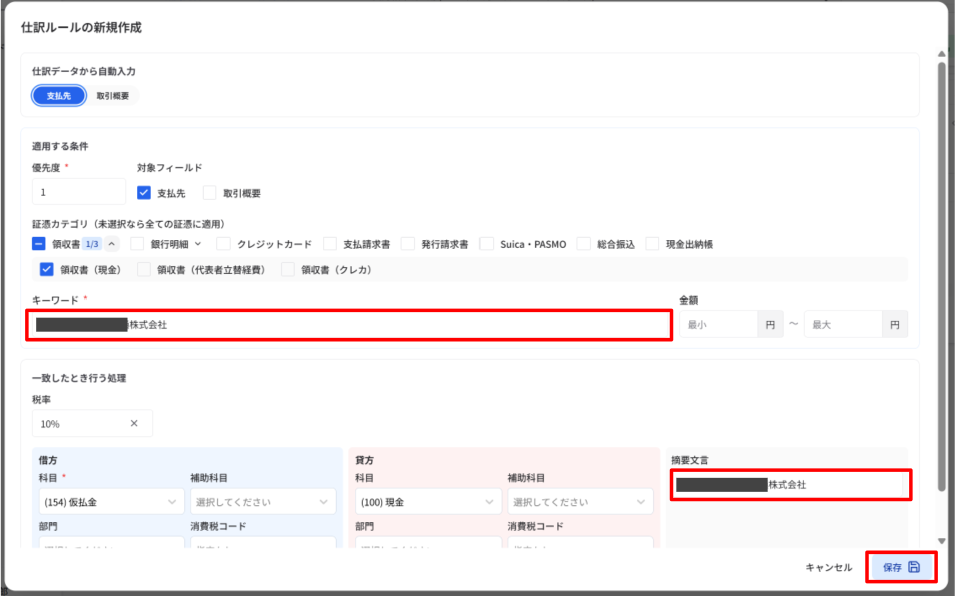
保存されると、画面下にメッセージ「仕訳ルールが追加されました」が一時的に表示されます
補足
「仕訳からルール登録」で設定した顧問先の仕訳ルールは、「OCR出力結果」画面の歯車アイコンからの「ツール設定」画面から確認できます
【補足】類似ルールがすでに設定されている場合
【補足】類似ルールがすでに設定されている場合
顧問先の仕訳ルールに類似のルールが既に設定されている場合は「仕訳ルールの新規作成」の画面名の下に警告メッセージが表示されます(※事務所共通の仕訳ルールに類似のルールがあっても、メッセージは表示されません)
既存のルールを編集する場合は、警告メッセージ右にある「このルールを編集」をクリックします

「仕訳ルールの編集」画面に遷移するため、適宜ルールを編集し、「保存」をクリックします
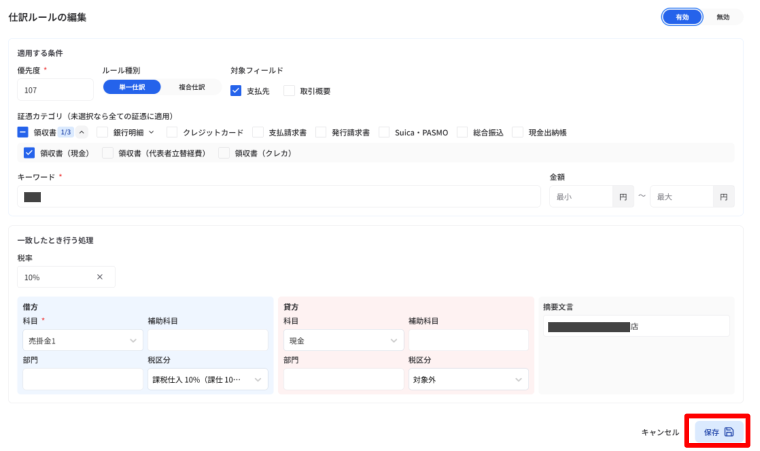
仕訳ルールを編集・保存しただけでは、該当取引の仕訳に反映されないため、OCR出力結果画面から「仕訳ルール適用」し、編集したルールを反映させます

補足
「処理済みの仕訳データ」タブからも「仕訳からルール登録」と「適用されたルールの編集」を利用できます
Step8:顧問先の仕訳ルール・科目コードを一括登録する
顧問先に仕訳ルールをインポートして一括登録できます
注意
顧問先の仕訳ルール・科目コードを一括登録する前に事務所としての仕訳ルール・科目コードの設定方針を管理者に確認し、むやみに重複させないように一括登録することを推奨します。同一のキーワードや科目コードで仕訳ルール・科目コードが登録された場合は「事務所で設定した共通の仕訳ルール・科目コード」より「顧問先に設定した仕訳ルール・科目コード」が優先して適用されます
-
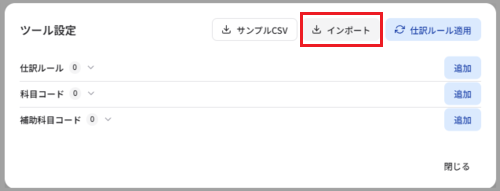
「OCR出力結果」画面の歯車アイコンからの「ツール設定」画面で、「インポート」を選択する
補足
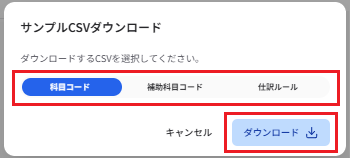
インポートの横の「サンプルCSV」を選択すると「サンプルCSVダウンロード」画面が表示され、仕訳ルール/科目コード/補助科目コードのサンプルCSVを入手できます(例:仕訳ルール/科目コード/補助科目コードに対応している会計ソフトを設定した顧問先の「サンプルCSVダウンロード」画面)
補足
- A列「ソフト」で会計ソフト名を指定すれば、1つのCSVファイルで複数の会計ソフトの情報を一括登録できます
- CSVファイルの「ルール番号」列に同じ番号で複数のレコードを設定すると、複合仕訳ルールとして一括登録できます
-
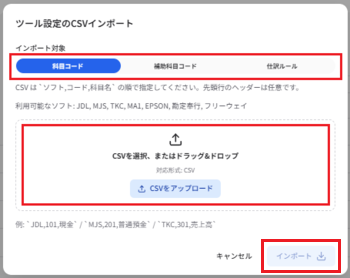
「ツール設定のCSVインポート」画面が表示されたら、インポート対象の仕訳ルール/科目コード/補助科目コードのいずれかを選択し、CSVファイルをアップロードしてから「インポート」を選択する
補足
CSVインポートして作成した内容に重複がある場合、自動で判定し、更新・スキップします
正常にインポートされた場合、画面下部にインポート完了のメッセージが一時的に表示され、「仕訳ルール・科目コード管理」画面に情報が追加されます
補足
仕訳ルール/科目コード/補助科目コードの登録後は、右端の「︙」から編集・削除が行えます
参考:複数のレコードの科目を一括編集する
OCR結果の一覧画面において、選択した複数のレコードに対し、科目を一括で適用できます。
-
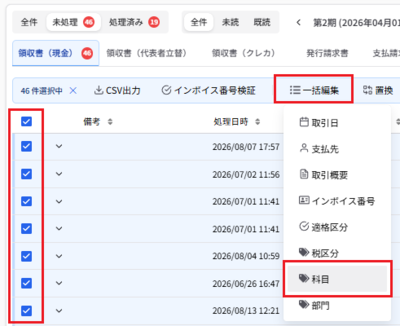
OCR出力画面で科目を一括編集したいレコードを選択し、「一括編集メニュー」の中から、「科目」を選択する
補足
「一括編集」で表示されるプルダウンは、証憑カテゴリと会計ソフトによって項目が異なります(参照:OCR出力結果を一括選択・一括編集する)
-
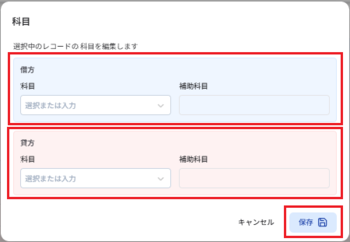
科目の編集画面から、一括で設定したい「借方」と「貸方」の科目を入力して「保存」を選択する
補足
画面下部に「証憑データの一括更新に成功しました」というメッセージが一時的に表示され、設定した科目が一括で適用されます
Step9:過去仕訳から仕訳ルールを設定する
対応している会計ソフトを選択している顧問先について「過去仕訳」から仕訳ルールを取り込み、設定できます。
-
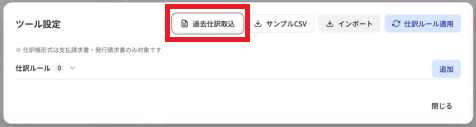
「ツール設定」画面から「過去仕訳取込」を選択する
注意
過去仕訳から仕訳ルールができる顧問先のみ、「ツール設定」画面で「過去仕訳取込」が表示されます。過去仕訳からの仕訳ルール作成に対応している会計ソフトの対応状況は仕訳ルール・科目コードを登録可能な会計ソフト一覧を参照ください。
-
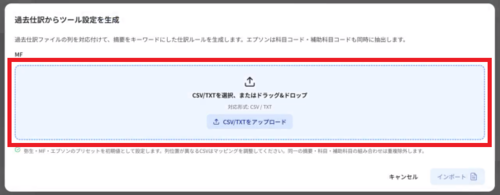
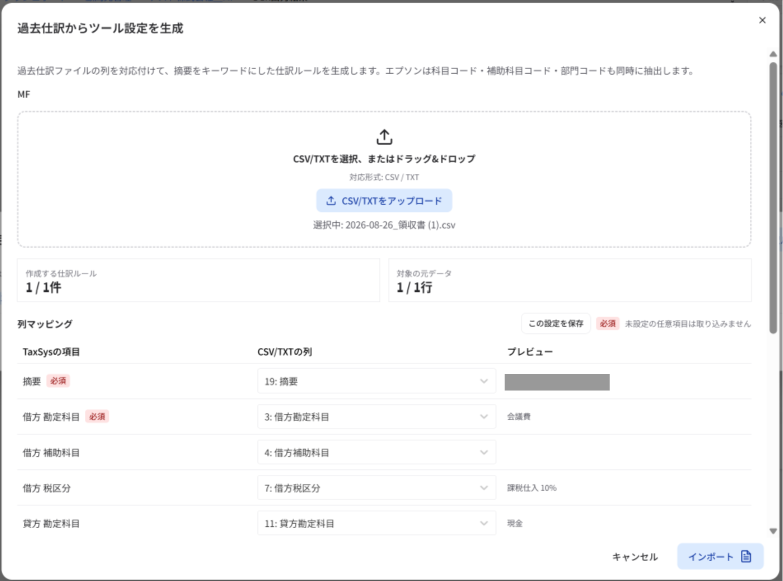
「過去仕訳からツール設定を生成」画面が表示されたら、「CSV/TXTを選択、またはドラッグ&ドロップ」に過去の仕訳ファイルをドラッグ&ドロップする
-
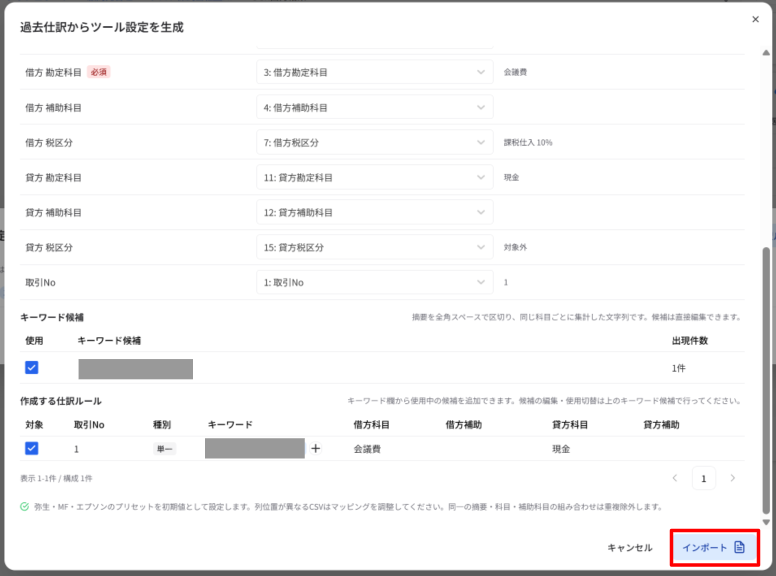
ファイルが読み込まれ、作成する仕訳ルール・対象の元データの数とともに、列マッピング・キーワード候補・作成する仕訳ルールの内容を適宜修正し、「インポート」をクリックする
列マッピングとは
列マッピングとは
TaxSysの表示項目と、読み取ったCSV/TXTの列を対応させる欄です。
プレビュー表示を参考に、TaxSysの各項目に対応するCSV/TXTの列が正しく選択されているか確認してください。異なる場合は、プルダウンから正しい列を選択してください。
「この設定を保存」をクリックすると、現在の顧問先・会計ソフトに対する列マッピング設定が保存され、次回以降の取込時に自動で適用されます。キーワード候補とは
キーワード候補とは
過去仕訳の摘要から抽出した、仕訳ルールのキーワード候補です。 摘要を単語ごとに区切り、それぞれのキーワードが含まれる仕訳の件数とあわせて表示します。
・キーワード候補は直接編集できます
・「使用」のチェックを外すと、そのキーワードは「作成する仕訳ルール」に反映されません。作成する仕訳ルールとは
作成する仕訳ルールとは
過去仕訳をもとに作成される仕訳ルールの内容を確認・編集する欄です。「キーワード候補」で選択したキーワードをもとに、勘定科目・補助科目などの仕訳内容が表示されます。
・キーワード横の「+」をクリックすると、仕訳ルールに使用するキーワードを追加・削除できます。
・「対象」のチェックを外すと、その仕訳ルールは作成されません。補足
- マネーフォワードとエプソンは、伝票番号・取引No単位で複合仕訳をまとめてプレビュー表示されます
- エプソンのみ、科目コード・補助科目コード・部門コードを過去仕訳取込時に抽出できます
- 弥生の過去仕訳データから仕訳ルールを作成する場合、借方・貸方の税区分が仕訳ルールへ反映されます(税区分は「借方税区分」「貸方税区分」で2列に分かれます)
画面下部にメッセージ「N件の仕訳ルールをインポートしました」が一時的に表示され、「ツール設定」画面に生成した仕訳ルールが表示されます
Step10:仮置き科目を設定する
補足
仕訳ルールについての会計ソフトの対応状況は仕訳ルール・科目コードを登録可能な会計ソフト一覧を参照ください。
TaxSysで仕訳ルールが利用できる会計ソフトを設定している顧問先に対して「仮置き科目」を設定できます。
「仮置き科目」とは、予め設定しておくと、OCR処理後に仕訳ルールで科目が確定できなかった取引に対し、自動的に充てられる仮の科目です。
仮置き科目の「補助科目」は、仮置き科目の借方・貸方に設定できる科目の細分類で、設定するには科目コードを事前に設定する必要があります。
注意
仮置き科目を設定後に「OCR出力結果」画面の「仕訳ルール適用」ボタンを押すと、未処理の既存レコードに再適用できます。
-
右上の「顧問先を検索(名前・フリガナ・識別コード)」の入力欄に対象の顧問先名を検索し、表示された「OCR」を選択する
-
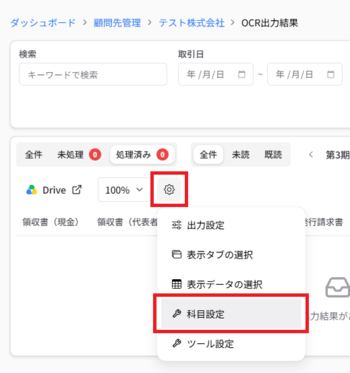
「OCR出力画面」が表示されたら、画面中段の歯車アイコンを選択し、「科目設定」を選択する
注意
仕訳ルールに対応しない会計ソフトを設定している顧問先の場合、歯車アイコンに「科目設定」は表示されません
-
証憑カテゴリごとに「借方」・「貸方」の科目名・補助科目を入力して「保存」を選択する
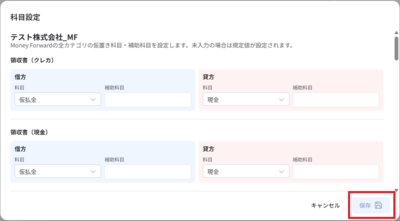
証憑カテゴリ 入金/出金 借方(デフォルト値) 貸方(デフォルト値) 領収書 — 仮払金 現金 発行請求書 — 売掛金 売上 支払請求書 — 仮払金 未払金 現金出納帳 入金時 現金 仮受金 現金出納帳 出金時 仮払金 現金 総合振込明細 — 仮払金 普通預金 Suica・PASMO — 仮払金 現金 銀行明細 入金時 普通預金 仮受金 銀行明細 出金時 仮払金 普通預金 クレジットカード明細 — 仮払金 未払金 補足
銀行明細・現金出納帳のみ、入金時・出金を区別し、個別に設定できます。