 TaxSysヘルプページ
OCR出力結果でのレコードの表示ルール
OCR出力結果のレコードの見方として、背景色・評価フラグなどを説明します。
補足
レコード以外の「OCR出力結果」画面の見方、未処理/処理済み・既読/未読の絞り込み条件や各種設定については OCR出力結果を確認する/設定を変更する をご参照ください。
「OCR出力結果」画面のレコードの背景色
TaxSysの「OCR出力結果」画面ののレコードは、操作や処理の状況に応じて背景色が変わります。
| 背景色 | 状態 | 説明 |
|---|---|---|
| 白 | デフォルト | 選択・処理をしていないレコード |
| 青 | 選択中 | 現在選択されているレコード |
| 灰色 | 取込済み | 会計ソフトへの取り込みが完了したレコード |
| 赤 | アラートあり | 確認が必要な問題があるレコード |




アラートありのレコード(赤色)の表示メッセージ例
アラートのマークにマウスカーソルをあわせると、アラートメッセージが表示されます。
| アラート内容 | 条件 |
|---|---|
| 会計期間外です | 選択している会計期間の範囲外の取引日が含まれる |
| インボイス番号は無効です | インボイス番号検証の実行後にインボイス番号が無効と判定された |
| 残高計算が一致しません | 銀行明細カテゴリで、残高欄が計算結果と一致しない |
| 取り込み対象外になります | 会計ソフトの連携に必要な項目が不足している |
ヒント: レコードの編集画面で不足項目を追記、または正しい値を入力すると、アラートアイコンと背景色の赤色は消えます。
AIが判定した「評価」のフラグの表示
OCR 処理を行った際、AI が判定したレコードの評価ステータスがフラグ(旗のアイコン)で表示されます。
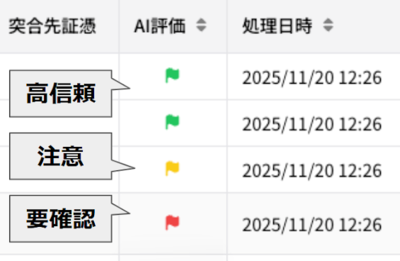
| 「OCR出力結果」画面の「評価」の旗の色 | 「出力結果編集」画面での表示 | 説明 |
|---|---|---|
| 緑 | 高信頼 | AI の読み取り精度が高い |
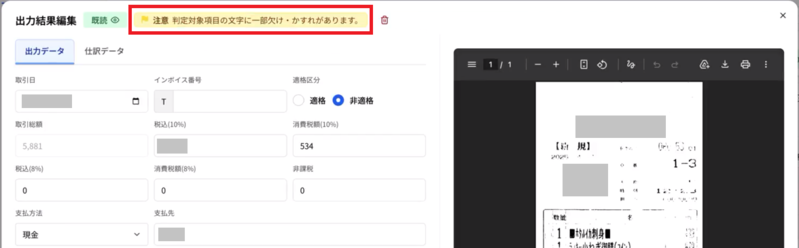
| 黄 | 注意 | 詳細の確認を推奨 |
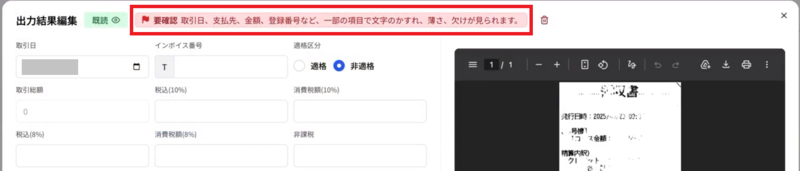
| 赤 | 要確認 | 必ず詳細確認が必要 |
「要確認」・「注意」の評価の場合は「出力結果編集」画面でAI評価の理由を確認できます。
補足
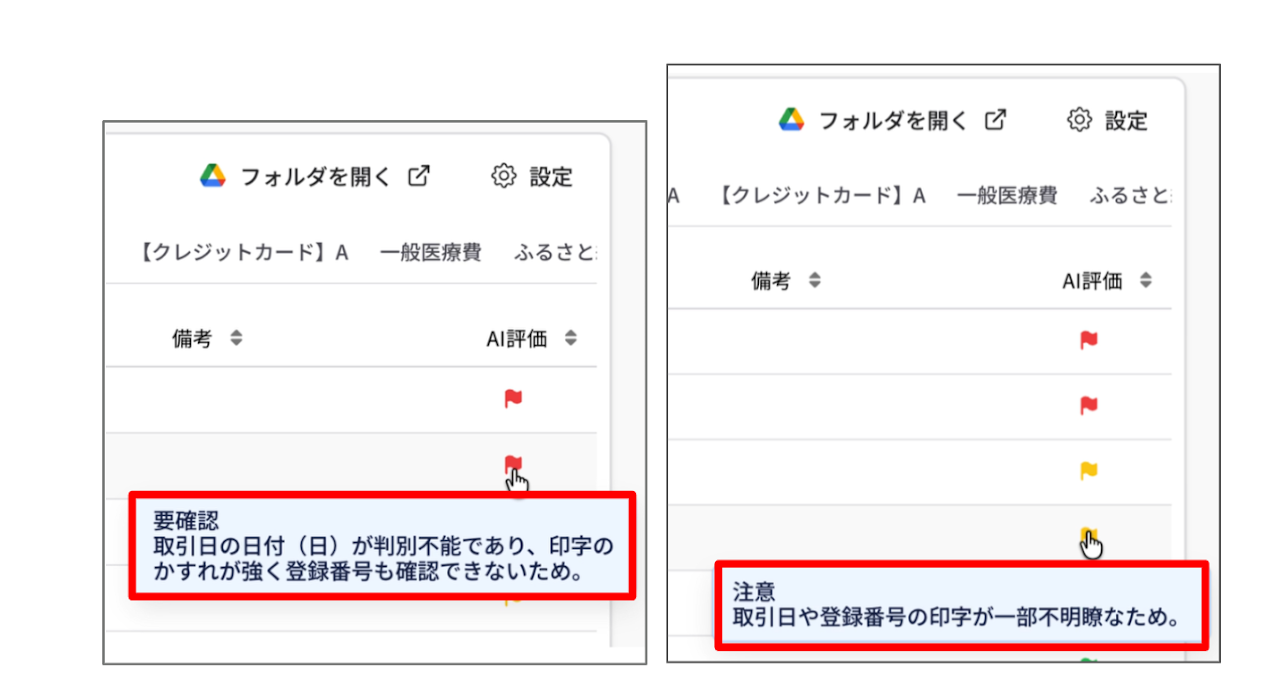
一覧で「要確認」・「注意」のフラグ(旗のアイコン)にカーソルを合わせると、要確認・注意の判定となった理由が表示されます
「未出力件数」表示
TaxSysでは、OCR出力結果画面の「証憑の種類」の横の数字として、「会計ソフトへの出力処理が未了となっている件数」を表示します
カテゴリごとの取り込み待ち件数をタブ上で確認できるため、タブを切り替えることなく、どの証憑が未出力の状態かを一覧上で把握できます
CSV出力・申告データ出力・会計ソフトへの取り込みなどの処理を実行すると、該当件数の表示は消えます

1ページあたりの表示件数
OCR出力結果画面の1ページあたりの表示件数は「50件」・「100件」・「200件」・「500件」をユーザーが任意に切り替えられます
※ 表示件数は画面をスクロールした左下部分に表示されます

証憑カテゴリのタブの「警告」表示
OCR出力結果画面で、各証憑カテゴリの「要確認フォルダ」に証憑が残っていると、タブに警告アイコン(⚠️)が表示されます
警告アイコンにマウスカーソルを合わせるとメッセージ「要確認フォルダにN件の証憑があります」が表示され、対応すべき証憑数が確認できます

警告アイコンの表示を消すには
OCR出力結果の警告アイコンを消すには、要確認フォルダ内を確認し、証憑データがない状態にした後、TaxSys上で次のいずれかの操作を行います
- 会計期間を切り替え、元の会計期間に戻す
- TaxSys上で別の画面に移動し、OCR出力結果の画面を開き直す