 TaxSysヘルプページ
重複チェック
TaxSysの重複チェック機能の使い方を説明します。同一会計期間内の取引について、取引日と金額をもとに重複の可能性がある取引を自動検出し、二重計上を防止できます。
「重複チェック」機能とは?
TaxSysにおける 「重複チェック」 機能とは、同一会計期間内の領収書やSuica・PASMOについて、取引日と金額をもとに重複の可能性がある取引を自動で検出できる機能です。
取引の重複チェックを効率的に行い、二重計上を防げるようになります。
対象
管理者・一般ユーザー・スタッフ(対象の顧問先に担当者限定アクセスを設定している場合、管理者と「担当者」または「アシスタント」に設定されたユーザーのみ)
重複チェックを実行する
-
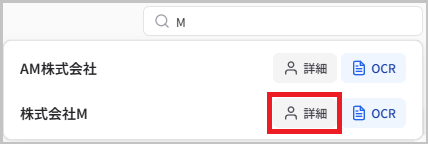
TaxSysへのログイン後に表示される 「ダッシュボード」 画面で、右上の 「顧問先を検索(名前・フリガナ・識別コード)」 の入力欄に、重複チェックを行いたい顧問先(例:株式会社M)の名前の一部(例:M)を入力します。

-
表示されたプルダウンの中から重複チェックを行いたい顧問先(例:株式会社M)の 「詳細」 を選択します。
-
「顧問先詳細」 画面が表示されたら、重複チェックをする会計年度(例:R8.12)の右にある 「︙」(縦三点のアイコン)を選択し、メニューの中から 「重複チェック」 を選択します。
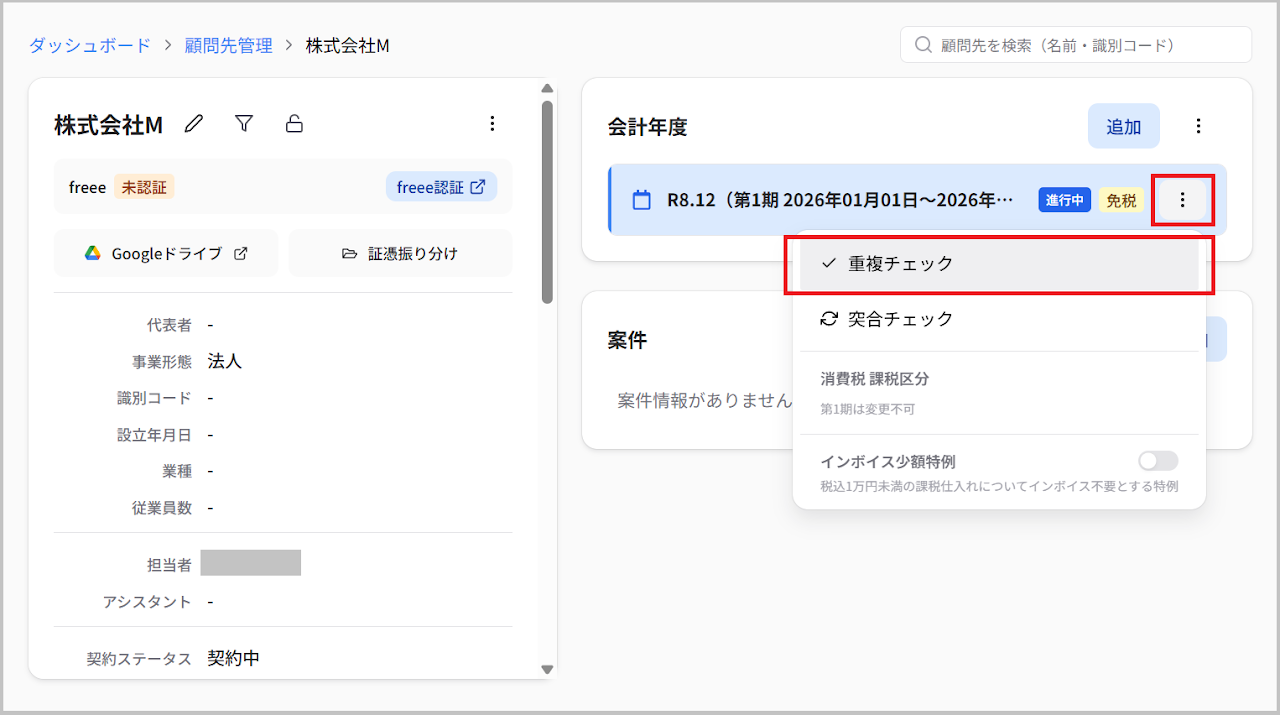
参考:OCR出力結果画面内のツールバーにある「重複チェック」ボタンからも重複チェック画面にアクセスできます。

- 「重複チェック」 画面が表示されたら、必要に応じて検出条件を設定し、 「チェック」 を選択します。
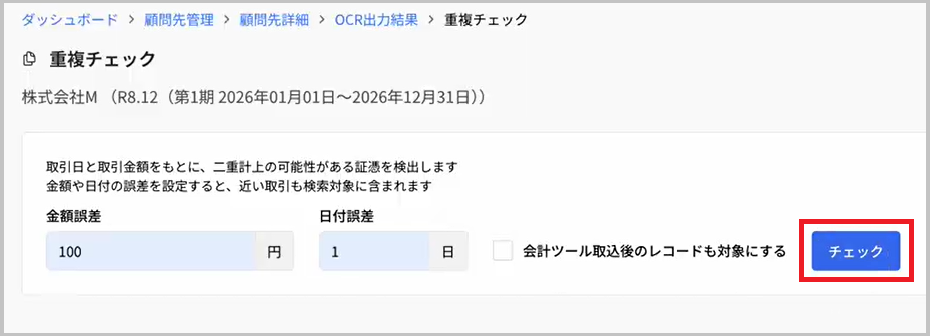
検出条件は以下の通りです。
- 金額誤差 :設定すると、入力した金額の誤差範囲内にある取引を、検索対象に含めることができます
- 日付誤差 :設定すると、入力した日付の誤差範囲内にある取引を、検索対象に含めることができます
- 会計ツール取込後のレコードも対象にする :対象とする場合、会計ツール取込後のレコードを含めて検索します。対象としない場合、会計ツール取込後のレコードを除いて検索します
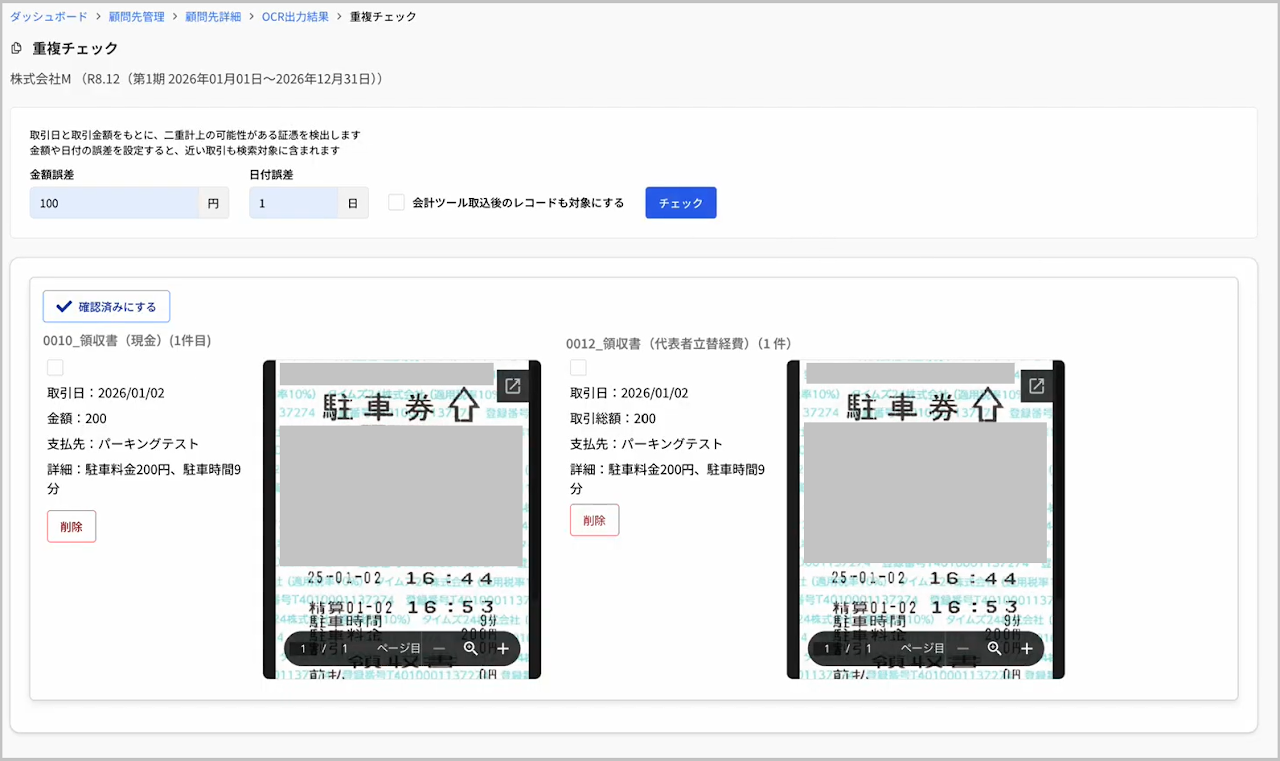
- 「重複チェック」 画面に検出結果が表示されます。
重複している取引を削除する
- 「重複チェック」 画面の検出結果を確認し、「重複の可能性のある取引」の中で削除したい取引のチェックボックスを選択します(例:画面右側の取引を削除する)。
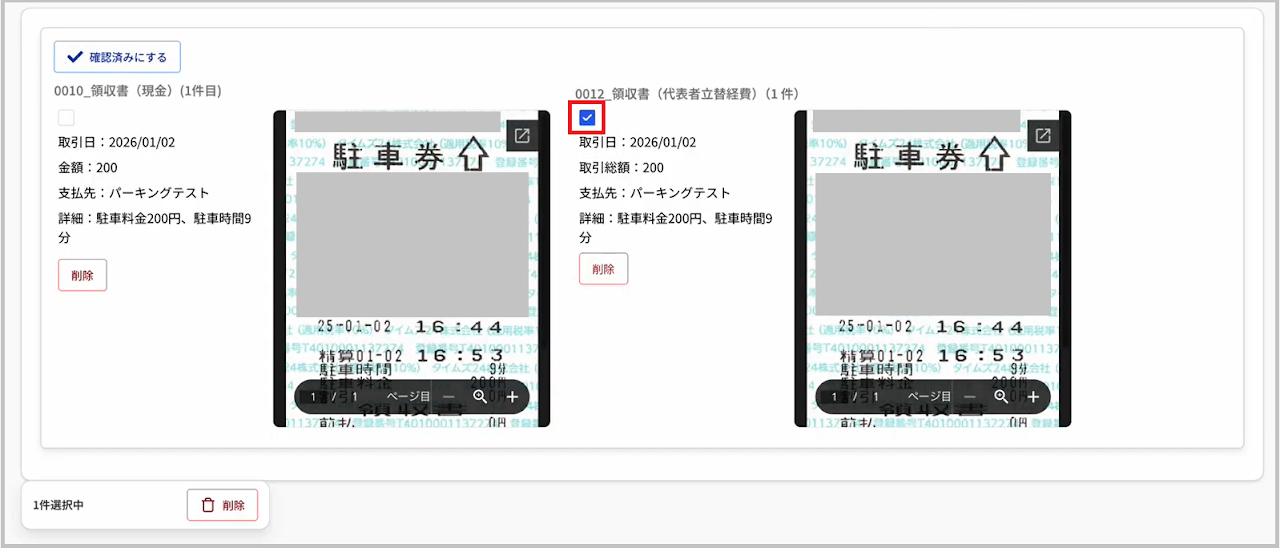
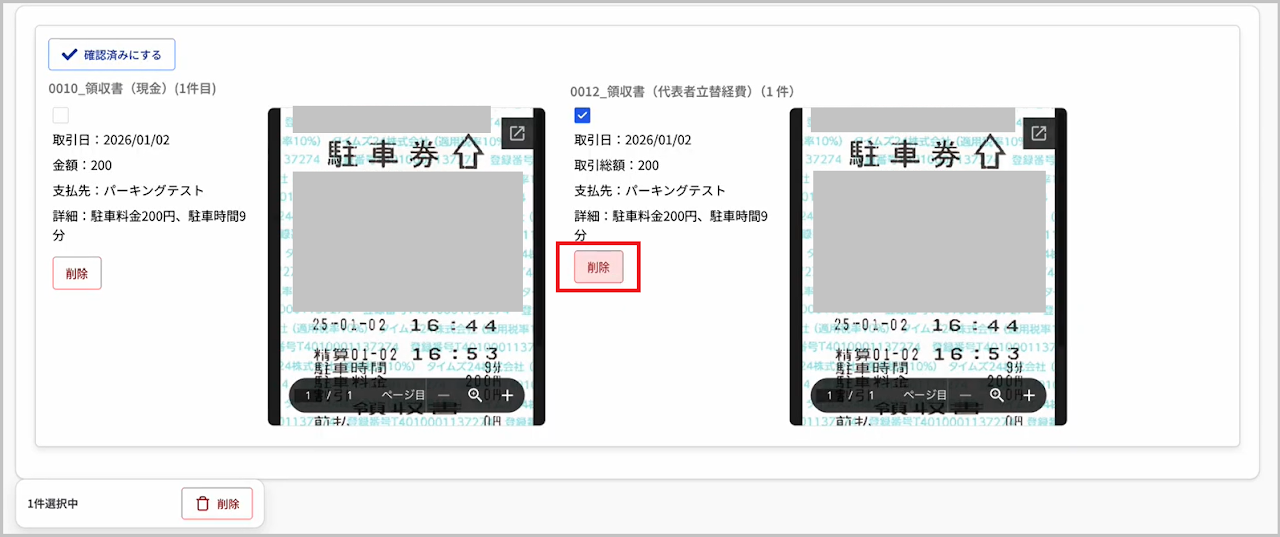
- 削除したい取引のチェックボックスの真下にある 「削除」 を選択します。
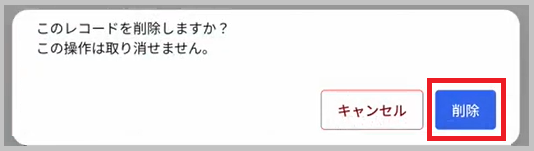
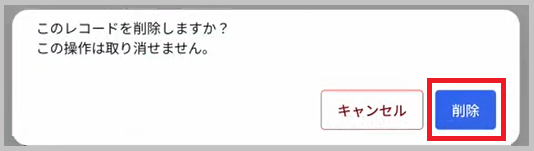
- 「削除の確認画面」 が表示されたら、 「削除」 を選択します。
注意
この操作を取り消すことはできません。
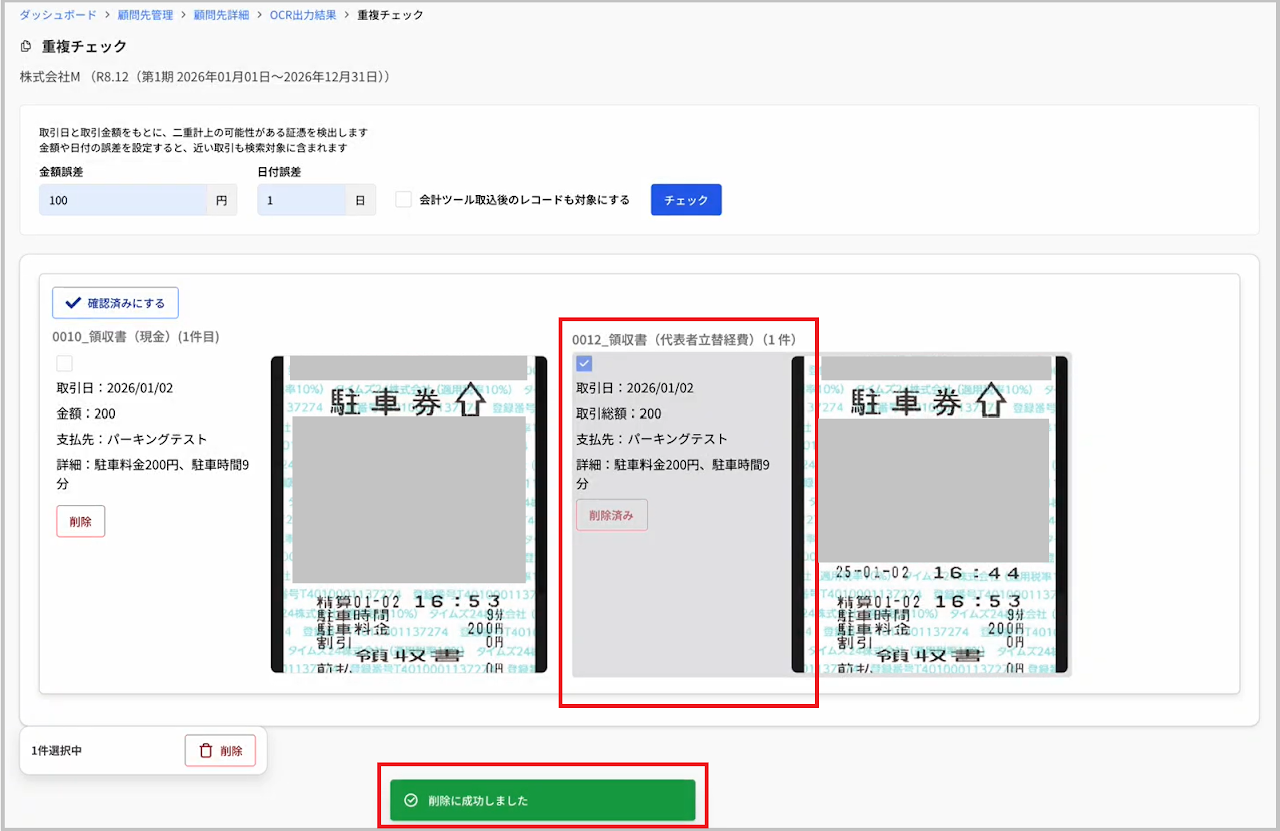
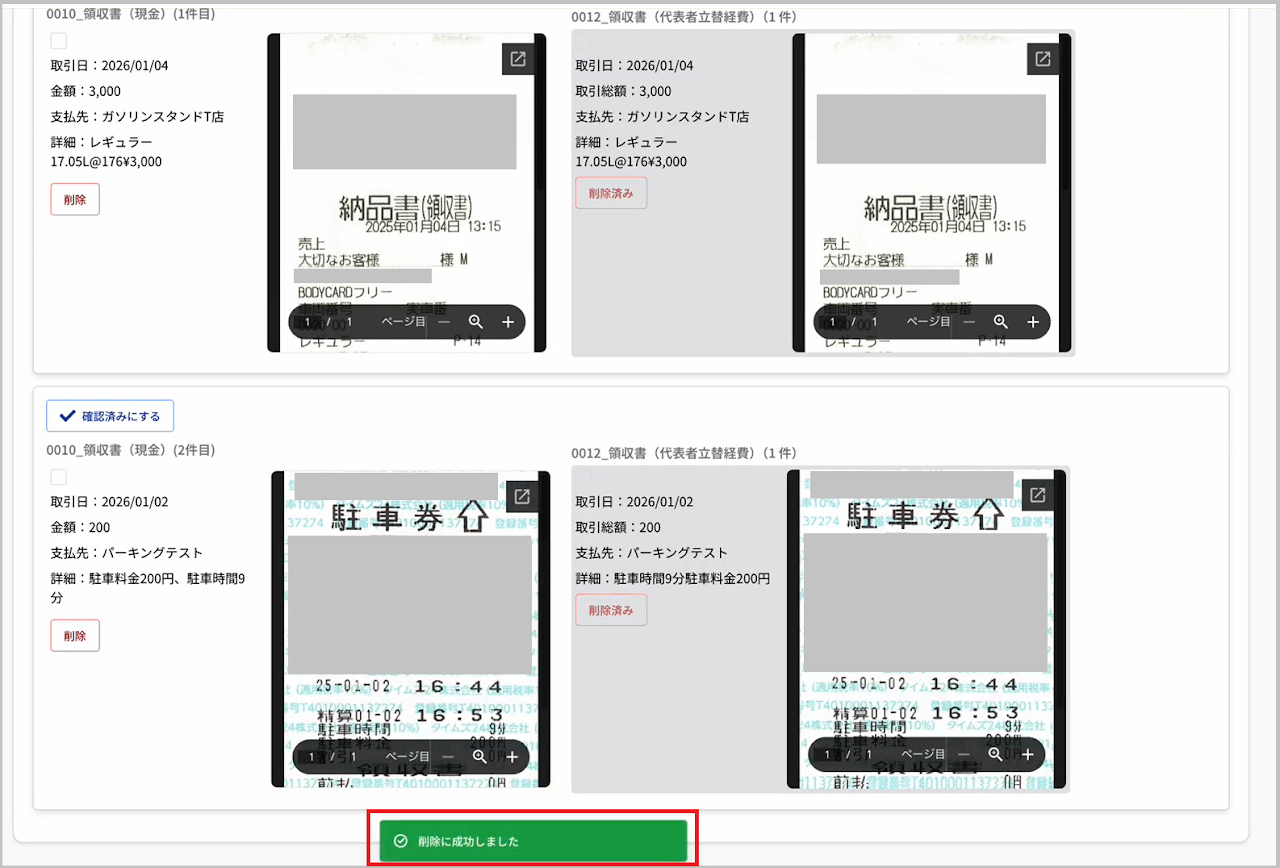
- 削除が完了すると、画面下に「削除に成功しました」というメッセージが表示され、削除した取引の背景色が灰色に変わり、「削除済み」と表示されます。
補足
「重複チェック」 画面で削除した取引は、 「OCR出力結果」 画面からも削除されます。
重複している取引を一括で削除する
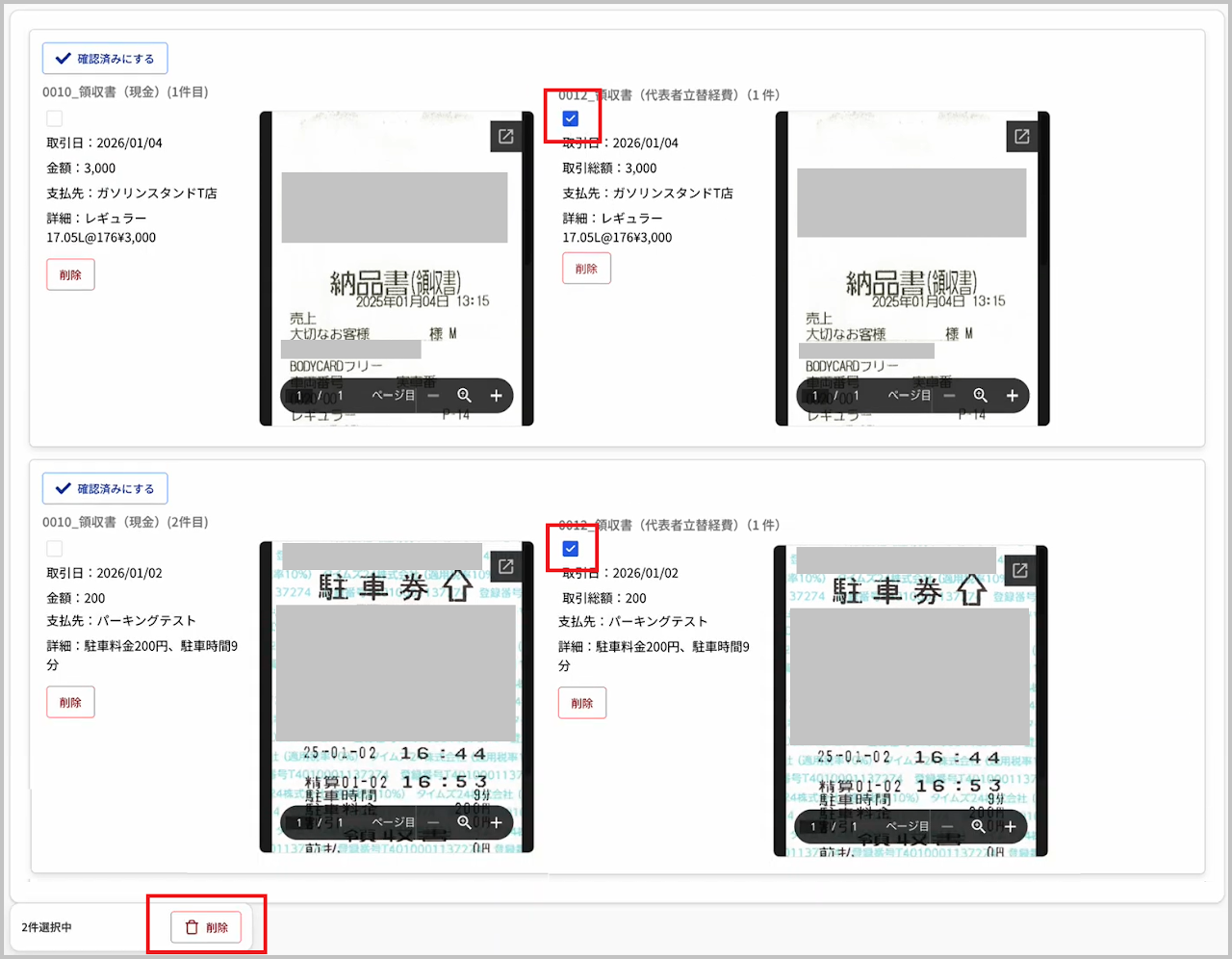
- 「重複チェック」 画面の検出結果を確認し、「重複の可能性のある取引」の中で削除したい取引のすべてのチェックボックスを選択(例:画面右の取引を2つ選択)し、画面左下の 「削除(赤いゴミ箱アイコン)」 を選択します。
- 「削除の確認画面」 が表示されたら、 「削除」 を選択します。
注意
この操作を取り消すことはできません。
- 削除が完了すると、画面下に「削除に成功しました」というメッセージが表示され、削除したすべての取引の背景色が灰色に変わり、「削除済み」と表示されます。
補足
「重複チェック」 画面で一括削除した全取引は、 「OCR出力結果」 画面からも削除されます。
重複していない取引を確認済みにする
- 「重複チェック」 画面の検出結果を確認し、重複していない取引だと確認したら、枠内の左上にある 「確認済みにする」 を選択します。
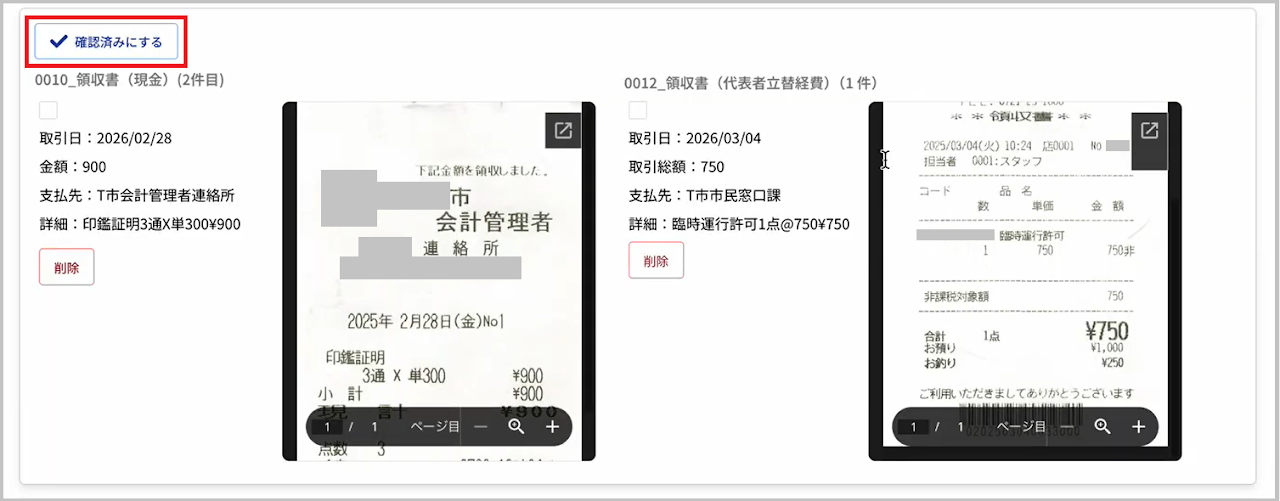
- 「重複チェック」 画面から選択した取引の表示がなくなります。確認済みの取引を非表示にした状態で重複チェック結果の内容確認を進めることができます。
補足
別ブラウザや別ユーザーが同条件で重複チェックを行った場合、一度「確認済みにした取引」であっても、再び重複チェックの対象になり、重複の可能性のある取引として検出されます。