 TaxSysヘルプページ
OCR 基本操作:大量の証憑データを処理する
Googleドライブの顧問先フォルダに証憑データをアップロードし、OCR(光学文字認識)を実行して明細データを作成する基本の手順を説明します。
対象
管理者・一般ユーザー・スタッフ(対象の顧問先に担当者限定アクセスを設定している場合、管理者と「担当者」または「アシスタント」に設定されたユーザーのみ)
全体の流れ
| ステップ | 操作 | 概要 |
|---|---|---|
| 準備 | 証憑データを確認する | 証憑データが読み取れる形式かを確認する |
| Step1 | 証憑データをアップロードする | Googleドライブの対象フォルダに証憑データをアップロードする |
| Step2 | OCRを実行する | TaxSysからOCR処理を開始する |
| Step3 | 「要確認」フォルダ内の証憑データの対応をする | OCR処理で問題があったデータを確認・対応する |
| Step4 | OCR出力結果を確認する | OCR出力結果の明細内容と証憑データをあわせて確認する |
| Step5 | OCR出力結果の明細を修正する | OCR出力結果の内容を必要に応じて修正する |
| Step6 | OCR出力結果の明細を削除する | 不要な明細を削除する |
補足
少量(20 件以下)の証憑を処理する場合は OCR基本操作:少量の証憑データを処理する を参照してください。
準備:証憑データを確認する
証憑データが、対応している拡張子で保存されているかを確認します。
対応拡張子
.jpeg .png .pdf .heic
次の注意点を確認し、必要があれば、証憑データをOCRで読み取りやすい形式に修正し、保存します。
証憑データを作成する際の注意点
- データのファイル名に制約はありません
- 証憑データ内の取引明細が記載されていないページ(各種ご案内、リボ/分割/ポイントの登録状況、請求金額合計のみのページなど)は OCR 処理の対象外です。対象外ページが含まれる場合、証憑ファイルは「要確認」フォルダへ移動されますが、対象外ページ以外の明細は OCR 出力結果に表示されます
- 銀行明細やクレジットカード明細について「証憑データの向き」が揃っていないと、OCR処理で正しく認識されない場合があります。例えば、1つのPDFファイルに「横・横・縦・横」のように向きが混在するデータは「横・横・横・横」のように向きを揃えることを推奨します
Step1:顧問先フォルダに証憑をアップロードする
-
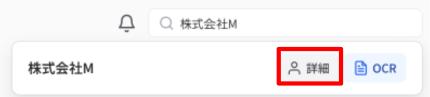
TaxSysへのログイン後に表示される「ダッシュボード」画面で、右上の 「顧問先を検索(名前・フリガナ・識別コード)」 の入力欄に、「証憑データのアップロードを行いたい顧問先」の名前を入力する

-
表示されたプルダウンの中から「証憑データのアップロードを行いたい顧問先」の 「詳細」 を選択する
-
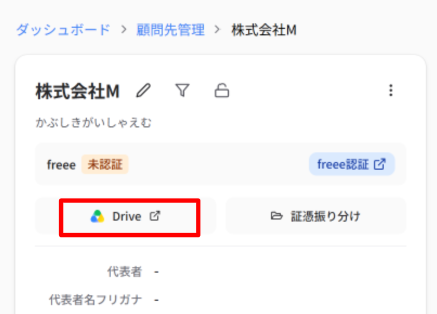
「顧問先詳細」画面で、会社名の真下にある 「Drive」 を選択する
-
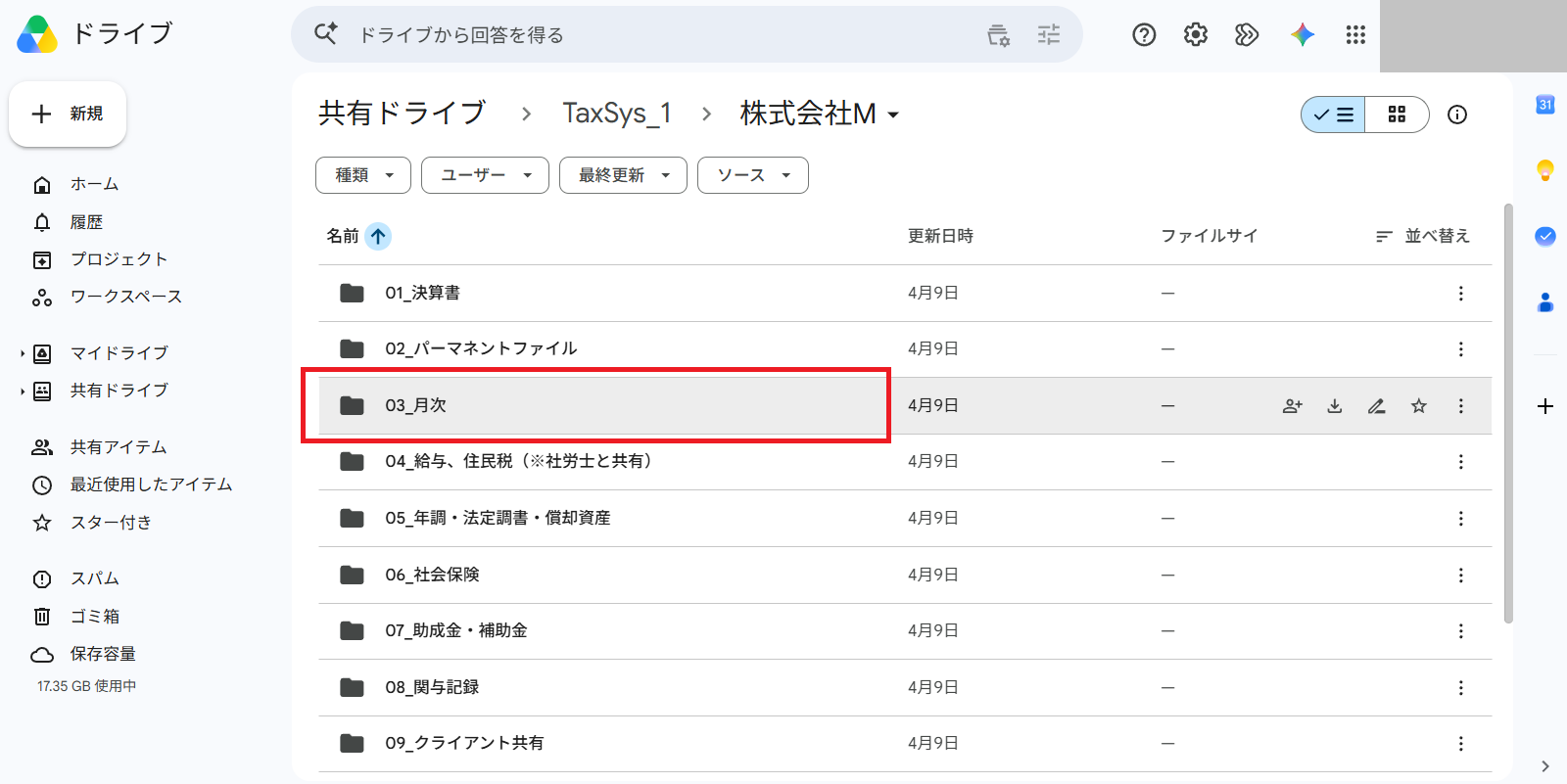
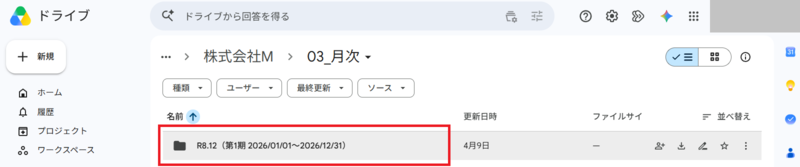
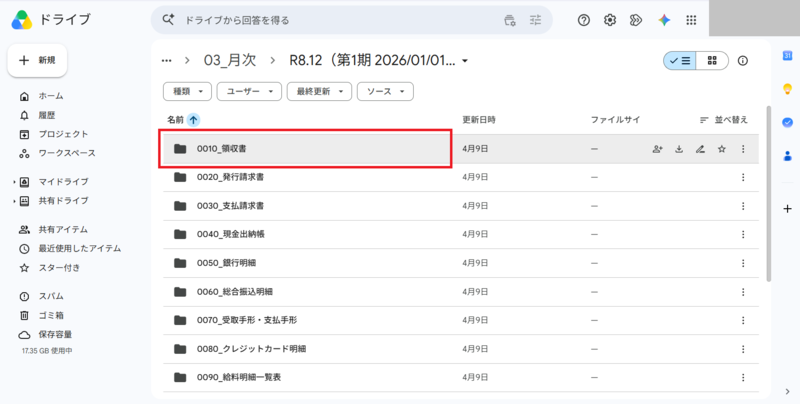
顧問先フォルダが表示されたら、 「03_月次」 > 「証憑のアップロードを行いたい会計年度フォルダ」 を選択する
-
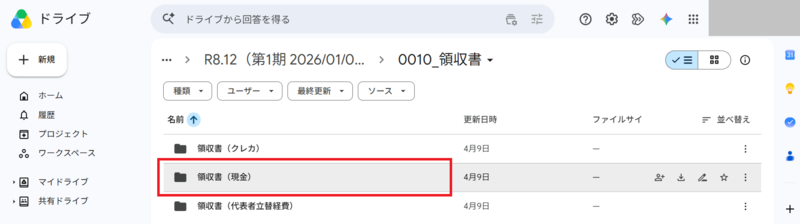
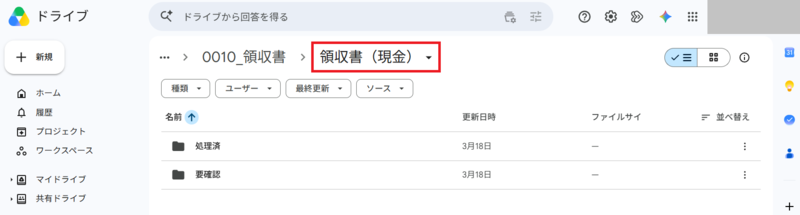
会計年度フォルダ内から 証憑のアップロードを行いたいカテゴリのフォルダ(例:「0010_領収書」)を選択し、種類のフォルダ(例:「領収書(現金)」)を選択する
-
「証憑のアップロードを行いたいカテゴリ」のフォルダになっているのを確認する
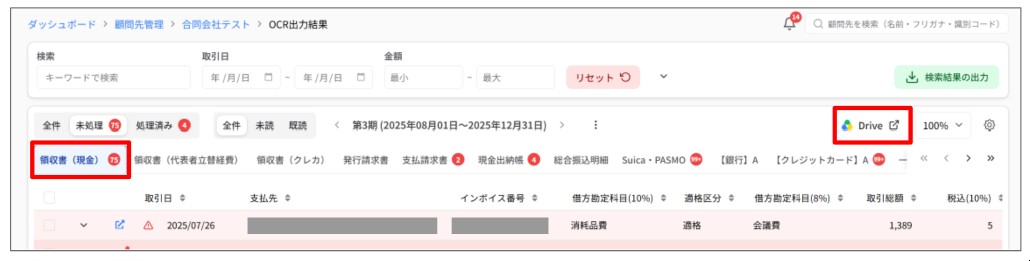
「OCR出力結果」画面で「OCRを実行したい証憑の種類」(例:「領収書(現金)」)を選択し、「drive」をクリックして、該当するフォルダを開くこともできます
-
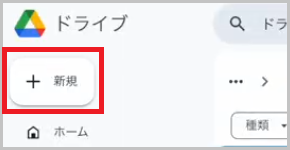
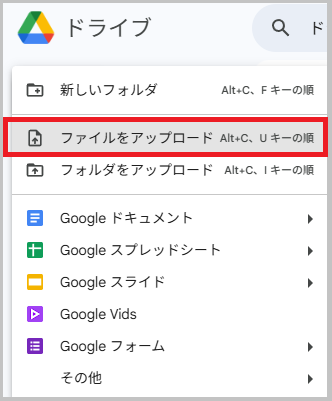
画面左にある 「+新規」→「ファイルをアップロード」 を選択し、証憑データをアップロードする
ヒント
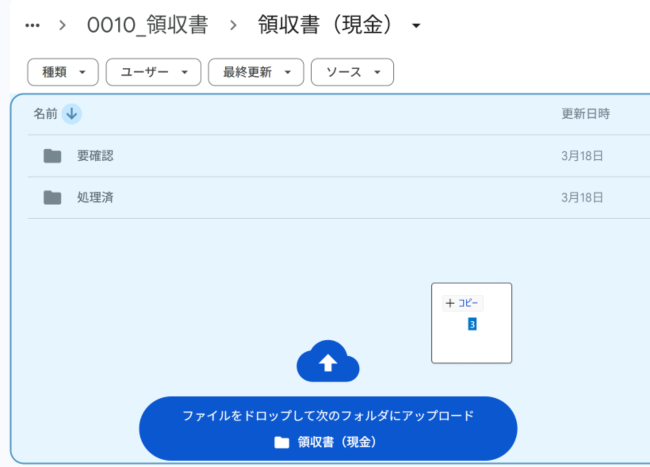
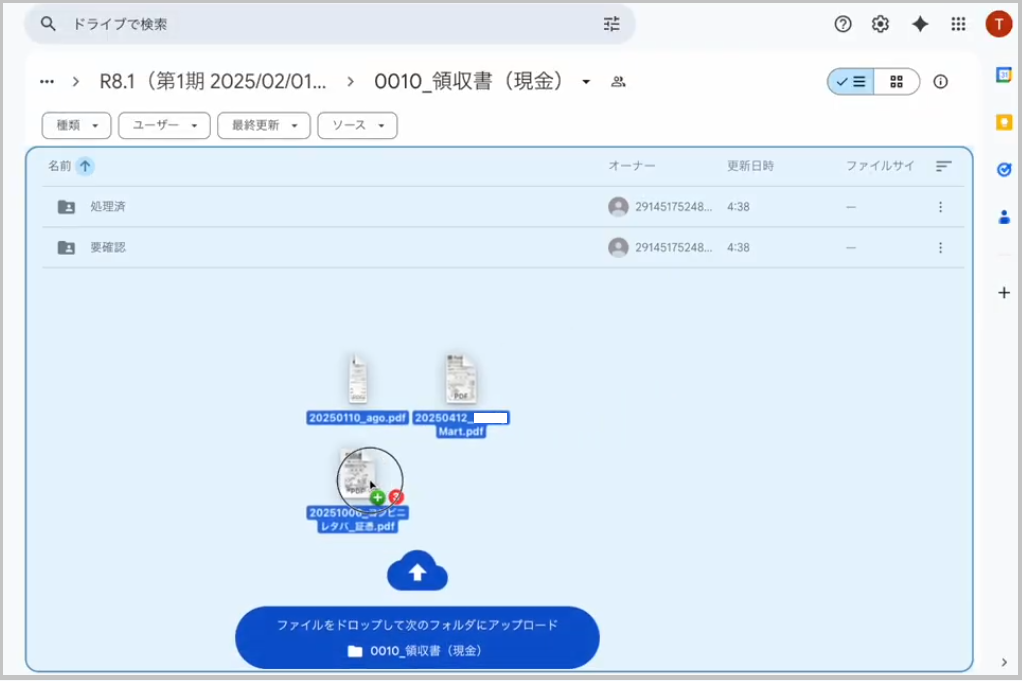
デスクトップや別フォルダから、アップロード先のフォルダに対してドラッグ&ドロップでもアップロードできます。
Step2:OCR を実行する
-
TaxSys の「顧問先詳細」画面で、OCR を実行する 会計年度 を選択する

-
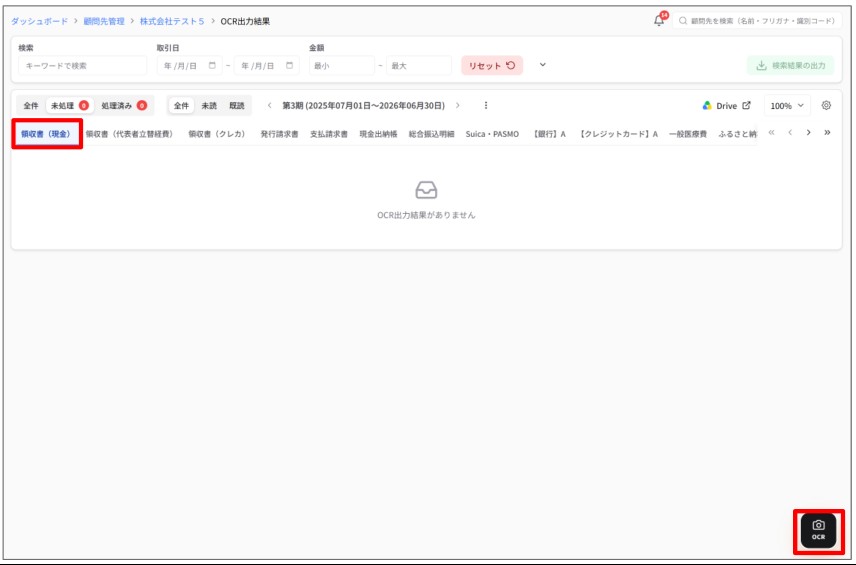
OCR を実行したい証憑の種類(例:「領収書(現金)」)を選択し、画面右下にある 「OCR」(カメラアイコン) を選択する
-
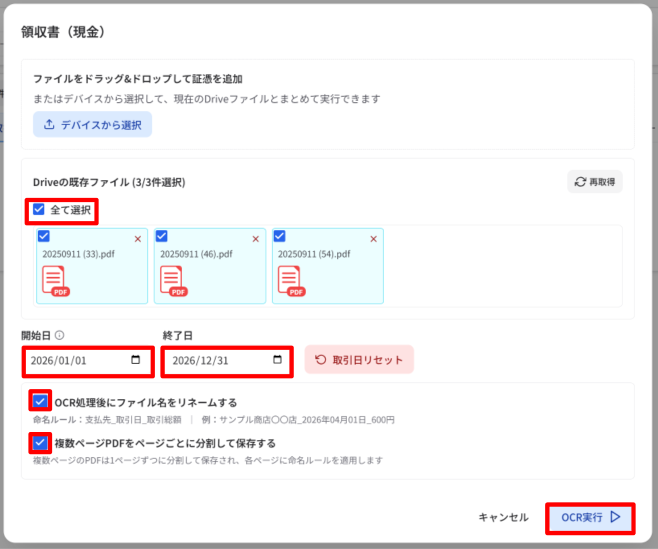
証憑データが読み込まれたら、次の対応をして「OCR実行」を選択する
-
「全て選択」にチェックを入れる
-
「開始日」と「終了日」の日付を確認し、必要があれば修正する
-
「OCR処理後にファイル名をリネームする」にチェックを入れる
-
「複数ページPDFをページごとに分割して保存する」にチェックを入れる
-
補足
OCR処理の進捗は画面右下の進捗ウィジェットで確認できます(OCR準備中 → OCR処理中 → OCR処理が完了しました)

補足
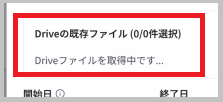
大量の証憑データを読み込む場合、「Drive ファイルを取得中です…」というメッセージが表示されます。
補足
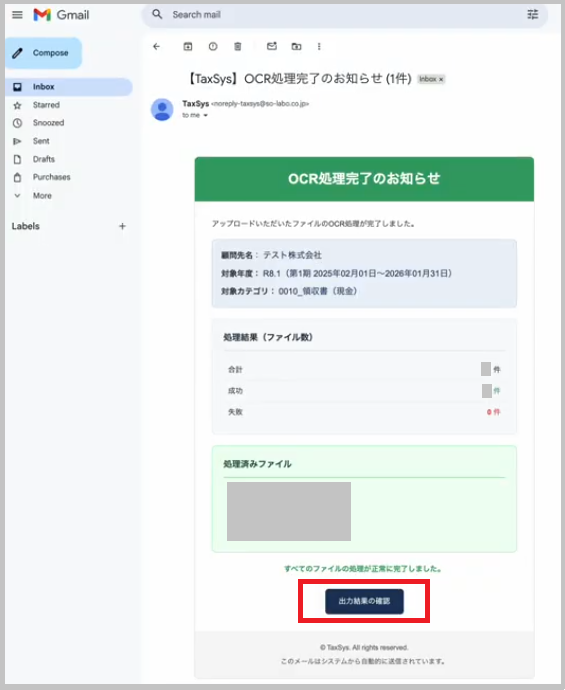
処理完了まで TaxSysの画面を開いておく必要はありません。メール内の「出力結果の確認」ボタンから OCR 出力結果画面を開けます。
補足
ECサイトのような1枚の支払請求書内に適格事業者(インボイス番号あり)と非適格事業者の請求内容が混在している場合、OCRが自動的に別々のレコードとして抽出されます。
各レコードには該当するセクションの税額やインボイス番号が正しく割り振られ、取引日や支払先などの共通情報は自動で補完されます。

補足
証憑の種類「総合振込明細」を選択時にアップロードできるのは3MBまでです。ページをまたいで一括で読み取るため、オプション「複数ページPDFをページごとに分割して保存する」は表示されません。
参考:担当者への OCR 結果メール通知の設定
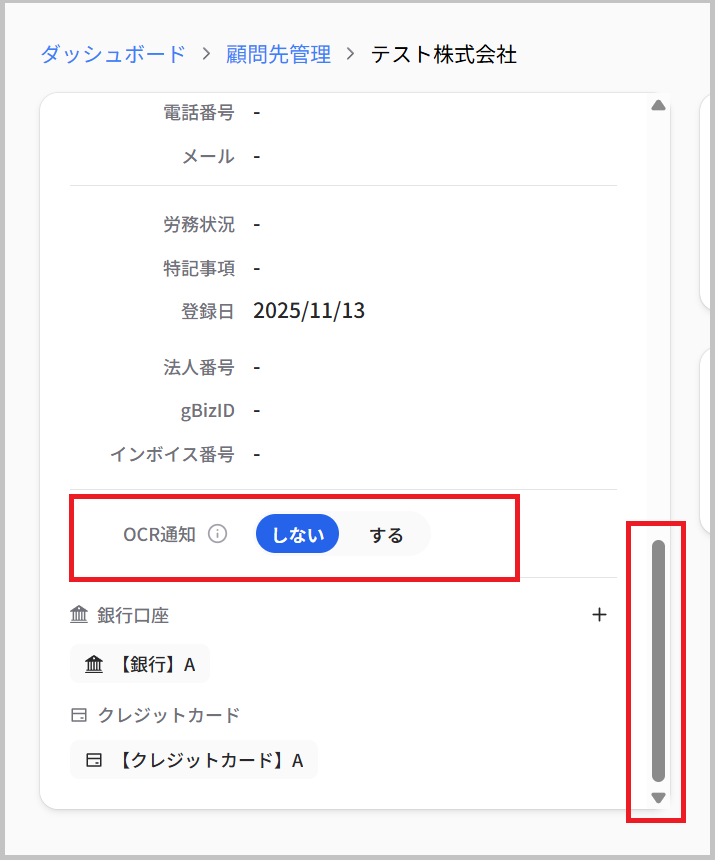
OCR 実行者と顧問先の担当者が別の場合、担当者を CC に含めて完了メールを通知できます。
「顧問先詳細」画面の 「OCR 通知」で設定を変更できます。
| 設定 | 動作 |
|---|---|
| しない(初期設定) | OCR 実行者のみにメール送信 |
| する | OCR 実行者 + 担当者(CC)にメール送信 |
補足
顧問先ごとではなく、通知の種類ごとに「しない」設定をすることもできます(参照:プロフィール設定(プロフィール情報/アラート表示設定/通知設定))
参考:OCR処理完了後の「ファイル自動リネーム」オプション
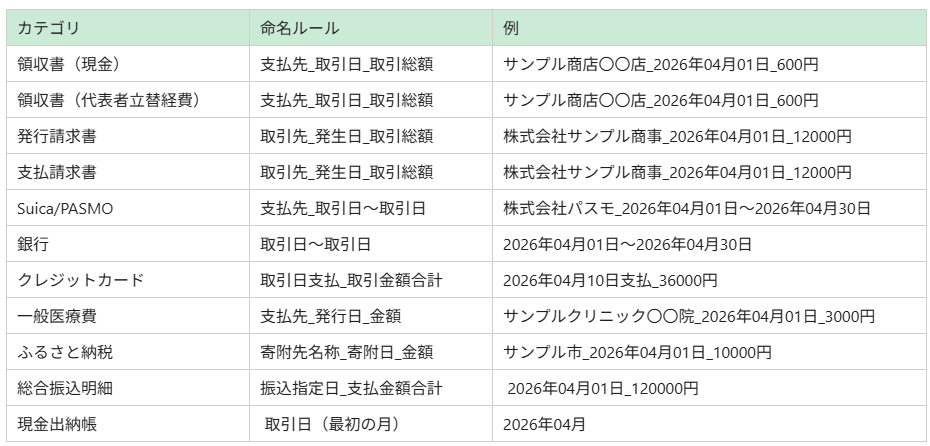
「OCR処理後にファイル名をリネームする」にチェックをいれると、OCR処理が完了した際、カテゴリごとに定義された命名ルールに基づき、Googleドライブ上のファイル名を自動的に書き換えます
参考:OCR実行時の「PDF分割保存」オプション
「複数ページPDFをページごとに分割して保存する」の「PDF分割保存」オプションだけにチェックを入れてOCR実行した場合、分割して保存したファイル名は以前と同じファイル名です

「OCR処理後にファイル名をリネームする」の「ファイル自動リネーム」オプションと「PDF分割保存」オプションの両方にチェックを入れてOCR実行すると、分割された各ページが別々のファイル名にリネームされて保存されます

注意
複数の請求書が1つにまとまっている場合、OCR実行時の「PDF分割保存」をオンにすると、1件ごとの請求書単位で切り分け、それぞれ個別にOCR処理できます
- 「PDF分割保存」オプションをオンにすると、分割された請求書の件数分OCRが実行されるため、分割しない場合よりもクレジット消費が増えます
- 「PDF分割保存」オプションを使用しない場合の請求書PDFは「45ページ以下」がOCR処理の上限です
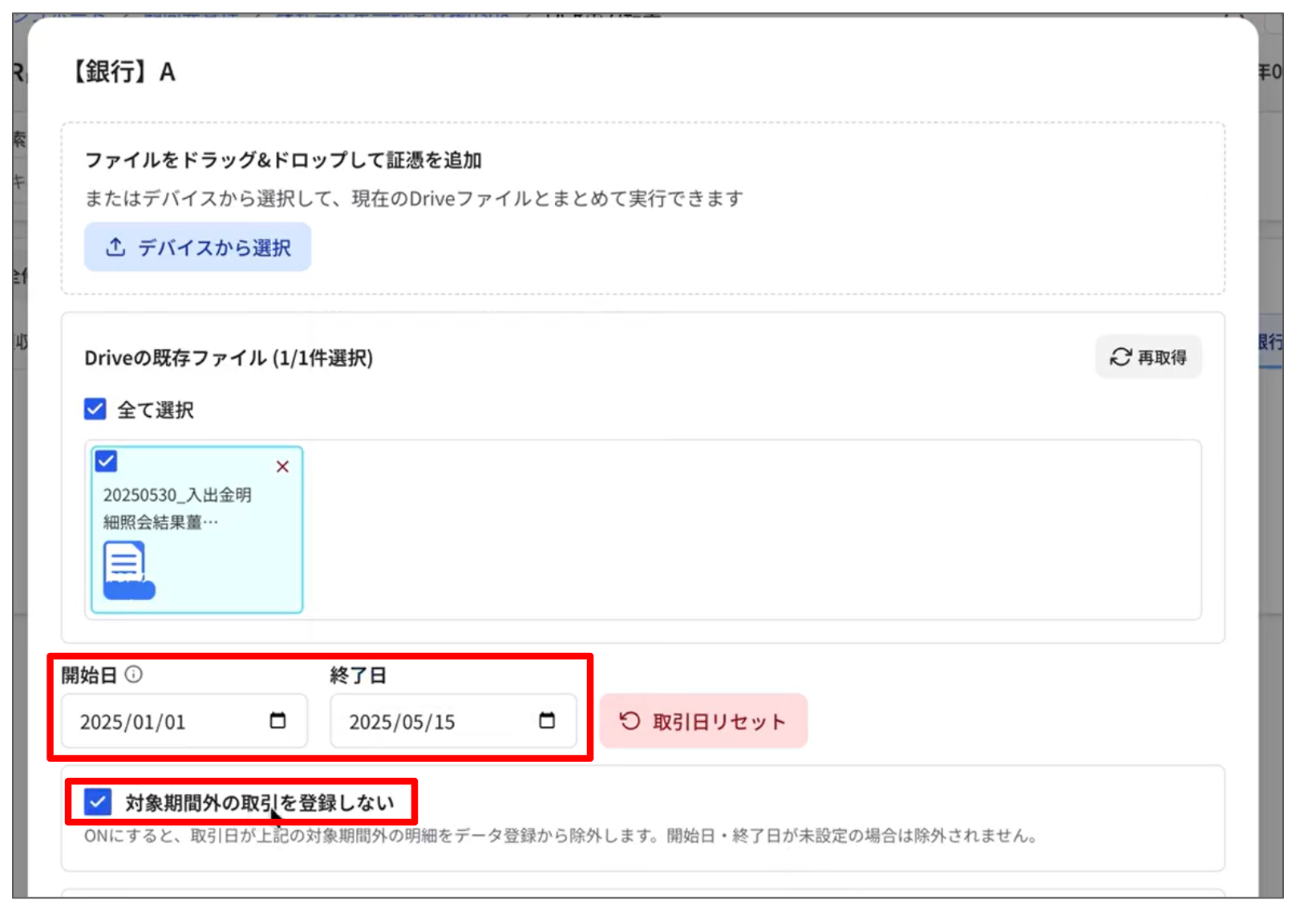
参考:銀行通帳をOCRする場合、対象期間外の取引を除外できるオプション
対象期間を選択し、「対象期間外の取引を登録しない」をチェックすると、取引日が期間外の明細はデータ登録から除外します
Step3:「要確認」の対応をする
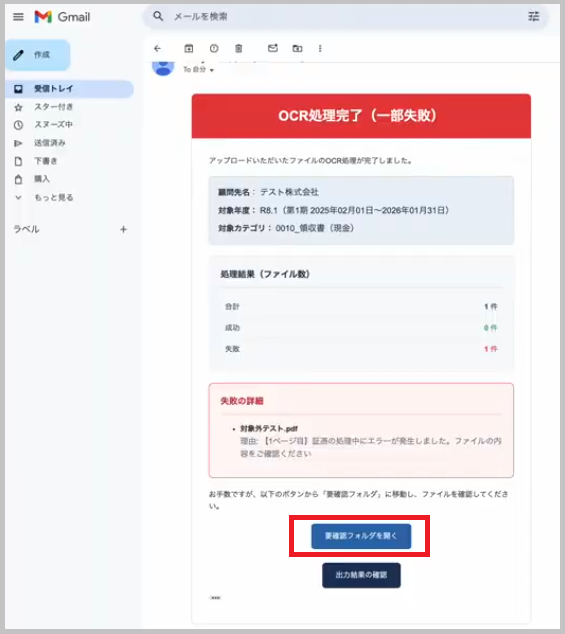
OCR 処理完了後、正常に処理されなかったファイルがある場合は「要確認」フォルダにデータが格納され、「OCR 処理完了(一部失敗)」のメール通知が届きます。
- メール内の 「要確認フォルダを開く」 ボタンを選択し、「要確認」フォルダを開く
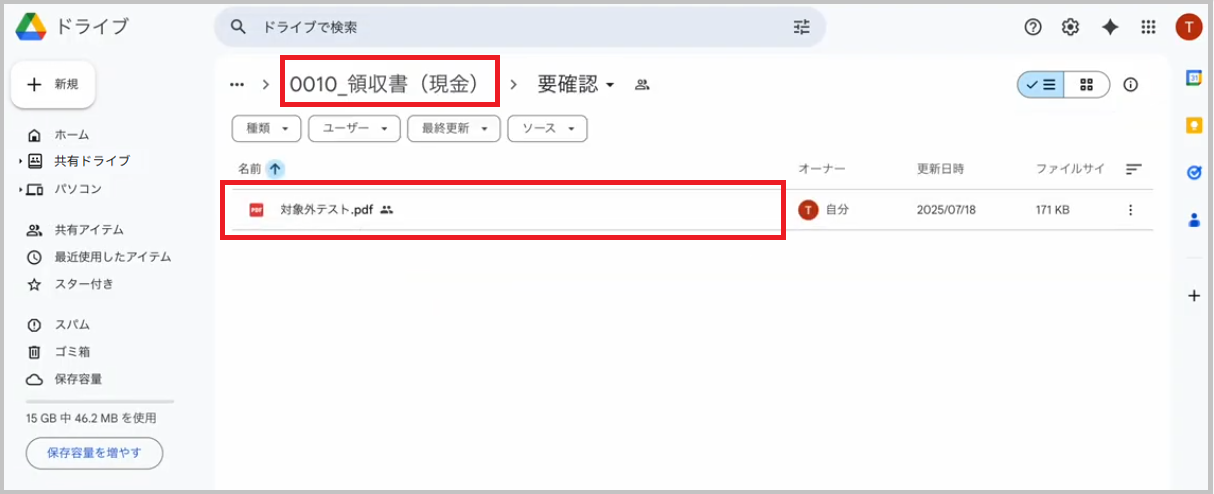
2.エラー内容を確認したら、次のいずれかの対応を行い、再度OCRを実行する
- 「要確認」フォルダにある証憑データを、適切な「証憑の種類名」のフォルダへ移動する
- 証憑データに含まれる「取引明細が記載されていないページ」を削除し、証憑データ(例:PDFファイル)を「要確認」の左に表示されている「証憑の種類名」のフォルダ(例:0010_領収書(現金))へドラッグ&ドロップして戻す
補足
再度 OCR 実行してもエラーになる場合は手入力を推奨します。
Step4:明細内容と証憑ファイルをあわせて確認する
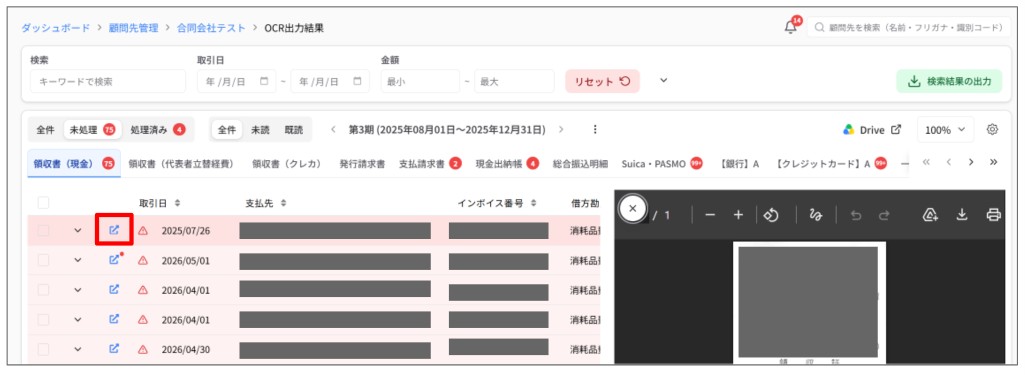
OCR 処理が正常に完了した証憑は「OCR 出力結果」画面の「未処理」タブ内に証憑の明細データが表示されます。
-
確認したいレコードの「証憑リンク」 (四角に右斜め上矢印マーク)を選択する
-
右側に各明細の読み取り元の証憑ファイルが表示されたら、明細内容と証憑ファイルをあわせて確認する
補足
「評価」は「AIがどの程度、正確に読み取れたか」の目安として表示されます(参照:TaxSysのOCR出力結果でのレコードの表示ルール)
Step5:OCR 出力結果の明細を修正する
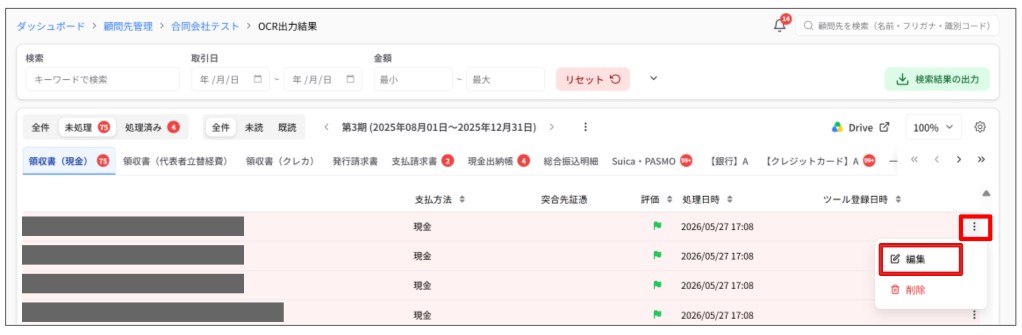
OCR処理のミスなど、OCR出力結果の明細を修正したい場合、TaxSys上でデータを編集できます。
-
「OCR 出力結果」画面で、編集したい明細の右端にある 三点メニュー(⋮) を選択し、「編集」 を選択する
-
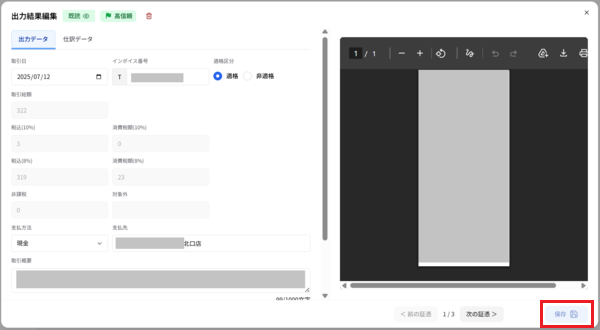
「出力結果編集」画面で修正したい項目を変更し、画面右下の 「保存」 を選択する
補足
ショートカットキー([Cmd/Ctrl] + [S]の同時押し)でも、編集内容を保存できます
注意
仕訳データが生成される会計ソフトの場合は、「出力データ」と「仕訳データ」タブが表示されます。その場合、金額等を編集したい場合は「仕訳データ」タブから編集すると、「出力データ」タブの取引総額や消費税額が自動で同期・再計算されます。
ショートカットキー
- [Cmd/Ctrl] + [1]を押すと、出力データタブへ切り替え
- [Cmd/Ctrl] + [2]を押すと、仕訳データタブへ切り替え
編集可能な項目
| 項目 | 入力方法 |
|---|---|
| 取引日 | カレンダーから選択 |
| インボイス番号 | 数字を入力 |
| 適格区分 | 「適格」または「非適格」を選択(領収書・支払請求書・銀行明細・クレジットカード・交通系IC・総合振込・現金出納帳・振替伝票で設定可) |
| 税込(10%)※ | 数字を入力 |
| 消費税額(10%)※ | 数字を入力 |
| 税込(8%)※ | 数字を入力 |
| 消費税額(8%)※ | 数字を入力 |
| 非課税※ | 数字を入力 |
| 対象外※ | 数字を入力 |
| 支払い方法 | プルダウンから選択 |
| 支払先 | 文字を入力 |
| 取引概要 | 文字を入力 |
※の箇所は「仕訳データ」タブがある場合は編集不可
補足
金額の値を削除する等、入力欄を空欄にして保存した場合、0として扱われます
補足
適格区分を個別に設定しない場合、顧問先の課税状況(課税・免税)が自動的に適用されます
参考:仕訳データを修正する
仕訳ルールに対応した会計ソフト(参照:事務所共通の仕訳ルール・科目コードを設定する/顧問先単位の仕訳ルール・科目コードを設定する)でOCR実行を行った場合、「出力結果編集」画面に「出力データ」タブと「仕訳データ」タブが表示されます
「出力データ」タブは前述の編集可能な項目を編集でき、「仕訳データ」タブでは税率ごとの借方・貸方を編集できます
注意
「仕訳データ」タブで編集した数字が、「出力データ」タブへ自動同期されます(出力データタブの金額欄には同期された値が表示され、両者の金額が常に一致します)。
補足
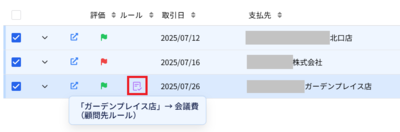
「OCR出力結果」画面上、仕訳ルールが適用されたレコードは、ルール列にアイコンが表示されます(マウスカーソルをあわせると、適用された仕訳ルールの概要が確認できます)
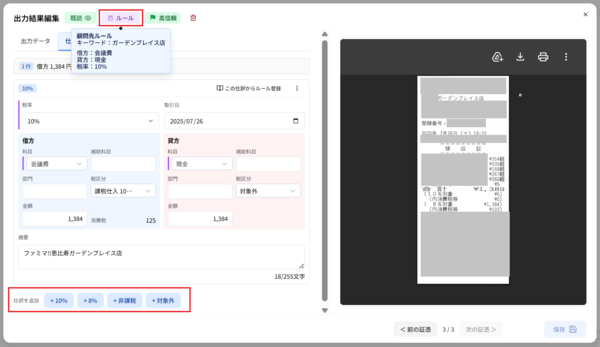
税率ごとの複数仕訳の追加・編集ができる
仕訳ルールが適用されているレコードの場合、「出力結果編集」画面で「ルール」アイコンが表示されます(マウスカーソルをあわせると、適用された仕訳ルールの詳細が確認できます)
「仕訳データ」タブの末尾にある「仕訳を追加」の横の「+10%」・「+8%」・「+非課税」・「+対象外」を選択し、仕訳行を追加・編集できます(画面表示およびCSV出力は 10% → 8% → 非課税 → 対象外 の順で並びます)。
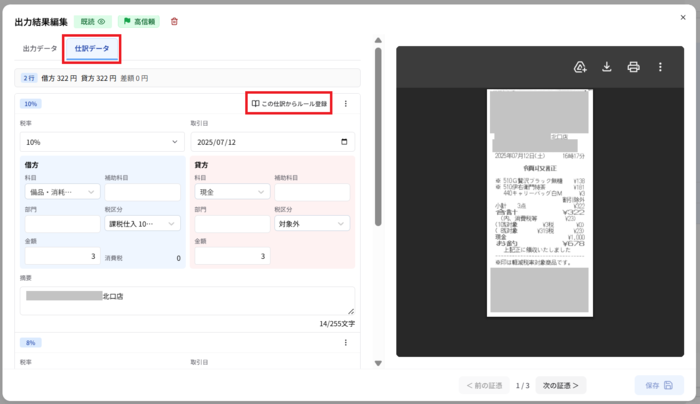
「出力結果編集」画面から仕訳ルールの登録ができる
「仕訳データ」タブを選択した「出力結果編集」画面で、「この仕訳からルール登録」ボタンを押すと、編集した仕訳データを直接ルールに登録できます(参照:「この仕訳からルール登録」で顧問先の仕訳ルールを登録する)
参考:「OCR出力結果」画面で、編集した内容を確認する
「出力結果編集」画面で、証憑画像の下の 「<前の証憑」「次の証憑>」 を選択すると、表示する明細を切り替えられます。

※ ショートカットキーでも、前後の証憑へ移動できます
- [Cmd/Ctrl] + [←]の同時押しで、前の証憑に移動
- [Cmd/Ctrl] + [→]の同時押しで、次の証憑に移動
※ 「OCR出力結果」画面の一覧で他に証憑データがない場合などグレーになっている場合は切り換えできません
補足
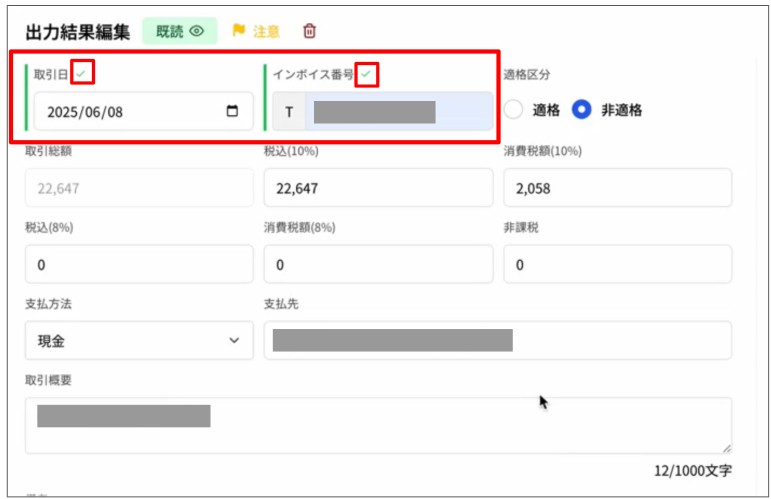
- 手修正した項目は、緑のラインとチェックアイコンが表示されます
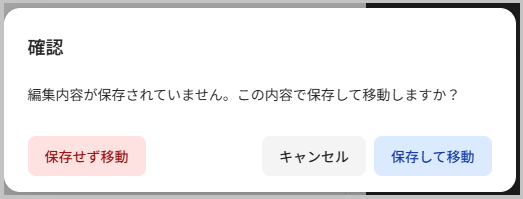
- 編集内容に保存せずに別の証憑に移動しようとすると、「確認 編集内容が保存されていません。この内容で保存して移動しますか?」のポップアップが表示されます
「保存せず移動」:編集内容を破棄して移動する場合に選択
「キャンセル」:そのまま編集を続けたい場合に選択
「保存して移動」:編集内容を保存して移動する場合に選択
Step6:OCR 出力結果の明細を削除する
証憑を重複して処理した場合など、不要な明細を削除できます。
-
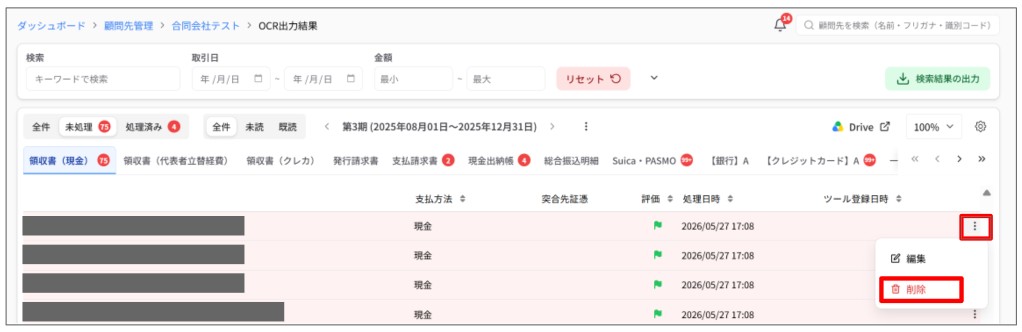
「OCR 出力結果」画面で、削除したい明細の右端にある 三点メニュー(⋮) を選択し、「削除」 を選択する
-
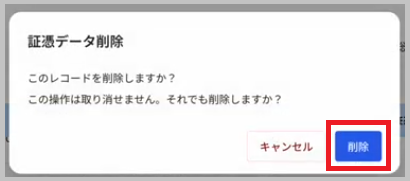
「証憑データ削除」のポップアップが表示されたら、「削除」 を選択する
補足
「出力結果編集」画面の評価フラグの横の赤いゴミ箱アイコンからも、表示している証憑のレコードを削除できます。
