 TaxSysヘルプページ
突合チェック
TaxSysの突合チェック機能の使い方を説明します。
対象
管理者・一般ユーザー・スタッフ(対象の顧問先に担当者限定アクセスを設定している場合、管理者と「担当者」または「アシスタント」に設定されたユーザーのみ)
「突合チェック」機能とは?
TaxSysにおける 「突合チェック」 機能とは、領収書の取引と銀行/クレカ/現金出納帳の明細を金額や日付の近さで候補データを自動抽出し、手動で1件ずつ確認し、突合できる機能です。
突合チェックの対象
- 突合対象(ターゲット): 領収書
- 突合先(候補): 銀行明細/クレジットカード明細/現金出納帳
突合候補データの抽出条件
- 取引日が指定の「日付差分」内
- 金額が指定の「金額差分」内
- すでに突合済みの証憑、海外領収書は除外
- 「会計ツール取込後のレコードも対象にする」をONにすると、会計ツール連携済みの証憑も抽出対象になる
OCR出力結果画面での突合済みデータの表示
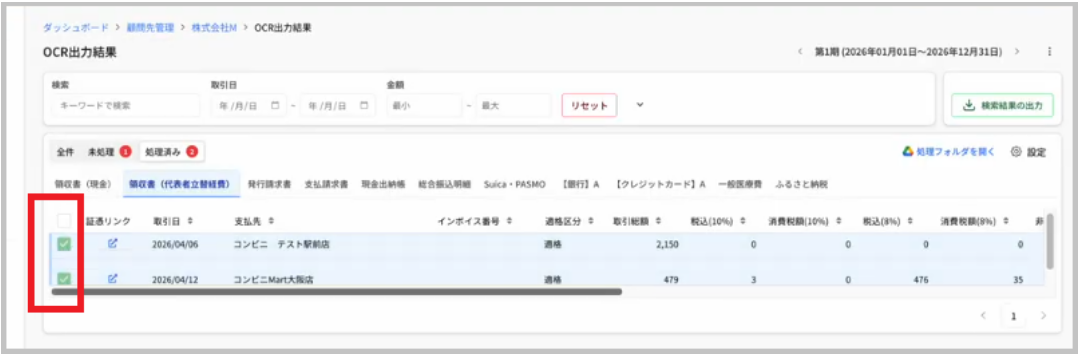
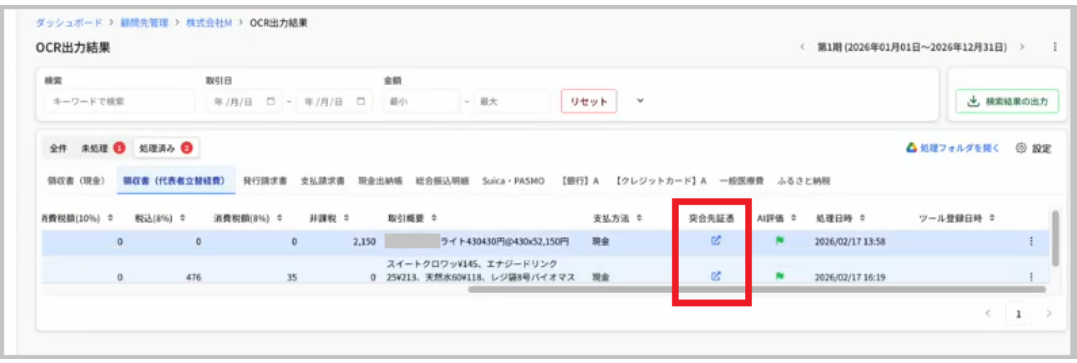
「OCR出力結果」 画面で、突合済みのデータは次の状態になります。
- チェックボックスが「緑」になり「選択不可」となる
「突合先証憑」 列にリンクアイコンが表示される
※突合先証憑へのリンクアイコンは、領収書・銀行明細・クレジットカード明細のタブに表示されます
Step1:突合候補データを抽出・表示する
-
TaxSysへのログイン後に表示される 「ダッシュボード」 画面で、右上の 「顧問先を検索(名前・フリガナ・識別コード)」 の入力欄に、突合チェックを行いたい顧問先(例:株式会社M)の名前の一部(例:M)を入力します。

-
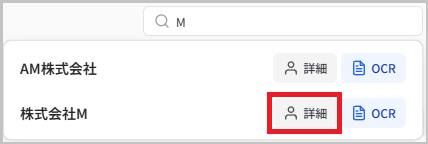
表示されたプルダウンの中から突合チェックを行いたい顧問先(例:株式会社M)の 「詳細」 を選択します。
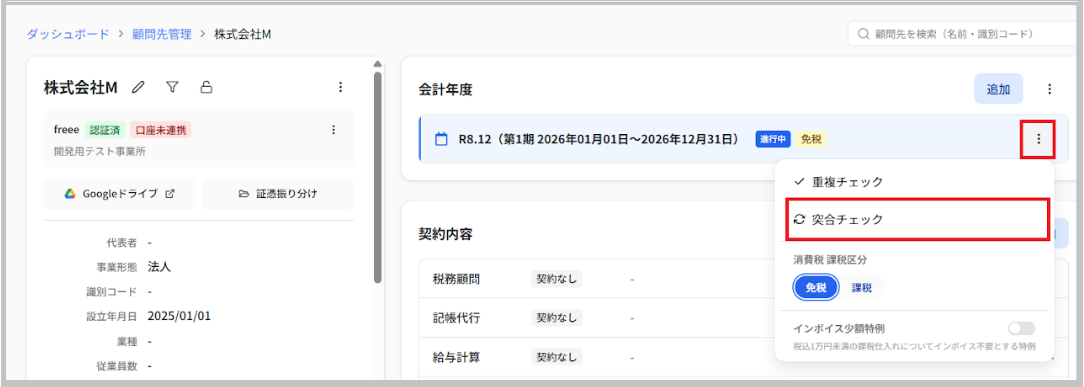
- 「顧問先詳細」 画面が表示されたら、突合チェックをする会計年度(例:R8.12)の右にある 「︙」(縦三点のアイコン)を選択し、メニューの中から 「突合チェック」 を選択します。
参考:OCR出力結果画面内のツールバーにある「突合チェック」ボタンからも突合チェック画面にアクセスできます。

-
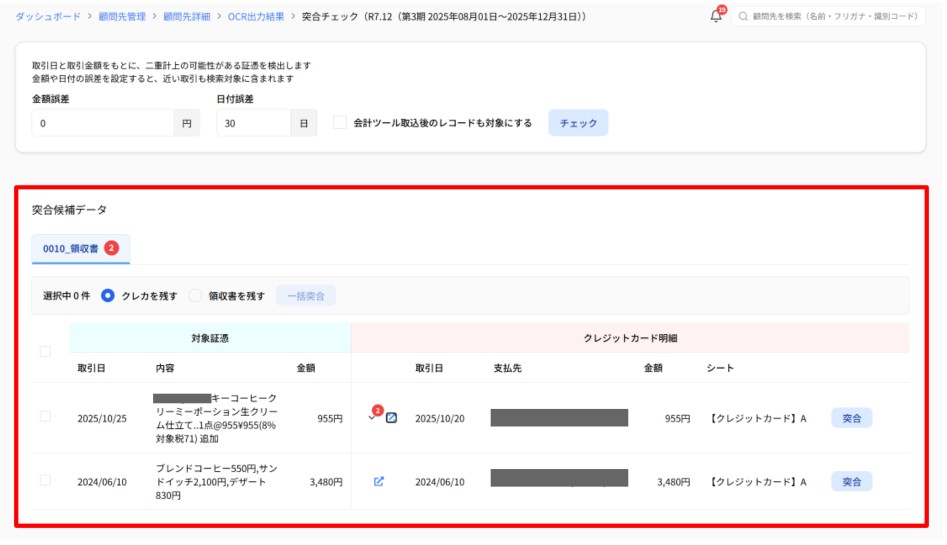
「突合チェック」 画面が表示されたら、必要に応じて以下の検出条件を設定し、 「チェック」 を選択します。

- 金額誤差 :設定すると、入力した金額の誤差範囲内にある取引を、検索対象に含めることができます
- 日付誤差 :設定すると、入力した日付の誤差範囲内にある取引を、検索対象に含めることができます
- 会計ツール取込後のレコードも対象にする :チェックを入れて対象とする場合、会計ツール取込後のレコードを含めて検索します。チェックせずに対象としない場合、会計ツール取込後のレコードを除いて検索します
-
「突合候補データ」 画面に突合候補データが一覧表示されます。
Step2:突合候補データを突合チェックする
-
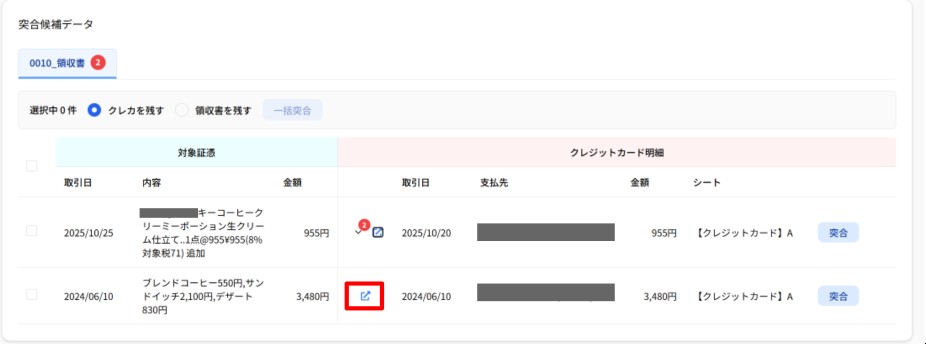
突合チェック機能で選別された突合候補データ内にある「矢印アイコン」 をクリックし、実際の証憑を目視で確認して突合チェックします。
補足
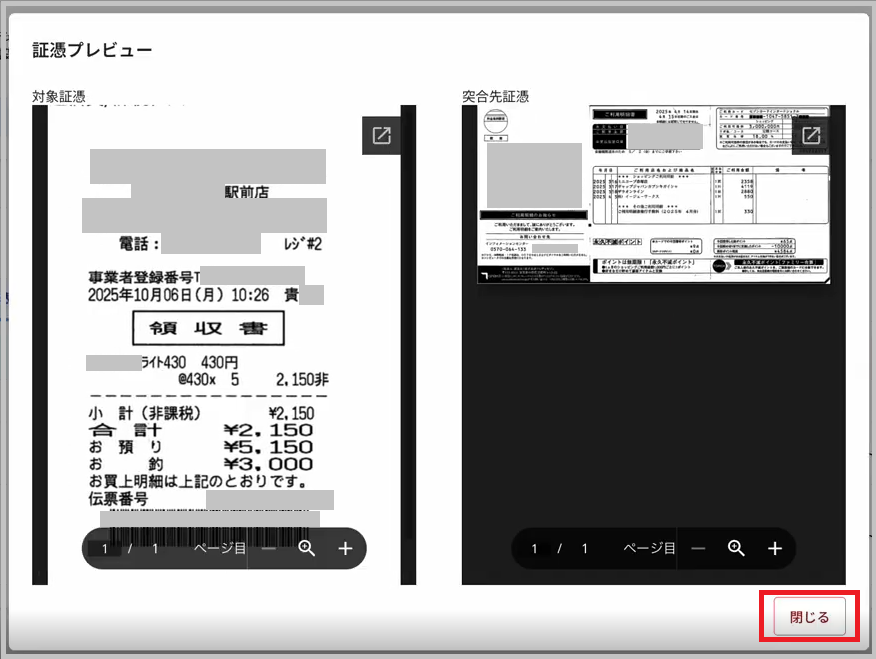
「証憑プレビュー」 画面は右下の 「閉じる」 で表示を終了します。
補足
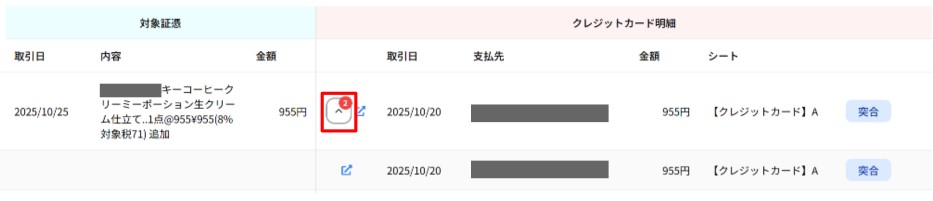
突合候補が複数ある場合は、「∨」アイコンを押すと確認できます。
-
突合が確認できたデータの 「突合」 を選択します。
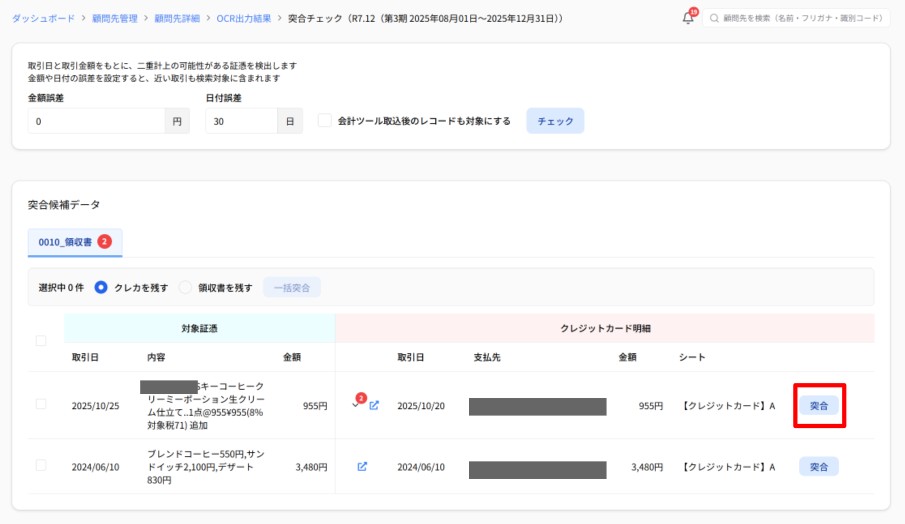
補足
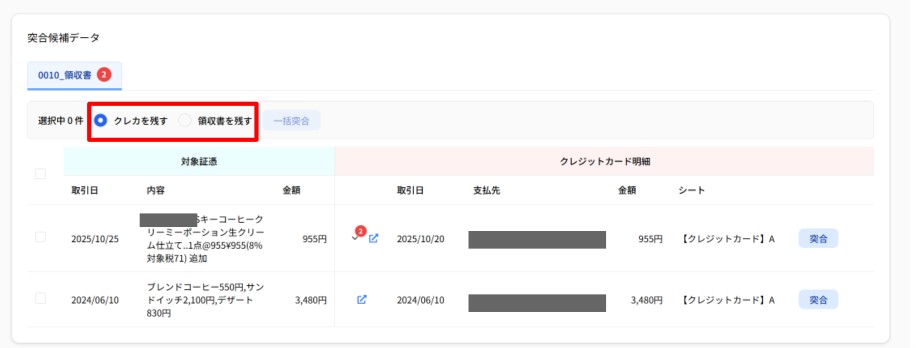
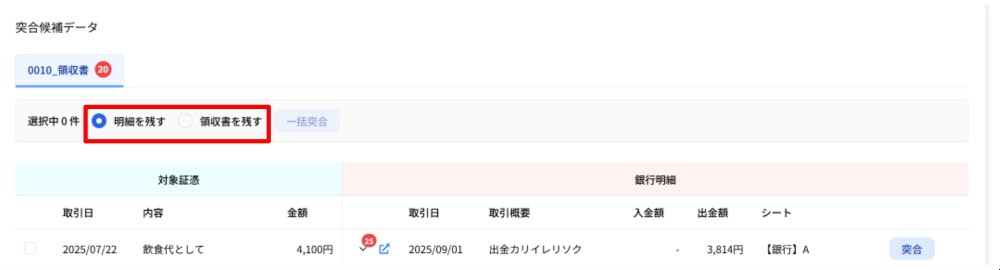
「クレジットカード明細・現金出納帳・銀行明細」と「領収書」を突合する場合は、突合後にどちらのデータを残すか選択します
補足
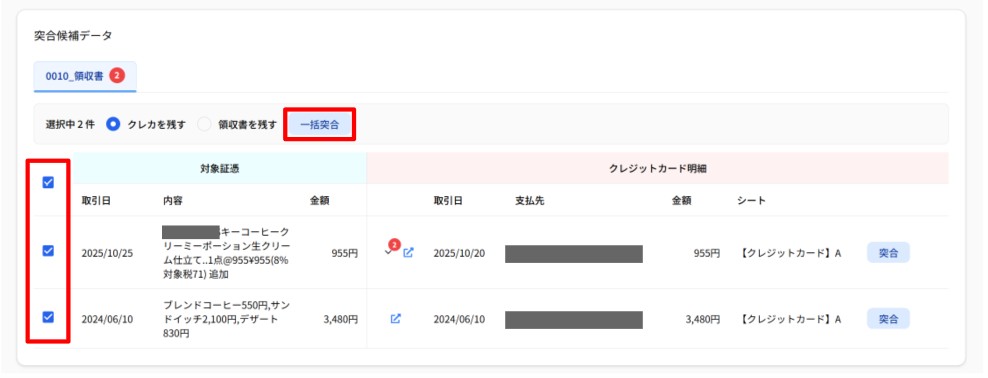
複数の突合候補データをチェックすることにより、一括突合も可能です
※一番上のチェックボックスを選択すると、すべての突合候補データを選択できます
-
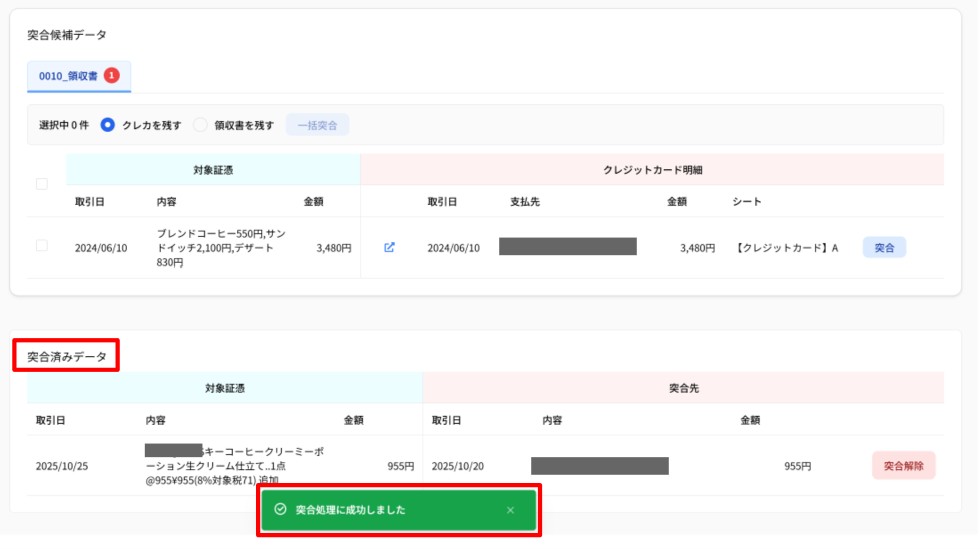
画面下にメッセージ「突合処理に成功しました」と一時的に表示され、突合候補データは 「突合候補データ」 の下の 「突合済みデータ」 に移動します。
突合を解除するには?
突合解除したい場合は、この画面で突合した直後(同一セッション内)に表示される突合済みデータ上の 「突合解除」 を選択して実行できます。
注意
過去(既にセッションが終了)に突合済みとした取引は突合を解除できません( 「突合解除」 が表示されません)。
