 TaxSysヘルプページ
会計ソフト取り込み用CSVファイルを出力する
他の会計ソフトへ取り込むことを前提に、TaxSysでOCR処理した明細データをCSVファイルとして出力する方法を説明します。
他の会計ソフトに取り込む用のCSVファイルを出力する
TaxSysでOCR処理した明細データを「CSVファイル」として出力し、他の会計ソフトへ取り込み(インポート)ができます。
CSVファイルとは
CSV(Comma-Separated Values:シーエスブイ)ファイルとは、テキストデータ内の各項目をカンマ(,)で区切って、表形式のデータを保存する汎用的なファイル形式(.csv)です。
文字とカンマのみのシンプルな構造で容量が軽いため、様々なソフト・サービスで出力(エクスポート)や、取り込み(インポート)が行えます。
Microsoft ExcelやGoogleスプレッドシートなど様々なソフトで読み書きできます。
TaxSysでCSVファイルを出力する際の注意点
TaxSysでCSVファイルを出力する際の注意点
顧問先の会計ソフトの仕様に準じるため、TaxSysで出力できる帳票と、出力されたCSVファイルのデータ配列は会計ソフトごとに異なります。
CSV出力の手順
対象
管理者・一般ユーザー・スタッフ(対象の顧問先に担当者限定アクセスを設定している場合、管理者と「担当者」または「アシスタント」に設定されたユーザーのみ)
-
TaxSysへのログイン後に表示される 「ダッシュボード」 画面で、右上の 「顧問先を検索(名前・フリガナ・識別コード)」 の入力欄に、CSV出力を行いたい顧問先(例:テスト株式会社)の名前の一部(例:テスト)を入力します。

-
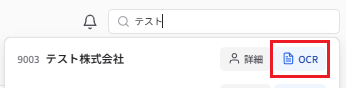
表示されたプルダウンの中から「CSV出力を行いたい顧問先」(例:テスト株式会社)の 「OCR」 を選択します。
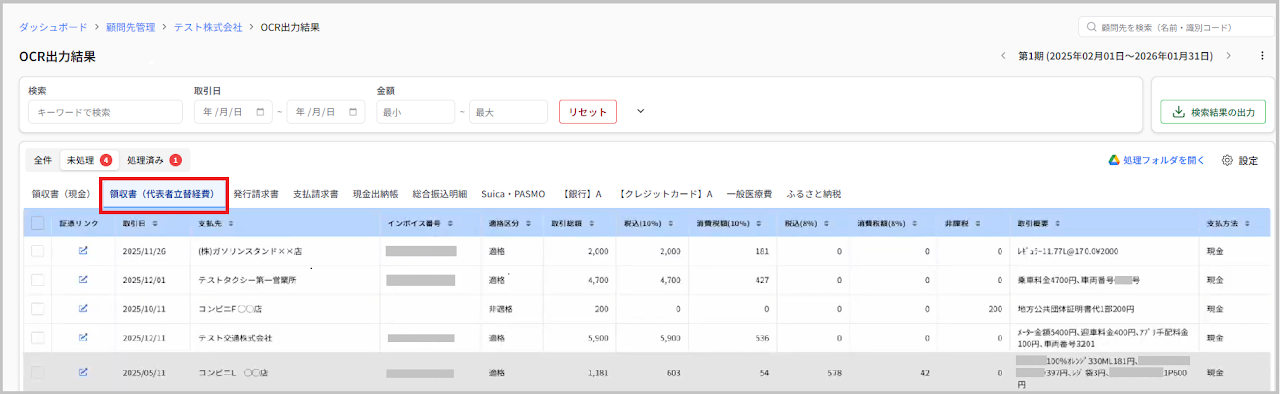
- 「OCR出力結果」 画面が表示されたら 「証憑の種類」(例:領収書(代表者立替経費))のタブを選択し、明細データを表示させます。
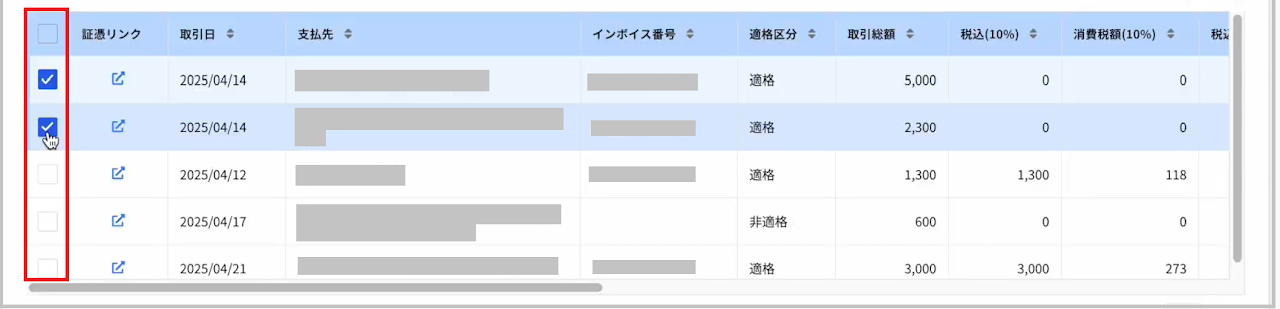
- 明細データ一覧の中からCSV出力したいデータを選び、行の左側にあるチェックボックスを選択します。
NOTE
すべての明細データをCSV出力したい場合は、項目行の左にあるチェックボックスを選択します。

-
データを選び終えたら、「OCR出力結果」の一覧上にある 「CSV出力」 を選択します。

補足
会計ソフトや証憑の組み合わせによっては「〇〇出力」の形式で、ボタンの名称が異なります
-
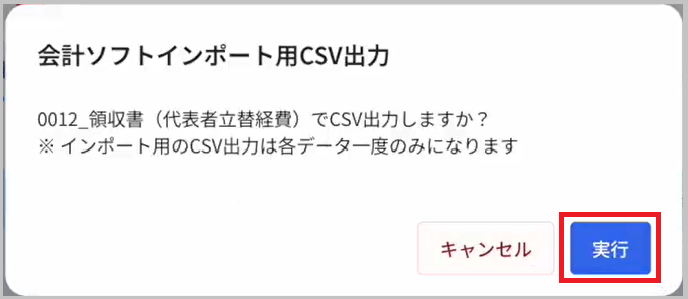
「会計ソフトインポート用CSV出力」 画面が表示されたら、実行内容を確認し 「実行」 を選択します。
補足①
補足①
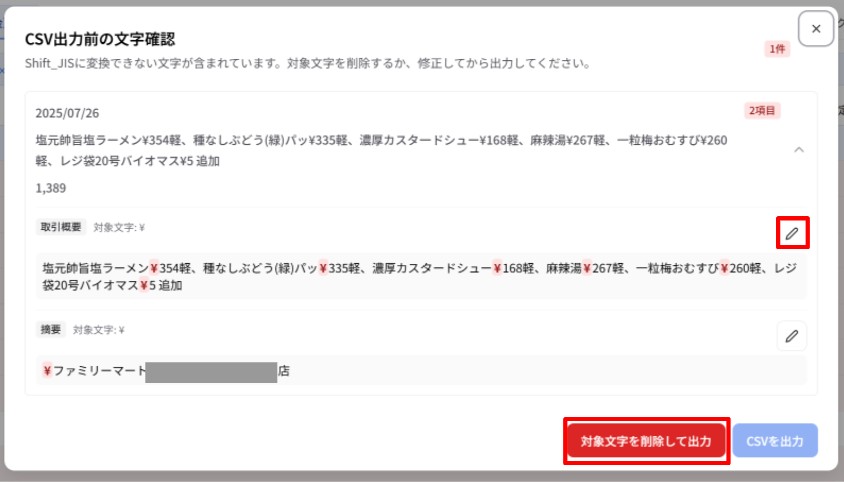
CSV出力時に出力できない文字が含まれていた場合、「CSV出力前の文字確認」画面から修正してください。(対象の文字を削除するか、鉛筆マークから修正します)
補足②
補足②
インポート用のデータ出力は、各データ一度のみとなります。ただし、処理済みレコードを未処理へ戻すことで、未処理に戻して、再度データ出力することはできます。
7.「CSV出力」 が完了すると、パソコン内の 「ダウンロード」 フォルダにCSVファイルがダウンロードされます(例:ダウンロードしたCSVファイルをMicrosoft Excelで開いた場合)

補足
- ファイル名の形式:
顧問先名_YYYYMMDD-HHmm_タブ名.csv - 検索結果のCSV出力や会計ソフト取り込み用のCSV出力ともにファイル名が統一されます。
補足
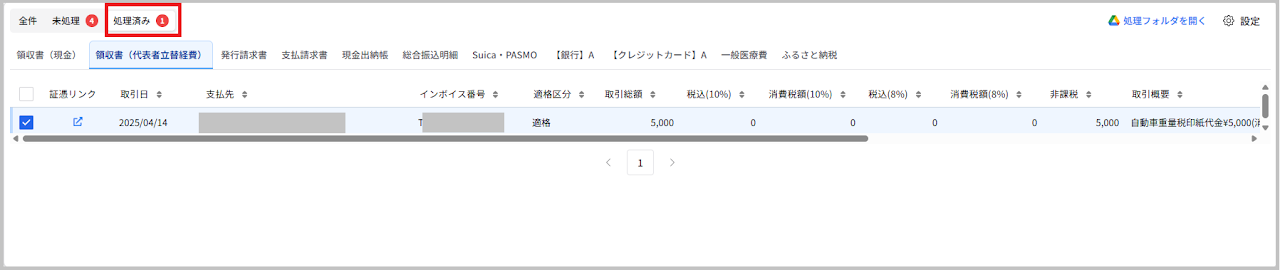
「CSV出力」 を行った明細データは、TaxSysの 「OCR出力結果」 画面で 「処理済み」 に分類されます。
補足
クレジットカード明細の仕訳CSV出力は、カードを利用した日(取引日)ではなく、カード会社が利用額をまとめる日(締日)を優先して計上日に反映されます。
選択できる出力形式と形式選択できる証憑カテゴリ
「会計ソフトインポート用CSV出力」画面は、一部の会計ソフトと証憑の種類の組み合わせにおいては、出力形式を選択してから、実行します(画像例はマネーフォワードの発行請求書を出力するケース)。
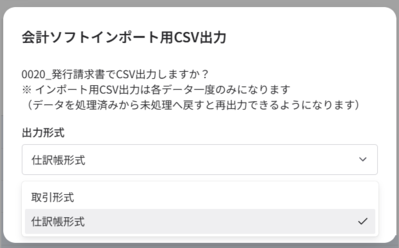
「仕訳帳形式」を選択すると、TaxSysで設定した仕訳ルール・科目コードを適用してCSV出力します。
TaxSysで設定した仕訳ルール・科目コードを適用せずにCSV出力するには、もう一方の出力形式を選択します。
| 会計ソフト | 選択できる出力形式 | 形式選択できる証憑カテゴリ |
|---|---|---|
| 弥生 | 仕訳形式 / スマート取引取込形式 | 領収書・発行請求書・支払請求書・通帳・カード明細・Suica/PASMO・現金出納帳・一括振込 |
| マネーフォワード | 仕訳帳形式 / 取引形式 | 領収書・発行請求書・支払請求書・通帳・カード明細・Suica/PASMO・現金出納帳・一括振込 |
| MJS | 仕訳形式 / 取引データ形式 | 領収書・発行請求書・支払請求書・通帳・カード明細・Suica/PASMO・現金出納帳・一括振込 |
| freee | .xlsx / .csv | 発行請求書・支払請求書のみ |
| TKC | .csv(カンマ区切り)/ .slp(タブ区切り) | すべての証憑カテゴリ |
補足
会計ソフト「JDL」を選択した状態で仕訳CSVを出力する際は、形式の切り替えはなく、消費税額を分割して出力します(対象の証憑カテゴリ: 領収書・発行請求書・支払請求書・銀行・クレジット)
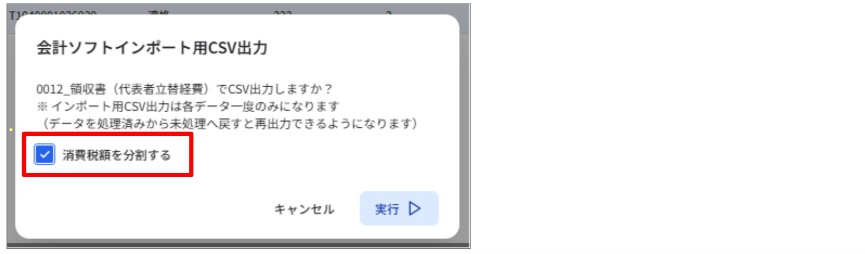
※「消費税額を分割する」をONにした場合、出力されるCSVファイルに「資金コード」列が追加されます
「一般医療費」および「ふるさと納税」のCSV出力に必要な下準備
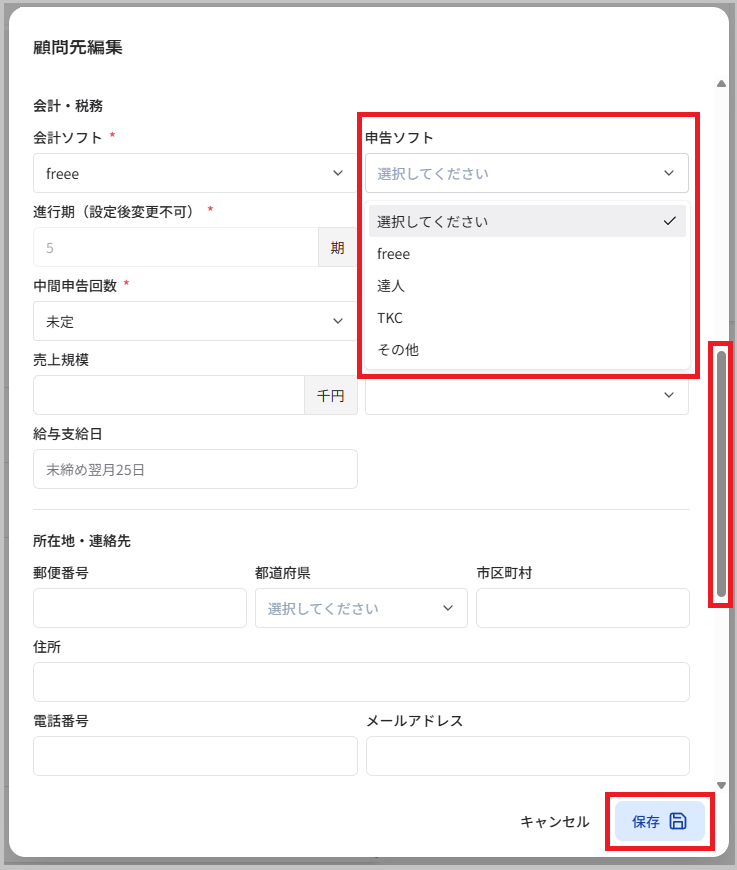
「一般医療費」および「ふるさと納税」は、CSVファイルを出力(エクスポート)する作業の前に、顧問先編集の画面で必須入力項目の「会計ソフト」とは別に、任意入力項目の 「申告ソフト」 を設定する必要があります。
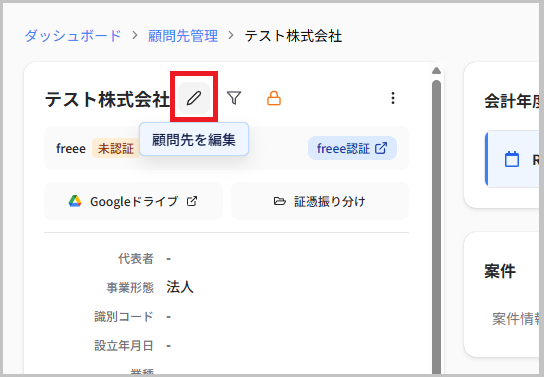
- 「顧問先詳細」 画面で、会社名の横にある 「鉛筆アイコン」(マウスカーソルをあわせると「顧問先を編集」と表示される)を選択します。
- 「顧問先編集」 画面が表示されたら、中段まで下にスクロールして 「申告ソフト」 の入力欄を選択し、プルダウンから「利用している申告ソフト」を選択し、「保存」 を選択します。
NOTE
「一般医療費」は申告ソフトを「freee」または「達人」を設定、「ふるさと納税」は申告ソフトを「達人」に設定することで、明細データのCSVファイルを出力するボタンが表示されるようになります。