TaxSysヘルプページ
顧問先情報を削除する
TaxSys から顧問先情報を削除する手順と、共有ドライブ(Google Drive )上の顧問先フォルダを削除する手順を説明します。
対象
管理者・マネージャー
TaxSys で顧問先情報を削除する方法は2通りあります。
- 方法 A:「顧問先一覧」画面から削除する
- 方法 B:「顧問先詳細」画面から削除する
注意
TaxSys から削除した顧問先情報は復元できません。また、どちらの削除方法を行っても、Google Drive 上の顧問先フォルダは自動で削除されないため、別途フォルダを削除する作業が必要です(Step2 を参照)。
Step1〔A〕:「顧問先一覧」画面から削除する
-
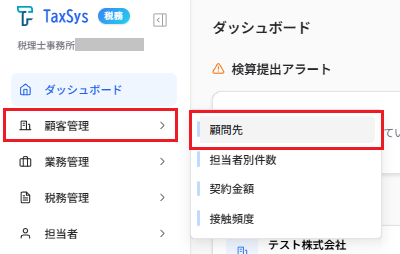
サイドメニューの「顧客管理」から「顧問先」を選択する
-
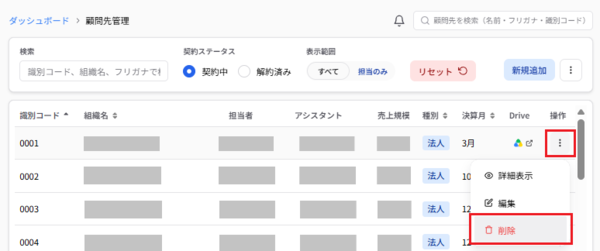
顧問先一覧画面を開いたら、削除したい顧問先(例:株式会社テスト)の右端の「︙」から「削除」を選択する
-
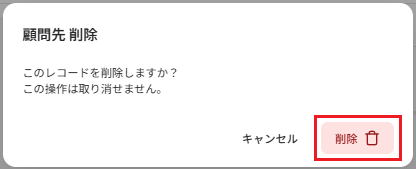
確認メッセージ 「このレコードを削除しますか?この操作は取り消せません。」 が表示されたら、「削除」 を選択する
顧問先の削除が完了すると、画面下部に「顧問先を削除しました」というメッセージが表示され、削除した顧問先は「顧問先一覧」画面に表示されなくなります。
Step1〔B〕:「顧問先詳細」画面から顧問先情報を削除する
-
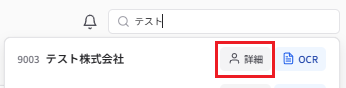
TaxSysへのログイン後に表示される「ダッシュボード」画面で、右上の「顧問先を検索(名前・フリガナ・識別コード)」の入力欄に、「顧問先の情報を編集したい顧問先」(例:テスト株式会社)の名前の一部(例:テスト)を入力する

-
表示されたプルダウンの中から「顧問先の情報を編集したい顧問先」(例:テスト株式会社)の「詳細」を選択する
-
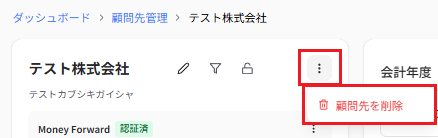
顧問先名の右側にある 「︙」から「顧問先を削除」 を選択する
-
確認メッセージ 「この顧問先を削除しますか?この操作は取り消せません」 が表示されたら、「削除」 を選択する
顧問先の削除が完了すると、画面下部に「顧問先を削除しました」というメッセージが表示されます。
Step2:顧問先フォルダを削除する
顧問先の削除とは別に、共有ドライブ(Google Drive)上の顧問先フォルダを削除する作業が必要です。
-
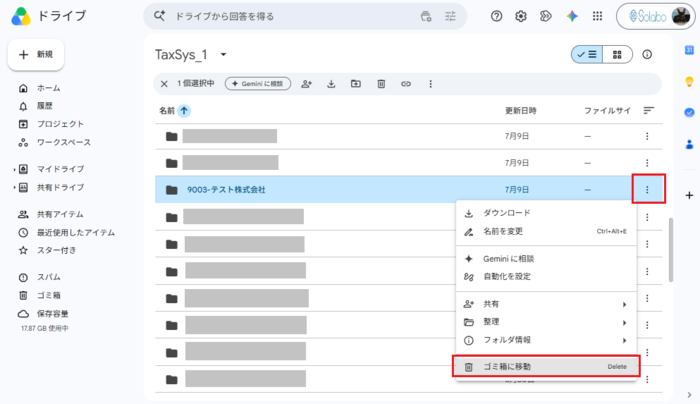
Google Drive 上で、削除したいフォルダの右端の「︙」を選択し、「ゴミ箱に移動」 を選択する
-
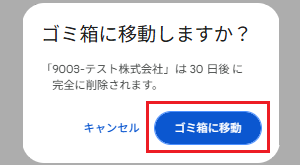
確認メッセージ 「ゴミ箱に移動しますか?」 が表示されたら、「ゴミ箱に移動」 を選択する