 TaxSysヘルプページ
顧問先管理
契約金額一覧のインポート・エクスポート
顧問先の契約金額一覧を確認し、インポート・エクスポート機能により情報の更新を行う手順について説明します。
対象
管理者・一般ユーザー・スタッフ
管理者向けのヒント
管理者向けのヒント
管理者は、ユーザーが「契約金額」に利用できないように制限できます(参照:サイドバーの公開範囲を制限する)
Step1:顧問先の契約金額一覧を表示する
TaxSysでは、担当者ごとの「契約金額」の情報を登録・管理し、一覧で表示できます。
1.画面左のメニューから 「顧客管理」→「契約金額」 を選択する
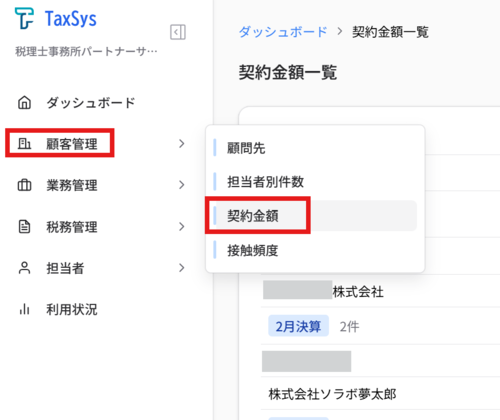
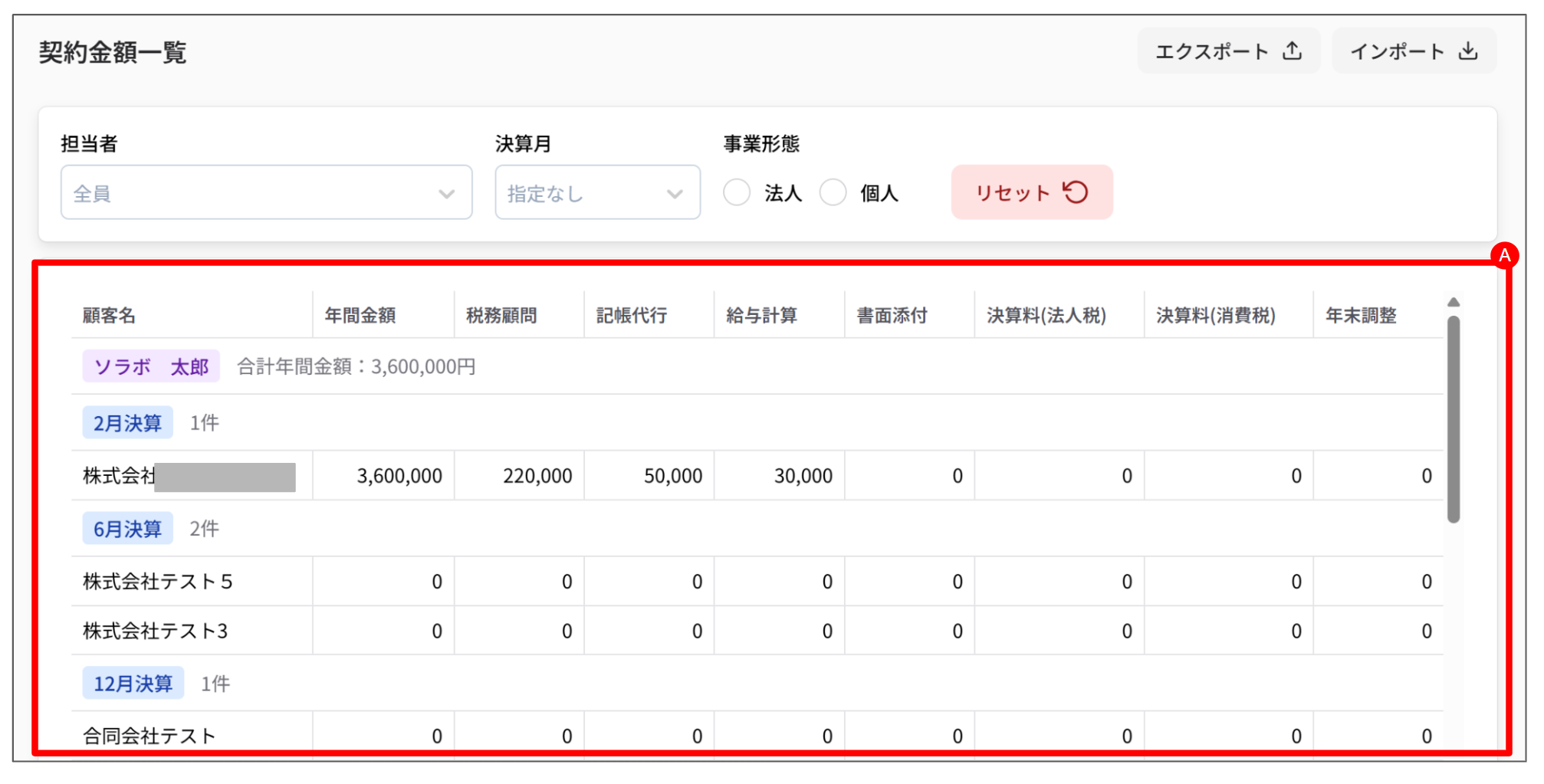
2.「契約金額一覧」画面が表示されます。
補足
- 担当者ごとに案件が決算月順に並んで表示されます
- 担当者名の横に各案件を合算した「合計年間金額」が表示されます
参考:契約金額の編集方法
契約金額は「顧問先編集画面」の「契約内容」から適宜編集できます。
詳細はStep3:「顧問先詳細」画面の情報を追加する ‐ 契約内容」をご確認ください
Step2:特定の顧問先を絞り込む
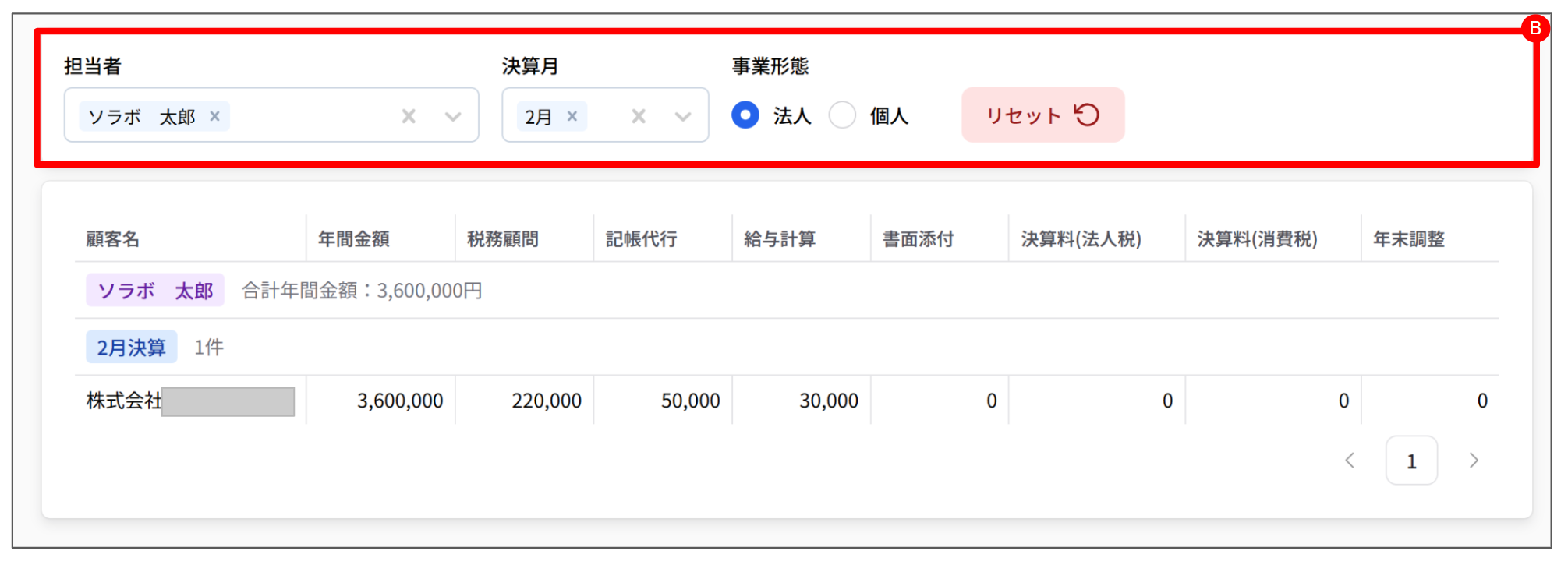
「契約金額一覧」画面から、以下の条件で顧問先を絞り込むことができます。
| 絞り込み条件 | 操作 |
|---|---|
| 担当者 | 「担当者選択」のプルダウンで担当者を選択する |
| 決算月 | 「決算月」のプルダウンで絞り込みたい月を選択する |
| 事業形態 | 「法人」または「個人」にチェックを入れる |
例:担当者「ソラボ太郎」を選択した場合
Step3:契約金額一覧のデータをエクスポートする
1.「顧問先一覧」画面が表示されたら 「エクスポート」 を選択する

補足
エクスポートの対象は、画面に表示中の条件(検索・絞り込み)に一致する全件です。
2.「エクスポート」画面が表示されたら、 ファイルの出力形式を選択(例:Excel形式)して「エクスポート」を選択する
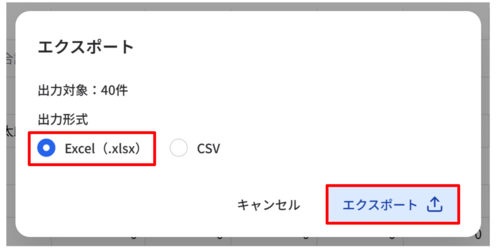
パソコンの「ダウンロード」フォルダに、顧問先一覧のファイルがダウンロードされます。
Step4:契約金額一覧のデータをインポートする
- 「契約金額一覧のデータをエクスポートする」の手順を実行し、ダウンロードしたファイルを開く
- 赤枠の範囲内で更新したい項目を修正し、ファイルを保存する

注意
顧客名・担当者名の列は変更できません
3.TaxSys の「契約金額一覧」画面に戻り、画面右上の 「インポート」 を選択する

4.「契約内容インポート」画面が表示されたら、インポート用ファイル(例:Excel形式)を赤い枠部分に対してドラッグ&ドロップしたのち、「インポート」をクリックする
※ 青い字の「ファイルを選択」を選択し、ファイル指定もできます
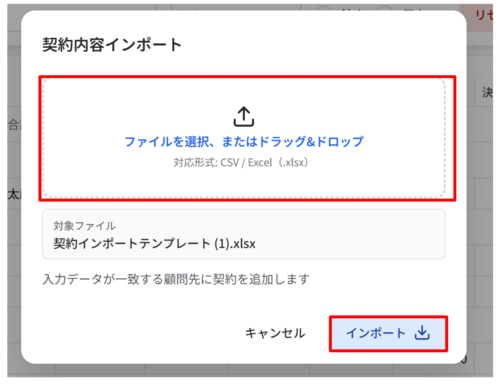
画面下部に「インポートが完了しました」というメッセージが表示されます。