TaxSysヘルプページ
顧問先管理
OCR 対象フォルダの同期
ふるさと納税、医療費、総合振込明細、現金出納帳の OCR 用フォルダを追加する手順
「一般医療費」「ふるさと納税」「総合振込明細」「現金出納帳」を OCR で読み取るには、事前に「OCR 対象フォルダの同期」を実行して、顧問先の共有フォルダ(Google Drive)に OCR 用フォルダを追加する必要があります。
対象
管理者・一般ユーザー・スタッフ(対象の顧問先に担当者限定アクセスを設定している場合、管理者と「担当者」または「アシスタント」に設定されたユーザーのみ)
全体の流れ
| ステップ | 操作 | 概要 |
|---|---|---|
| Step1 | OCR 対象フォルダの同期を実行する | 顧問先詳細画面から同期を実行する |
| Step2 | 追加されたフォルダを確認する | Google Drive でフォルダ構成を確認する |
Step1:OCR 対象フォルダの同期を実行する
手順
-
画面右上の 「顧問先を検索(名前・フリガナ・識別コード)」 に、対象の顧問先名の一部を入力する

-
表示されたプルダウンから対象の顧問先の 「詳細」 を選択する

-
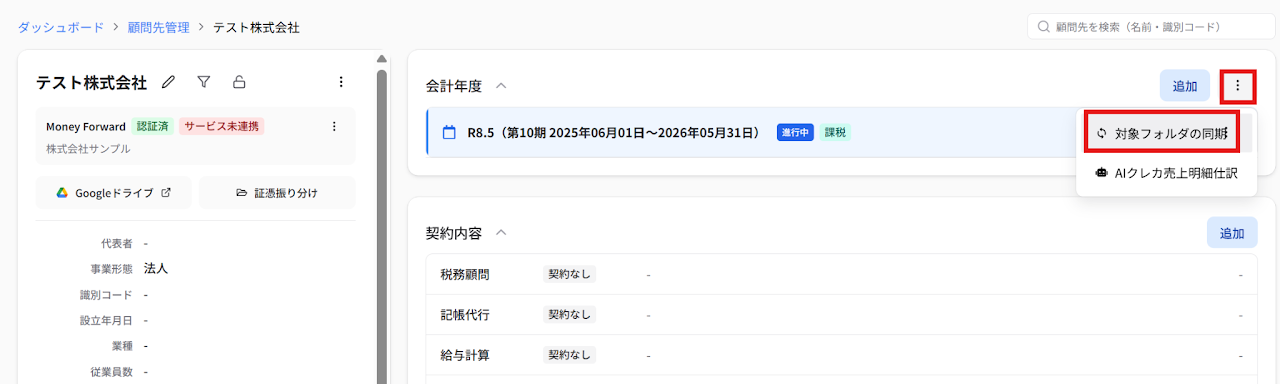
「顧問先詳細」画面が表示されたら、会計年度の右にある 縦三点アイコン(⋮) を選択し、メニューの中から 「対象フォルダの同期」 を選択する
-
「OCR 対象フォルダの同期」画面が表示されたら、画面右下の 「同期」 を選択する
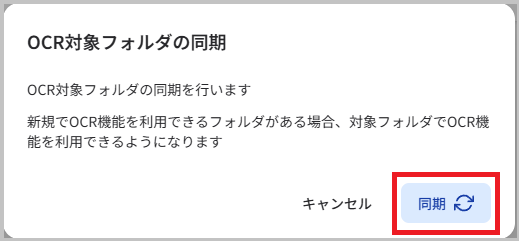
「顧問先詳細」画面下部に「フォルダ追加に成功しました」というメッセージが表示され、OCR 対象フォルダの同期が完了します。
補足
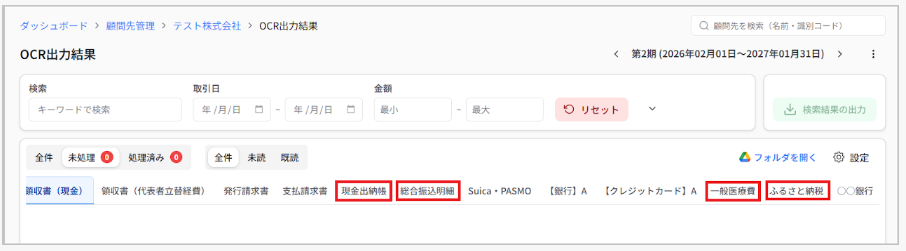
OCR 対象フォルダの同期を実行すると、OCR出力結果ページに追加したフォルダのタグが表示されるようになります。(下の画面はタグ表示の一例です)
Step2:追加された OCR 用フォルダを確認する
(参考)追加されたOCR用フォルダ構成
| カテゴリ | フォルダパス |
|---|---|
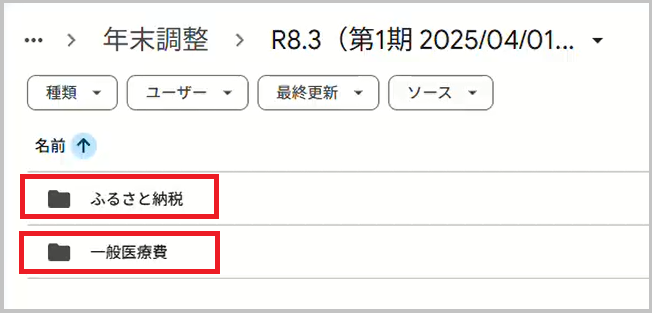
| 一般医療費 | 05_年調・法定調書・償却資産 > 年末調整 > 会計年度フォルダ > 一般医療費 |
| ふるさと納税 | 05_年調・法定調書・償却資産 > 年末調整 > 会計年度フォルダ > ふるさと納税 |
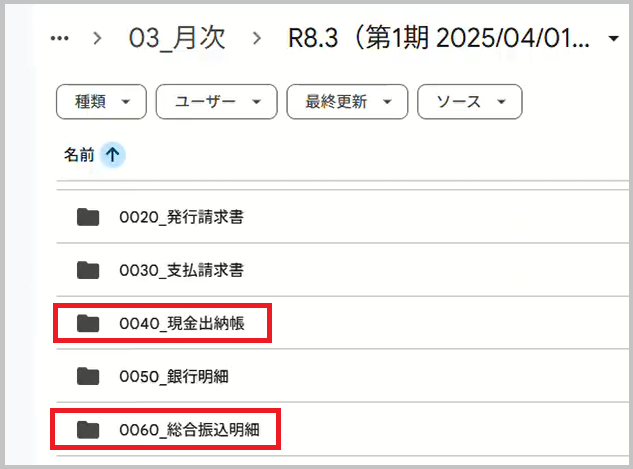
| 総合振込明細 | 03_月次 > 会計年度フォルダ > 0060_総合振込明細 |
| 現金出納帳 | 03_月次 > 会計年度フォルダ > 0040_現金出納帳 |
「一般医療費」・「ふるさと納税」のフォルダを確認する
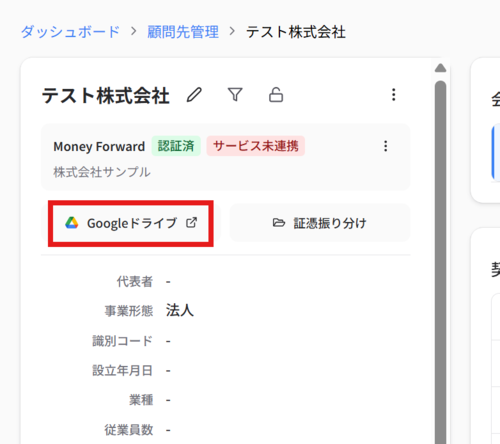
- 「顧問先詳細」画面で、会社名の真下にある 「Google ドライブ」 を選択する
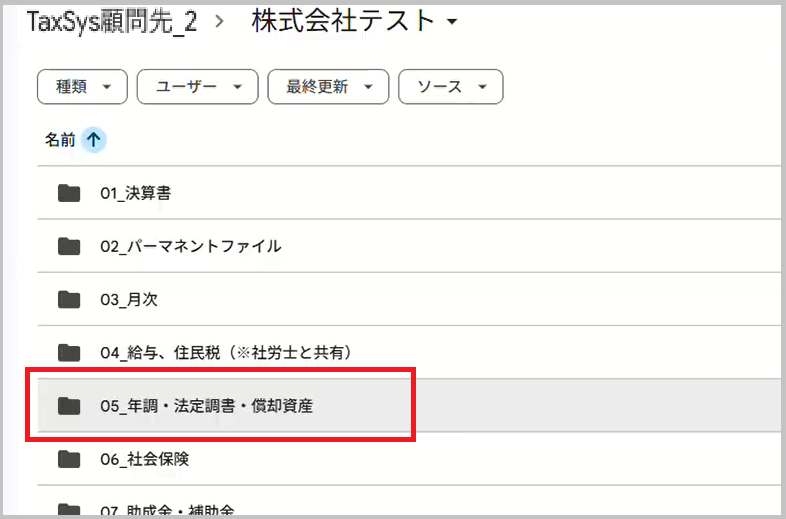
- 顧問先の共有フォルダ一覧から 「05_年調・法定調書・償却資産」 フォルダを選択する
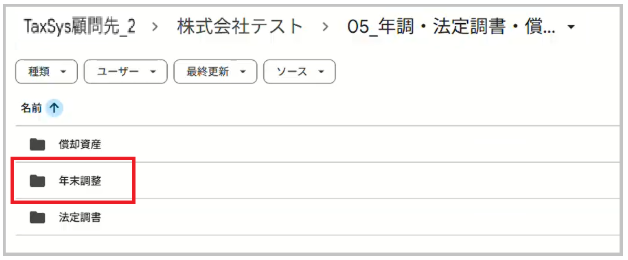
- 「05_年調・法定調書・償却資産」フォルダの中の 「年末調整」 を選択し、「会計年度フォルダ」を開く
確認したい会計年度のフォルダを選択すると、追加された「ふるさと納税」または「一般医療費」のOCR用フォルダを確認できます
「総合振込明細」・「現金出納帳」のフォルダを確認する
- 「顧問先詳細」画面で 「Google ドライブ」 を選択する
- 顧問先の共有フォルダ一覧から 「03_月次」 フォルダを選択する
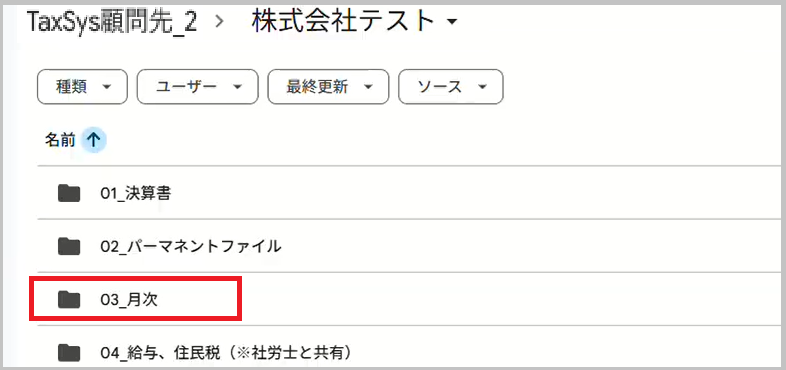
- 確認したい会計年度フォルダを開くと、「0040_現金出納帳」と「0060_総合振込明細」のフォルダを確認できます