TaxSysヘルプページ
顧問先インポート・エクスポート
CSV/Excel による顧問先情報の一括登録・更新・出力の手順
TaxSys の「顧問先一覧」で、外部から顧問先情報の取り込み(インポート)や、外部への顧問先情報の書き出し(エクスポート)が行えます
対象
管理者、一般ユーザー(※アシスタント権限では実行不可)
できること
- 登録済みの顧問先情報をエクスポートし、修正したデータをインポートして特定の項目を一括更新
- 顧問先情報を一括でインポートし、新規登録
対応ファイル形式
| 形式 | 拡張子 |
|---|---|
| CSV | .csv |
| Excel | .xlsx |
データ項目(ヘッダー)
以下の項目がインポート・エクスポートの対象です。順序は固定、列の削除は不可です。* は入力必須項目です。
| 項目 | 必須 | 項目 | 必須 |
|---|---|---|---|
| uuid | 申告ソフト | ||
| 会社名 | * | 事業者コード | |
| 代表者名 | 進行期 | * | |
| 担当者 | * | 決算月 | * |
| アシスタント | 法人番号 | ||
| 識別コード | インボイス登録番号 | ||
| 契約ステータス | * | gBizID | |
| 契約開始日 | 資本金 | ||
| 郵便番号 | 売上規模 | ||
| 都道府県 | 労務状況 | ||
| 市区町村 | 電話番号 | ||
| 住所 | メールアドレス | ||
| 事業形態 | * | 特記事項 | |
| 設立年月日 | |||
| 業種 | |||
| 会計ソフト | * |
注意
「進行期」は一度 TaxSys 上に設定したら変更できません(インポートでの変更不可)。
UUID とは?
UUID(Universally Unique Identifier)は、TaxSys において顧問先のレコードを識別するためのラベルです。
| A 列(UUID)の状態 | インポート時の動作 |
|---|---|
| 空欄 | 新規作成 |
| 入力済み | UUID に対応する登録済み顧問先の更新 |
注意
既存の顧問先を更新する場合は UUID を残したままにしてください。UUID を空欄にすると別の顧問先として新規作成されます。逆に、新規登録時に既存の UUID を残すと、既存データが上書きされます。
Step1:顧問先一覧の特定の項目を一括更新する
※ 重要なデータ項目や修正対象が少数の場合、TaxSys上で「顧問先情報の編集」を行うことを推奨します
(参照:TaxSysで顧問先情報を編集する)
TaxSysで顧問先をエクスポートする
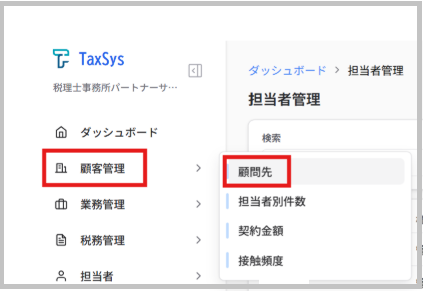
- 画面左のメニュー「顧客管理」から「顧問先」を選択する
-
「顧問先一覧」画面が表示されたら画面右上にある「︙」ボタンを選択し、表示されるメニューから「エクスポート」 を選択する
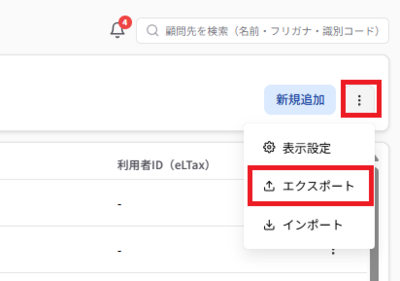
補足: エクスポートの対象は、画面に表示中の条件(検索・絞り込み)に一致する全件です。
-
「エクスポート」画面が表示されたら、 ファイルの出力形式を選択(例:Excel形式)して「エクスポート」を選択する
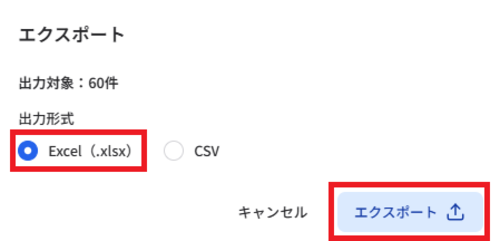
パソコンの「ダウンロード」フォルダに、顧問先一覧のファイル(ファイル名:clients-(日付))がダウンロードされます。
インポート用データを作成する
※ 顧問先のCSV/Excelインポートは1回あたり、最大200件までに制限されています
- ダウンロードしたファイルを開く
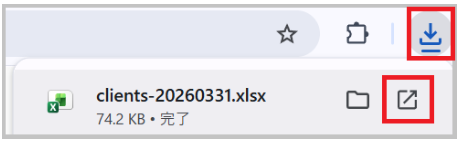
※ Chromeブラウザの場合、ダウンロードしたファイルは右上にある「ダウンロード」(下矢印に受け皿)アイコンを選択し、 「開く」(四角に右斜め上矢印)アイコンを選択すると、ファイルを開けます

- 更新したい項目を修正し、ファイルを保存する

注意
ヘッダー名と列構成は固定のため、ヘッダー名の変更や列の削除を行うと「ヘッダー不足」などのエラーになります。
注意
データ項目が許容するデータ属性(文字列、英数字、半角など)と異なるデータを入力すると、インポートに失敗する場合があります。既存の顧問先情報と同じ列のデータ属性を参考にしてください。※2行目に記入例となる行が設置されているため、記入例を参考に記入してみてください
注意
TaxSysに登録済の顧問先情報の更新のために「進行期」の情報を変更してインポートしても、仕様上、更新できません
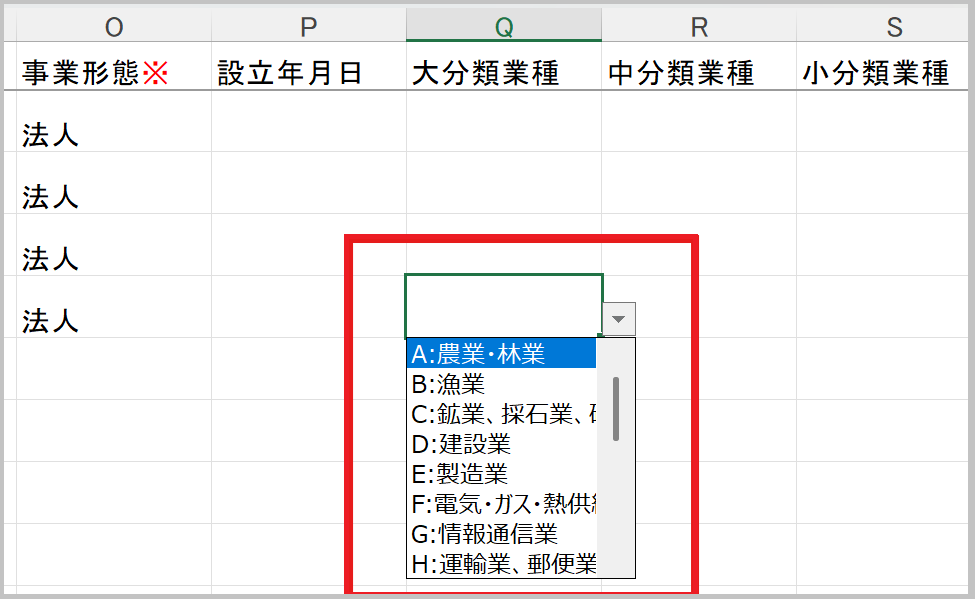
※ 2026年4月9日以降、TaxSysからEXCEL形式でエクスポートしたファイルは、主要な項目でプルダウンの選択が可能です
≪プルダウンで選択できる項目≫
- 担当者
- 契約ステータス
- 都道府県
- 事業形態
- 大分類業
- 中分類業種
- 小分類業種
- 細分類業種
- 業種(自由記述)
- 会計ソフト
- 申告ソフト
- 納税回数
- 賞与
- 担当者限定アクセス
TaxSysで顧問先をインポートする
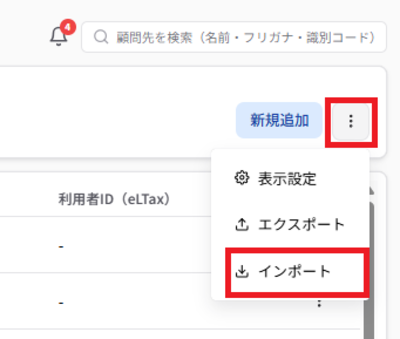
- TaxSys の「顧問先一覧」画面に戻り、画面右上にある「︙」ボタンを選択して表示されるメニューから「インポート」 を選択する
-
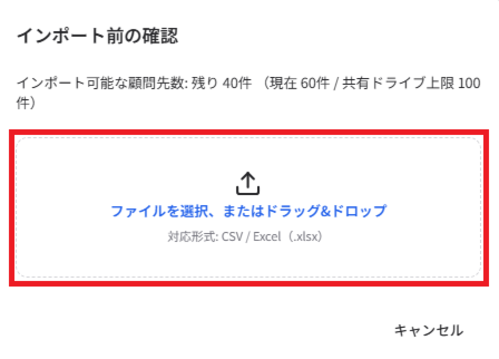
「インポート前の確認」画面が表示されたら、インポート用ファイル(例:Excel形式)を赤い枠部分に対してドラッグ&ドロップする
※ 青い字の「ファイルを選択」を選択し、ファイル指定もできます
3.「ヘッダーマッピング」画面が表示されたら、左下にある必須項目が「7/7件 設定済み」になっていることを確認し、「プレビューを確認」を選択する
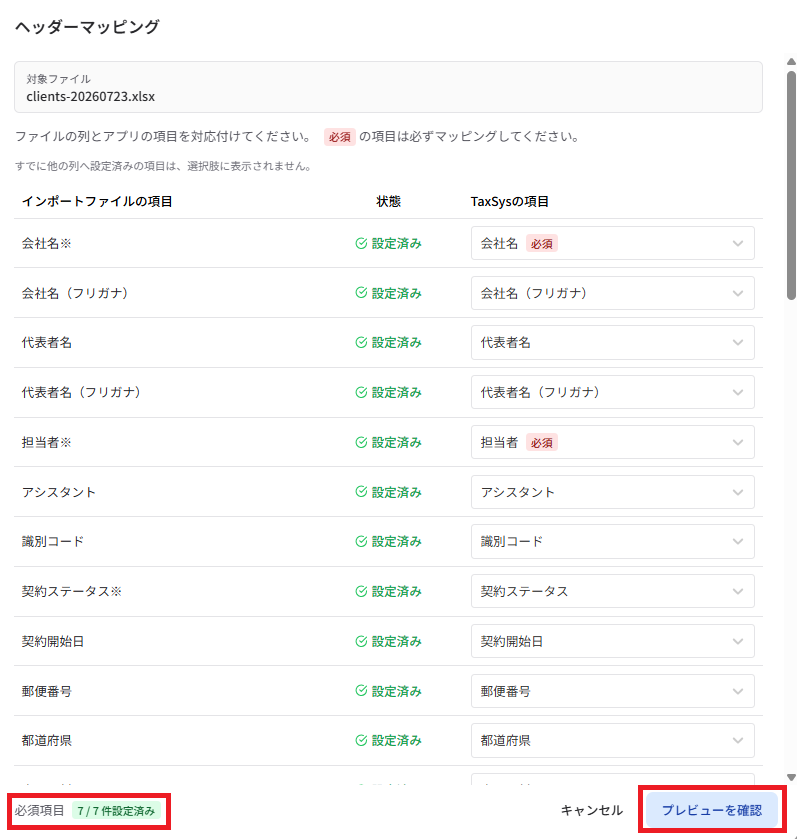
※ インポートファイル項目とTaxSysの項目の表記が異なる場合、「ヘッダーマッピング」で対応させるTaxSysの項目を紐づけます(顧問先インポートの対応テンプレートの柔軟化:【4/9】 Ver2.11.0 リリースノート)
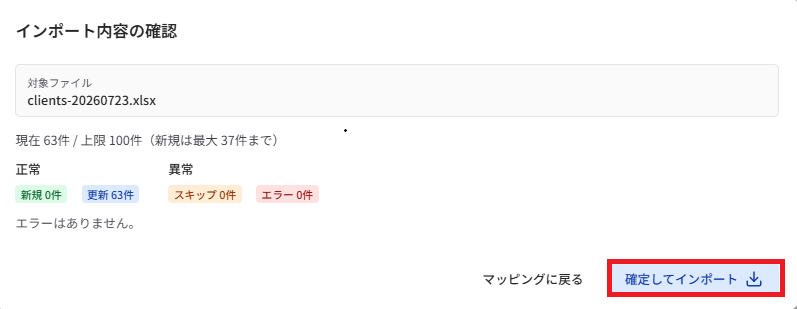
4.「インポート内容の確認」画面が表示されたら、インポート内容のプレビュー(「正常:新規/更新」「異常:スキップ/エラー」)を確認し、問題がなければ「確定してインポート」を選択する(例:更新63件)
注意
「スキップ」または「エラー」が含まれる場合はインポートできません。
更新内容が顧問先一覧に反映され、画面下部に「インポートが完了しました」というメッセージが表示されます。

Step2:顧問先情報を一括で新規作成する
注意
この手順ではデータベースの専門知識が必要です。通常は TaxSys 上での 顧問先の新規登録 を推奨します。
手順
- 新規作成用の「顧問先一覧のファイル」を作成する
新規作成用データの注意点:
-
A 列の UUID は 必ず空欄 にする
-
ヘッダー名と列構成は固定、変更・削除しない
-
入力必須項目 (会社名、担当者、契約ステータス、事業形態、会計ソフト、進行期、決算月) を必ず入力する
※事業形態が「個人」の場合は決算月が自動で 12 月扱いになるため「進行期」の入力は不要
注意
同一の Google Drive フォルダ内の顧問先は最大 50 件までです。上限を超えると顧問先フォルダの新規作成ができないため、一括新規作成を行う場合は上限を超えないように注意してください。
- 上記「インポートする」の手順に従ってインポートする
補足
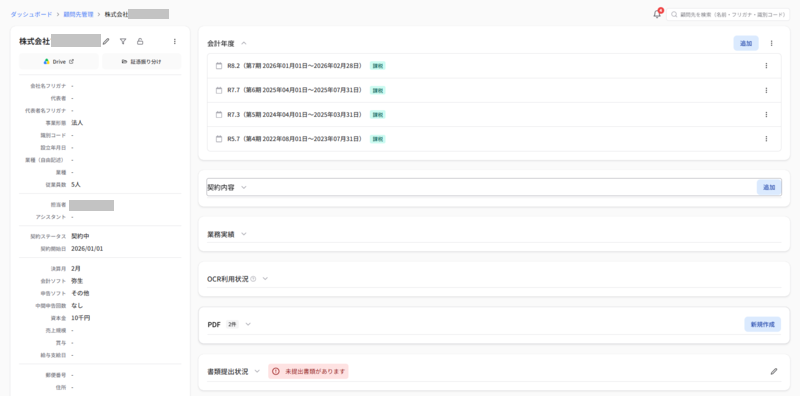
インポートした顧問先を選択すると「顧問先詳細」画面が開くので、正しく新規登録されているか確認してください。同時に Google Drive 上に顧問先フォルダが自動作成されます。