 TaxSysヘルプページ
顧問先一覧で、担当顧問先を表示する/顧問先を検索する/表示設定を変更する
顧問先一覧の見方や、顧問先一覧で特定の顧問先を検索する方法について説明します。
対象
- 管理者・マネージャー
- 一般ユーザー・スタッフ(対象の顧問先に担当者限定アクセスを設定している場合は「担当者」または「アシスタント」に設定されている必要あり)
Step1:顧問先一覧で、担当顧問先を表示する
- 画面左のメニューから 「顧客管理」→「顧問先」 を選択する
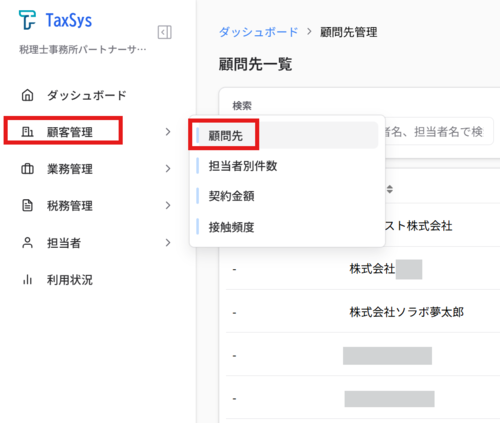
「顧問先一覧」画面に移り、顧問先一覧が表示されます。
※「契約ステータス」は「契約中」・表示範囲は「すべて」がデフォルト設定です
参考:顧問先編集で「担当者」・「アシスタント」を登録する
顧問先に対して「担当者」・「アシスタント」を登録できます。登録すると、その顧問先が担当顧問先として扱われます。
- 「顧問先一覧」画面の表示範囲を「すべて」に切り替え、担当者やアシスタントを登録したい顧問先を選択する
-
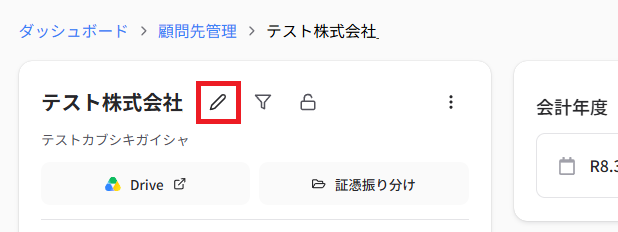
「顧問先詳細」画面が表示されたら、「編集」 を選択する
-
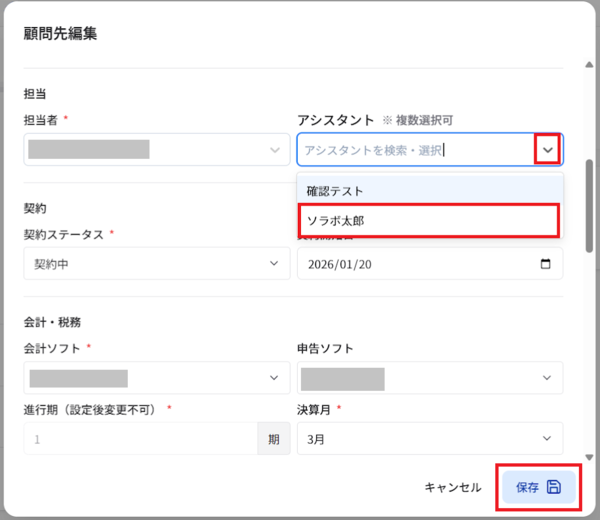
「顧問先編集」画面で、編集したい欄(例:アシスタント)を選択し、登録したいメンバーを選択し、「保存」 を選択する
補足
編集が成功すると、「顧問先編集に成功しました」というメッセージが表示されます。
Step2:顧問先一覧で顧問先を検索する
-
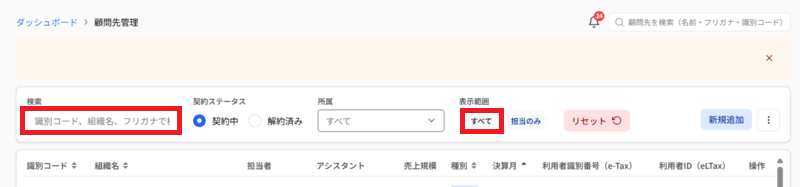
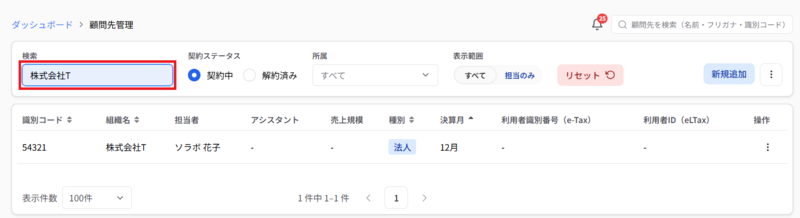
「顧問先管理」画面で、上部にある検索欄(「識別コード、組織名、代表者名、担当者名で検索」と記載のある欄)を選択する
※ 顧問先が表示されていない場合、表示範囲を「すべて」に設定します(例:全件表示の操作後の画面)
-
検索欄に「検索したい会社名(例:株式会社T)」を入力すると、顧問先の検索結果一覧が表示されます
ヒント
-
会社名の他、識別コード・組織名・代表者名・担当者名でも検索できます。
-
「契約ステータス」欄から「契約中」「解約済み」のいずれかを選択して絞り込むこともできます。
-
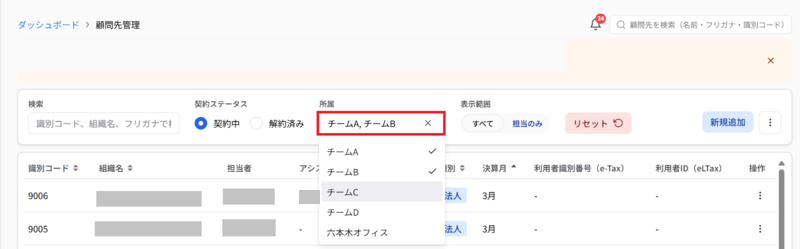
「所属」のプルダウンから所属を指定して、該当する顧問先のみに絞り込むこともできます
(※所属は管理者が事前に登録する必要があります。参考マニュアル:所属を一元管理する)
補足
検索結果をリセットしたい場合は「リセット」を選択します

Step3:顧問先一覧の表示設定を変更する
「顧問先管理」画面で表示される一覧の表示設定を変更できます。
注意
表示設定の変更はユーザーごとに保存されます。他のTaxSysのユーザーの表示には影響しません。
-
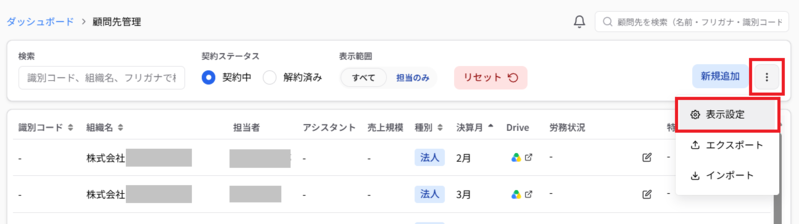
「顧問先管理」画面の右側の「︙」から「表示設定」を選択します。
-
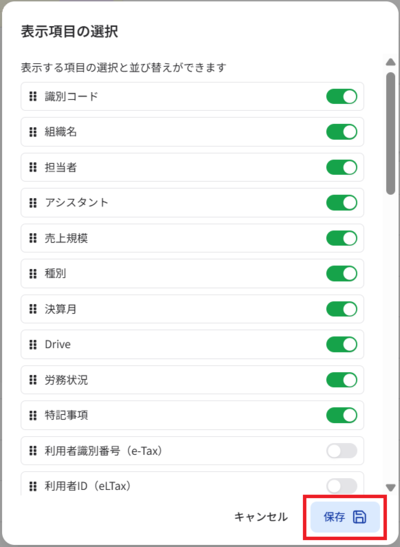
「表示項目の選択」画面で、一覧で表示される項目の表示/非表示の選択と、項目の並び替えができます
補足
表示項目の右側のボタンが、緑の状態だと「表示」、灰色の状態だと「非表示」に設定されます。表示項目の左端の⚅アイコンを選択し、上下にドラッグ&ドロップすることで並び替えできます。