TaxSysヘルプページ
PDF編集の一覧からPDFを清書する/確認依頼する
TaxSysのPDF編集機能の「一覧」の使い方と確認依頼の方法について説明します。
TaxSysにおける「PDF編集」機能とは?
TaxSysにおける「PDF編集」機能は、顧問先に税務管理のためのPDFデータを作成できる機能です。
「PDF編集」の「一覧」から、注釈やソートなどの基本的なPDFデータの編集・保存、事務所内の確認依頼ができます。
注意
- PDF編集を利用するには、原則、顧問先を指定する必要があります
- 原本のPDFデータは、保存時に顧問先のフォルダ「12_PDF原本」にアップロードされます
- 作成したPDFデータはTaxSysからダウンロードできます(作成したPDFデータは顧問先フォルダはアップロードされません)
補足
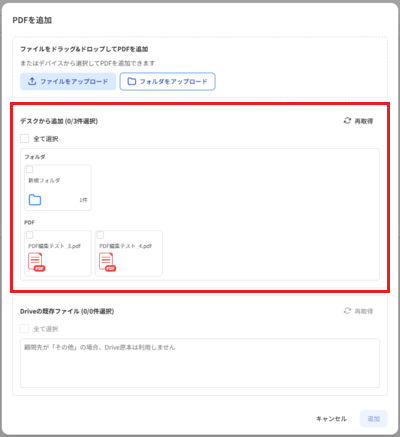
「PDF編集」の「デスク」機能は、PDFを編集する前のデータを整理できます(参照:PDF編集のデスクでPDFを整理する)。「PDF編集」画面に「PDF追加」で「デスク」のフォルダ・PDFデータを持ってくることができるため、「デスク」で整理し、「一覧」の「PDF編集」で清書する形での活用がおすすめです。
Step1:「PDF一覧」画面を表示する
-
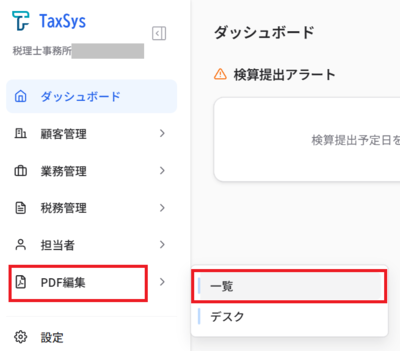
サイドバーの「PDF編集」から「一覧」を選択する
-
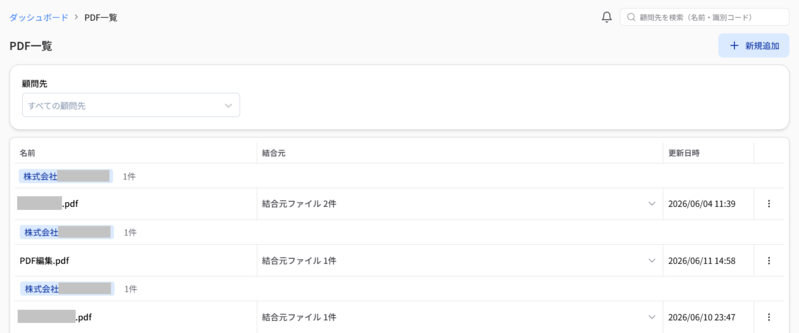
「PDF一覧」画面が表示される
補足
- 「PDF一覧」画面では、顧問先ごとに編集・保存したPDFデータが表示されます(「その他」を除く)
- 画面左上で顧問先をプルダウン選択すると、指定した顧問先だけのPDFデータを表示できます
- 各レコードの右端の「︙」から「編集」・「削除」が選択できます(一覧からPDFデータを削除しても、原本は「12_PDF原本」に残ります。完全にPDFデータ削除したい場合、Googleドライブ上でもデータを削除する必要があります)
Step2:「PDF編集」用のPDFデータを新規追加する
-
「PDF一覧」画面の右上にある「+新規追加」を選択する

-
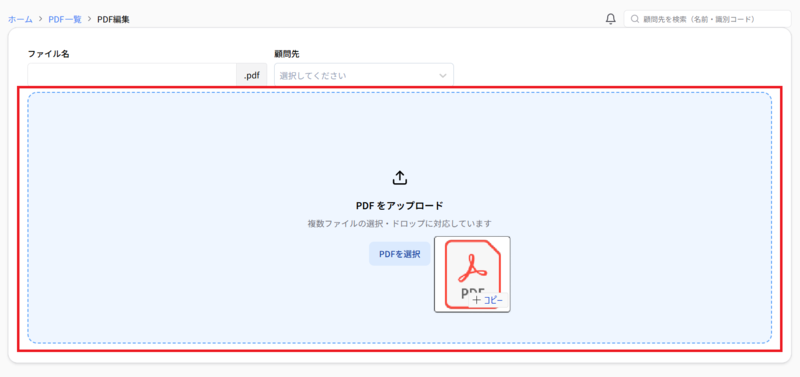
「PDF編集」画面で、編集したいPDFデータをドラッグ&ドロップする
補足
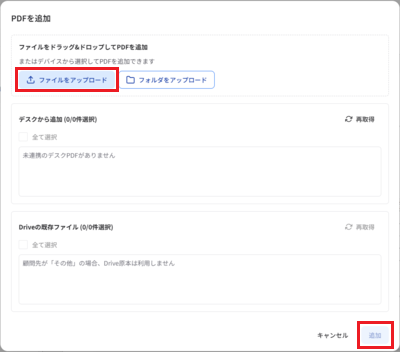
中央の「PDFを選択」からファイルを選択してのアップロード、フォルダごとアップロードも可能です
-
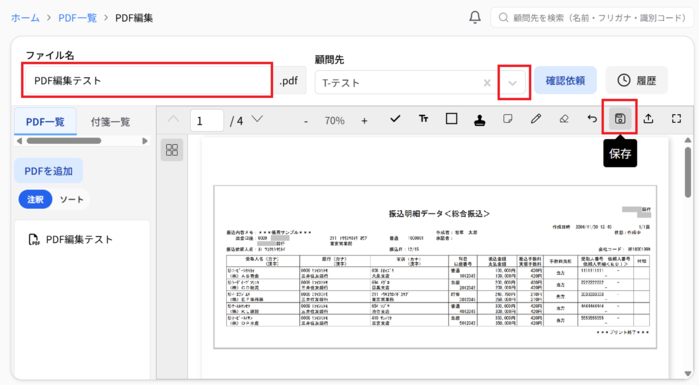
「PDF編集」画面で、ファイル名を入力し、顧問先をプルダウン選択し、「保存」アイコンを選択する
補足
- ファイル名はデフォルトで、追加した元のPDFデータのファイル名が自動入力されます
- 「保存」アイコンは「注釈」モード時に表示されます
- 保存時は画面に「PDFを保存中」が表示され、保存完了時に画面下部にメッセージ「PDFを保存しました」が表示されます
- 画面左上の「PDF一覧」を選択すると、TaxSysに保存したPDFデータの一覧画面に戻れます
- サイドバーとPDFの表示画面の境目をドラッグして、それぞれの表示幅を自由に調整できます
注意
顧問先がデフォルトの「その他」のまま保存すると、PDFの原本データがGoogleドライブに保存されません。作成したデータは「PDF一覧」画面の「その他」内に表示されます。
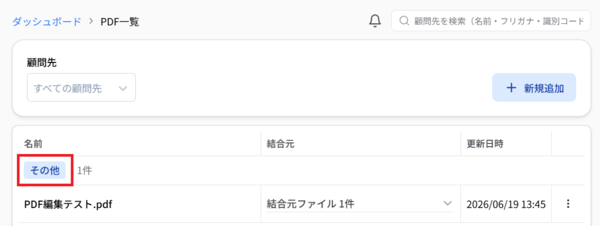
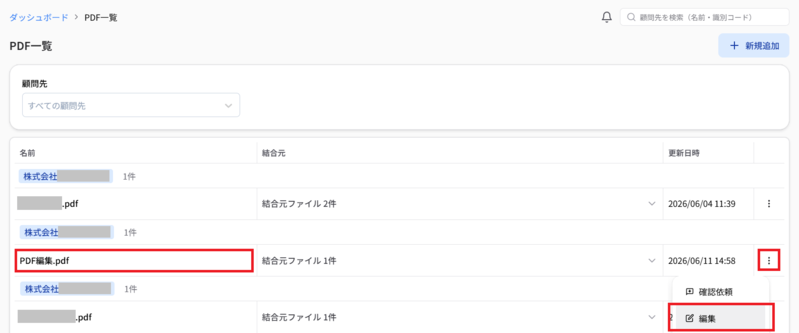
参考:「PDF一覧」画面から追加したPDFデータを確認する
「PDF一覧」画面で、追加したPDFデータをの PDFのファイル名を選択する または 右端の「︙」から「編集」を選択する ことでPDF編集画面に移動できます
Step3:PDFデータを編集する
「PDF編集」画面で行える操作について説明します。
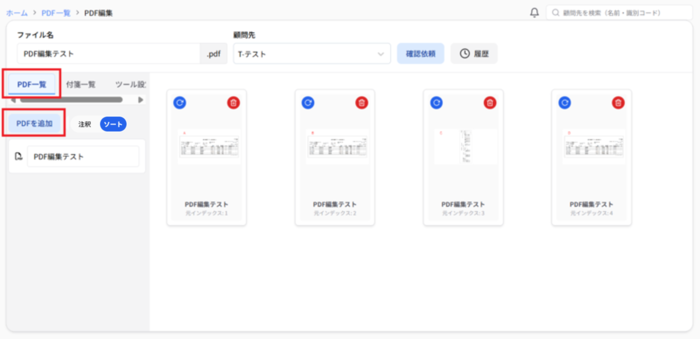
「PDF一覧」タブ>PDFを追加
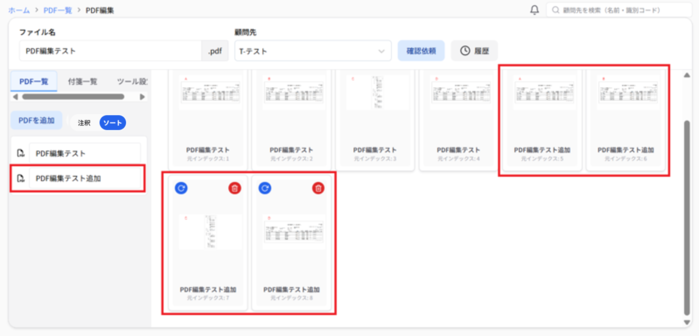
「PDF一覧」内の「PDFを追加」を選択すると、既存のPDFデータに連結する形で、新たにPDFデータを追加できます(例:ファイル名「PDF編集テスト追加」を「ファイルをアップロード」で追加。追加差分がわかりやすいように「ソート」モードで表示)。
補足
- 左に表示される追加したファイル名は、変更できます。
- 「ソート」モードの際に、ページの下に対応するファイル名が記載されます。対応するファイルをすべて削除すると、左にある追加されたファイル名も削除されます。
- ファイル名をクリックした際に該当のファイルのトップページが表示されるように自動でスクロールされます(バインダー索引機能)。
「PDF一覧」タブ>注釈
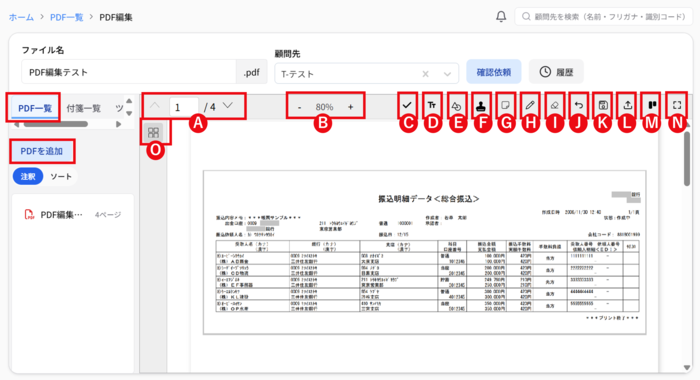
「PDF一覧」内の「注釈」を選択している時に、チェックを追加、テキストを追加、図形、スタンプ、付箋を追加、マーカー、追加した要素を削除する消しゴム、操作の取り消しの1つ戻る、編集したPDFデータの保存やダウンロード、フルスクリーン表示などの操作を行えます。
| 記号 | 操作 | 概要 | 備考 |
|---|---|---|---|
| A | 前ページ・次ページ | 上のアイコン選択すると、前ページに移動。下のアイコンを選択すると次のページに移動。 | ページ番号の数字を入力しても、該当ページに移動できる。 |
| B | ズームアウト・ズームイン | マイナスの虫眼鏡アイコンを選択してページの縮小。プラスの虫眼鏡アイコンを選択してページの拡大。 | プルダウンで、ページの表示比率を指定できる。 |
| C | チェックを追加 | チェックのアイコンを選択すると、チェックモードに切り替わる。 | チェックモード時に、ページ内を選択すると、チェックマークが追加できる。 |
| D | テキストを追加 | 「TT」のアイコンを選択すると、テキストモードに切り替わる。 | テキストモード時に、ページ内を選択すると、テキストの入力欄が追加できる。入力欄に文字を入力し、ページにテキストを追加できる。 |
| E | 図形 | 四角のアイコンを選択すると図形モードに切り替わる。 | 図形モード時にページ内を選択すると、図形の始点を追加できる。右下にドラッグすると、点線の図形が描画され、ドロップすると、実線の図形を描画できる。 |
| F | スタンプ | スタンプのアイコンにマウスカーソルを合わせて表示される一覧からスタンプを選択すると、スタンプモードに切り替わる。 | スタンプモード時にページ内を選択すると、選んだスタンプ(承認/氏名・日付/重要/回覧/至急/社外秘/禁複写/秘/検/済)が追加できる。 |
| G | 付箋を追加 | 付箋のアイコンを選択すると、付箋モードに切り替わる。 | 付箋モード時に、ページ内を選択すると、付箋メモを追加できる。付箋メモ内に文字を入力し、ページに付箋を追加できる。付箋の周辺の青い丸をドラッグ&ドロップしてサイズを変更できる。付箋の周辺の青い線をドラッグ&ドロップして、位置を移動できる。 |
| H | マーカー | ペンのアイコンを選択すると、マーカーモードに切り替わる。 | マーカーモード時に、ページ内をドラッグ&ドロップすると、マーカーが追加できる。 |
| I | 消しゴム | 消しゴムのアイコンを選択すると、消しゴムモードに切り替わる。 | 消しゴムモード時に、ページ内にある追加した要素(チェック・テキスト・付箋・マーカー)を選択すると、削除できる。 |
| J | 1つ戻る | 左に伸びる矢印のアイコンを選択すると、1つ前に行った操作を取り消す。 | 消しゴムで削除した操作も取り消せる。 |
| K | 保存 | フロッピーのアイコンを選択すると、編集したPDFデータを保存する。 | |
| L | ダウンロード | 上の矢印のアイコンを選択すると、編集したPDFデータをダウンロードする。 | |
| M | 分割表示 | 2つの長方形アイコンを選択すると、分割表示する。 | 分割表示を終了する場合は、再度、開始時のアイコンを選択する。 |
| N | フルスクリーン | 四角いアイコンを選択すると、全画面表示する。 | 全画面表示を終了する場合はパソコンのキーボードにある「Esc」を押す。 |
| O | サムネイル | 4つの四角のアイコンを選択すると、サムネイルを表示する。 | サムネイル表示を終了するときは、再度、開始時のアイコンを選択する。 |
補足:
PDF編集のチェック・テキスト・図形・スタンプ・付箋・マーカーは次の仕様があります。
- モードは、右上に表示されます。
- モードを終了するには、別のアイコンを選択して別のモードに切り替えるか、モード開始時と同じアイコンを選択します。
- 色やサイズは、後述の「ツール設定」で変更できます。
- チェックマークやテキスト、図形、スタンプ、付箋、マーカーなどの注釈は、コピーして別のページへ貼り付けが可能です
「PDF一覧」タブ>ソート
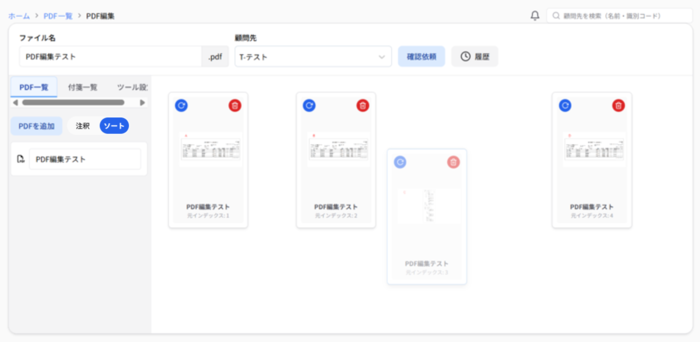
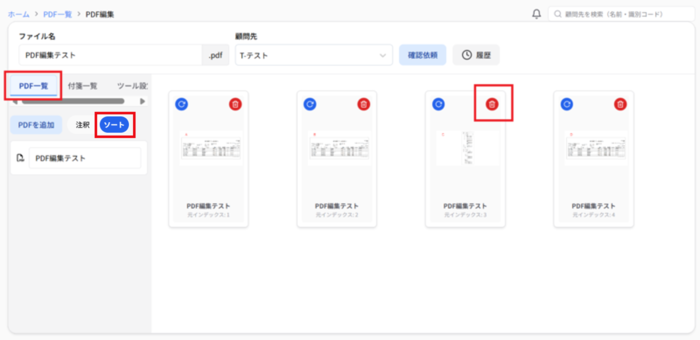
「PDF一覧」内の「ソート」を選択している時に、ページを回転させての向きの変更、ページの並び替え(ソート)、ページの削除の操作を行えます。
注意
ソートモードでの操作は取り消しできません
ページの向きを変更する
「PDF一覧」内の「ソート」を選択して、向きを変更したいページの左上にある青い回転のアイコンを選択する。
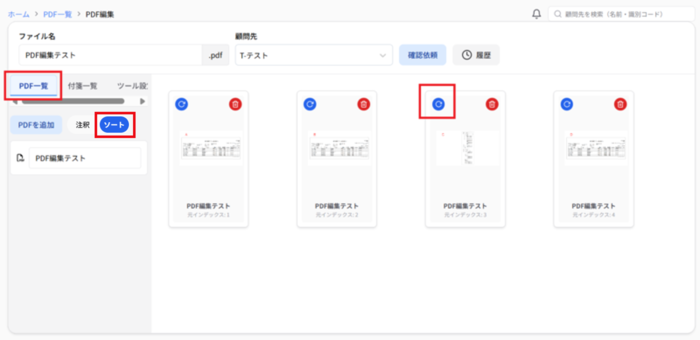
補足
ページの向きを変更しても、貼り付け済の付箋内の文字は問題なく読めます。
ページの並び替えをする
「PDF一覧」内の「ソート」を選択して、並べ替えたいページを選択してドラッグし、変更後の位置にドロップする。
ページを削除する
「PDF一覧」内の「ソート」を選択して、削除したいページの右上にある赤いゴミ箱のアイコンを選択する。
「付箋一覧」タブ
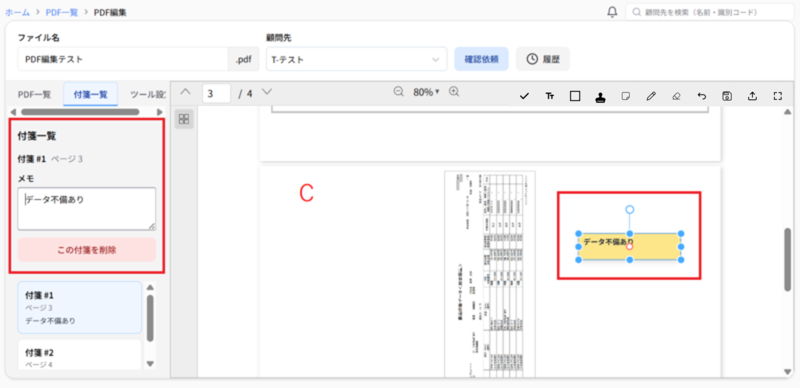
「付箋一覧」では、PDFデータに付与した付箋を一覧で確認できます。
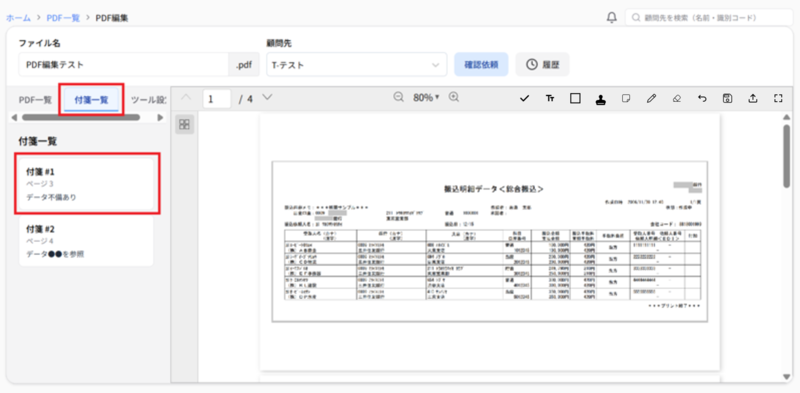
一覧の中から確認したい付箋を選択すると、付箋の編集ウィンドウが表示され、付箋のあるページを表示します(例:「付箋#1」を選択すると、付箋#1のあるページ3を表示)。
補足
付箋の編集画面の「この付箋を削除」で、付箋を削除できます
「ツール設定」タブ
「ツール設定」では、PDF編集のマーカー・図形・付箋・テキスト・スタンプ・チェックの色やサイズなどを変更できます。
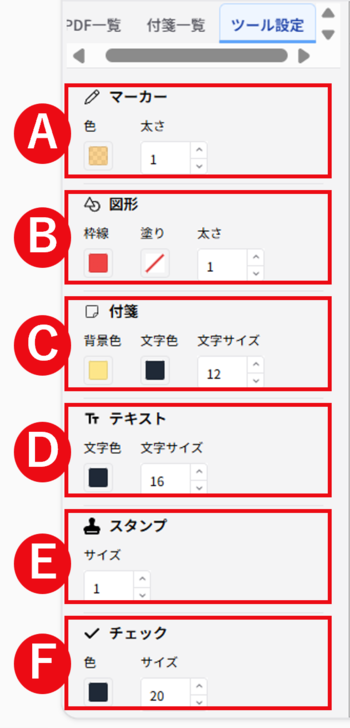
| 記号 | ツール名 | 概要 |
|---|---|---|
| A | マーカー | マーカーの色と太さを指定できます |
| B | 図形 | 図形の枠線・塗り・太さを指定できます |
| C | 付箋 | 付箋の背景色・文字色・文字サイズを指定できます |
| D | テキスト | テキストの文字色と文字サイズを指定できます |
| E | スタンプ | サイズを指定できます |
| F | チェック | チェックの色とサイズを指定できます |
Step4:清書したPDFデータの確認依頼をする
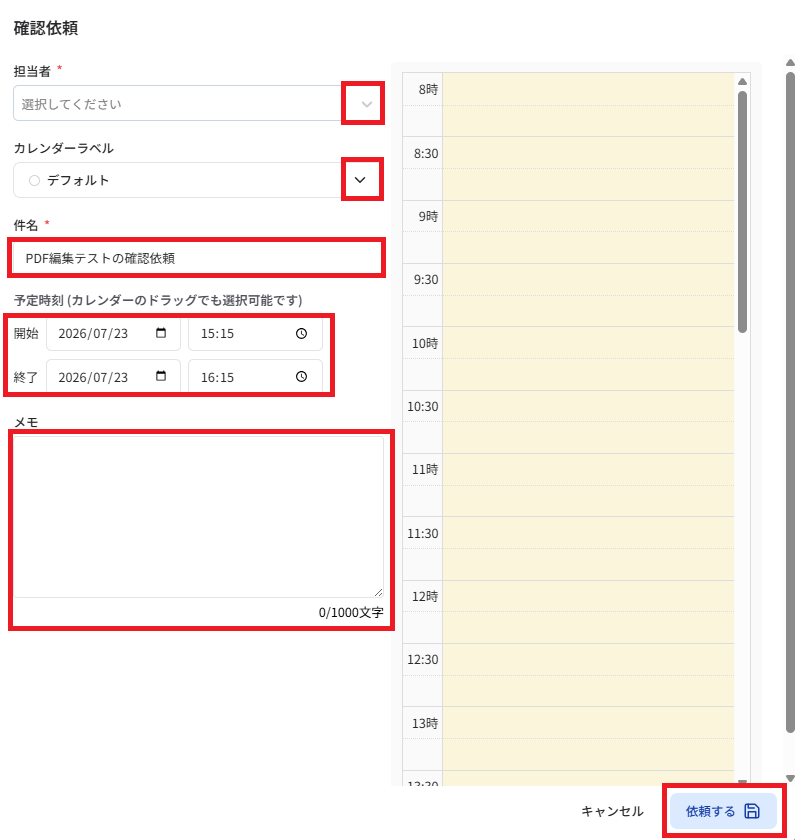
「PDF編集」画面から確認依頼し、依頼相手のGoogleカレンダー上の予定を押さえることができます。
確認依頼依頼したいPDFデータを選択して「PDF編集」画面が表示されたら、上部中央の「確認依頼」を選択します。

「確認依頼」画面が表示されたら、依頼先の担当者とカレンダーラベルをプルダウン選択し、件名と予定時刻を入力、メモに依頼内容を入力して、右下の「依頼する」を選択します。
補足
依頼を受けた担当者には、次の変化があります。
- Googleカレンダーに予定が追加される
- TaxSys内のタスクにレビュー依頼が追加される
- TaxSys内のタスクが完了になるまで、ダッシュボードにアラートが出る
参考:編集履歴で過去の状態を確認する
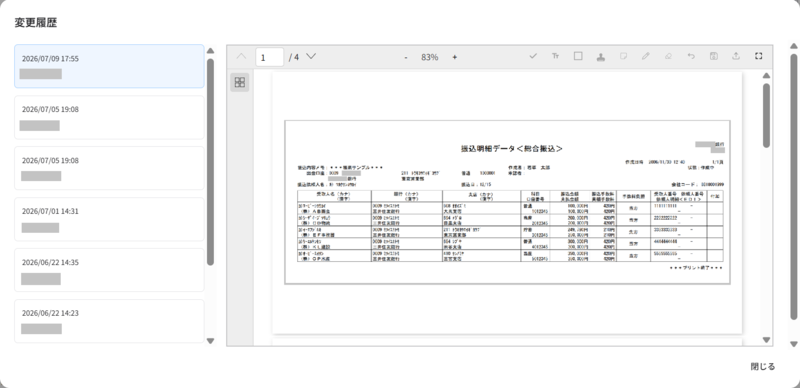
「PDF編集」画面で上部中央の「履歴」を選択すると、変更履歴が確認できます。

「変更履歴」画面では、編集日次と編集したユーザー名が表示され、編集時のPDFデータが確認できます。