TaxSysヘルプページ
PDF編集のデスクでPDFを整理する
TaxSysのPDF編集機能の「デスク」の使い方を説明します。
「PDF編集」の「デスク」機能は、いわばTaxSys上にある電子の机です。PDFデータの配置・分割、フォルダを使っての分類など、データ整理に活用できます。
注意
「PDFデスク」画面でフォルダ・PDFデータを追加しても、Googleドライブには保存されません(「編集」を選択して表示される「PDF編集」画面で「顧問先」を選んで保存すると、原本のPDFデータがGoogleドライブの顧問先の「12_PDF原本」フォルダに保存されます)
補足
データの清書や確認依頼を行う場合は「PDF編集」の「一覧」機能を活用できます(参照:PDF編集の一覧からPDFを清書する/確認依頼する)
Step1:「PDFデスク」画面を表示する
-
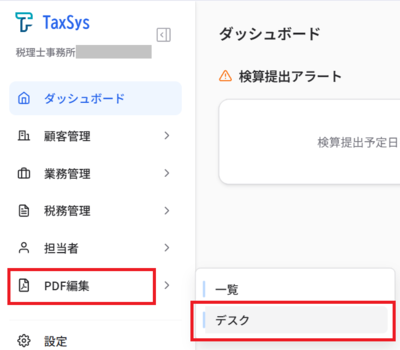
サイドバーの「PDF編集」から「デスク」を選択する
-
「PDFデスク」画面が表示される
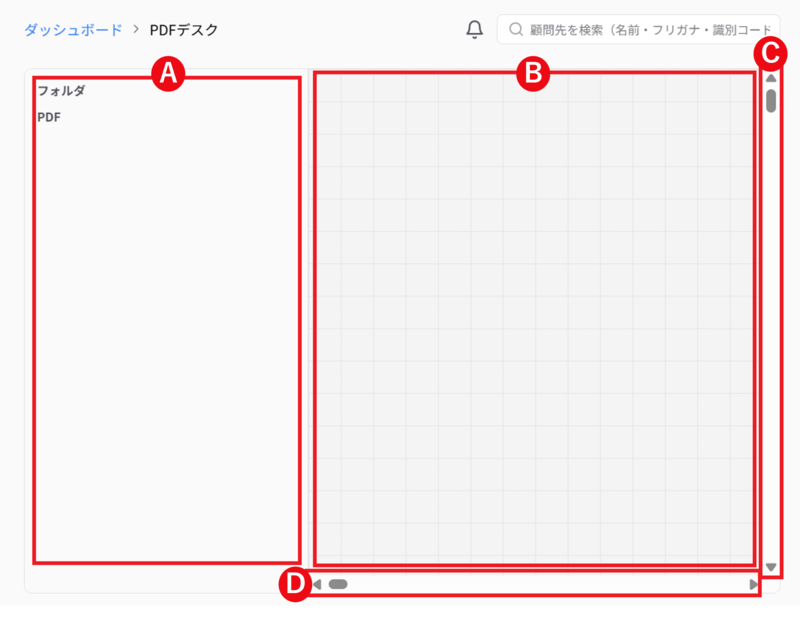
記号 説明 A 追加したフォルダ・PDFの名称がリスト表示されます B 方眼紙デザインの作業スペースに、フォルダ・PDFを追加・配置できます C 縦にスクロールできます D 横にスクロールできます
補足
縦・横のスクロールバーを操作し、見えている画面の範囲外にも、フォルダ・PDFを追加・配置できます
Step2:「PDFデスク」画面で、PDFデータを追加する
-
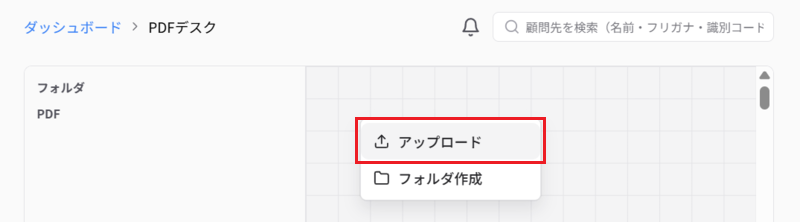
作業スペースにマウスカーソルを移動させ、右クリックして「アップロード」を選択する(例:PDF編集テスト.pdf を追加)
-
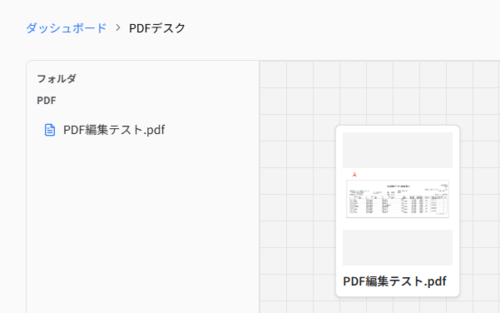
PDFが追加される
補足
左側のリスト表示部分にも、追加したPDFデータ名が表示されます
参考:追加したPDFデータを削除する
-
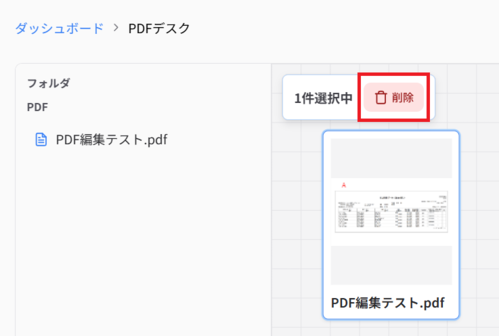
追加したPDFデータを選択し、表示された「削除」を選択する
-
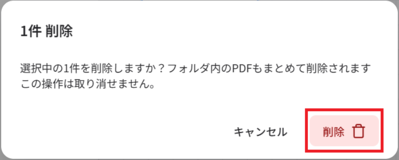
「n件削除」画面が表示されたら、「削除」を選択する
注意
「削除」の操作は取り消せないため、削除の対象範囲に不安がある場合、例えば「不使用」と名付けたフォルダにデータを一時的に退避させ、削除しないままデータ整理をすることをおすすめします
Step3:「PDFデスク」画面で、PDFデータを整理する
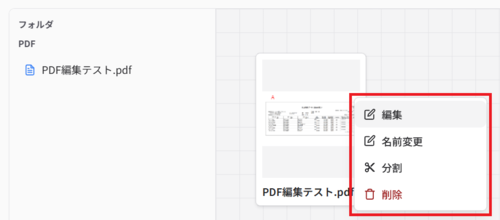
リスト表示部分のPDFデータ名、または追加したPDFデータを右クリックすると、「編集」・「名前変更」・「分割」・「削除」のメニューが表示されます
PDFの「編集」
メニューの「編集」を選択すると「PDF編集」画面に遷移します
(参照:PDF編集の一覧からPDFを清書する/確認依頼する)
補足
データ整理の最中は「PDF編集」画面の「顧問先」を「その他」にしておくと、Googleドライブに原本を保存しないまま、データ整理を続けられます
PDFの「名前変更」
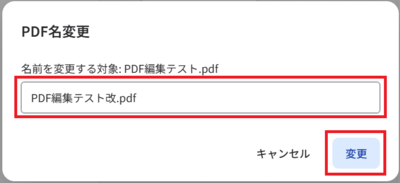
メニューの「名前変更」を選択すると「PDF名変更」画面が表示されます
変更したい名称を入力し、「変更」を選択します
PDFの「分割」
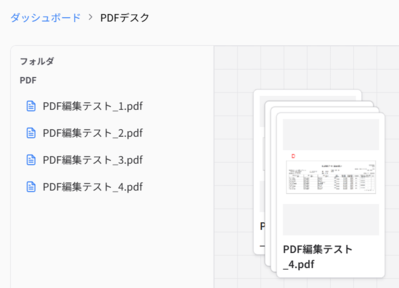
メニューの「分割」を選択すると、PDFデータが1ページ単位で分割されます
左側のリスト表示部分でも、1ページごとに表示されます
PDFの「削除」
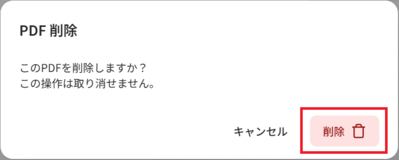
メニューの「削除」を選択すると、「PDF削除」画面で「削除」を選択し、対象のPDFデータを削除できます
Step4:「PDFデスク」画面で、フォルダを作成する
-
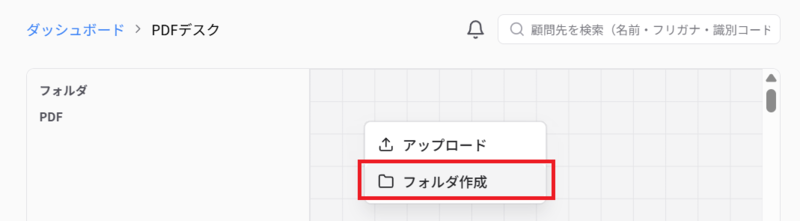
方眼紙デザインの作業スペースにマウスカーソルを移動させ、右クリックして「フォルダ」を選択する
-
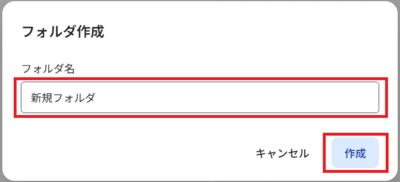
「フォルダ作成」画面が表示されたら、フォルダ名を入力して「作成」を選択する(例:フォルダ名「A」を作成)
-
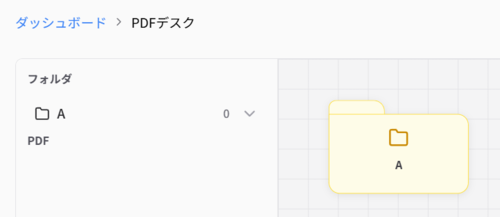
フォルダ「A」が作成される
補足
左側のリスト表示部分にも、作成したフォルダ名が表示されます
参考:作成したフォルダへPDFデータを格納する
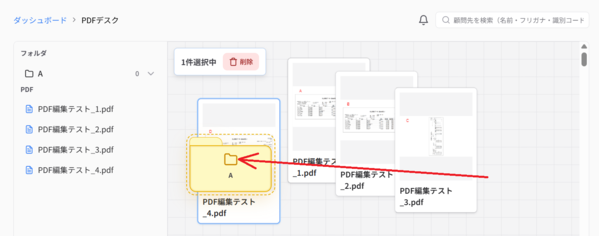
作成したフォルダに追加したPDFをドラッグ&ドロップすると、フォルダ内にPDFを格納できます
(例:フォルダ「A」に、PDF編集テスト_4.pdf を格納)
Step5:「PDFデスク」画面で、フォルダを活用する
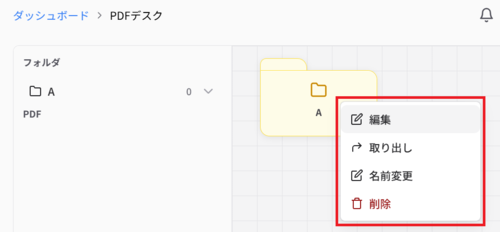
リスト表示のフォルダ、または追加したフォルダを右クリックすると、「編集」・「取り出し」・「名前変更」・「削除」のメニューが表示されます
フォルダの「編集」
対象のフォルダ内にPDFデータがある状態で、メニューの「編集」を選択すると「PDF編集」画面に遷移します
(参照:PDF編集の一覧からPDFを清書する/確認依頼する)
補足
フォルダに複数のPDFデータを格納した状態で「編集」を選択した場合、「PDF編集」画面上で自動で結合され、1つのPDFとして編集できます
フォルダの「取り出し」
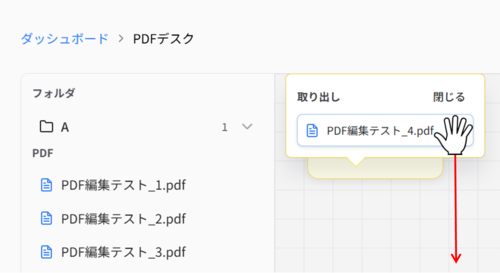
対象のフォルダ内にPDFデータがある状態で、メニューの「取り出し」を選択すると、「取り出し」の吹き出し内に格納されているPDFデータが表示されます
作業スペースに、格納されているPDFデータをドラッグ&ドロップすると、フォルダから格納されているPDFデータを取り出せます
フォルダの「名前変更」
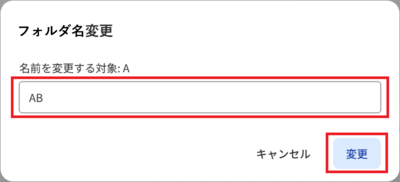
メニューの「名前変更」を選択すると「フォルダ名変更」画面が表示されます
変更したい名称を入力し、「変更」を選択します
フォルダの「削除」
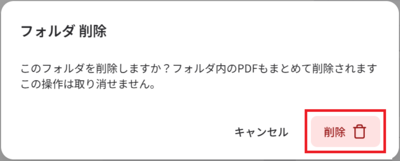
メニューの「削除」を選択すると、「フォルダ削除」画面で「削除」を選択し、対象のフォルダとフォルダ内のPDFデータを削除できます
参考:「PDFデスク」画面の基本操作
作業スペースに追加したフォルダ・PDFは配置の変更や一括選択できます
追加したフォルダ・PDFの配置を変える
追加したフォルダ・PDFは、作業スペースにある対象をドラッグ&ドロップで配置変更できます
補足
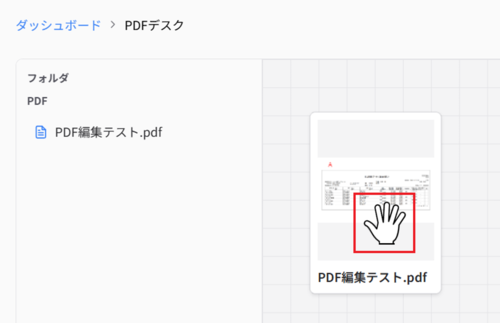
「PDFデスク」画面の作業スペースで、ドラッグ&ドロップできる状態(フォルダ・PDFのアイコン上にマウスカーソルがある)の時は、開いた手のアイコンに切り替わります。追加したフォルダ・PDFをドラッグすると、つかんだ手のアイコンになります。
PDFを結合する
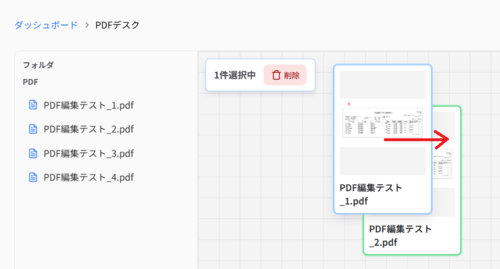
作業スペースで、結合したいPDFに重なるようにドラッグし、緑色になったタイミングでドロップすると、PDFを結合できます
補足
緑色になっているPDFのページが先、掴んで移動した方のページが後になるよう、結合されます(「編集」で開くと「PDF編集テスト_2」→「PDF編集テスト_1」の順)
フォルダ内のPDFを並び替える
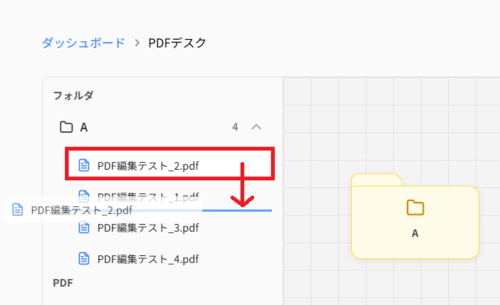
リスト表示されているフォルダ内のPDFを上下にドラッグすると、PDFを並び替えることができます
複数のフォルダ・PDFをまとめて選択する
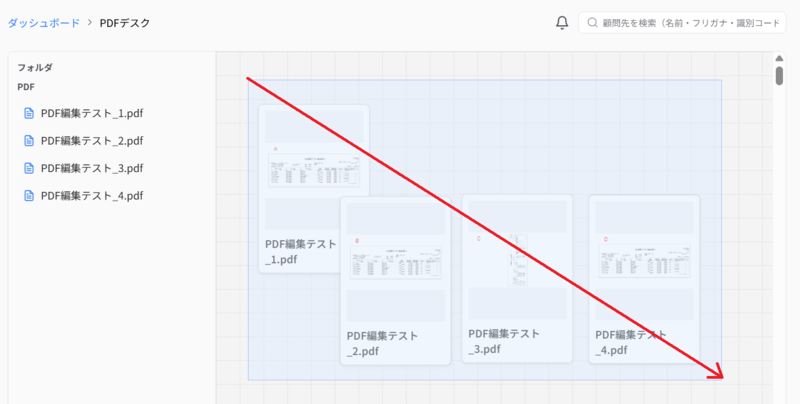
作業スペースで、選択したい対象を覆うように左上から右下にドラッグすると、複数のフォルダ・PDFを選択できます
複数のフォルダ・PDFを選択した状態でドラッグするとまとめて移動でき、「削除」を選択すると一括削除ができます