 TaxSysヘルプページ
TaxSysの機能
利用状況【管理者専用】
アクティブユーザーごとの処理数や、レコード数の推移、カテゴリ別処理ボリュームなど、OCR処理の利用状況を確認する
管理者権限のユーザーが、事務所全体のOCR処理の利用状況を確認する手順を説明します。フォルダを追加すると、Google Drive 上に対応するフォルダが自動作成され、OCR 出力結果ページにもタグが追加されます。
補足
顧問先ごと、担当者ごとのOCR利用状況は、顧問先詳細画面の「OCR利用状況」でも確認できます(参照:顧問先詳細画面で情報を確認する・追加する)
全体の流れ
| ステップ | 操作 | 概要 |
|---|---|---|
| Step1 | 利用状況画面を表示する | 利用状況画面を開き、閲覧する |
| Step2 | 利用状況を分析する | 利用状況から業務改善する |
Step1:利用状況を表示する
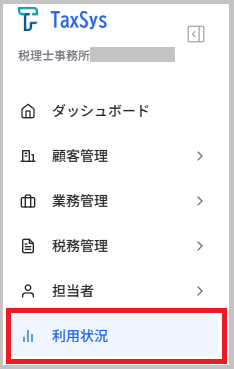
- TaxSysにログイン後、メニューから 「利用状況」 を選択する
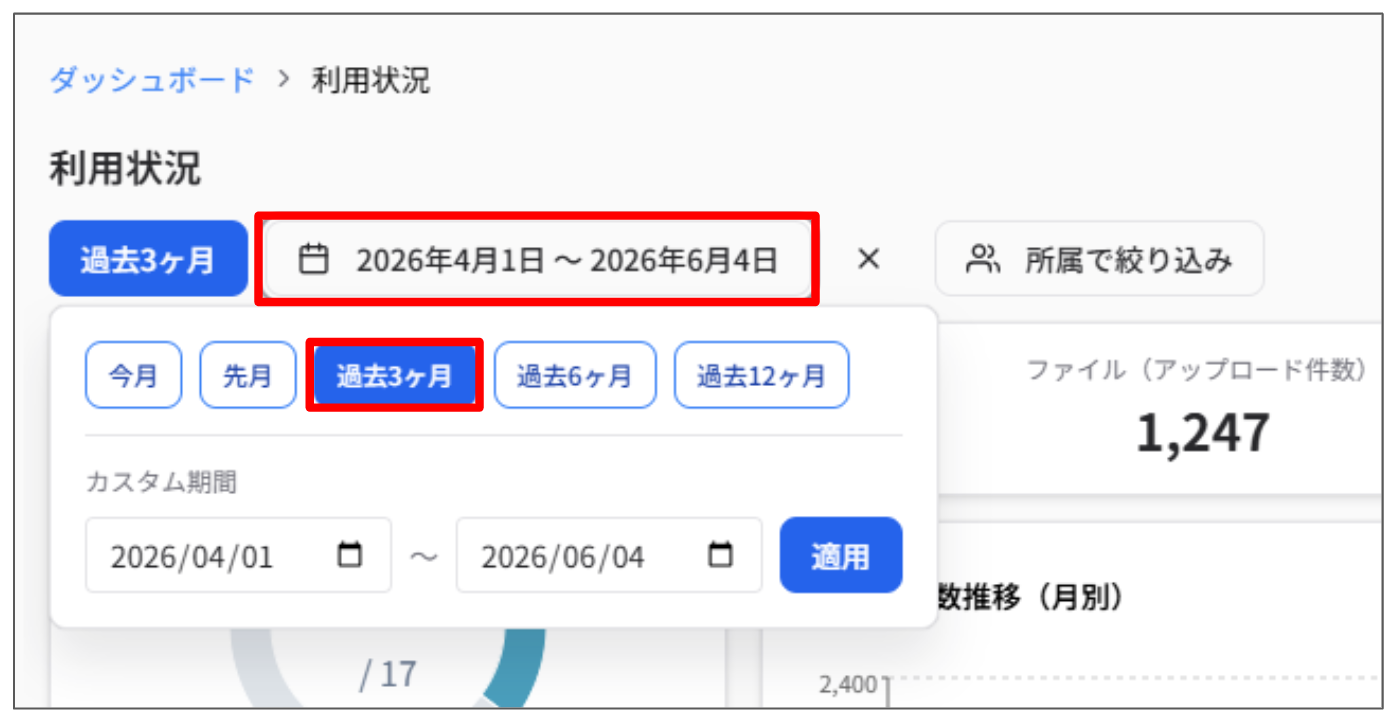
- 「利用状況」画面が表示されたら、期間の日付を選択して表示されるメニューで、表示期間を設定する(例:「過去3か月」を選択)
- 「今月」:選択すると、今月分の利用状況を表示(デフォルトの表示)
- 「先月」:選択すると、先月分の利用状況を表示
- 「過去3か月」:選択すると、過去3か月間の利用状況を表示
- 「過去6か月」:選択すると、過去6か月間の利用状況を表示
- 「過去12か月」:選択すると、過去1年間の利用状況を表示
- カスタム期間:開始日と終了日をカレンダー指定して「適用」を選択すると、指定の期間の利用状況を表示
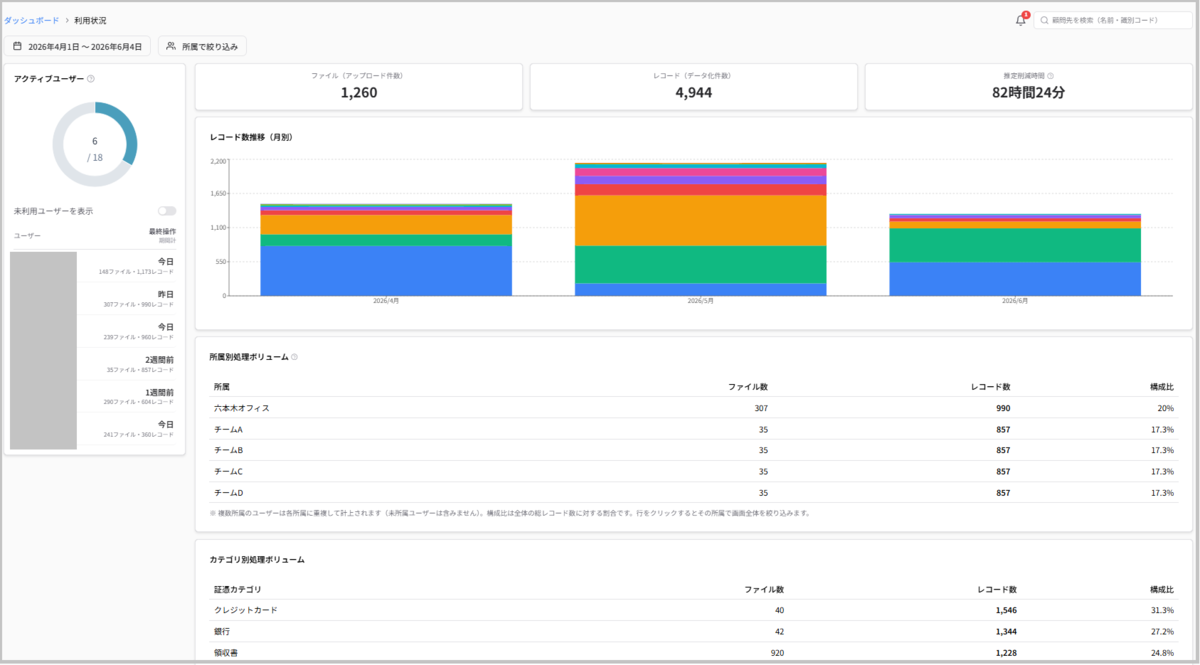
指定した期間の利用状況が表示されます ※ 未利用ユーザーはデフォルトでは非表示です(アクティブユーザーの図の下にある「未利用ユーザーを表示」を選択すると、未利用ユーザーも表示できます)
補足
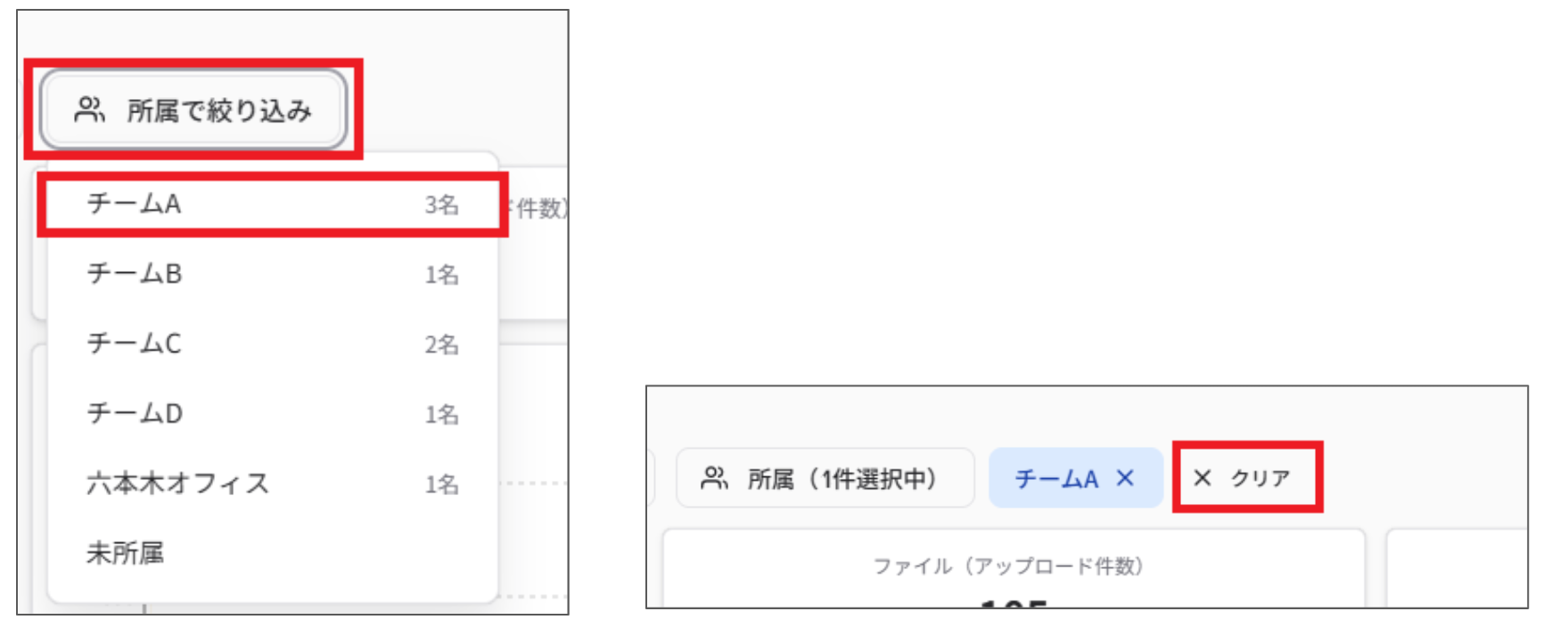
所属ごとの利用状況を確認することもできます
- 「所属で絞り込み」にカーソルを置き、絞り込みたいチーム(所属)を選択する(※複数選択可)
- 絞り込みを外したい場合は、「○○(所属名)×」と書かれたボタンを押すか、「×クリア」ボタンを押す
確認できる項目
| 項目 | 説明 |
|---|---|
| アクティブユーザー | TaxSysに登録しているユーザーに対し、使用しているユーザーの割合 |
| ファイル(アップロード件数) | Googleドライブにアップロードしている証憑データファイルの数 |
| レコード(データ化件数) | TaxSysに取り込んだ証憑データの件数 |
| 推定削減時間 | 1レコードあたり1分の手作業削減として算出した工数 |
| レコード数推移 | 日別(月別)に追加したレコード数の推移 |
| 所属別処理ボリューム | ファイル数・レコード数・構成比を所属ごとに集計(レコード数の多い順に表示) |
| カテゴリ別処理ボリューム | TaxSysに登録した証憑データの傾向 |
Step2:利用状況から業務改善する
手順
- 利用状況をチェックする
- 利用状況を分析し、業務改善する
【分析例1:アクティブユーザーごとの処理量の傾向】
- 処理量が多い人:しっかり使えている
- 処理量が少ない人、未利用の人:上手く使えていない?操作方法知らない人いるかも?そもそも、割り振られている案件が少ない?
→上手く使えていない場合、処理量が多いメンバーにフォローに入ってもらう
→案件が少ない場合は割り振りを検討する
【分析例2:レコード数推移の傾向】
-
レコード数が特定の期間に集中している: 処理量が平準化するのが理想
→ 証憑を取得するタイミングや業務フローを見直す
-
証憑カテゴリの割合が偏る:特定の顧問先が偏っている?
→ 偏りの元と判明した顧問先へfreeeやMoney Forward法人カードなどを提案する
【分析例3:カテゴリ別処理ボリュームの傾向】
-
銀行、クレジットカードのレコード数が多い:ネットバンキング等を活用してAPI連携を増やせば、業務効率が上がる?
→顧問先へ導入提案する