 TaxSysヘルプページ
インボイス番号検証
TaxSysのインボイス番号検証機能の使い方を説明します。証憑のインボイス番号(適格請求書発行事業者登録番号)を国税庁の公表サイトで照会し、正しい番号かどうかをTaxSys上で検証・確認できます。
TaxSysの「インボイス番号検証」機能とは?
TaxSysの 「インボイス番号検証」 機能とは、対象カテゴリ・対象データに含まれる証憑のインボイス番号(適格請求書発行事業者登録番号)について、国が公開している「国税庁 インボイス制度 適格請求書発行事業者公表サイト」で照会し、正しい番号かどうかをボタンを押し、TaxSys上で検証・確認できる機能です。
対象カテゴリ
TaxSys上でインボイス番号の検証が行えるのは次の対象カテゴリと対象データのみです。
- 領収書(現金)
- 領収書(代表者立替経費)
- 発行請求書
- 支払請求書
対象データ
- 対象カテゴリ内で任意選択をした取引データ
対象の場合、インボイス番号の検証が可能になる 「インボイス番号検証ボタン」 が表示されます。
補足
ただし、「インボイス番号が空欄」・「インボイス検証済み」・「処理済み(会計連携済み)」の取引には、インボイス番号の検証は実行されません。
補足
特定のレコードを選択し、インボイス番号を一括編集・一括置換することもできます(参照:OCR出力結果を一括選択・一括編集する)
TaxSys上で対象の証憑のインボイス番号を検証する
前提
前提
インボイス番号を検証するには、検証を行いたい対象カテゴリのOCRを予め実行完了にする必要があります。
OCRの実行手順は以下を参照してください。
- OCR基本操作:大量の証憑データを処理する
- OCR基本操作:少量の証憑データを処理する(証憑20件まで対応)
- TaxSysへのログイン後に表示される 「ダッシュボード」 画面で、右上の 「顧問先を検索(名前・識別コード)」 の入力欄に、インボイス番号を検証する顧問先(例:テスト)を入力します。

- 表示されたプルダウンの中からインボイス番号を検証する顧問先(例:テスト株式会社)の 「OCR」 を選択します。
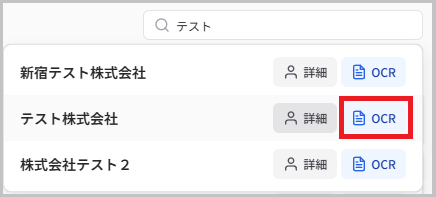
- 「OCR出力結果」 画面が表示されたら、OCRを実行した対象カテゴリ(例:領収書(現金))の 「未処理」 タブを表示させ、レコードの左側にあるチェックボックスを入れ、インボイス番号を検証する取引データを選択します。
補足
ヘッダーのチェックボックスを選択すると、表示されたレコード全てを選択できます。
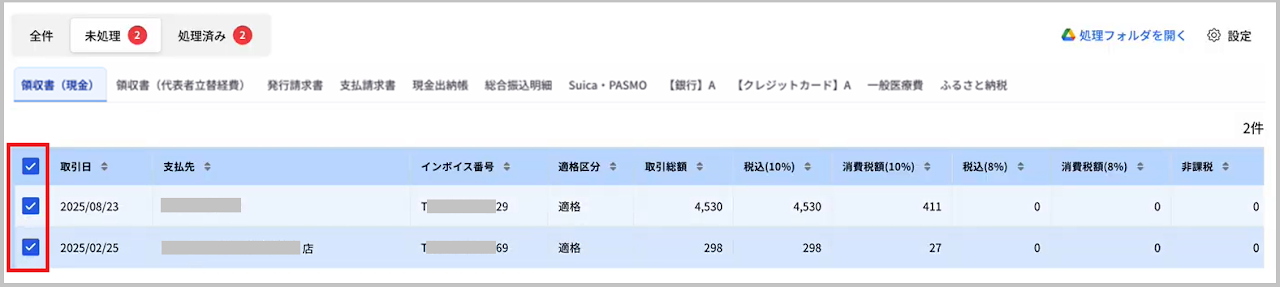
- 取引データを選んだら、 「OCR出力結果」 画面下にある 「インボイス番号検証」 を選択します。
補足
「インボイス番号検証」 対象外のカテゴリである場合、 「インボイス番号検証ボタン」 は表示されません。

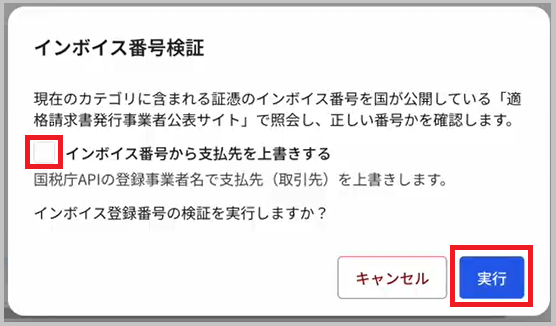
- 「インボイス番号検証」 画面が表示されたら、実行内容を確認して 「実行」 を選択します。
補足
取引データの「支払先(取引先)」名を、国税庁APIの登録事業者名で上書きしたい場合は 「インボイス番号から支払先を上書きする」 のチェックボックスを選択して 「実行」 します。
補足
「インボイス番号検証」 画面の 「インボイス番号から支払先を上書きする」 のチェックボックスは、取引データのカテゴリが「領収書(現金)」「領収書(代表者立替経費)」「支払請求書」の時に表示されます。

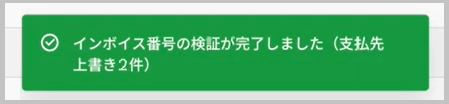
- インボイス番号検証が完了すると、完了メッセージ「インボイス番号の検証が完了しました(支払先上書き(件数))」が画面下に一時的に表示されます。
検証結果の確認
- 無効な番号の場合: 適格請求書発行事業者公表サイトに登録されていない番号だと確認され、インボイス番号の欄に「インボイス番号が無効」のアラートマークがつき、背景が赤くなります
- 有効な番号の場合: 適格請求書発行事業者公表サイトに登録済の番号だと確認され、インボイス番号の欄に緑色のチェックマークがつきます。支払先名が適格請求書発行事業者公表サイトに登録された内容に変わっています
