TaxSysヘルプページ
プロフィール設定(プロフィール情報/通知設定/Google連携/二段階認証)
TaxSysの「プロフィール設定」で、ユーザーごとにプロフィール情報、ダッシュボードのアラート、メール通知・アプリ内通知の受信可否、Google連携、二段階認証を設定・確認できます。
対象
管理者・マネージャー・一般ユーザー・スタッフ
Step1:「プロフィール設定」画面を表示する
TaxSysにログイン後、サイドメニューからアカウント名>「プロフィール」 を選択します。
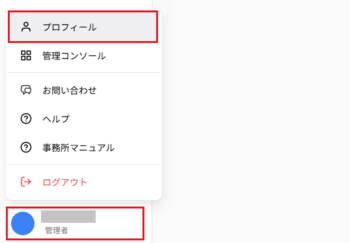
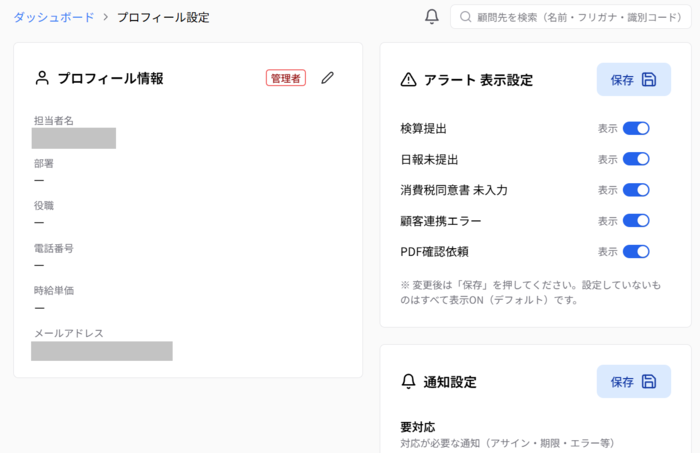
「プロフィール設定」画面が表示されます。
Step2:プロフィール情報を変更する
「プロフィール情報」では、ユーザーごとにプロフィールを設定できます。
注意
「プロフィール情報」からユーザー自身のメールアドレスの変更はできません
-
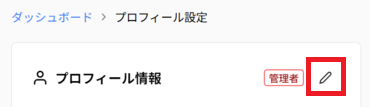
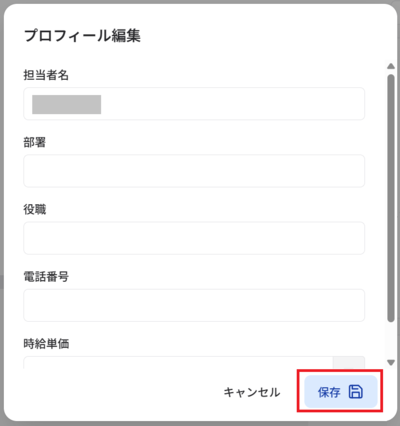
プロフィール情報の右端の鉛筆アイコンを選択する
-
「プロフィール変更したい項目の内容を変更して「保存」を選択する
参考
保存されると、画面下にメッセージ「プロフィールを更新しました」が表示されます
Step3:アラート表示設定を変更する
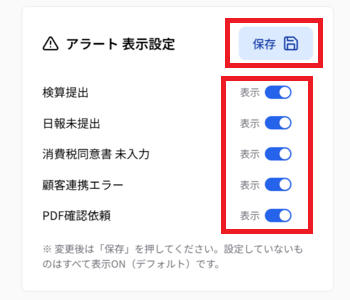
「アラート表示設定」では、ユーザーごとにダッシュボードで表示されるアラートの表示を設定できます。
補足
デフォルト設定はすべて「表示する(ON・青色)」となっています。
アラート表示設定で、表示したい項目の「表示する(ON・青色)」/「表示しない(OFF・灰色)」を切り替えて、右上の「保存」を選択します。
Step4:通知設定を変更する
「通知設定」では、アプリ内通知とメール通知について、受信する内容ごとに受信のON/OFF設定ができます。
補足
デフォルト設定はすべて「受信する(ON・青色)」となっています。
通知の種類ごとに、「アプリ内通知」「メール通知」の「受信する(ON・青色)」/「受信しない(OFF・灰色)」をそれぞれ設定し、右上の「保存」を選択します。
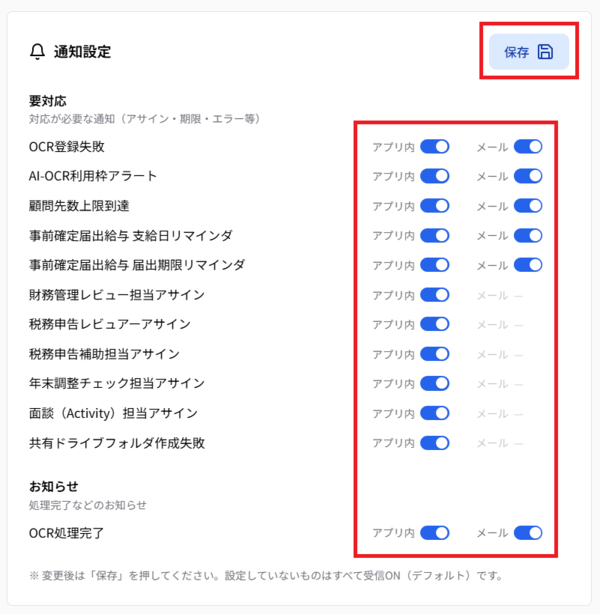
通知の種類によって通知設定の可否が異なります
| 通知の種類 | アプリ内通知の設定 | メール通知の設定 |
|---|---|---|
| OCR登録失敗 | 〇 | 〇 |
| AI-OCR利用枠アラート | 〇 | 〇 |
| 顧問先数上限到達 | 〇 | 〇 |
| 事前確定届出給与 支給日リマインダ | 〇 | 〇 |
| 事前確定届出給与 届出期限リマインダ | 〇 | 〇 |
| 財務管理レビュー担当アサイン | 〇 | × |
| 税務申告レビュアーアサイン | 〇 | × |
| 税務申告補助担当アサイン | 〇 | × |
| 年末調整チェック担当アサイン | 〇 | × |
| 面談(Activity)担当アサイン | 〇 | × |
| 共有ドライブフォルダ作成失敗 | 〇 | × |
| OCR処理完了 | 〇 | 〇 |
参考:アプリ内通知を確認する
参考:アプリ内通知を確認する
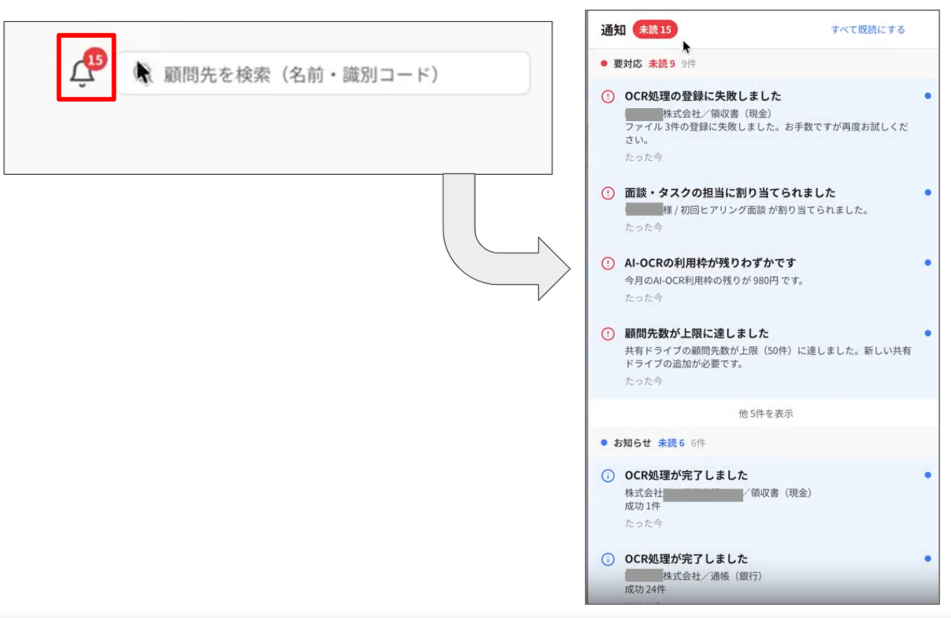
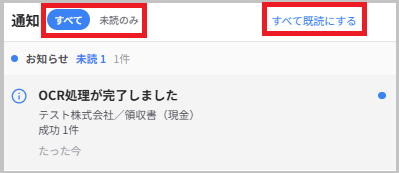
TaxSys画面の右上のベルアイコンから、ユーザー宛の通知を確認できます。未読の通知がある場合、未読件数のバッジが表示されます。
| カテゴリ | 概要 | 通知の種類 |
|---|---|---|
| 要対応 | 対応が必要な通知 | OCRの登録失敗/利用枠の上限/各種担当へのアサイン など |
| お知らせ | 処理完了のお知らせ | OCRの登録完了 |
表示する通知を「すべて/未読のみ」に切り替えられます。「すべて既読にする」を選択すると、未読の通知をすべて既読にできます。
Step5:Google連携を確認する
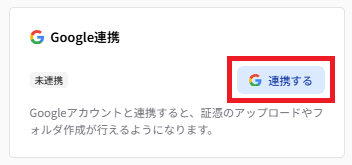
「Google連携」では、ログインしているユーザーアカウントのGoogle連携のステータスが確認できます
Google連携する
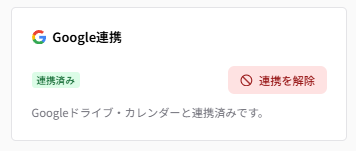
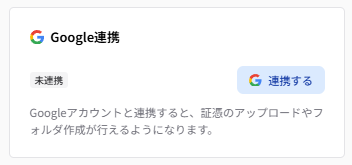
「Google連携」に「未連携」と書いてある状態で「連携する」を選択すると「連携済み」になり、Google連携完了です
Google連携を解除する
-
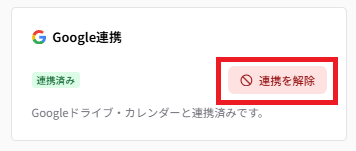
「Google連携」に「連携済」と書いてある状態で「連携を解除」を選択する
-
「Google連携を解除しますか?」画面で、注意文を確認して「連携を解除」を選択する
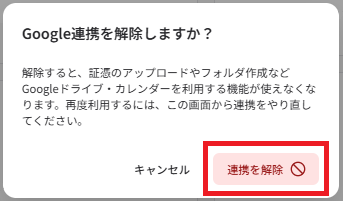
「未連携」になればGoogle連携の解除が完了しています
Step6:二段階認証を設定する
「二段階認証」では、ログイン時に標準の「パスワード入力」に加えて「認証アプリのワンタイムコード入力」での認証が求められるように設定できます
注意
TaxSysの二段階認証を設定するには、Google Authenticator(Google認証システム)をインストールできるAndroidまたはiPhoneのスマートフォンが必要です
二段階認証を有効にする
-
スマートフォンに認証アプリをインストールする
スマートフォンの種別 インストール先 Android GooglePlay - Google認証システム iPhone AppStore - Google Authenticator -
スマートフォンの認証アプリを起動し、QRコードの読み取り画面を表示する
ヒント:iPhoneのQRコード読み取り画面の表示手順
ヒント:iPhoneのQRコード読み取り画面の表示手順
①認証アプリを起動したら「開始」を選択する
②「{ユーザーアカウント}」の右にある下三角をプルダウン選択し、TaxSysでユーザー登録しているアカウントを選択する
③「{TaxSysに登録したユーザーアカウント}で実行」を選択する
④右下の「+」を選択して「QRコードをスキャン」を選択する
⑤カメラの許可を確認されたら「OK」を選択する
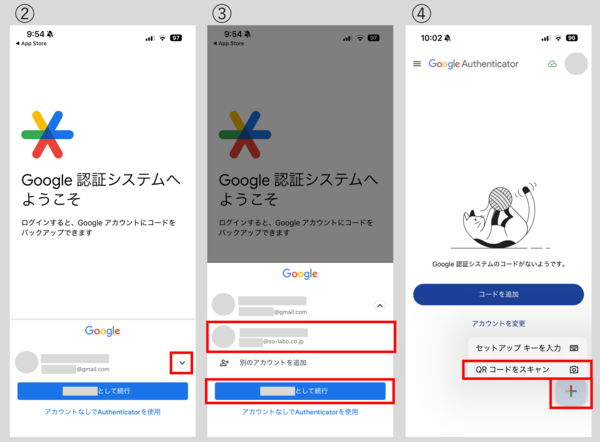
-
パソコンでTaxSysにログイン後、サイドメニューからアカウント名>「プロフィール設定」画面で、二段階認証の「認証アプリ」が「未設定」とある状態で「設定する」を選択する
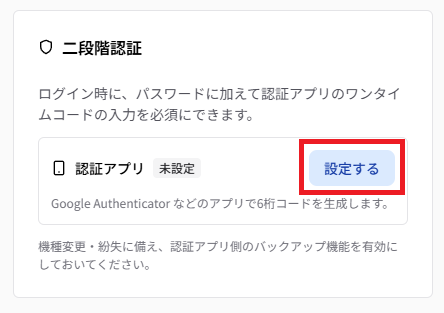
-
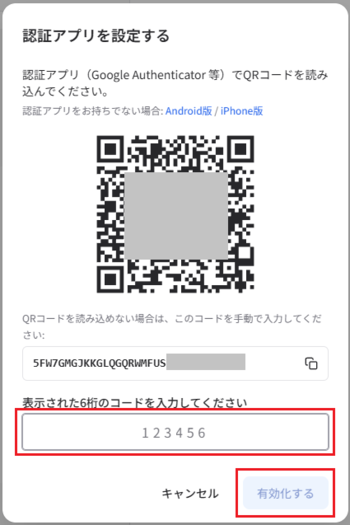
「認証アプリを設定する」画面がパソコンに表示されたら、カメラが起動しているスマートフォンを画面のQRコードに向けて読み取り、表示された6桁のコードを入力して「有効化する」を選択する
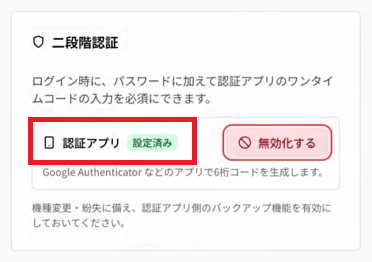
画面下部にメッセージ「認証アプリによる二段階認証を有効にしました」が一時的に表示され、「プロフィール設定」画面の認証アプリが「設定済」となります
TaxSysに二段階認証でログインする
TaxSysで二段階認証でログインする手順は次のとおりです
-
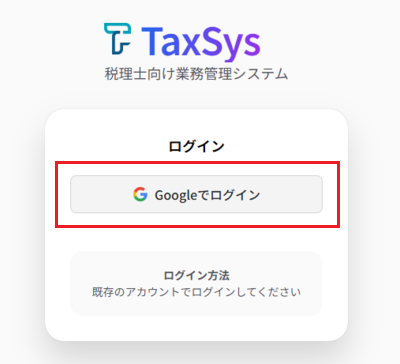
TaxSysのログインURL(https://taxsys.so-labo.co.jp/login)を開き、「Googleでログイン」を選択する
-
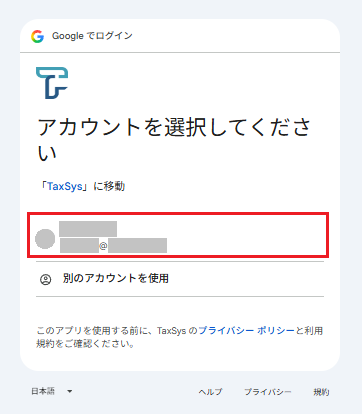
「アカウントを選択してください」が表示されたら、TaxSysのユーザー登録を完了させたメールアドレス(メールアカウント)を選択する
-
「二段階認証」画面が表示されたら、スマートフォンの認証アプリを起動して表示された6桁のコードを入力して「確認する」を選択する
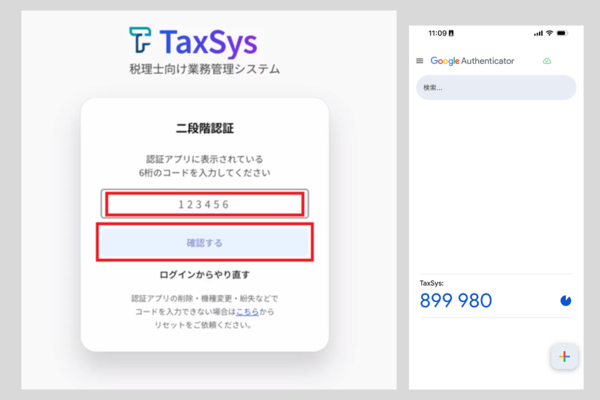
TaxSysのトップ画面が表示されたら、TaxSysのログイン完了です。
注意
二段階認証を設定したスマートフォンからの端末の変更や紛失をすると、TaxSysへの二段階認証のログインができなくなります。その場合、二段階認証リセット申請フォームから二段階認証のリセットを申請し、リセット完了後に新たなスマートフォンで二段階認証の再設定をお願いします。
二段階認証を無効にする
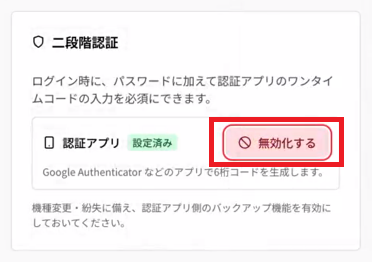
二段階認証を無効にするには「プロフィール設定」画面の「二段階認証」内にある認証アプリの「無効化する」から行えます。