 TaxSysヘルプページ
管理コンソール
クレジットを購入する/残高アラートを設定する
TaxSysの「クレジットの残高」の確認・追加購入・残高アラート設定手順
対象
管理者
クレジットの概要
TaxSysの「クレジット」は、AI-OCR 利用枠のことで、OCR 利用時の画像の文字読み取りや AI 解析の際に消費される利用ポイントです。
- 契約プランに応じて、事務所ごとに毎月一定のクレジットが付与されます
- クレジット残高がゼロになると、OCR を利用した機能は使えなくなります
- 必要なタイミングで、いつでも追加購入が可能です(購入した追加クレジットは翌月末まで有効)
注意
契約プランが「スタータープラン」の場合はクレジットの追加購入は行えません。プランのアップグレードをご検討ください。
追加購入単位
| クレジット数 | 金額(税込) |
|---|---|
| 1,000 | 3,300円 |
| 5,000 | 16,500 円 |
| 10,000 | 33,000 円 |
| 20,000 | 66,000 円 |
| 50,000 | 165,000 円 |
| 100,000 | 330,000 円 |
クレジット消費をするTaxSysの機能
次の機能はクレジットを消費します
【TaxSys税務】
- OCR実行 (参照:OCR 基本操作:大量の証憑データを処理する)
- 証憑自動振り分け (参照:証憑自動振り分け:大量の証憑データを処理する)
- AIクレカ売上明細仕訳(参照:AIクレカ売上明細仕訳)
- 名刺管理(参照:名刺を一元管理する)
【TaxSys相続】
- OCR実行(参照:OCR基本操作:通帳/OCR基本操作:証券/OCR基本操作:戸籍・住民票・法定相続情報一覧図)
- 通帳のOCR結果へのAI分析(参照:OCR基本操作:通帳)
Step1:クレジットの残高を確認する
- サイドメニュー下部のアカウント名をクリックし、表示されるメニューから「管理コンソール」を選択する
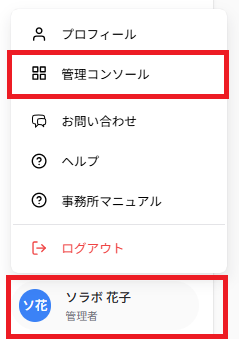
- 管理コンソールメニューから「事務所設定」を選択する

- 「事務所設定」画面下部の「クレジット」の文字をクリックする
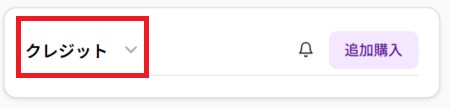
当月のクレジット利用状況が表示されます
.png)
補足
クレジットの利用状況は、残高アラート設定で登録されたタイミングの管理者宛のメール送付・アプリ内通知でも確認できます。
Step2:クレジットを追加購入する
-
「事務所設定」画面の「クレジット」内にある 「追加購入」 を選択する
.png)
-
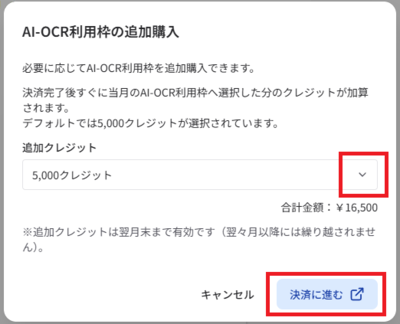
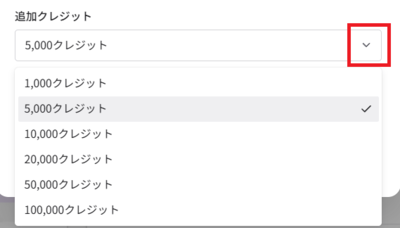
「AI-OCR 利用枠の追加購入」のポップアップが表示されたら、「追加クレジット」 の下矢印を選択して購入するクレジットの単位を選び、「決済に進む」 を選択する
-
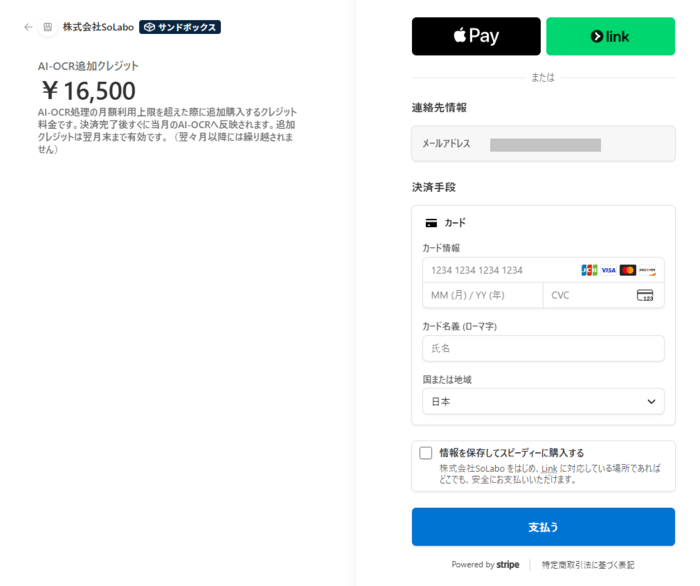
クレジットカード決済画面が表示されたら、画面に従い、決済手続きをする
補足
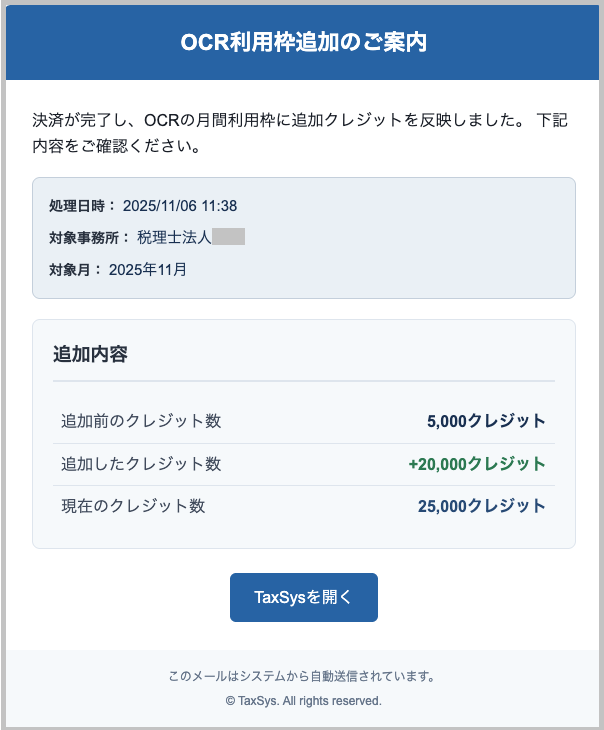
決済は操作した管理者ユーザーのメールアドレスで行われます。決済が完了すると、領収書および「OCR クレジット追加購入完了メール」が届きます。
Step3:残高アラート設定をする
クレジット残高が「0」以下になったタイミングで、管理者宛にメール送付・アプリ内通知されますが、残高アラート設定で、メール送付・アプリ通知を任意のタイミングを追加設定できます。
-
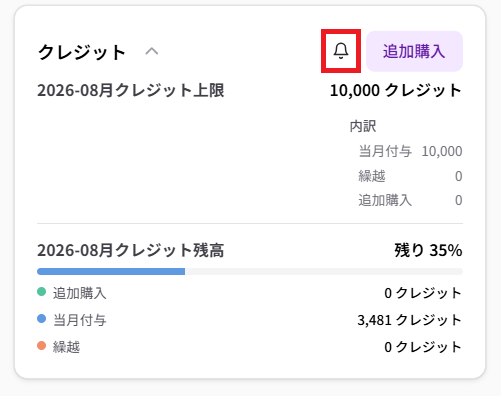
「事務所設定」画面の「クレジット」内にある ベルのアイコン を選択する
-
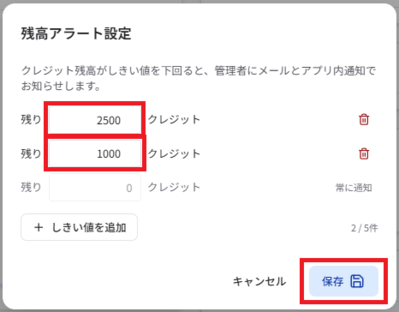
「残高アラート設定」画面が表示されたら、OCR 利用状況メールを送付して欲しいタイミングのクレジット数を入力して「保存」を選択する
補足
- 「+しきい値を追加」で設定を追加できます。
- 右端のゴミ箱アイコンで、該当する残高アラート設定を削除できます。
- 残り「0」クレジットは「常に通知」の仕様のため、設定変更および削除できません。