 TaxSysヘルプページ
担当者インポート・エクスポート(担当者管理)
TaxSys ユーザーの一括登録・更新手順について説明します。
TaxSysの「担当者管理」画面で、管理者権限のユーザーは、外部から事務所のTaxSysユーザー情報の取り込み(インポート)や、書き出し(エクスポート)が行えます
担当者インポート・エクスポートにより、TaxSysに登録済のユーザー情報をエクスポートし、修正したデータをインポートし、特定の項目を一括更新が行えるため、業務効率化できます
対象
管理者
対応ファイル形式
| 形式 | 拡張子 |
|---|---|
| CSV | .csv |
| Excel | .xlsx |
データ項目(ヘッダー)
以下の項目がインポート・エクスポートの対象です。順序は固定、列の削除は不可です。* は入力必須項目です。
| 項目 | 必須 |
|---|---|
| メールアドレス | * |
| 担当者名 | |
| 部署 | |
| 役職 | |
| 電話番号 | |
| 権限 | |
| 時給単価 |
Step1:TaxSysで担当者エクスポートする
-
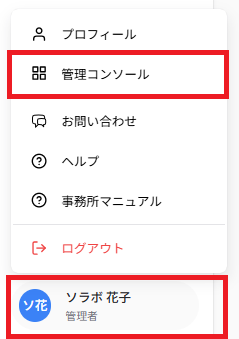
サイドメニュー下部のアカウント名をクリックし、表示されるメニューから「管理コンソール」を選択する
-
管理コンソールメニューから「担当者」を選択する
.png)
-
「担当者管理」画面が表示されたら、右上にある「エクスポート」を選択する

※ 「担当者管理」の下の「検索」で絞り込みした場合、画面に表示された一覧が担当者エクスポートの対象となります
-
「エクスポート」画面が表示されたら、 ファイルの出力形式を選択(例:Excel形式)して「エクスポート」を選択する
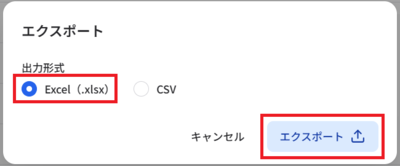
「エクスポート」が完了すると、パソコン内の「ダウンロード」フォルダに顧問先一覧のファイル(ファイル名:users-{ダウンロード日付})がダウンロードされます
Step2:ダウンロードしたファイルをもとにインポート用データを作成する
-
ダウンロードしたファイル(例:EXCEL形式)を開く
補足
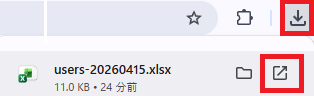
Chromeブラウザの場合、ダウンロードしたファイルは右上にある「ダウンロード」(下矢印に受け皿)アイコンを選択し、 「開く」(四角に右斜め上矢印)アイコンを選択すると、ファイルを開けます
2.更新したい項目を修正し、ファイルを保存する
注意
一般的なデータベースの考え方と同じく、TaxSysにおいても、それぞれのデータ項目が許容できるデータ属性(文字列、英数字、半角など)と異なるデータを入力した場合、インポートに失敗する、TaxSys上でおかしい挙動になるなどエラーが発生します。他の顧問先情報と同じ列のデータ属性をよく見て、データ属性を合わせた修正・追記をしてください
Step3:TaxSysで担当者インポートする
-
TaxSysの「担当者管理」画面に戻り、画面の右上の「インポート」を選択する

-
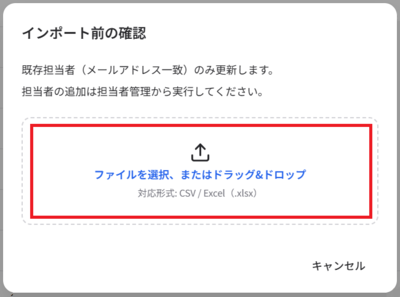
「インポート前の確認」画面が表示されたら、インポート用ファイル(例:Excel形式)を赤い枠部分に対してドラッグ&ドロップする
補足
青い字の「ファイルを選択」を選択し、ファイル指定もできます
-
「担当者インポート(更新専用)」画面が表示されたら、インポートファイルの項目とTaxSysの項目が一致していることを確認し、右下の「インポート実行」を選択する
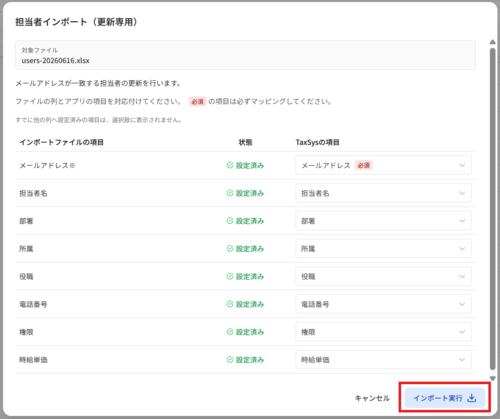
補足
画面下にメッセージ「インポートが完了しました」が表示されたら、更新完了です
参考:担当者の情報を1件ずつ編集する
担当者インポート・エクスポートでの一括編集以外に、担当者の情報を1件ずつ修正することもできます
-
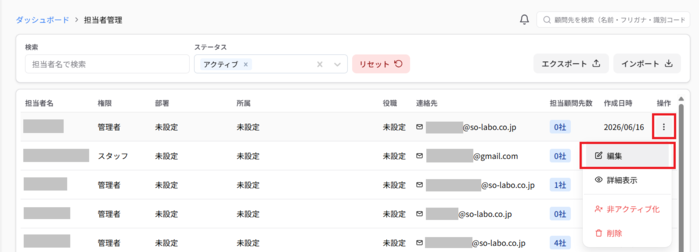
TaxSysの「担当者管理」画面から編集したい担当者のレコードの「︙」から「編集」を選択する
-
「担当者編集」画面の内容を入力し、「保存」を選択する
注意
「担当者編集」画面においてメールアドレスの変更はできません
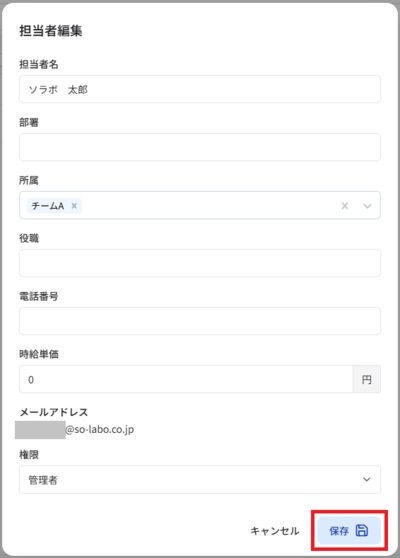
画面下にメッセージ「担当者情報を更新しました」が表示されたら、編集完了です