 TaxSysヘルプページ
税務管理
納期特例の申告内容を作成する/更新する
TaxSysの「納期特例」画面の使い方を説明します。納期特例の申告内容を登録し、管理できます。
このページでは、TaxSys で 納期特例(源泉所得税の納期の特例:納特)の申告内容を登録・更新・新規作成する手順を説明します。
対象
管理者・マネージャー・一般ユーザー・スタッフ
「納期特例」とは?
TaxSysの「納期特例」 は、登録済みの顧客情報や給与データをもとに、各顧問先の源泉所得税の納付予定額・納付期限を登録・管理する機能です。年2回(7月・1月)にまとめて行う納付事務の管理に活用できます。
活用シーン
半年分の源泉税をまとめて納付する納期特例は1回あたりの金額が大きくなりやすく、 期限直前の資金繰り悪化や手続きの漏れを防ぐためにも、一覧で全体把握することが重要です。
- 対象要件(従業員数)の自動判定: 従業員が常時9人以下という要件の増減をシステムが監視。10人以上になった際の解除届や、新設法人の申請漏れを防ぎます。
- 納付額の早期把握と資金繰り提案: 半年間の源泉税を自動集計して納税予測額をリアルタイムに把握。顧問先へ先回りの資金確保を提案できます。
- 「0円納付」の検知と進捗管理: 源泉税が発生していない0円納付対象の顧問先を自動判定。年2回の繁忙期における資料回収や進捗状況を一元管理できます。
ヒント
納期特例の管理対象のレコードは、顧問先追加時と1月1日のタイミングで条件を満たした時に自動作成されます。レコードに顧問先の状況を反映することで進捗を管理できます。
Step1:画面を表示する
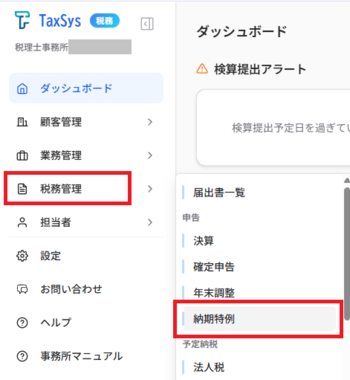
サイドバーの 「税務管理」 から「申告」 内の「納期特例」 を選択します。
Step2:一覧画面で内容を確認する
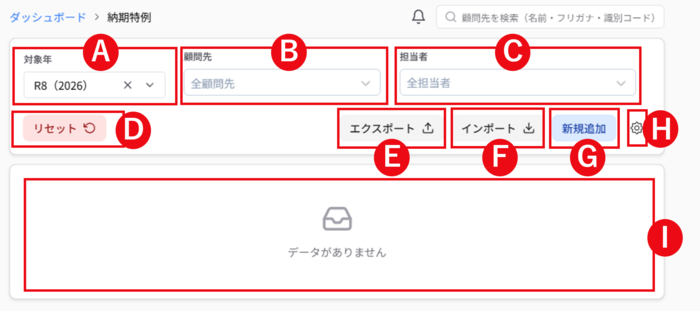
納期特例の一覧画面が表示されたら、絞り込み条件を選択します。
| 番号 | 要素 | 説明 |
|---|---|---|
| A | 対象年 | 対象年をプルダウン選択(複数選択可) |
| B | 顧問先 | 顧問先をプルダウン選択 |
| C | 担当者 | 担当者をプルダウン選択(複数選択可) |
| D | リセット | 絞り込み条件を解除 |
| E | エクスポート | 一覧の情報を出力 |
| F | インポート | 一覧に情報を追加 |
| G | 新規追加 | 一覧にレコードを新規追加 |
| H | 設定 | 歯車アイコンから「列設定」と「カスタム項目設定」できる |
| I | 一覧テーブル | 納期特例の情報を一覧表示 |
Step3:納期特例の一覧を更新する
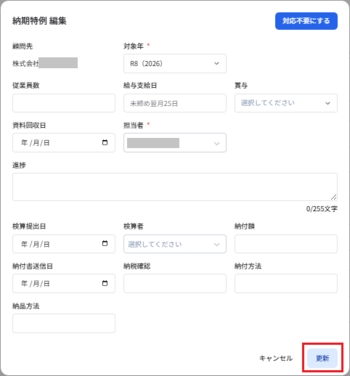
納期特例の一覧の中のレコードを選択すると「納期特例 編集」画面が表示されます。
更新したい項目を修正して「更新」を選択します。
補足
対応不要の場合は右上の「対応不要にする」を選択します。
| 項目 | 説明 |
|---|---|
| 対象年 | 対象年をプルダウン選択【必須入力】 |
| 従業員数 | 数字を入力 |
| 給与支給日 | 文字を入力 |
| 賞与 | あり/なし/役員あり から選択 |
| 資料回収日 | カレンダー形式で選択 |
| 担当者 | プルダウン選択【必須入力】 |
| 進捗 | 文字を入力(255文字まで) |
| 検算提出日 | カレンダー形式で選択 |
| 検算者 | プルダウン選択 |
| 納付額 | 数字を入力 |
| 納付書送信日 | カレンダー形式で選択 |
| 納税確認 | 文字を入力 |
| 納付方法 | 文字を入力 |
| 納品方法 | 文字を入力 |
補足
納期特例 編集では顧問先を編集できません。一覧にない顧問先のレコードを追加したい場合、新規追加します。
Step4:納期特例のレコードを新規追加する
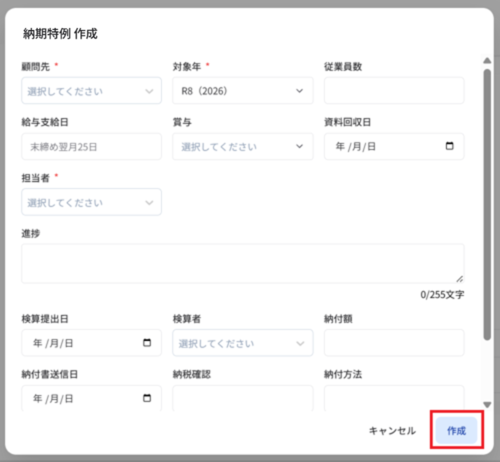
画面右上の 「新規追加」 を選択すると「納期特例 作成」 画面が表示されます。
手順
- 「顧問先」・「対象年」・「担当者」をプルダウン選択する(いずれも必須)
- その他、情報のある項目を入力する
- 「作成」 を選択する
Step5:納期特例の列設定・カスタム項目を設定する
右上の歯車アイコンの「列設定」で一覧の列の並び順の変更し、「カスタム項目設定」で納期特例一覧に独自の管理項目を追加できます。
手順は「税務管理で列・カスタム項目を設定する」を参照ください。
関連ページ
- 顧問先を新規登録する(顧問先フォルダを作成する)— レコード自動作成の元データ
- 届出書 — 解除届などが必要になった場合の届出管理