 TaxSysヘルプページ
税務管理
税務管理で列・カスタム項目を設定する
TaxSysの税務管理のにおいて列設定・カスタム項目設定について説明します。
対象
管理者・マネージャー・一般ユーザー・スタッフ
対象の税務管理では、列設定で一覧をより見やすくし、カスタム項目設定で独自の管理項目を追加できます。
対象の税務管理
Step1:列設定をする
対象の税務管理では「列設定」で、一覧の列の並び順を変更できます(例:決算)。
注意
税務管理ごとに画面上の見た目は異なりますが、操作手順は共通です
手順
-
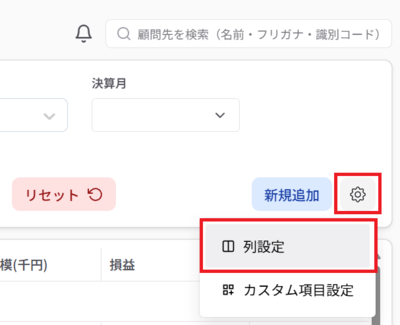
右上の歯車アイコンから「列設定」を選択する
-
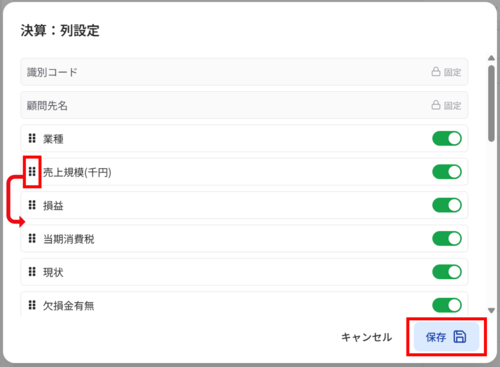
並び順を変えたい項目の左端の⚅️をドラッグ&ドロップして上下に移動させてから「保存」を選択する(例:決算の列設定で「売上規模(千円)」を「損益」の右の列に変更)
Step2:カスタム項目を設定する
「カスタム項目設定」で、決算情報に独自の管理項目を追加できます(例:決算)。
手順
-
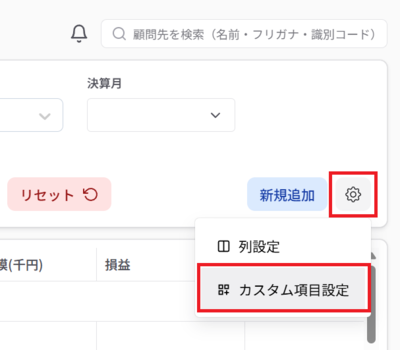
右上の歯車アイコンから「カスタム項目設定」を選択する
-
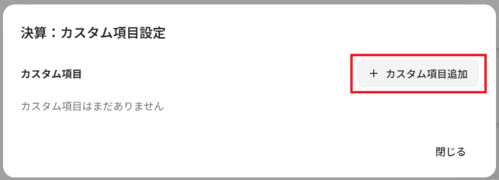
「カスタム項目設定」画面で「+カスタム項目追加」を選択する
補足
既にカスタム項目が設定されている場合、「カスタム項目設定」画面の「カスタム項目」の下に表示されます
-
「カスタム項目を追加」画面で、項目名を入力、項目の種類を選択して「保存」を選択する
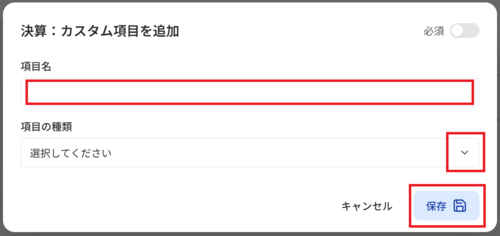
注意
追加するカスタム項目を必須入力項目にするには、右上の「必須」をON(緑色)にする必要があります
「カスタム項目を追加」画面で選べる「項目の種類」
項目の種類 選び方 テキスト(255文字まで) 追加項目で、短文を入力させたい テキストエリア(1000文字まで) 追加項目で、長文を入力させたい 数値 追加項目で、金額ではない数値だけを入力させたい 金額 追加項目で、円単位の金額を入力させたい 日付 追加項目で、日付を入力させたい チェックボックス 追加項目でチェックを入れさせることで「あり/なし」を管理したい 単一選択 追加項目で、事前に用意した選択肢から1つだけ選択させたい 複数選択 追加項目で、事前に用意した選択肢から複数選択させたい 補足
- カスタム項目の項目名を再編集したい場合、該当項目のノートと筆記具アイコンを選択します(項目の種類を変えたい場合、削除して作り直す必要があります)
- カスタム項目を削除したい場合、該当の項目のゴミ箱アイコンを選択します