 TaxSysヘルプページ
証憑自動振り分け:少量の証憑データを処理する
パソコンのローカルフォルダから証憑を自動振り分けする手順
「証憑自動振り分け」機能は、アップロードした証憑データのファイルを AI で判定し、該当する証憑フォルダへ自動で振り分ける機能です。
このページでは、パソコンのローカルフォルダから、証憑データを取り込む手順を説明します。
注意
「証憑自動振り分け」および直後の「OCR実行」はクレジットを消費します(参照:クレジットを購入する/残高アラートを設定する)
注意
パソコンのローカルフォルダから証憑データを取り込む場合、件数・容量が大きいほど待ち時間が発生しやすくなります。大量の証憑データを処理する場合は 証憑自動振り分け:大量の証憑データを処理する の手順で対応してください。
対象
- 管理者・マネージャー
- 一般ユーザー・スタッフ(対象の顧問先に担当者限定アクセスを設定している場合は「担当者」または「アシスタント」に設定されている必要あり)
全体の流れ
| ステップ | 操作 | 概要 |
|---|---|---|
| Step1 | 証憑データを取り込み、証憑自動振り分けを実行する | パソコンのローカルフォルダから証憑データをアップロードし、振り分けを実行する |
| Step2 | 一括 OCR 実行する | 振り分け後の証憑に対して OCR を実行する |
Step1:パソコンのローカルフォルダから証憑データを取り込み、証憑自動振り分けを実行する
手順
-
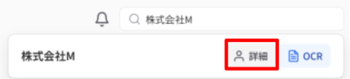
画面右上の 「顧問先を検索(名前・フリガナ・識別コード)」 に顧問先名の一部を入力し、表示されたプルダウンから対象の顧問先の 「詳細」 を選択する

-
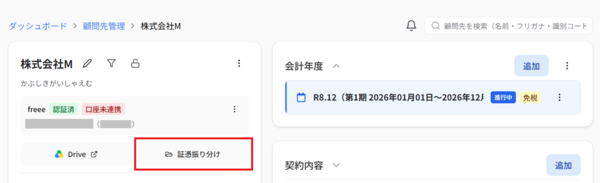
「顧問先詳細」画面が表示されたら、会社名の右下にある 「証憑振り分け」 を選択する
-
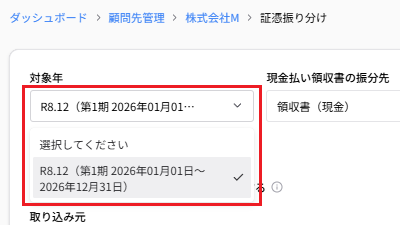
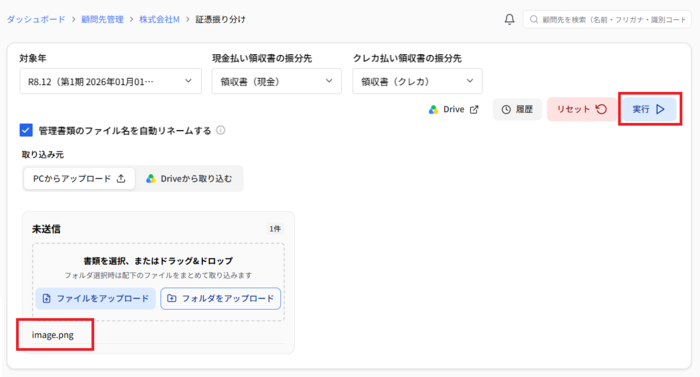
「証憑振り分け」画面が表示されたら、「対象年」の項目のプルダウンを選択し、「証憑振り分けをする会計年度」を選択する
補足
領収書を処理する場合は「現金払い領収書の振分先」と「クレカ払い領収書の振分先」のプルダウンも選択します(現金払いか、クレカ払いかの判定ができない場合、現金払いフォルダで振り分けされます)。証憑自動振り分けする証憑の種類が領収書ではない場合は参照されないため、デフォルト値のままで問題ありません。
-
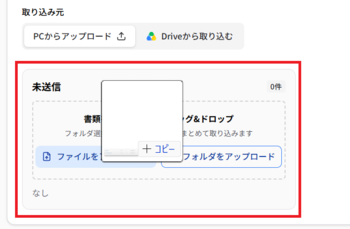
「取り込み元」の下の「未送信」スペースに対して、パソコンのローカルフォルダにある証憑データファイルをドラッグ&ドロップする
補足
- 対応形式:PDF / JPG / PNG / HEIC / HEIF
- 「ファイルをアップロード」からファイルを選択してアップロード、「フォルダをアップロード」からフォルダごとアップロードもできます
-
「未送信」の項目欄にアップロードしたファイルが表示されたら「証憑振り分け」画面の右上の 「実行」 を選択する
補足
- 証憑自動振り分けの実行時にクレジットを消費します。AI判定の処理には数十秒かかる場合があります。
- 「管理書類のファイル名を自動リネームする」にチェックを入れておくと、決算書・申告書・契約書などの管理書類は「顧問先の会社名_対象年度_種別」の形式に自動リネームします(チェックを入れないままだと元のファイル名のまま振り分けます)
-
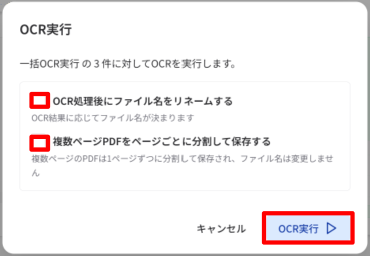
「OCR実行」画面で、必要に応じて「OCR処理後にファイル名をリネームする」と「複数ページPDFをページごとに分割して保存する」にチェックを入れて「OCR実行」を選択する
補足
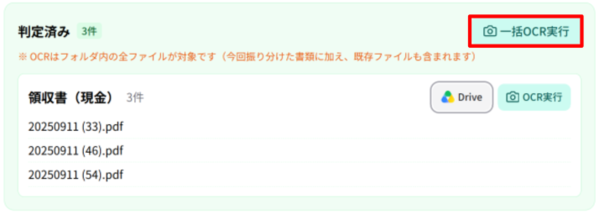
- 「証憑自動振り分け」が完了すると、画面右側に「判定済み」欄が表示されます。振り分け先のフォルダ名が太字で表示され、その下に証憑ファイル名が表示されます。
- 振り分け先のフォルダ名の右に表示される「Drive」を選択すると、該当のフォルダが表示されます。
- 「その他(対象外)」は振り分け対象外と判定され、Googleドライブに保存されません。
Step2:証憑自動振り分け後に一括 OCR 実行する
注意
証憑自動振り分け機能は、証憑の書式によって、振り分け不備がまれに起こります。仕訳帳などのデータ数の多い証憑を自動振り分けした後は、適切なフォルダに振り分けられたかを確認してから「一括OCR実行」することを推奨します
手順
「判定済み」の右に表示されている 「一括 OCR 実行」 を選択する
補足
- OCR実行後、画面下部に「OCR 処理を開始しました」が表示され、画面右下にフォルダごとの処理状況が表示されます。OCR完了後は「OCR処理が完了しました」が表示されます。
- OCR は対象フォルダ内の全ファイルが実行対象です。今回振り分けた証憑データに加え、対象フォルダ内の既存データも一括実行の対象となります。
- 振り分け判定が「未分類」となった証憑データは、手動で振り分けた後に OCR 実行する必要があります。