TaxSysヘルプページ
マネーフォワード連携の初期設定
TaxSysでマネーフォワード連携を行うための初期設定(MF認証・連携サービス設定・明細取り込み)の手順を説明します
Step1:マネーフォワード認証設定をする
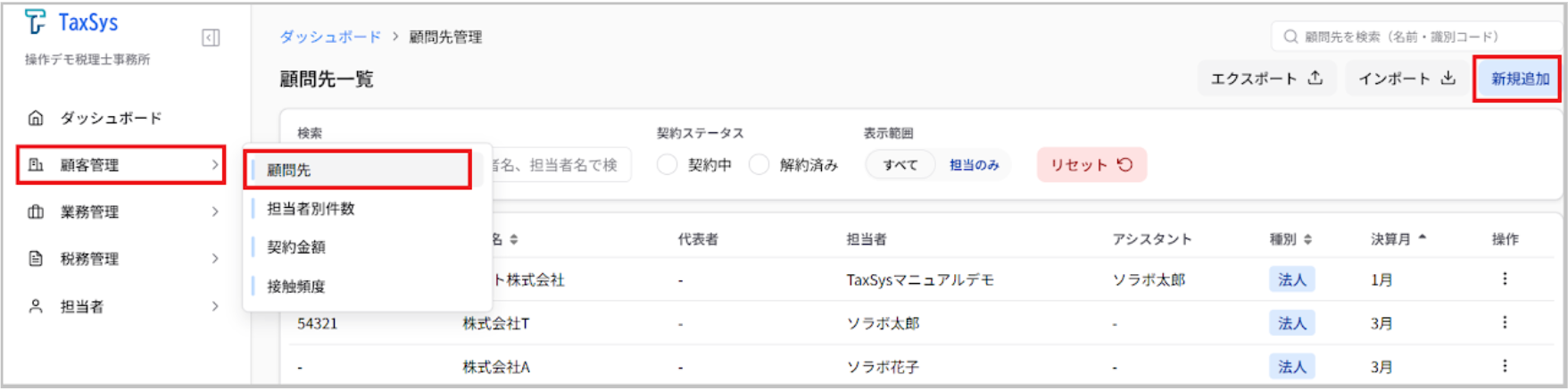
- 画面左のメニューから「顧客管理」>「顧問先」を選択し、右上にある「新規追加」を選択する
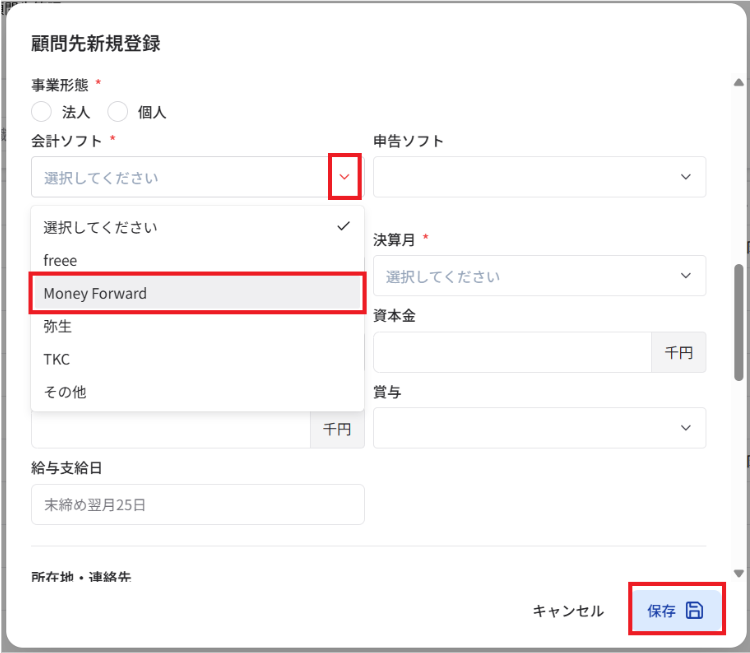
- 「会計ソフト」 欄から 「マネーフォワード」 を選択し、右下にある 「保存」 を選択します。
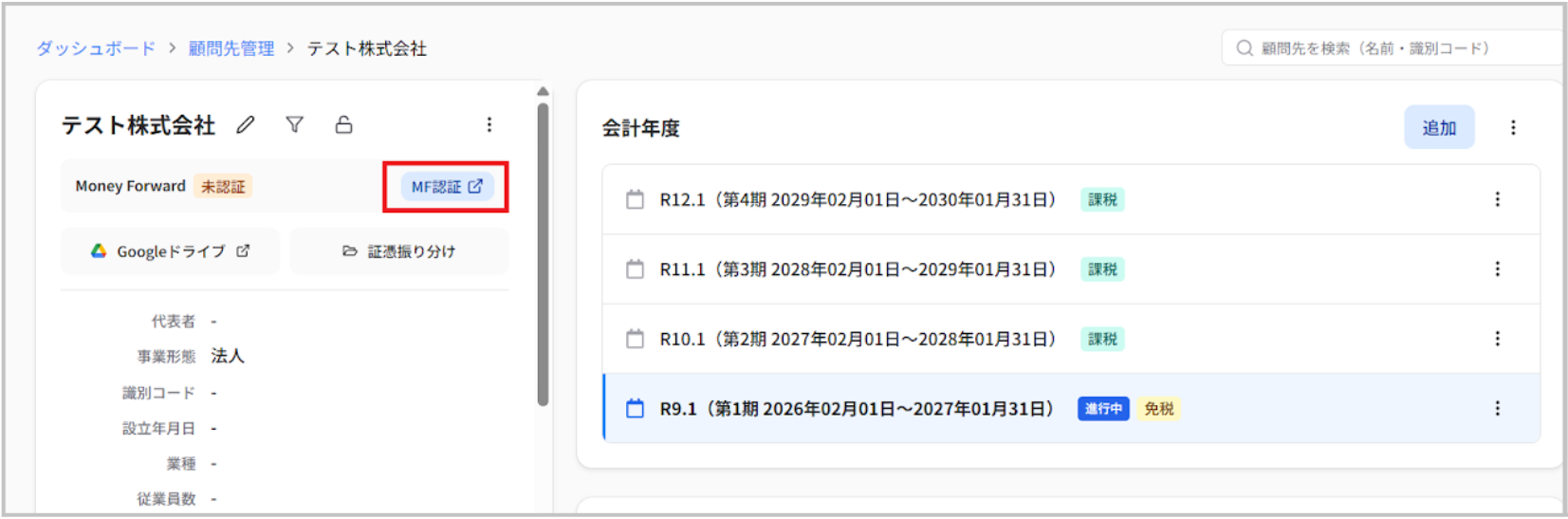
- 顧問先詳細画面で 「MF認証」 ボタンを選択します。
- マネーフォワードのログイン画面が表示されたら、顧問先のマネーフォワードログイン用メールアドレスを「メールアドレス」欄に入力し、「ログインする」 を選択します。
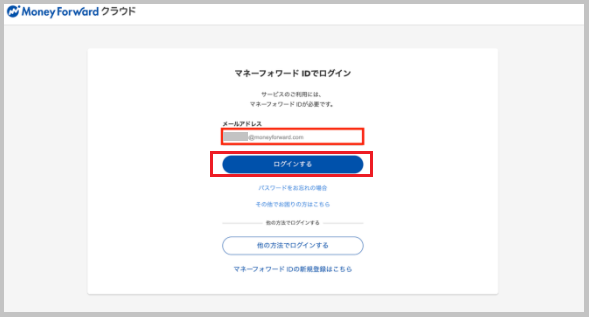
- 顧問先のマネーフォワードログイン用のパスワードを入力し、「ログインする」 を選択します。
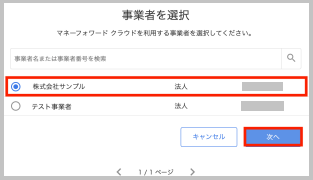
- 連携する事業者(例:株式会社サンプル)にチェックを入れ、「次へ」 を選択します。
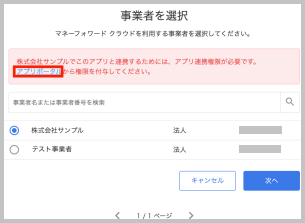
- 「アプリ連携権限設定が必要」という旨のメッセージが表示されたら、「アプリポータル」 の文字を選択します。
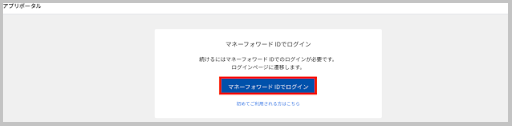
- マネーフォワードのアプリポータル画面が表示されたら、「マネーフォワードIDでログイン」 を選択します。
-
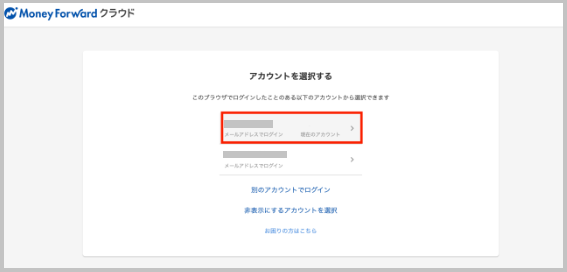
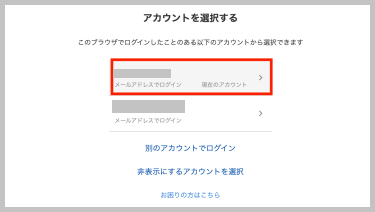
「アカウントを選択する」画面が表示されたら、顧問先用のマネーフォワードログインアカウントを選択します。
マネーフォワードアプリ連携の設定を行うため、管理者権限のアカウントでログインしてください。
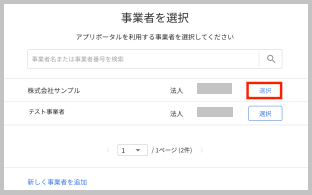
- 連携する事業者(例:株式会社サンプル)の 「選択」 ボタンを選択します。
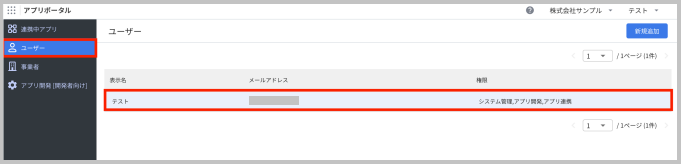
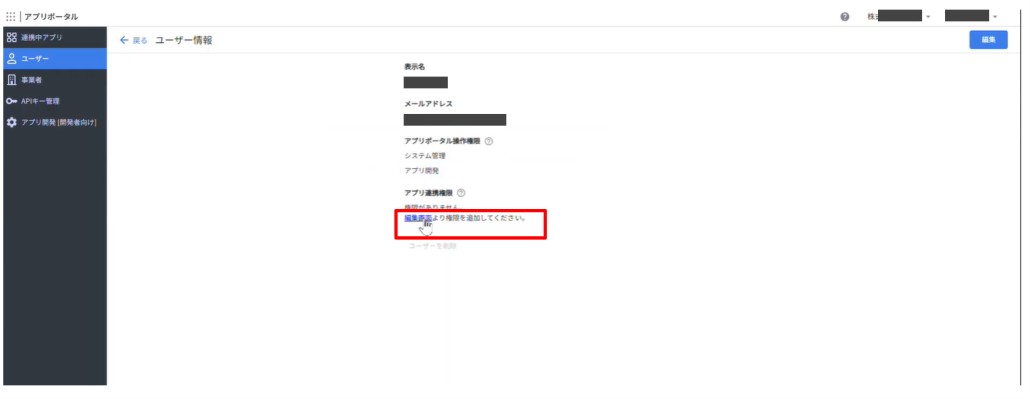
- 画面左のメニューから 「ユーザー」 を選択し、ログインに用いたユーザーを選択します。
-
「編集画面より権限を追加してください」という文言の「編集権限」をクリックします。
-
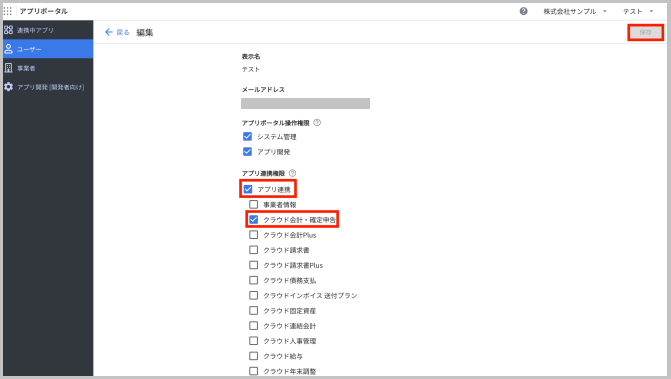
アプリ連携権限の 「アプリ連携」 と 「クラウド会計・確定申告」 を選択し、「保存」 を選択します。
この作業でTaxSysが顧問先のマネーフォワードへアクセス可能になり、次の作業で認証を行います。
- 再度TaxSysの顧問先詳細画面で 「MF認証」 を選択します。
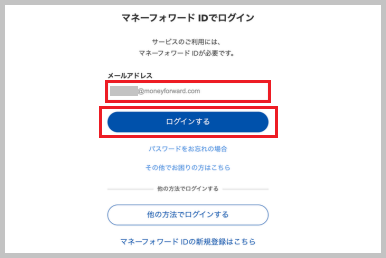
- 顧問先のマネーフォワードログイン用のメールアドレスを入力し、「ログインする」 を選択します。
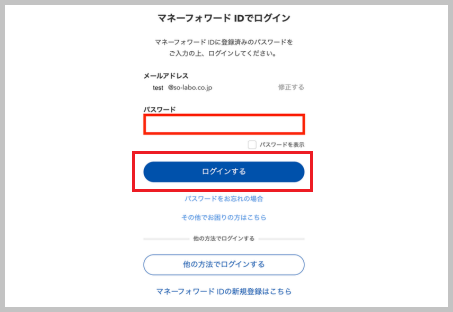
- 顧問先のマネーフォワードログイン用のパスワードを入力し、「ログインする」 を選択します。
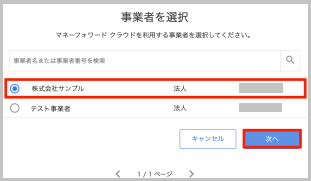
- 連携する事業者を選択し、「次へ」 を選択します。
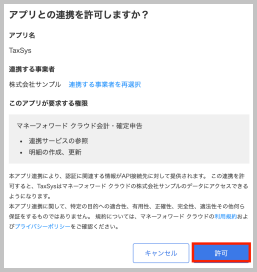
- 「アプリとの連携を許可しますか?」という確認画面が表示されるので、「許可」 を選択します。
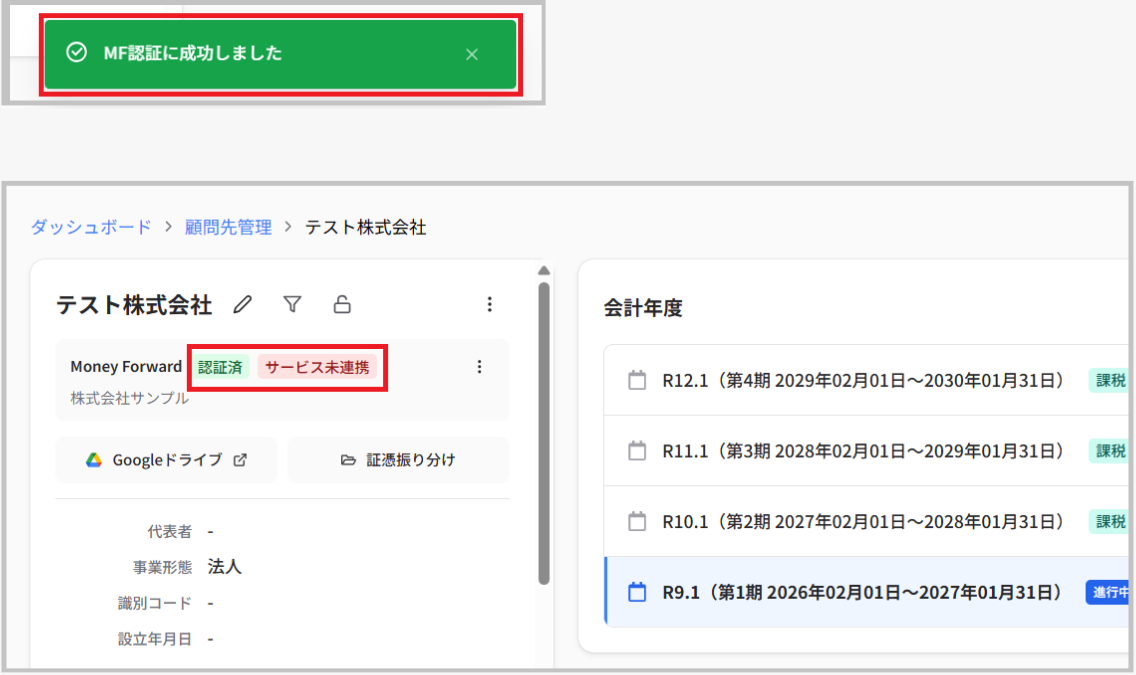
マネーフォワードへの認証に成功すると、「MF認証に成功しました」というメッセージが一時的に表示され、顧問先詳細画面に「MF認証済」と表示されます。
※この時点ではマネーフォワードへの連携サービス設定は未完了のため、「サービス未連携」も表示されています。
Step2:マネーフォワードへの連携サービスを設定する
TaxSysのカテゴリと紐付く「連携サービス」をマネーフォワードに登録する作業を行います。
補足
TaxSys上でマネーフォワードの「連携サービス」の新規登録ができないため、TaxSysで出力したCSVファイルをマネーフォワードに取り込ませて登録します(2026年1月時点)。
A:マネーフォワードへ「連携サービス」の新規登録をする
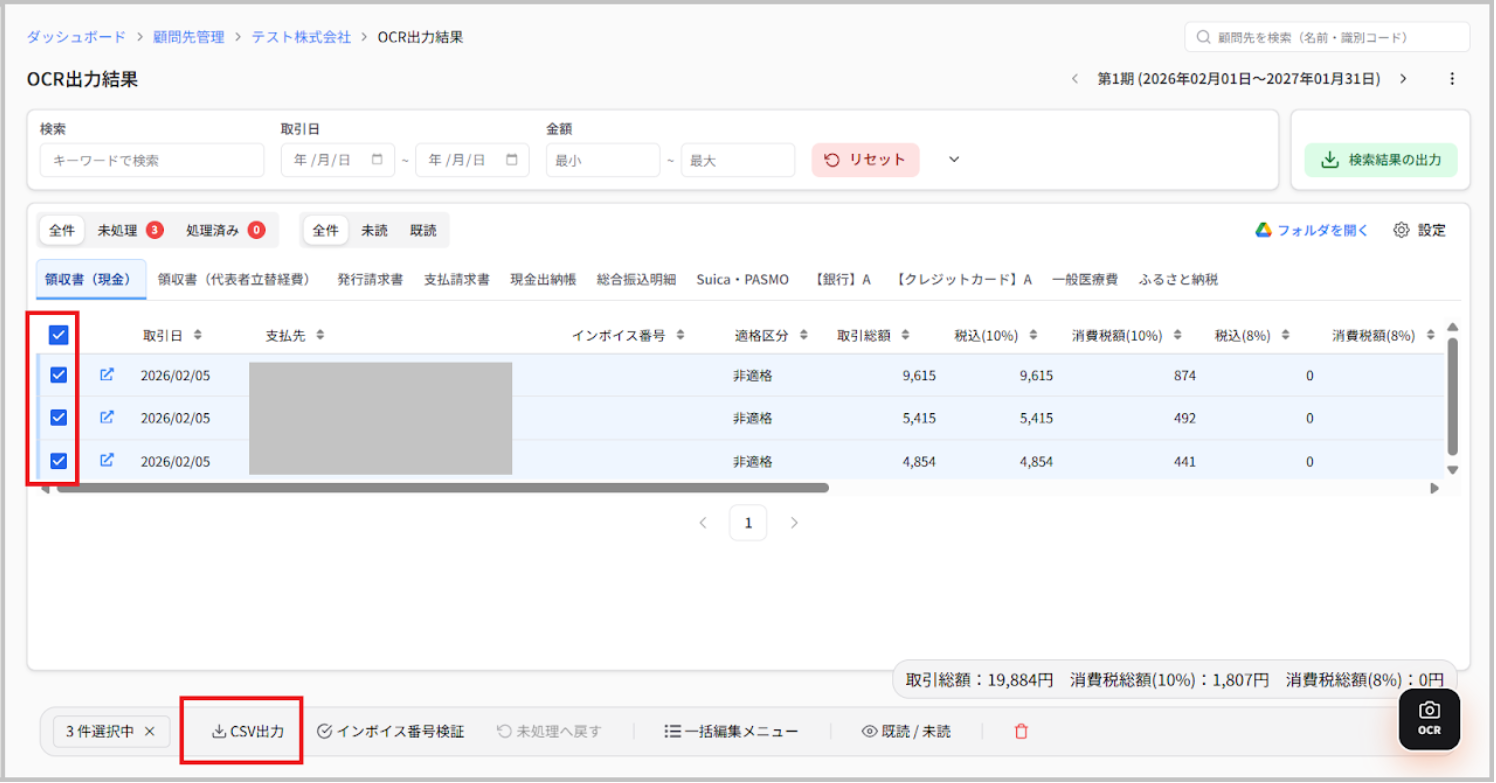
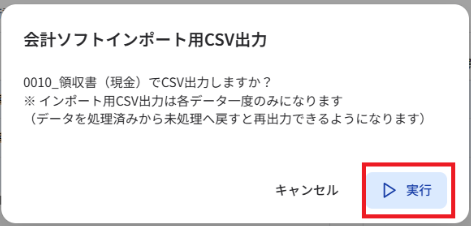
- OCR出力結果画面で連携させたいカテゴリの明細を選択し、「CSV出力」 ボタンを選択します。
- 「実行」 を選択します。パソコンにCSVファイルがダウンロードされます。
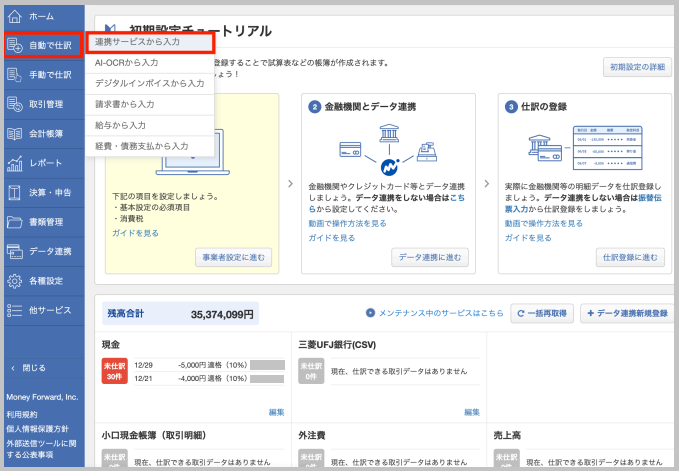
- マネーフォワードを開き、画面左のメニューから 「自動で仕訳」 → 「連携サービスから入力」 を選択します。
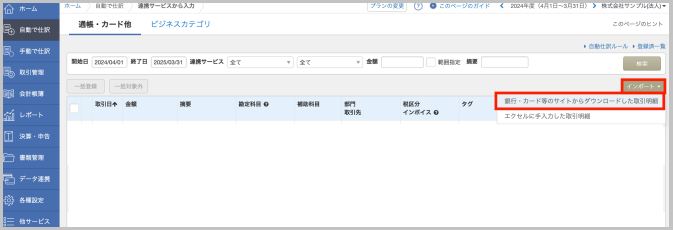
- 「通帳・カード他」画面が表示されたら、「インポート」 → 「銀行・カード等のサイトからダウンロードした取引明細」 を選択します。
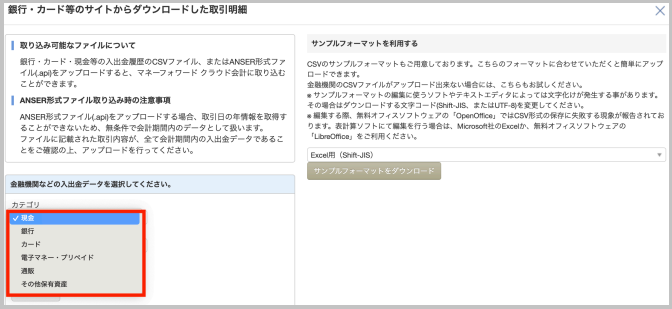
- 「銀行・カード等のサイトからダウンロードした取引明細」画面が表示されたら、「カテゴリ」 を選択肢の中から選択します。
- 「名称」 の選択肢から 「新規追加」 を選択し、TaxSysのカテゴリと紐づく新規連携サービス名を入力します。
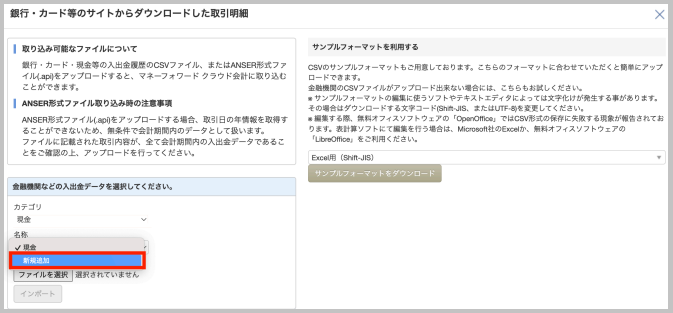
- 「ファイルを選択」 を選択し、手順1でダウンロードしたCSVをアップロードします。
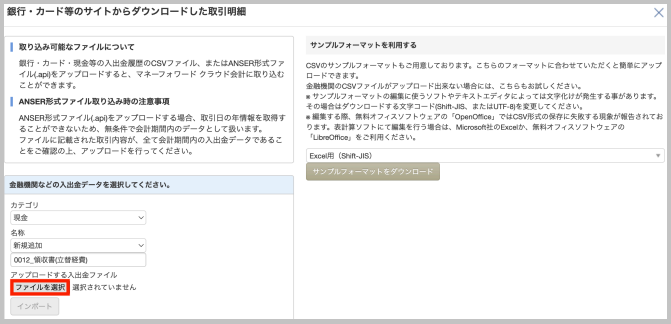
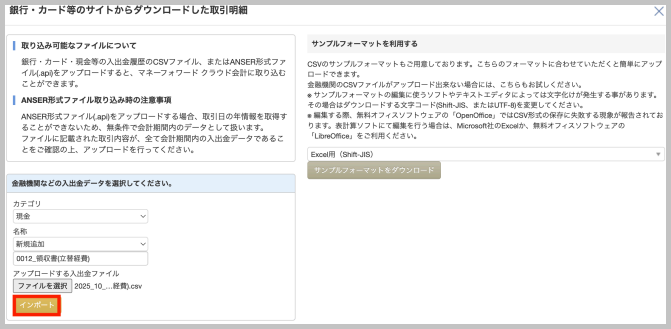
- 「インポート」 を選択します。
-
「入出金ファイルインポート」画面が表示されたら、各項目名を以下のように設定し、「確認」 を選択します。
列 設定する項目名 日付の列 「日付」 内容の列 「摘要」 出金額の列 「金額(符号反転)」 入金額の列 「金額」または「..」 デフォルトでは上記の表示項目に値が入っていないので、正しく入力できているかを確認してください。入力していない場合、次のページで表示項目が削除され、インポートできません。
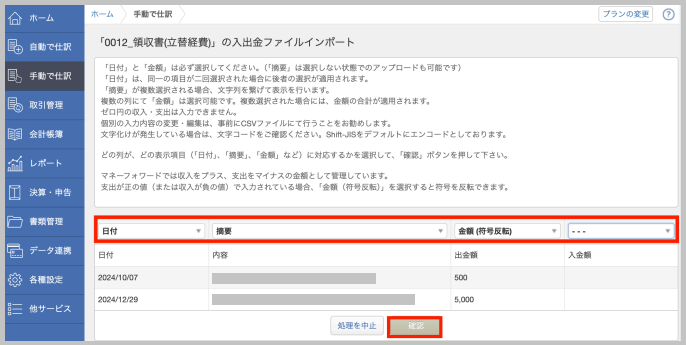
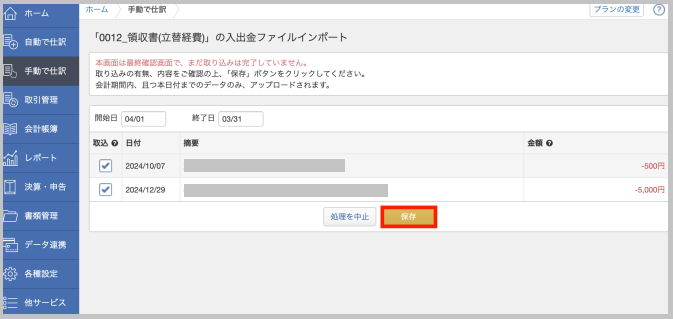
- 「保存」 を選択します。この作業で、マネーフォワードへの「連携サービス」の新規登録が完了します。
B:マネーフォワードに新規登録した「連携サービス」の貸方科目を設定する
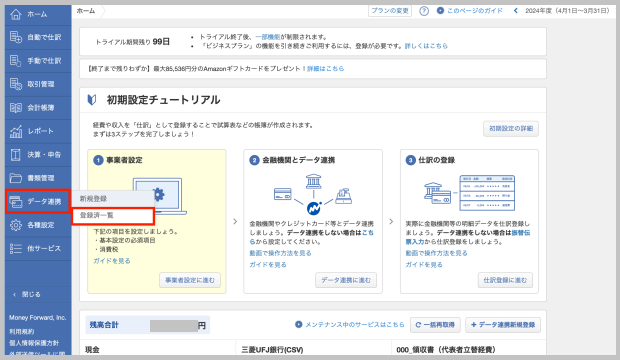
- 画面左のメニューから 「データ連携」 → 「登録済一覧」 を選択します。
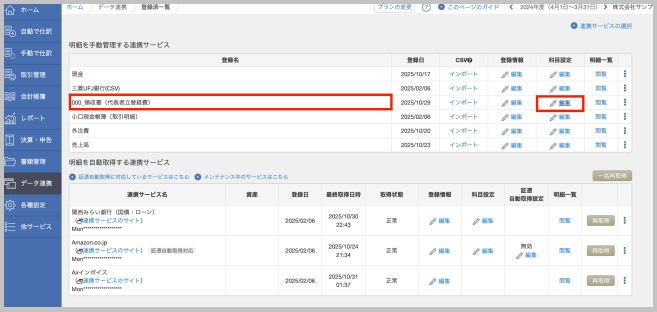
- A-6で新規登録した連携サービス名の科目設定列の 「編集」 を選択します。
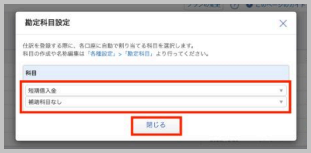
- 「勘定科目設定」画面でB/S科目を設定し、「閉じる」 を選択します。
-
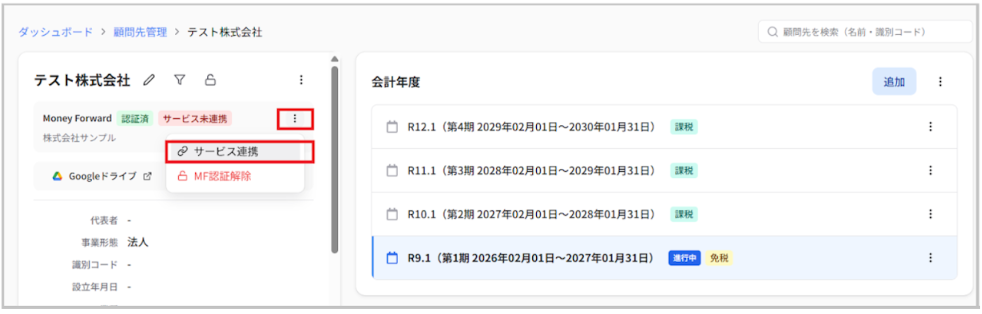
TaxSysの顧問先詳細画面を開き、「マネーフォワード」と記載されている欄の右側にある3つの点をクリックし 「サービス連携」 選択する
これ以降に新規登録する「連携サービス」とTaxSysの紐付けを行います。
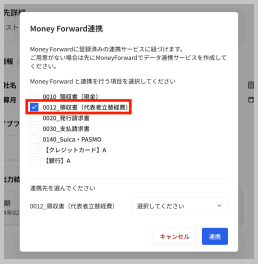
- 「マネーフォワード連携」画面が表示されたら、マネーフォワードと連携を行うカテゴリを選択します。
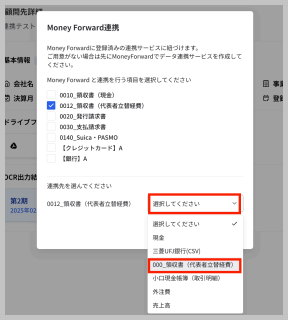
- 「連携先を選んでください」欄の 「選択してください」 を選択すると、マネーフォワードに登録済みの連携サービス名が表示されるので、紐付けたい連携サービス名を選択します。
- 紐付けを行うTaxSysのカテゴリ名と、マネーフォワードの連携サービス名が正しい組み合わせかどうかを確認し、「連携」 を選択します。
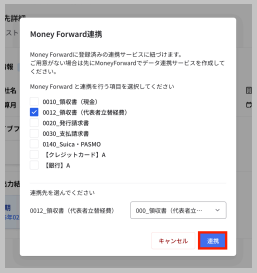
マネーフォワードへのサービス連携が完了すると、TaxSys上の「サービス未連携」という表示が消えます。
以後、サービス連携済のカテゴリについてはTaxSys上の 「MF取り込み」 ボタンを押すことで、明細をマネーフォワードへ簡単に取り込めます。
Step3:TaxSysでマネーフォワードの仕訳ルールを設定する
TaxSysでマネーフォワードの仕訳ルールを設定します。
手順参照:事務所共通の仕訳ルール・科目コードを設定する / 顧問先単位の仕訳ルール・科目コードを設定する
補足
マネーフォワードの仕訳ルールを設定すると、支払請求書・発行請求書を仕訳帳形式のCSVを出力できます(参考:CSVファイルを出力する)
Step4:マネーフォワードへの明細を取り込む
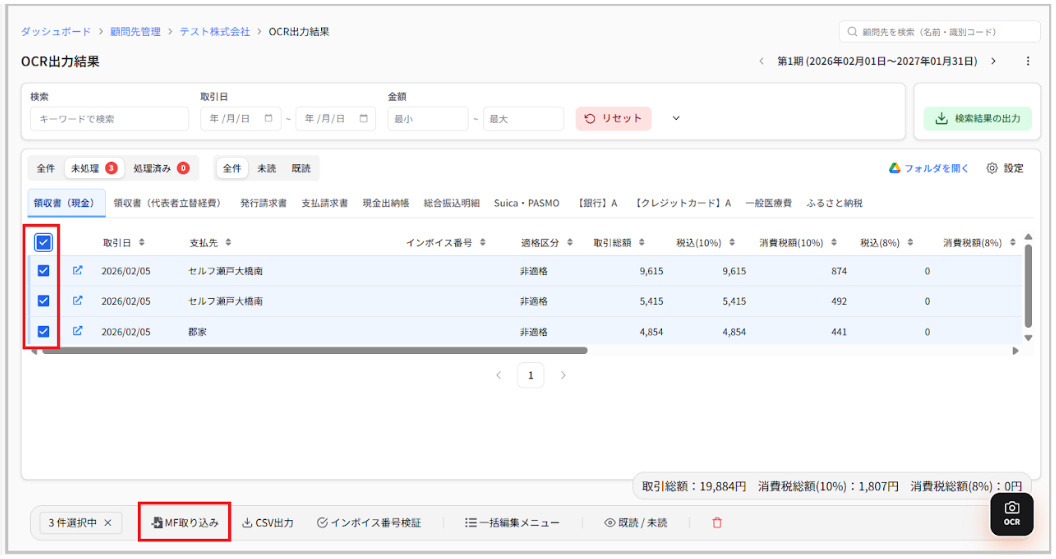
- OCR出力結果画面で取込対象の明細にチェックをつけ、「MF取り込み」 ボタンを選択します。
-
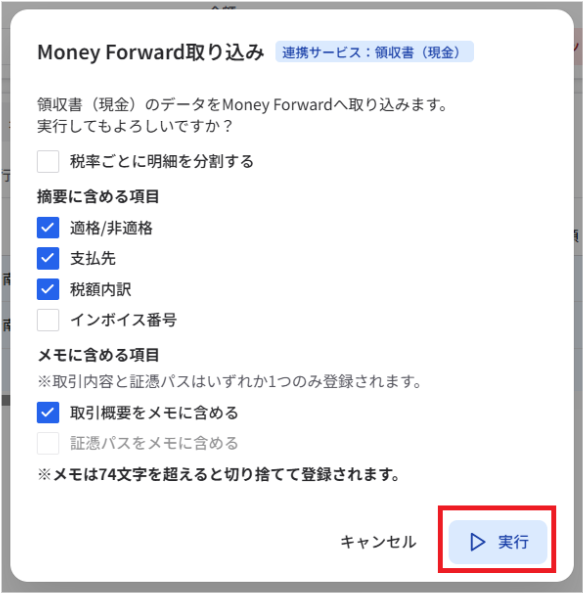
確認メッセージが表示されたら、「実行」 を選択します。
「取引概要」はマネーフォワードの取引詳細の「メモ」に登録されます。「メモ」は最大74文字のため、74文字を超えた内容は切り捨てて登録されます。
補足
マネーフォワードへの取り込みに成功すると、TaxSysのOCR出力結果画面で完了メッセージ「n件の取引データをマネーフォワードに連携しました」が一時的に表示されます。
補足
「メモに含める項目」は選択した設定が別の顧問先でも引き継がれます(領収書を除く)
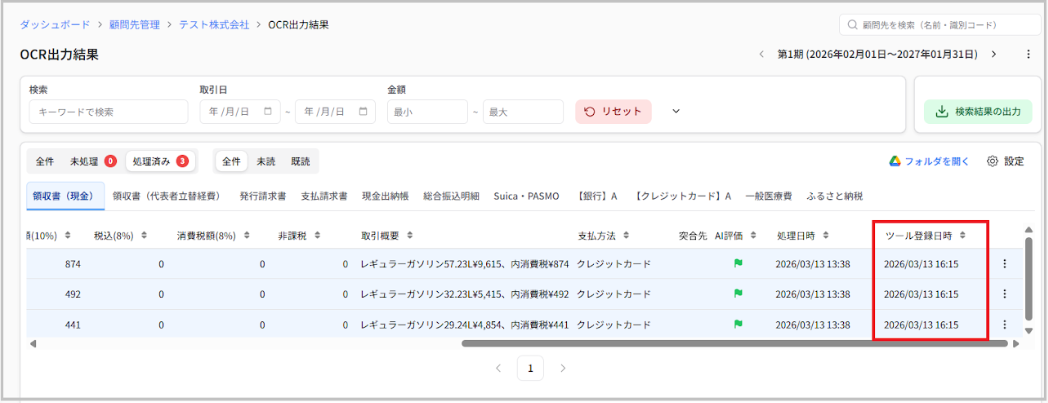
マネーフォワードへの取り込みが完了した明細には、表の右にある「ツール登録日時」の列が自動で登録されます。
- マネーフォワードを開くと、取り込みを行った連携サービスの「未仕訳」の件数にTaxSysから取り込みを行った明細が反映されるので、「編集」 を選択します。
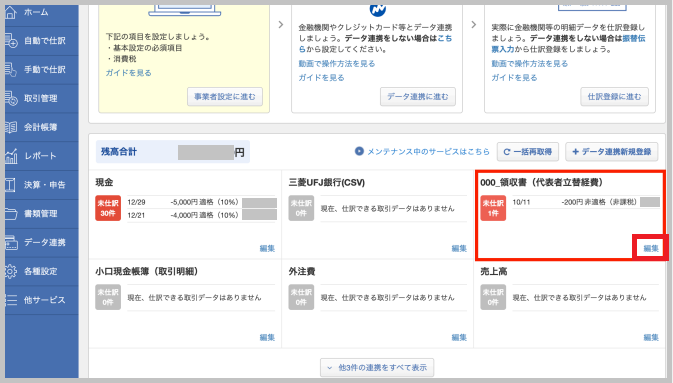
TaxSysから取り込みを行った明細が「未仕訳」の状態で表示されます。雲アイコンで表示される勘定科目は、マネーフォワードのAIが自動で推測したものです。
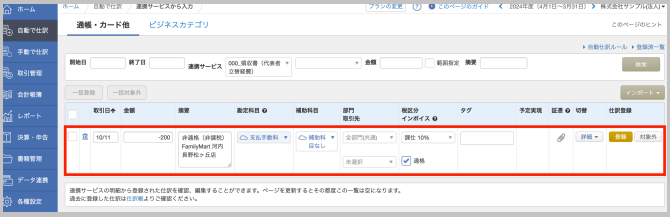
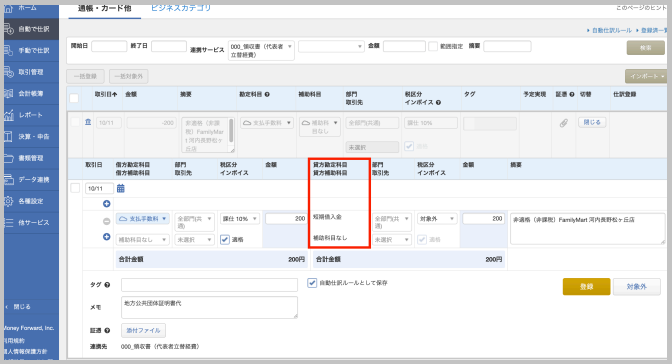
明細の項目 「切替」 の 「詳細」 をクリックすると、詳細情報が表示されます。貸方勘定科目・貸方補助科目には「Step2:マネーフォワードへの連携サービスを設定する」で設定した科目が割り振られます。
補足
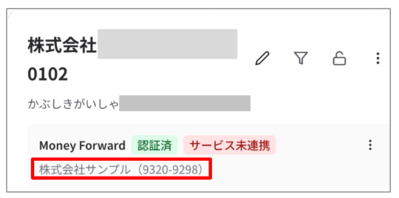
連携完了後は、顧問先詳細画面にマネーフォワードと連携した事業所IDが表示されます。
連携先の事業所IDを顧問先詳細画面からも確認できます。