TaxSysヘルプページ
マネーフォワードに領収書(現金)データを取り込む
TaxSysでOCR処理した領収書(現金)データをCSV出力し、マネーフォワードにインポートする手順を説明します。
全体の流れ
| ステップ | 操作 | 概要 |
|---|---|---|
| Step1 | 領収書(現金)の取り込みのため、CSVを出力する | TaxSysでOCR実行し、領収書(現金)の明細データを反映する |
| Step2 | マネーフォワードに「領収書(現金)の取り込み用CSVをインポートする | マネーフォワードを起動し、TaxSysで出力したCSVファイルをインポートする |
Step1:領収書(現金)の取り込みのため、CSVを出力する
TaxSysでOCR実行し、領収書(現金)の明細データを反映する
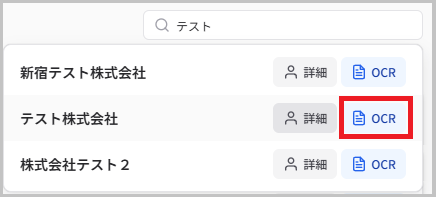
- TaxSysへのログイン後に表示される「ダッシュボード」画面で、右上の 「顧問先を検索(名前・識別コード)」 の入力欄に、対応する顧問先を入力します。

- 表示されたプルダウンの中から対応する顧問先(例:テスト株式会社)の 「OCR」 を選択します。
-
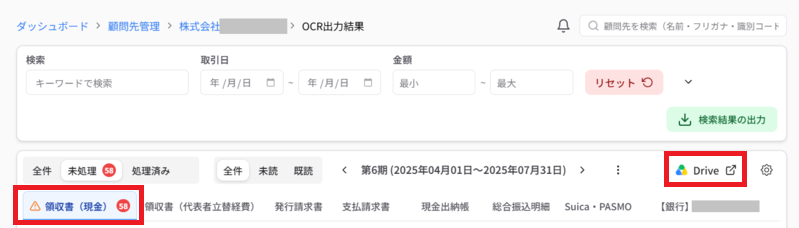
「OCR出力結果」画面が表示されたら、カテゴリの中から 「領収書(現金)」 を選択し、「drive」 を選択します。
-
「領収書(現金)」フォルダ内に証憑データがアップロードされていることを確認します(例:PDFデータ3点)。
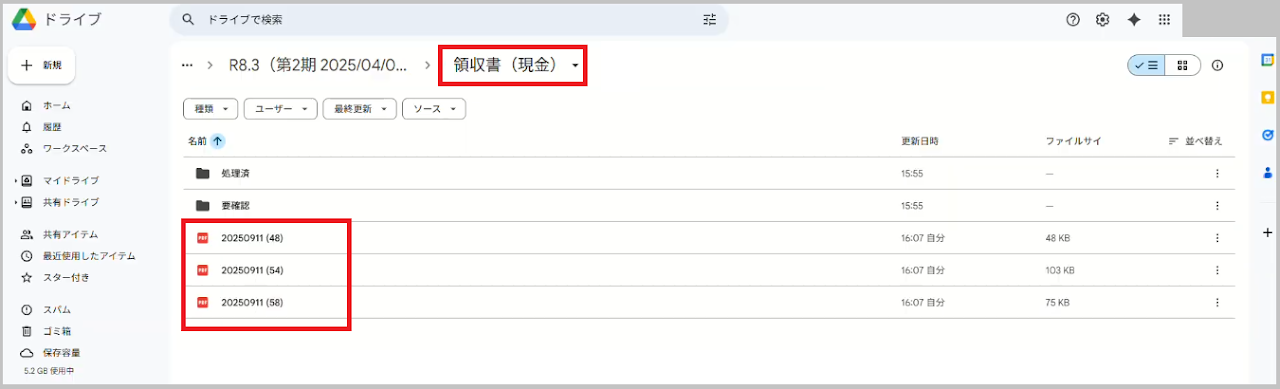
証憑データがアップロードされていない場合は、次のいずれかの方法でアップロードします。
- 画面左にある 「+新規」 から 「ファイルをアップロード」 を選択
- デスクトップや別フォルダから、証憑データをドラッグ&ドロップ
-
「OCR出力結果」画面に戻り、右上にある 「OCR(カメラのアイコン)」 を選択します。
-
「OCRを実行する会計年度」の設定画面が表示されたら、「開始日」 と 「終了日」 の日付を確認し、「OCR実行」 を選択します。
補足
OCR処理がスタートすると、OCR処理開始メッセージ「領収書(現金):(証憑の件数)の OCR 処理をバックグラウンドで開始しました。処理が終了次第メールでお知らせします。」が一時的に表示され、OCRが完了すると、画面右下に「OCR処理が完了しました」のメッセージとOCRを実行したカテゴリ名 が表示されます
マネーフォワードに取り込む「領収書(現金)の取り込み用CSV」を出力する
-
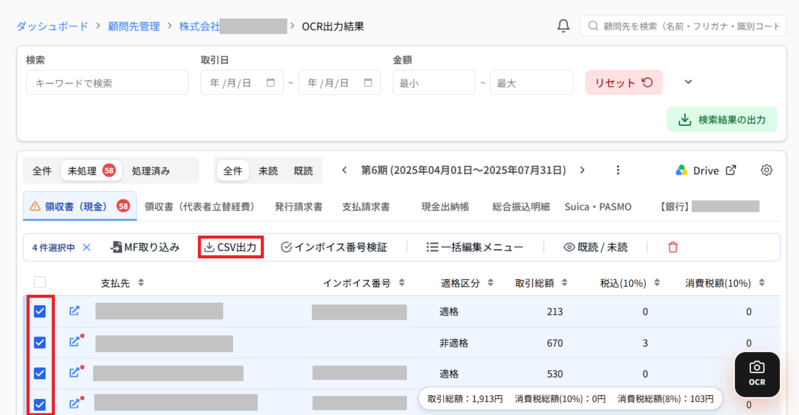
CSV出力したい明細にチェックマークをつけて**「CSV出力」** ボタンを選択します。
補足
明細行の一番上のチェックボックスを選択すると、全明細に一括でチェックマークをつけられます
-
確認メッセージ「会計ソフトインポート用CSV出力 領収書(現金)でCSV出力しますか?」が表示されるため、出力形式は**「取引形式」を選択し、「実行」** をクリックします。
※インポート用のCSV出力は各データ一度のみとなります。
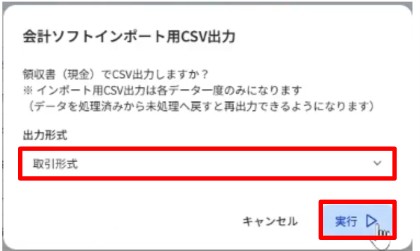
パソコンのダウンロードフォルダにCSVファイルが出力されます。
領収書(現金)の取り込み用CSVの仕様:
- ファイル名:(年)_(月)_(日)_(対象カテゴリ名).csv
- 出力項目:日付・内容・出金額・入金額
Step2:マネーフォワードに「領収書(現金)」の取り込み用CSVをインポートする
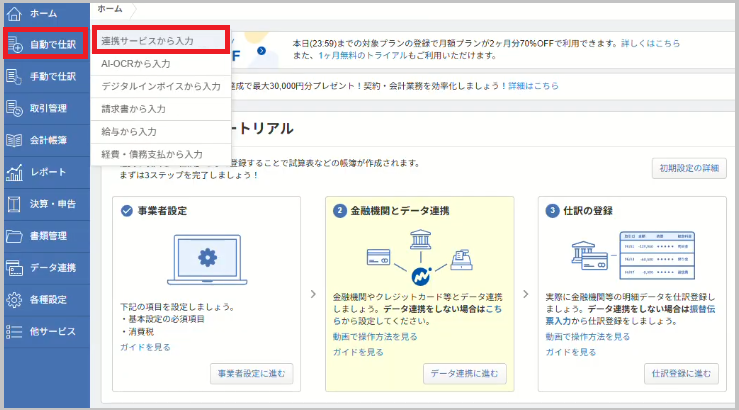
- マネーフォワードにログインし、画面左のメニューから 「自動で仕訳」 → 「連携サービスから入力」 を選択します。
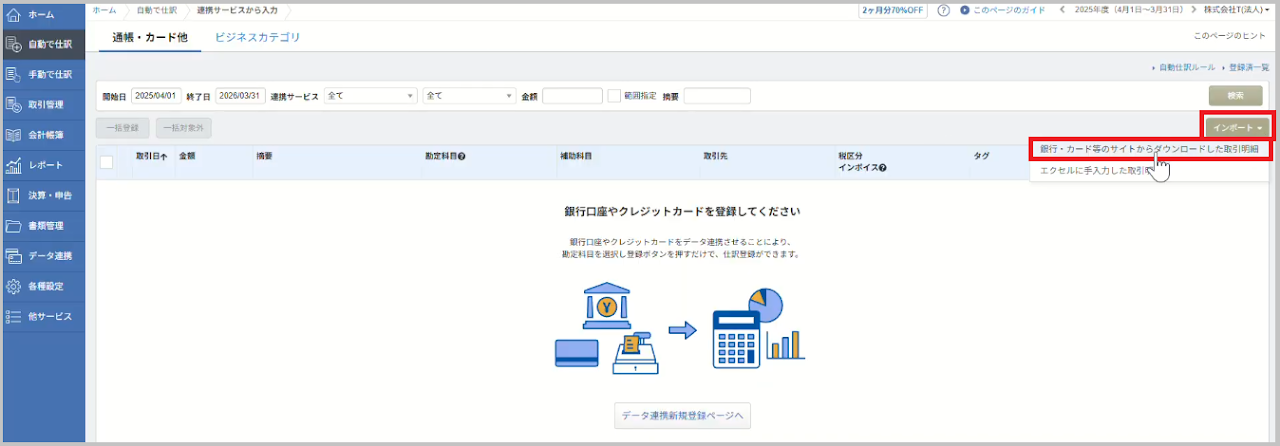
- 「通帳・カード他」画面が表示されたら、画面右側の 「インポート」 → 「銀行・カード等のサイトからダウンロードした取引明細」 を選択します。
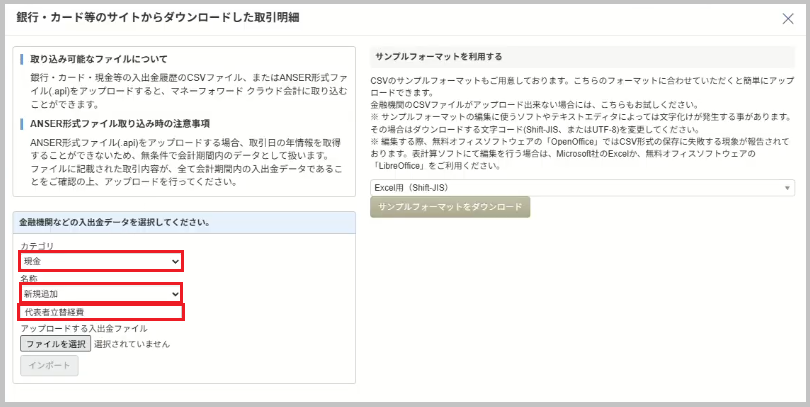
- 「銀行・カード等のサイトからダウンロードした取引明細」画面が表示されたら、画面左下において次の作業を行います。
- 「カテゴリ」 から 「現金」 を選択する
- 「名称」 から 「新規追加」 を選択し、名称を手入力する(例:代表者立替経費)
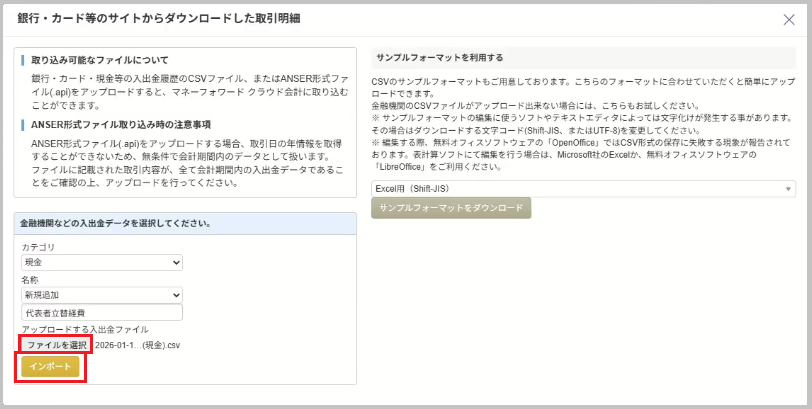
- アップロードする入出金ファイルの 「ファイルを選択」 を選択し、TaxSysから出力したCSVファイルを登録してから 「インポート」 を選択します。
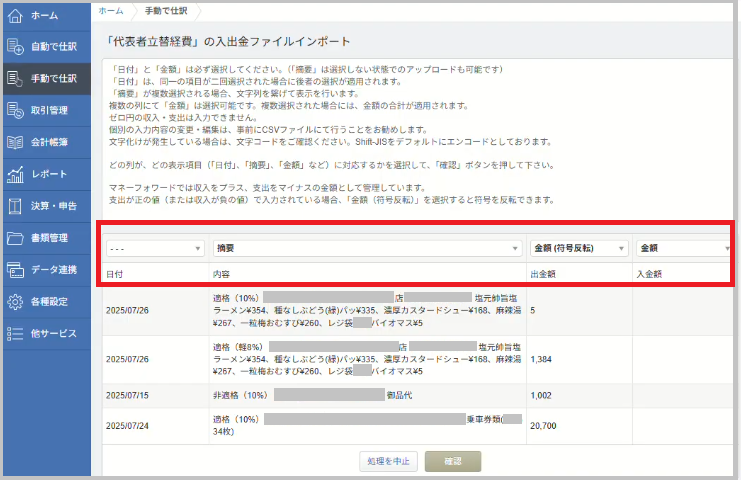
- 「入出金ファイルインポート」画面が表示されたら、取り込み先の項目を対応させます(CSVの列名とマネーフォワードの項目は自動マッピングされますが、正しく対応していない場合は手動で調整します)。
-
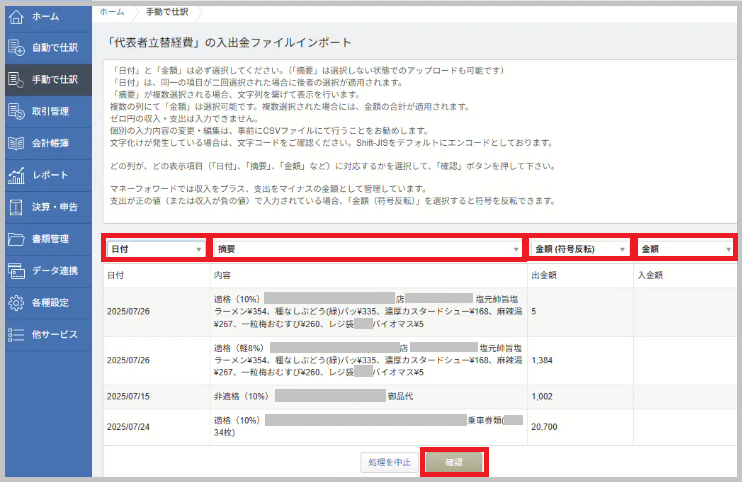
項目の修正として、次の作業を行い、「確認」 を選択します。
- 日付の列の▼を選択し、「日付」 を選択する
- 内容の列の▼を選択し、「摘要」 を選択する
- 出金額の列の▼を選択し、「金額(符号反転)」 または 「---」 を選択する
- 入金額の列の▼を選択し、「金額」 または 「---」 を選択する
元のCSVファイルに値のない金額項目には「---」を設定してください。
- 「保存」 を選択します。
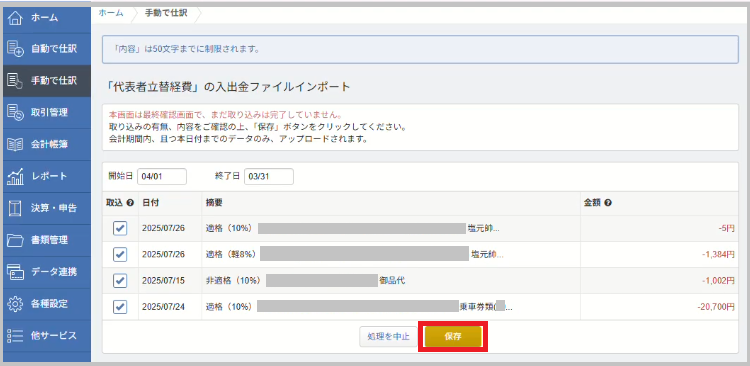
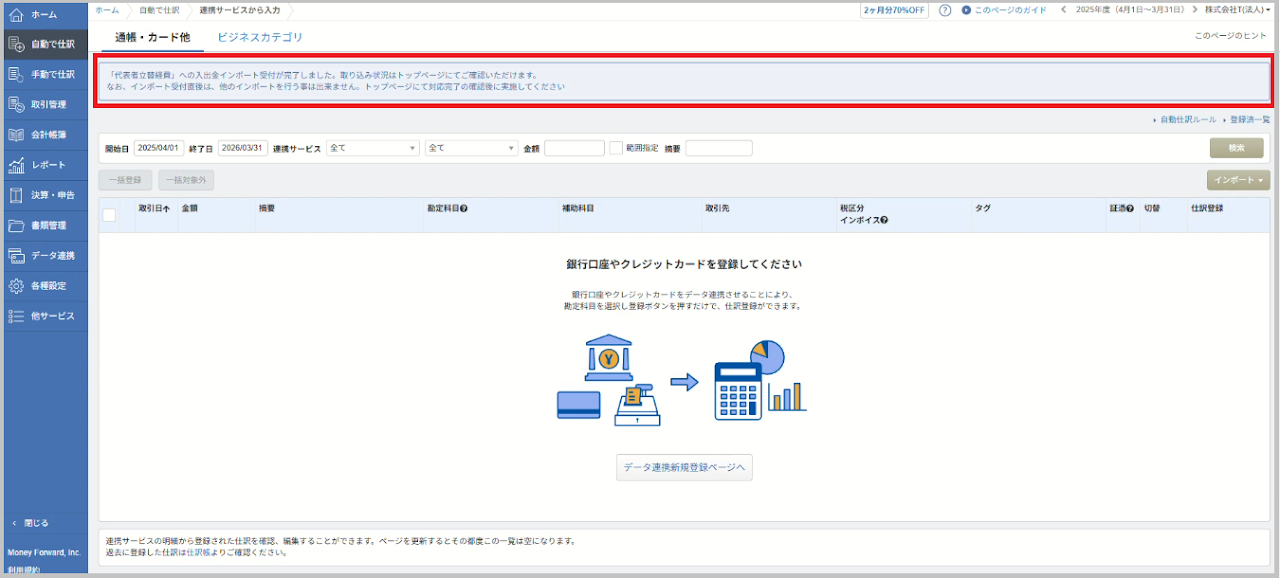
インポートが完了すると、画面上部に「インポート受付が完了しました」と表示されます。インポートの処理状況は、マネーフォワードのトップページから確認できます。
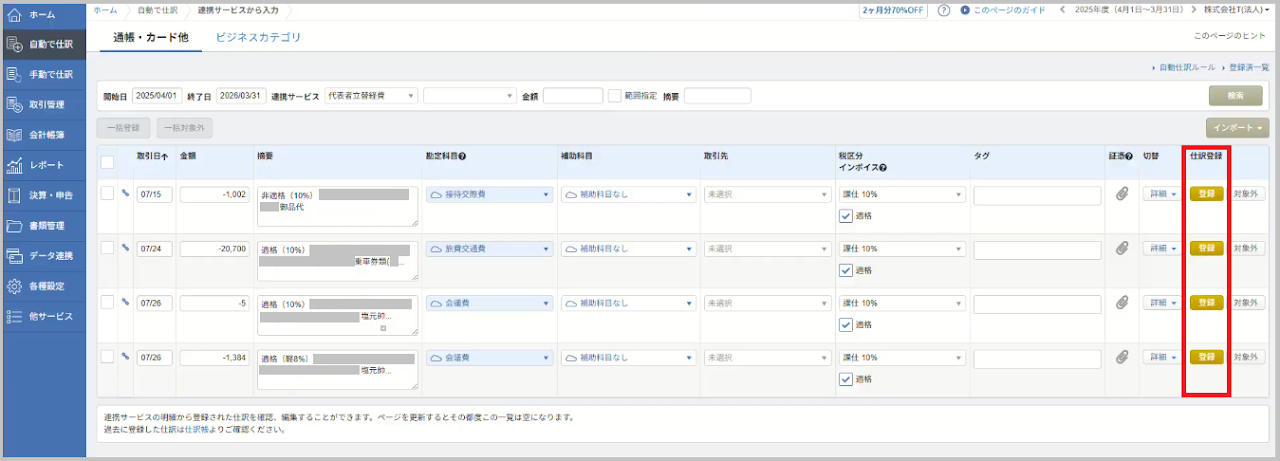
マネーフォワードにインポートした内容を確認・登録する
- 画面左のメニューから 「ホーム」 を選択し、中段に表示されるStep2-3で手入力した名称(例:代表者立替経費)の 「未仕訳〇件」 の部分を選択します。
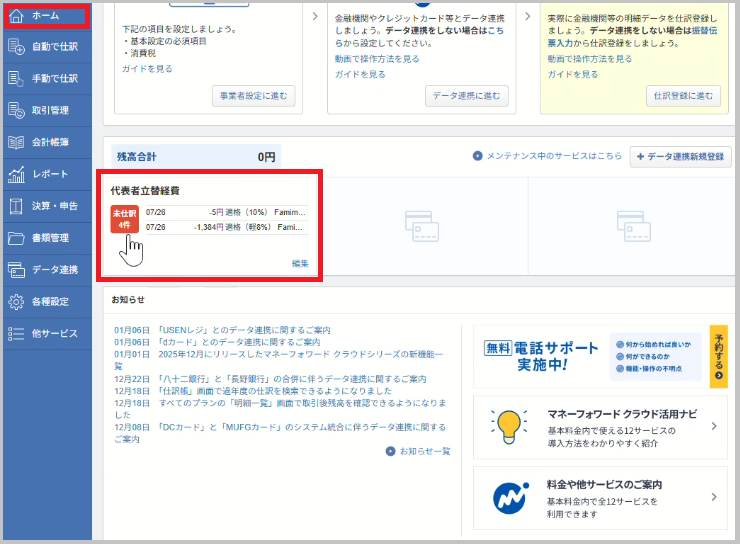
- 仕訳データの内容に間違いがないか確認し、各データの右側にある 「登録」 ボタンを選択します。