 TaxSysヘルプページ
はじめに
スキャンの工夫・仕分けルール
スキャン時の失敗を防ぐ工夫と、証憑フォルダへの自動仕分けルールの設定方法を解説します
Tips1: 失敗しないようデータスキャンを工夫する
1. 原稿の幅・サイズを揃える
- サイズが異なる原稿を混在させる場合は、幅の広い原稿を下に、狭い原稿を上に セットします
- サイドガイドを原稿の幅に合わせて調整してください
- スキャン中は原稿を手で支え、傾きや巻き込みがないか監視してください
- 問題が発生した場合はすぐにスキャンを停止してください
2. スキャン後の確認
スキャン完了後、以下のポイントを必ず確認してください。
- 原稿の 枚数 がスキャン結果と一致しているか
- 傾き・歪み・汚れ がないか
- 文字(金額・日付・支払先)が鮮明に読み取れるか
- すべてのページがスキャンされているか
- 両面原稿が正しくスキャンされているか
3. 手差しスキャンモードを活用する
- 大量の原稿をスキャンする際は 手差しスキャンモード を有効にすることで、紙詰まりを防止できます
- 長いレシートをスキャンする場合にも有効です
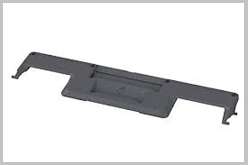
4. レシートガイドを取り付ける
- レシートなどの幅が狭い原稿をスキャンする場合は、レシートガイド の取り付けをお勧めします
- 取り付け方法は ScanSnap 公式の YouTube 動画を参照してください
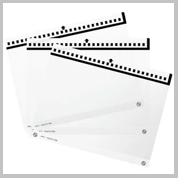
5. キャリアシートを活用する
以下のような原稿には キャリアシート の使用が効果的です。
- 非常に小さい・短い原稿
- 強いシワや折り目がある原稿
- カールが強い原稿
キャリアシートに入れる前に、手で軽く伸ばしておくと読み取り精度が向上します。
6. コントラストが低い原稿への対処
印字が薄い原稿は OCR の認識精度が低下する場合があります。
- ボールペン で文字をなぞって濃くする
- または、コピー機で濃度を上げたコピー をスキャンする
7. 両面スキャンと白紙ページの自動削除
両面印刷の原稿をスキャンする場合の設定手順です。
- ScanSnap Home のプロファイル設定を開く
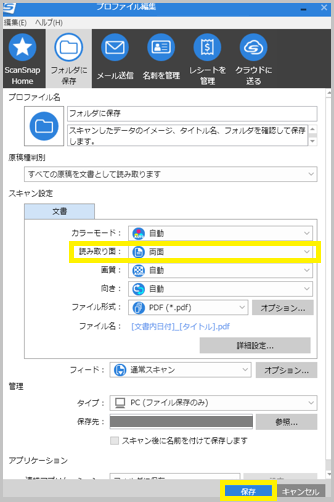
- 「読み取り面」を「両面」に変更
- 「白紙ページを自動的に削除する」を有効にする
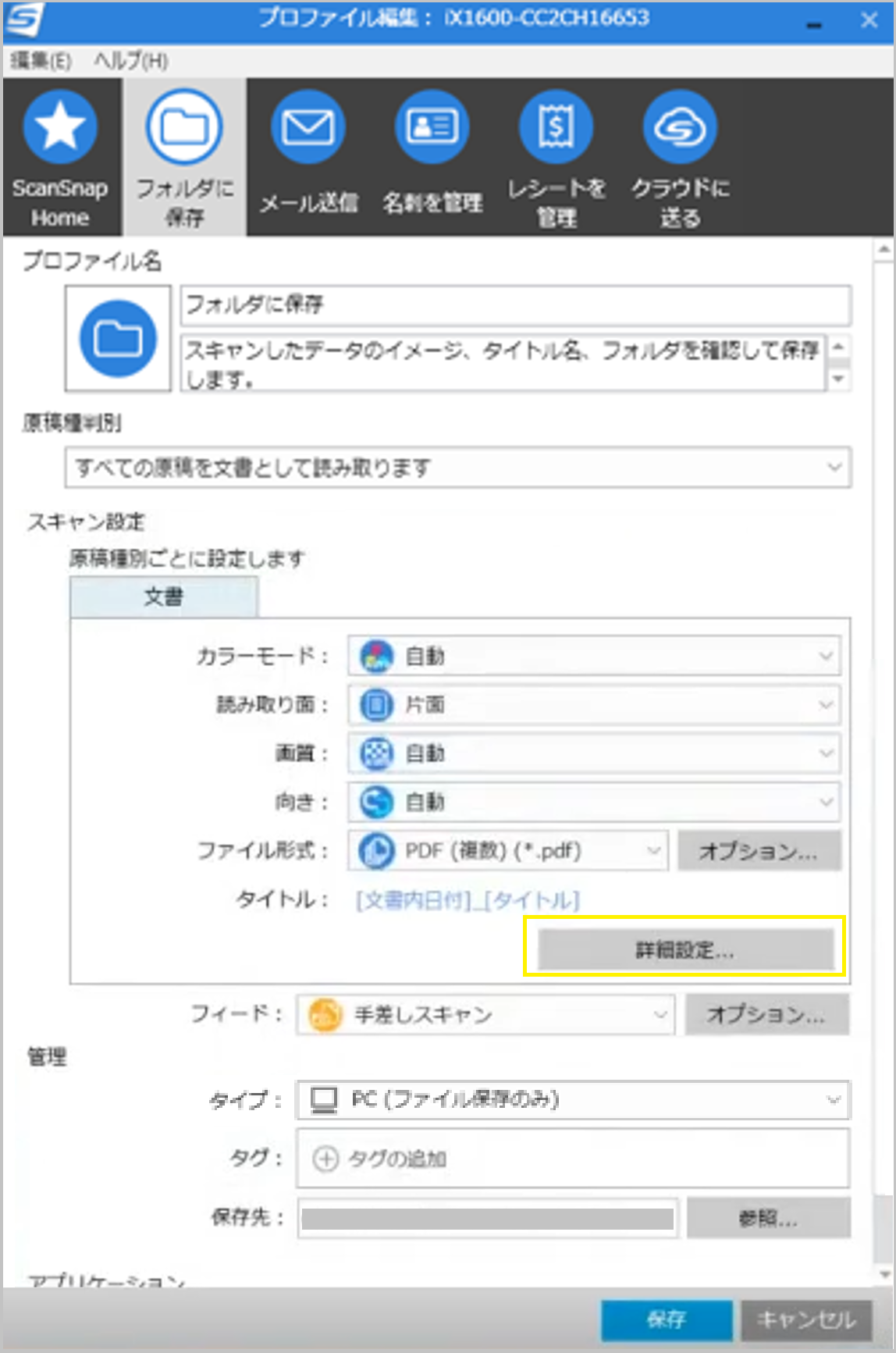
- 保存して閉じる
両面原稿と片面原稿を混在してスキャンすることは避けてください。両面原稿はグループ分けして別途スキャンすることをお勧めします。
8. 紙詰まりが発生した場合
症状: エラーメッセージの表示、アラーム音
対処手順:
- 電源を切らずに ADF カバーを開ける
- 詰まった原稿を 引き出す方向(逆方向) にゆっくり引き抜く
- ADF カバーを閉じる
- 再スキャンが必要か確認する
Tips2: 証憑フォルダに直接格納する仕分けルールを設定する
同じ種類の証憑を大量にスキャンする場合、保存先を直接指定することで仕分け作業を省略できます。
注意
この設定は顧問先・証憑種別ごとに個別のルールが必要です。また、会計年度が変わると保存先フォルダの再設定が必要です。
ステップ 1: 証憑フォルダのパスを確認する
- Google ドライブで対象の証憑フォルダを開く
- フォルダのフルパスをコピーする
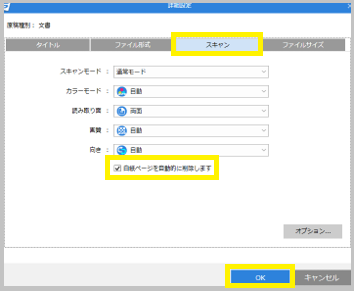
ステップ 2: ScanSnap プロファイルに保存先を設定する
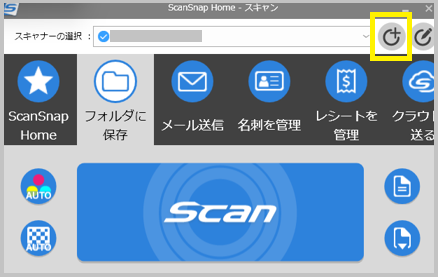
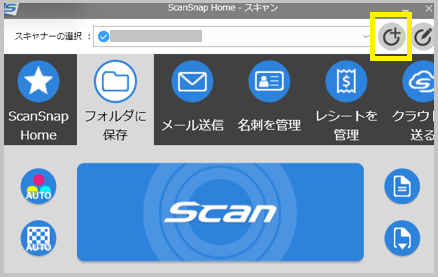
- ScanSnap Home で「+」アイコンをクリック
- プロファイルを選択
- 「保存先」の「参照」から、コピーしたパスを貼り付け
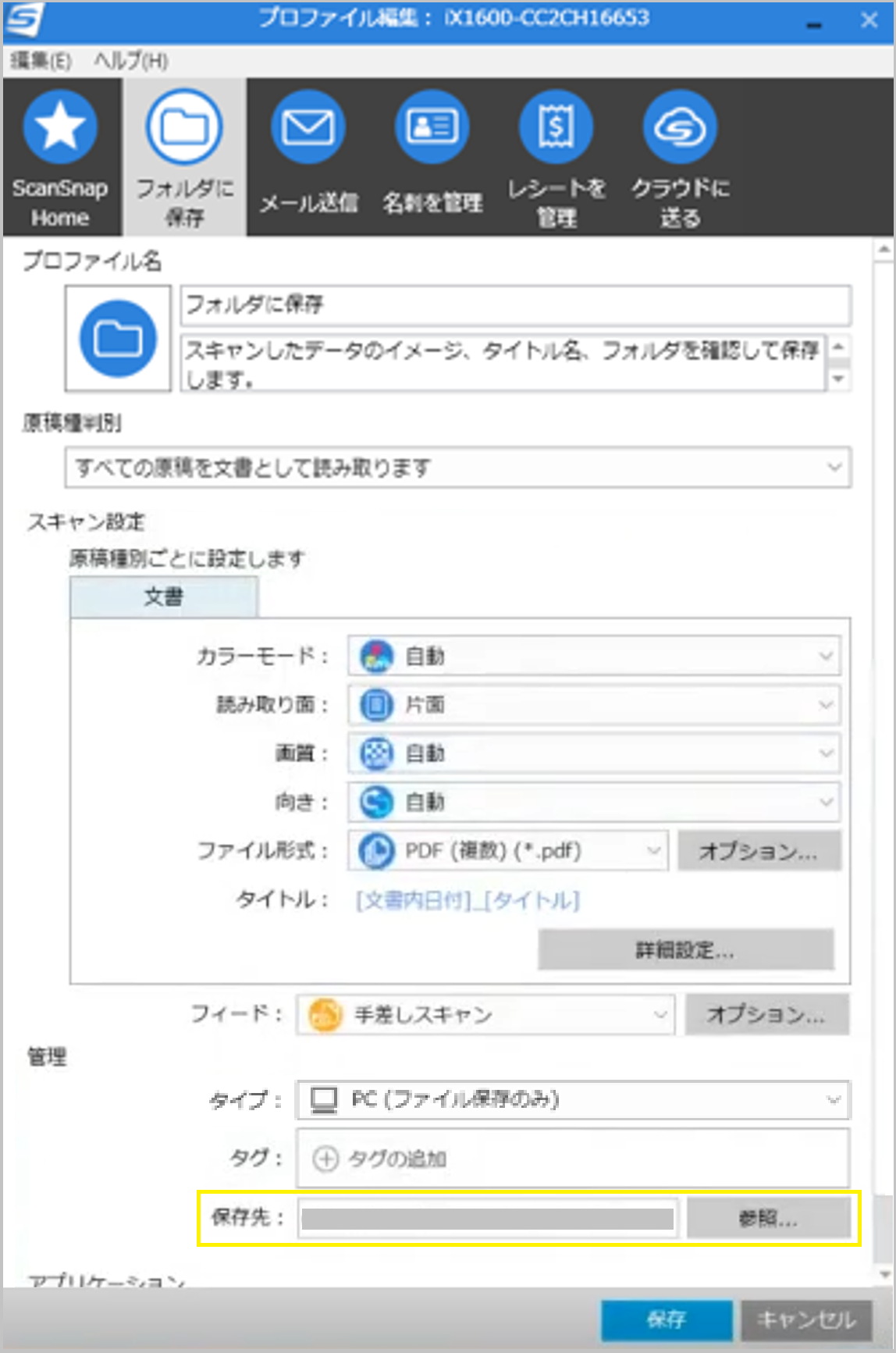
- 保存して完了