TaxSysヘルプページ
はじめに
GoogleドライブとScanSnap連携
パソコン版 Google ドライブのインストールから ScanSnap との連携設定までを解説します
Google ドライブと ScanSnap 連携
Google ドライブと ScanSnap を連携することで、スキャンしたデータを直接クラウドに保存できます。
Tips1: Google ドライブを準備する
パソコン版 Google ドライブをインストールする
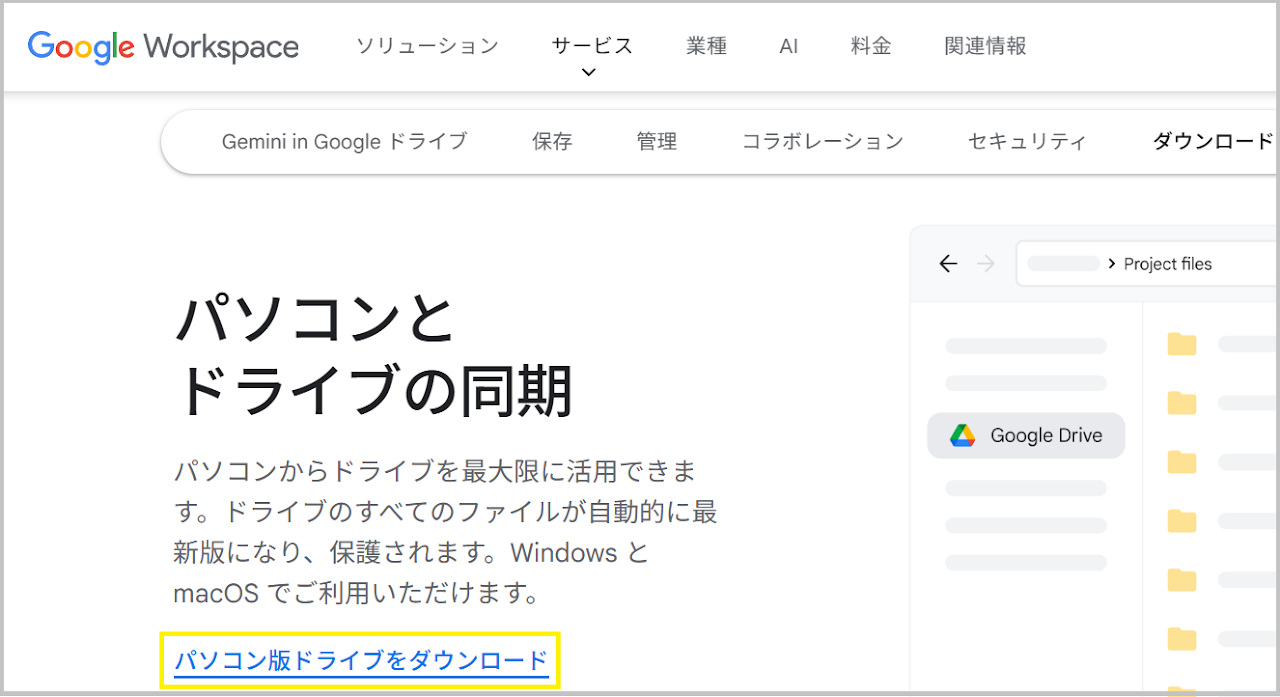
- 以下の URL からインストーラーをダウンロードします
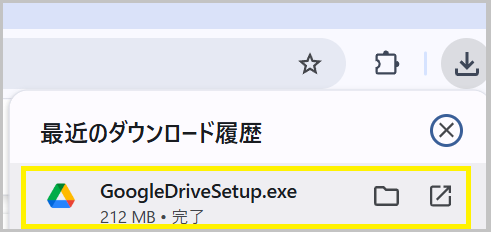
- ダウンロードした
GoogleDriveSetup.exeを実行します
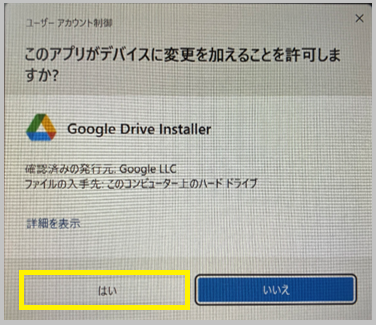
- ユーザーアカウント制御(UAC)の確認が表示されたら「はい」を選択します
- 「インストール」を選択します(ショートカットの作成は任意です)
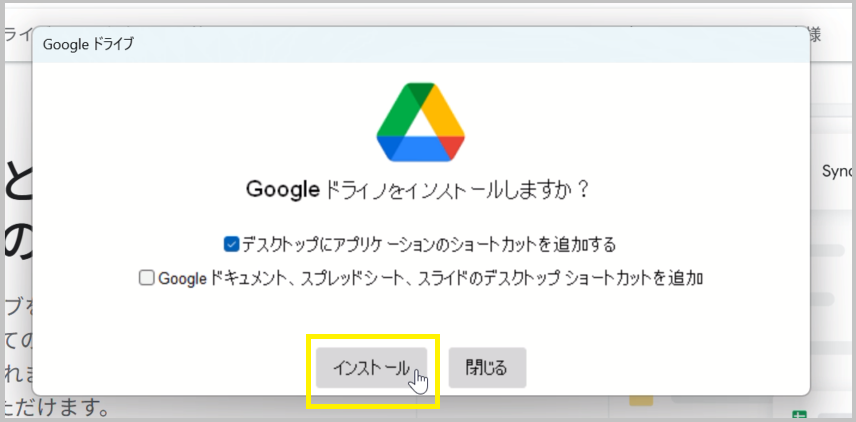
- 「起動」を選択します
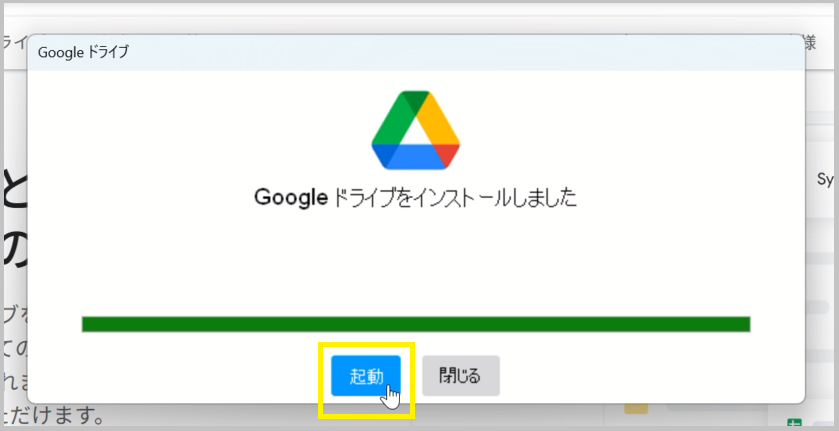
パソコン版 Google ドライブをセットアップする
- ようこそ画面が表示されたら「開始」を選択
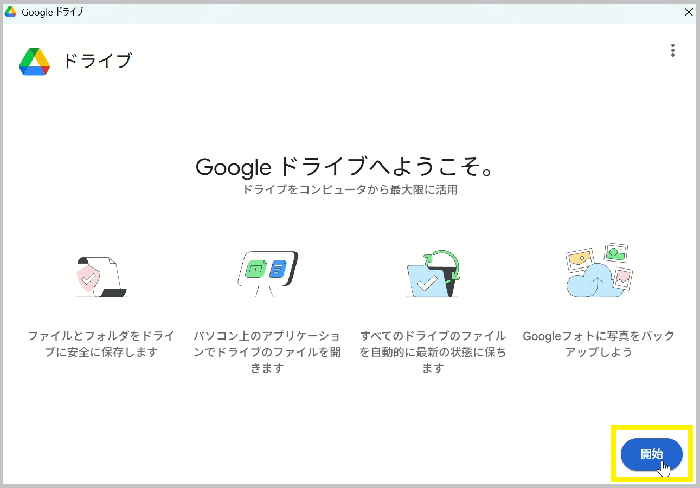
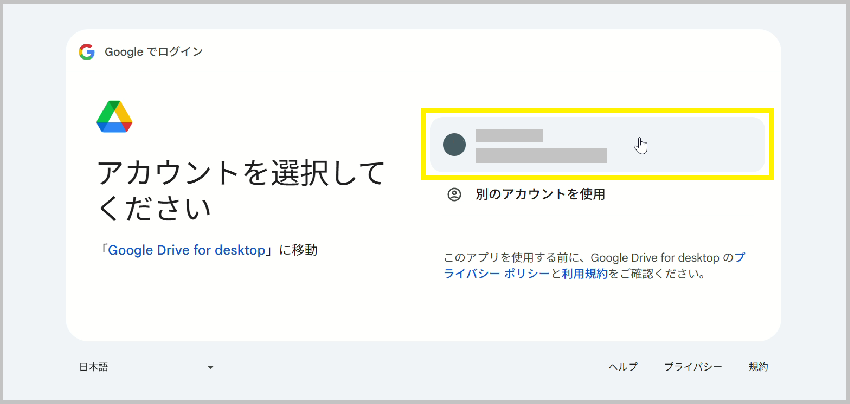
- ブラウザが起動するのでログインします
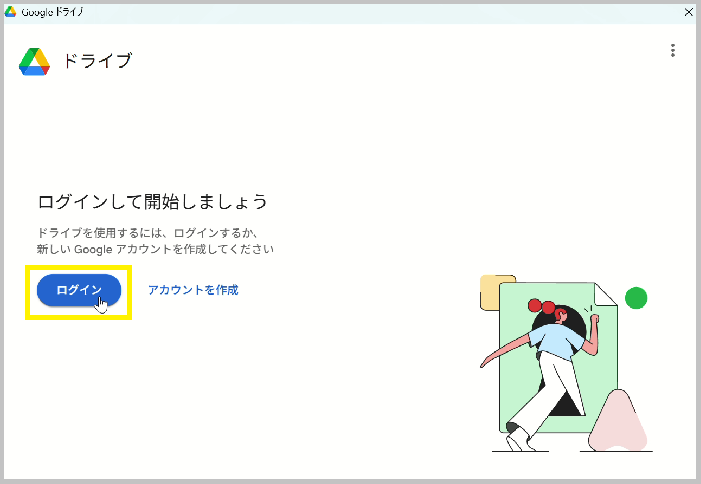
- 使用するアカウントを選択します
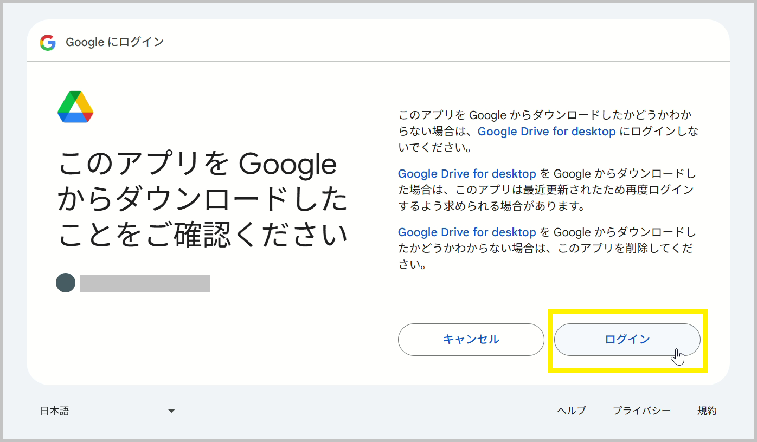
- Google の確認画面で「ログイン」を選択
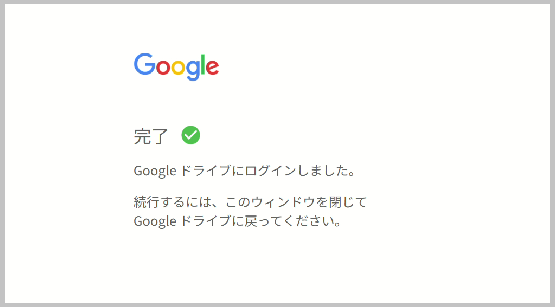
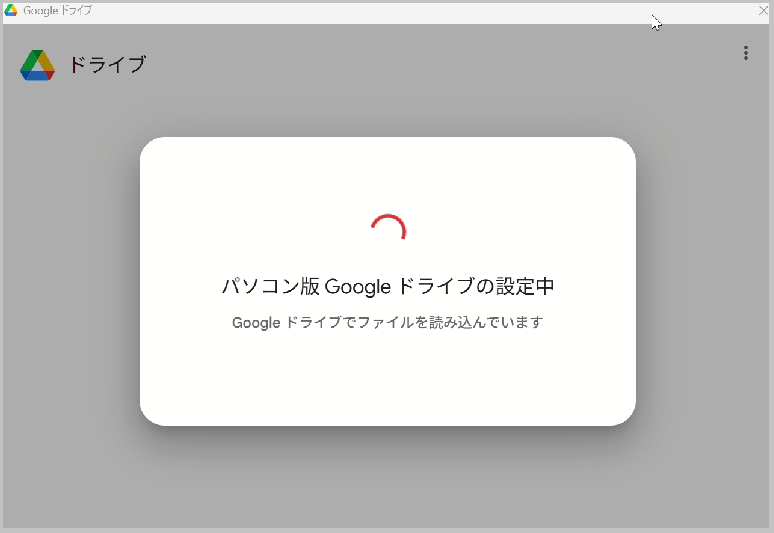
- 自動設定が完了するまで待ちます
- ファイルアクセスの説明画面で「次へ」
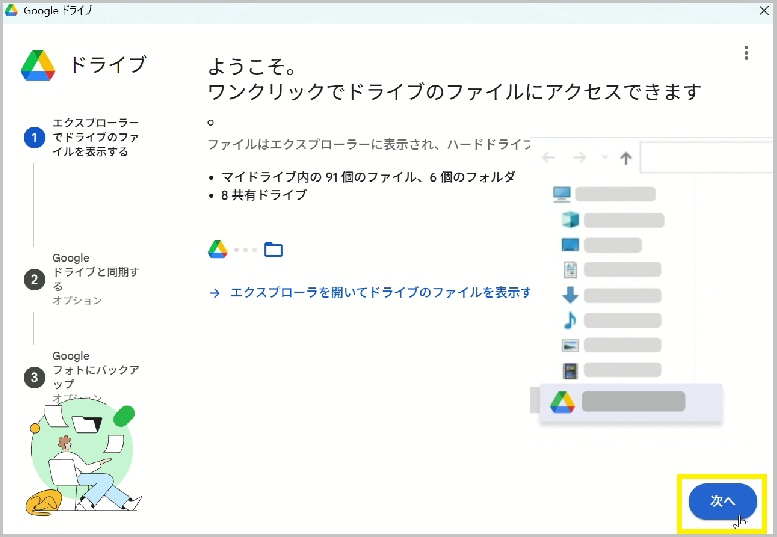
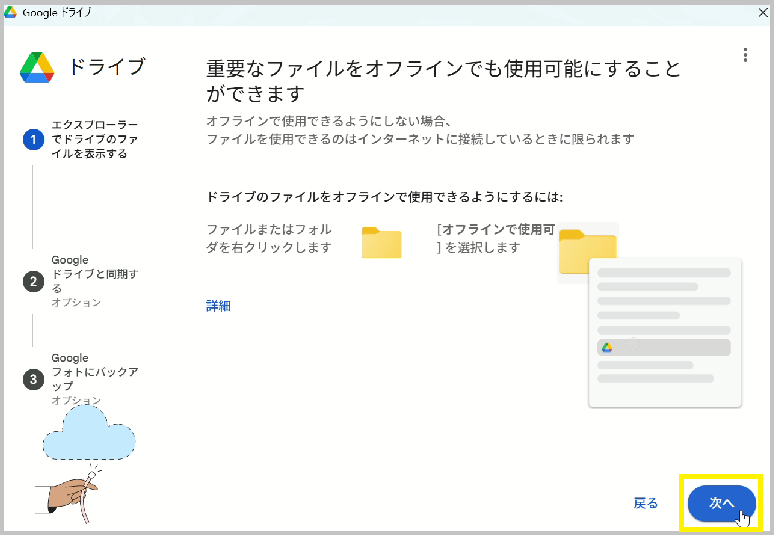
- オフラインファイルの説明画面で「次へ」
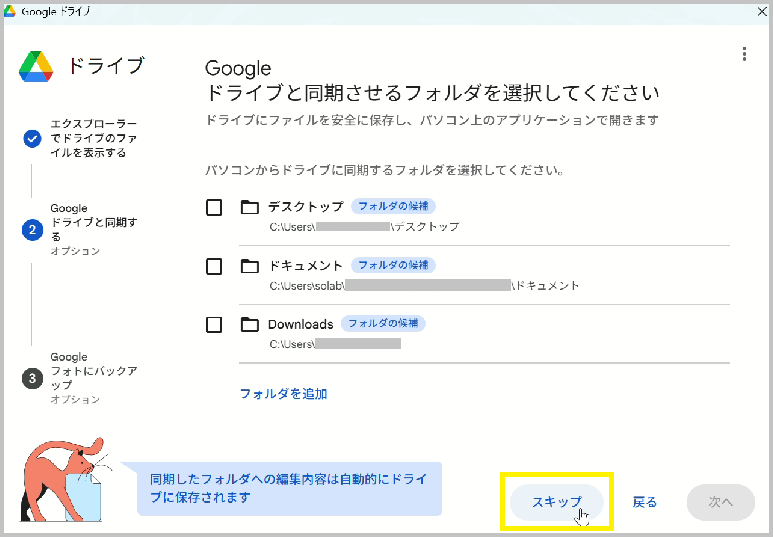
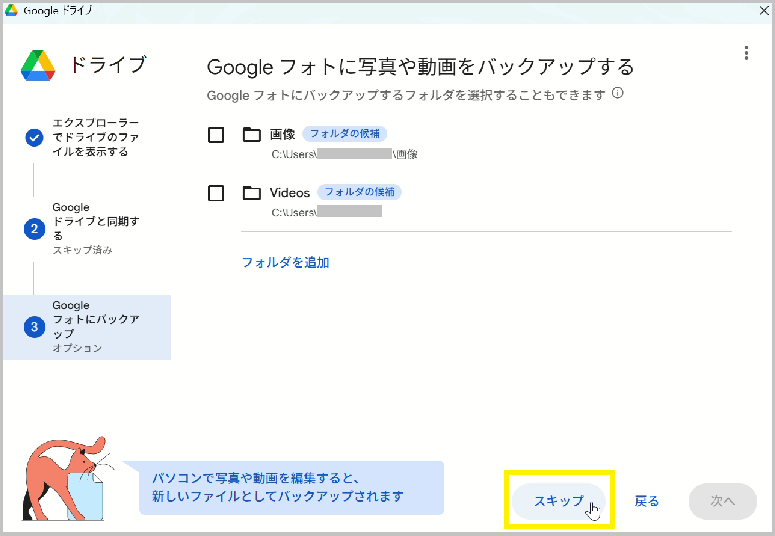
- フォルダ同期の設定は「スキップ」
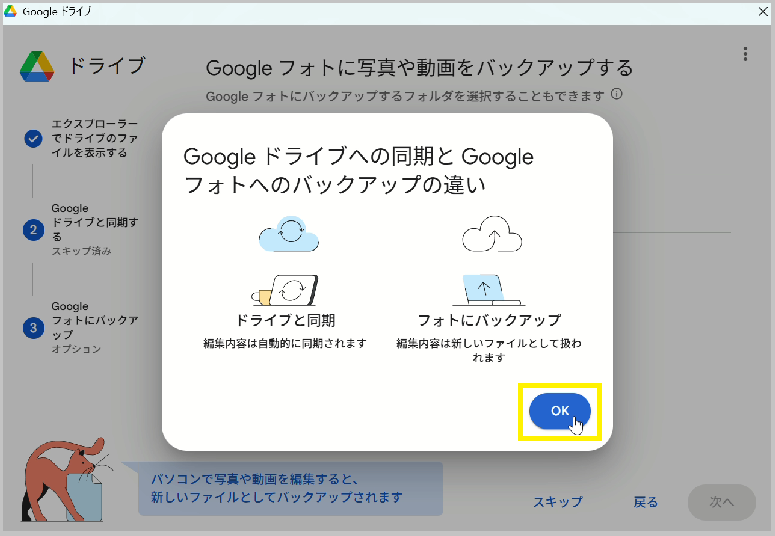
- Google フォトのバックアップ設定も「スキップ」
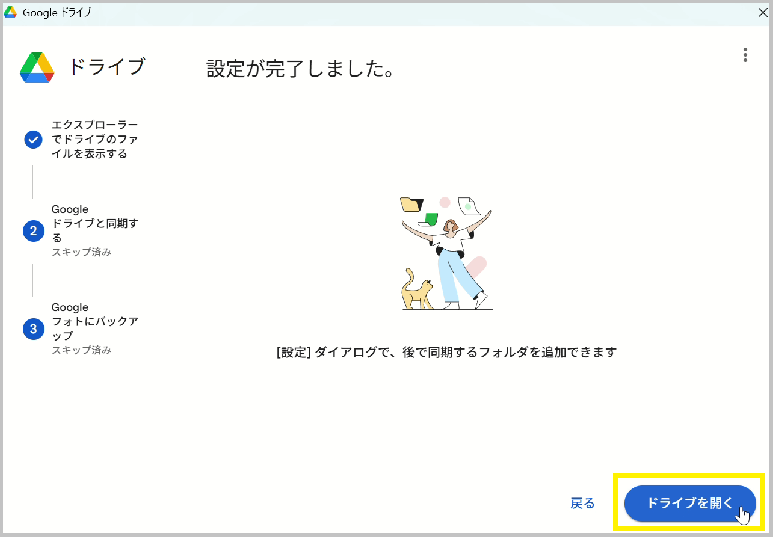
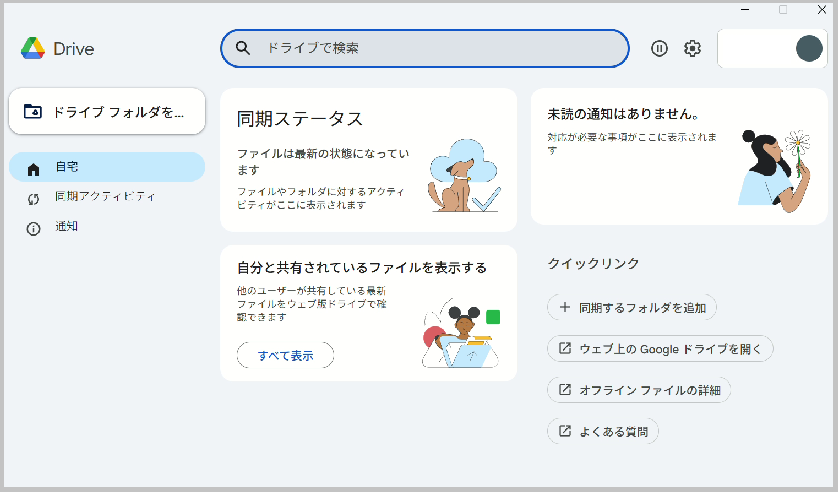
- 「設定が完了しました」と表示されたら「ドライブを開く」を選択
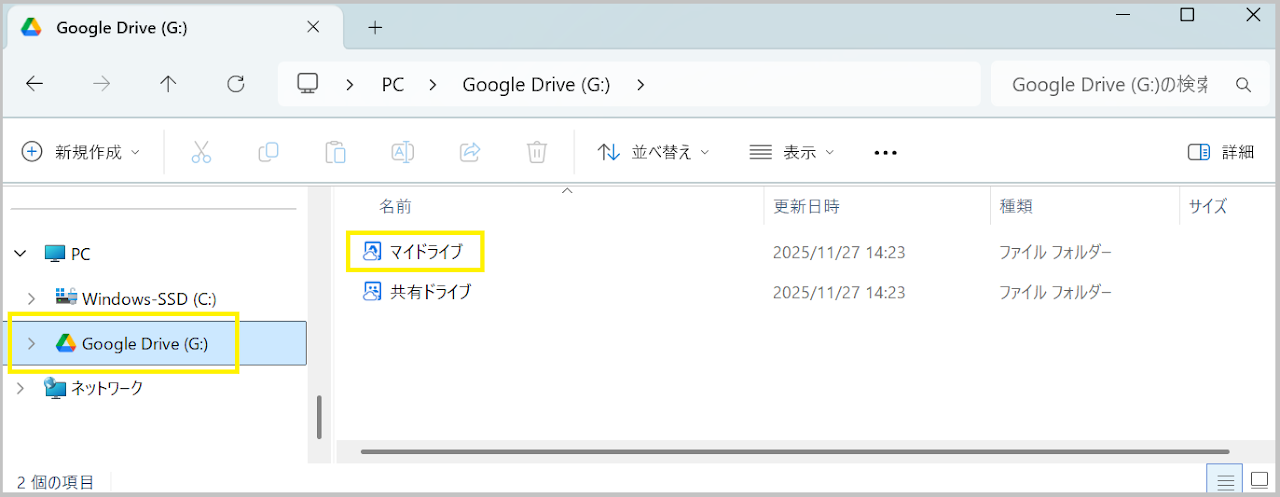
- Windows エクスプローラーに Google ドライブ のフォルダが表示されることを確認
Tips2: ScanSnap を準備する
ScanSnap Home をインストールする
- 以下の URL からソフトウェアをダウンロードします
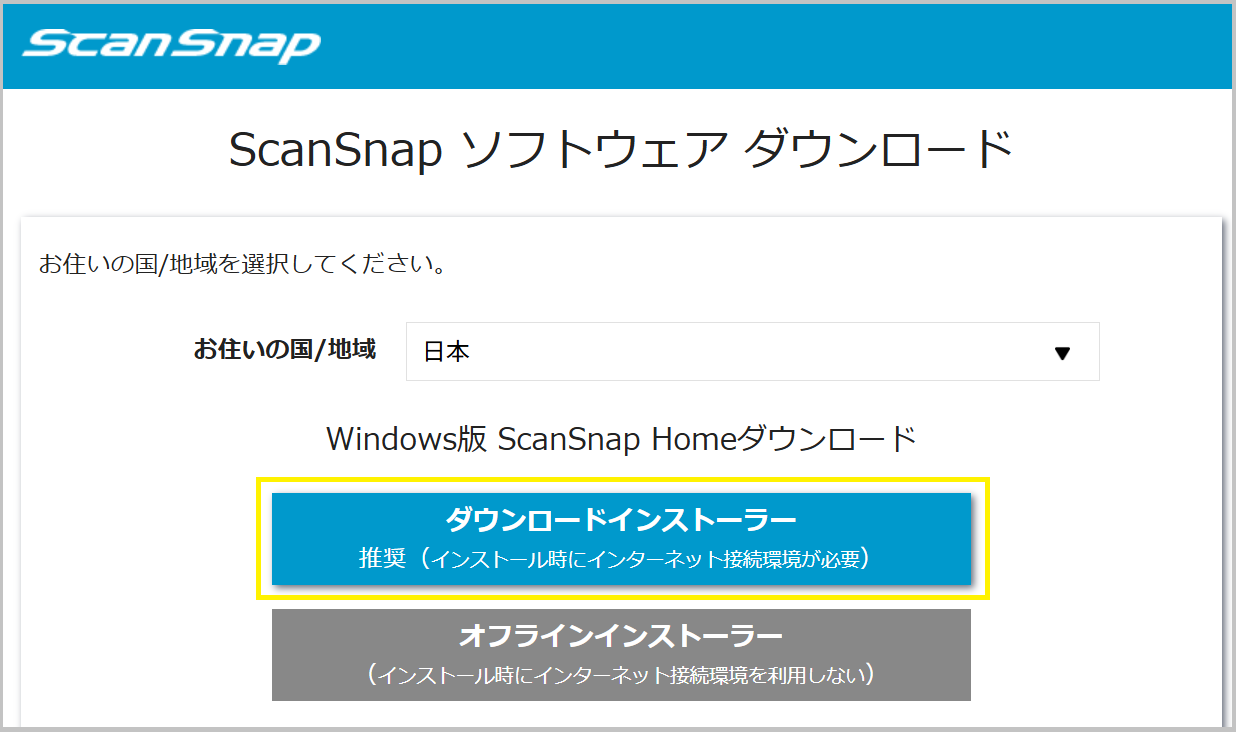
- ダウンロードしたインストーラーを実行
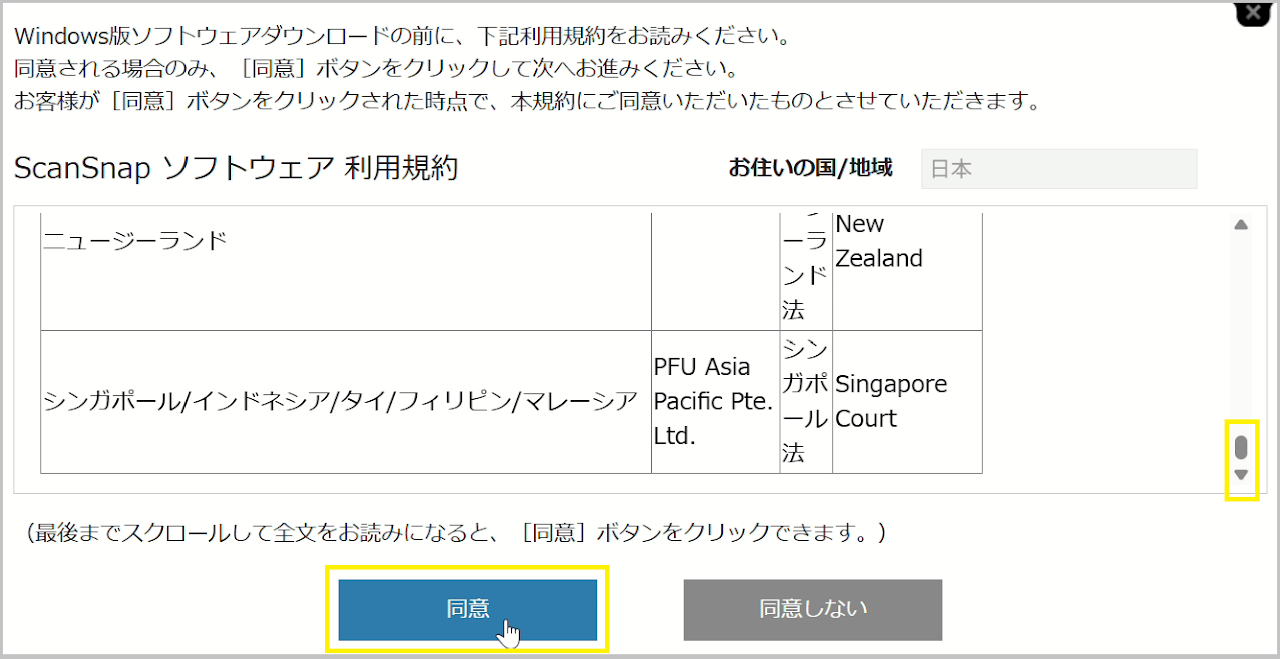
- 利用規約に同意
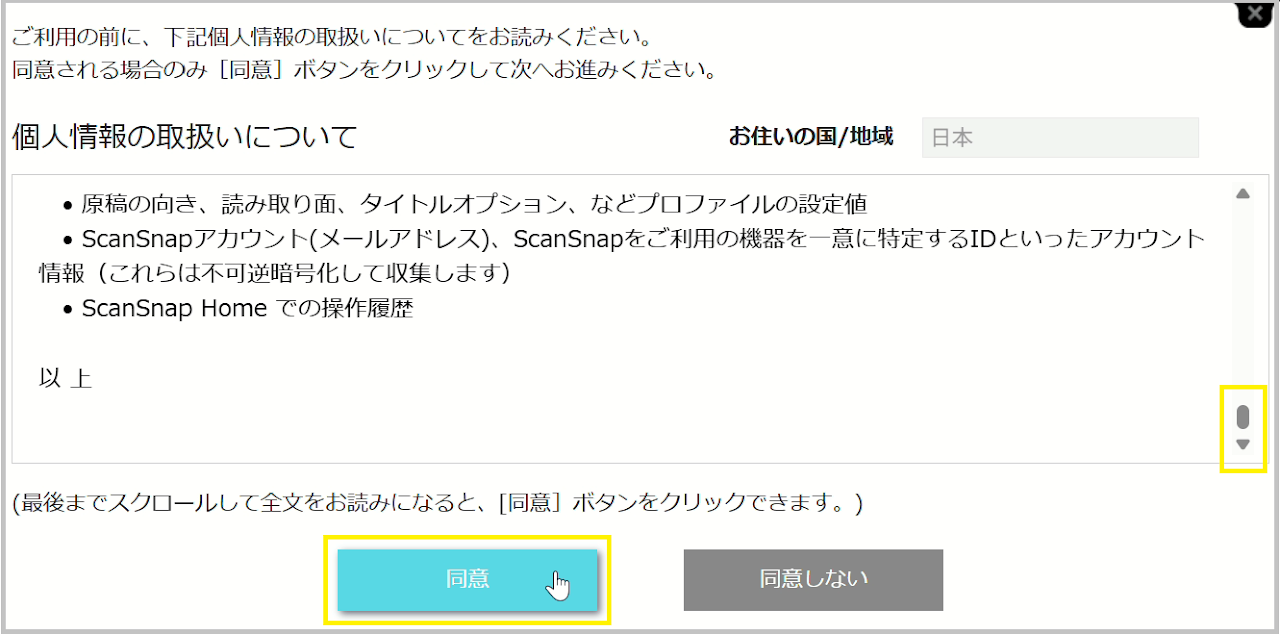
- プライバシーポリシーに同意
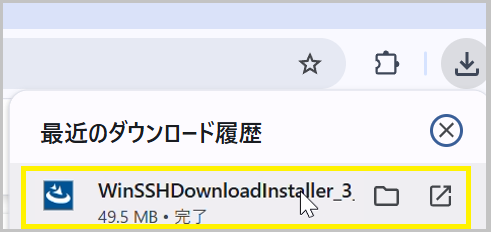
- インストールを実行
- ネットワークアクセスの許可を求められたら「許可」を選択
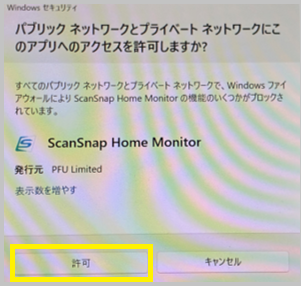
詳細な手順は ScanSnap 公式マニュアル を参照してください。
ScanSnap Home をセットアップする
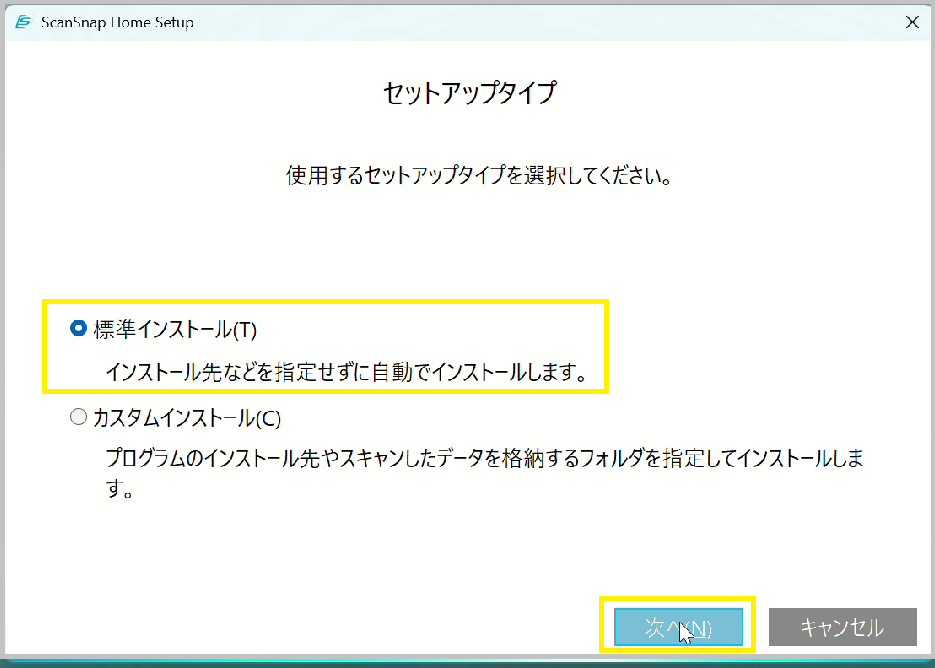
- インストール種別で「標準インストール」を選択
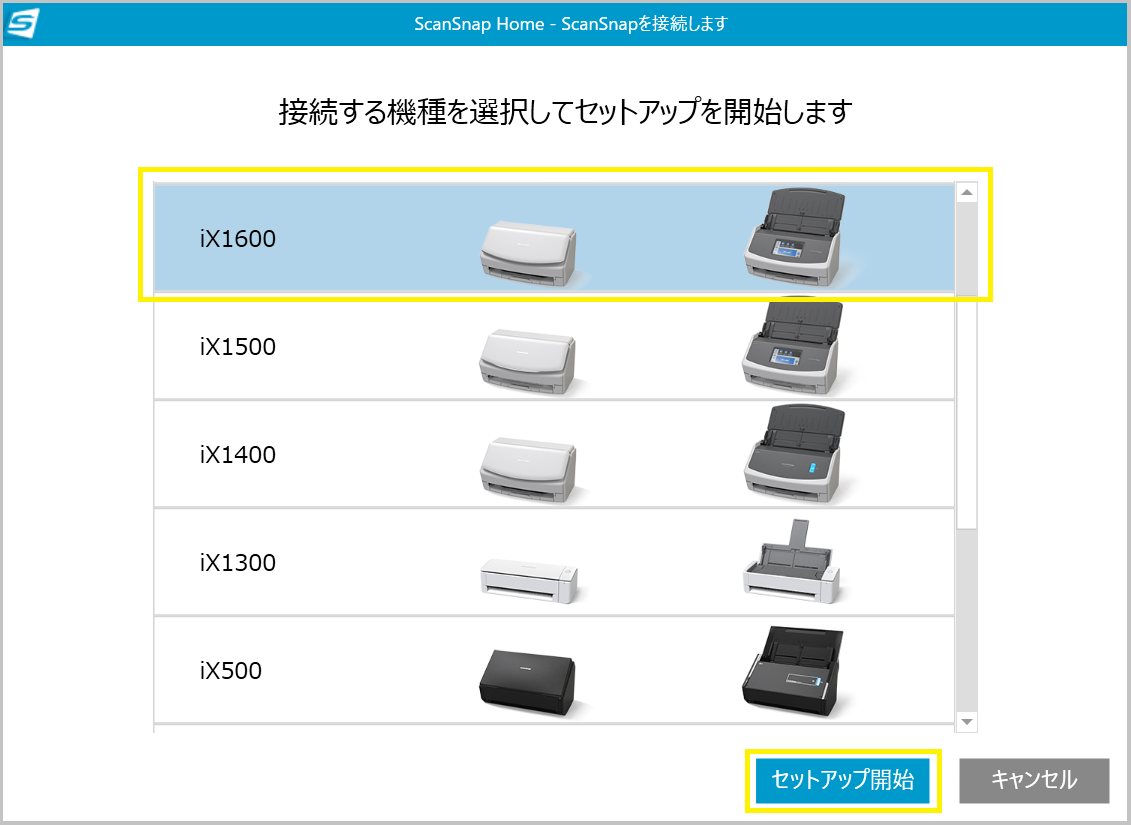
- スキャナーモデルで iX1600 を選択
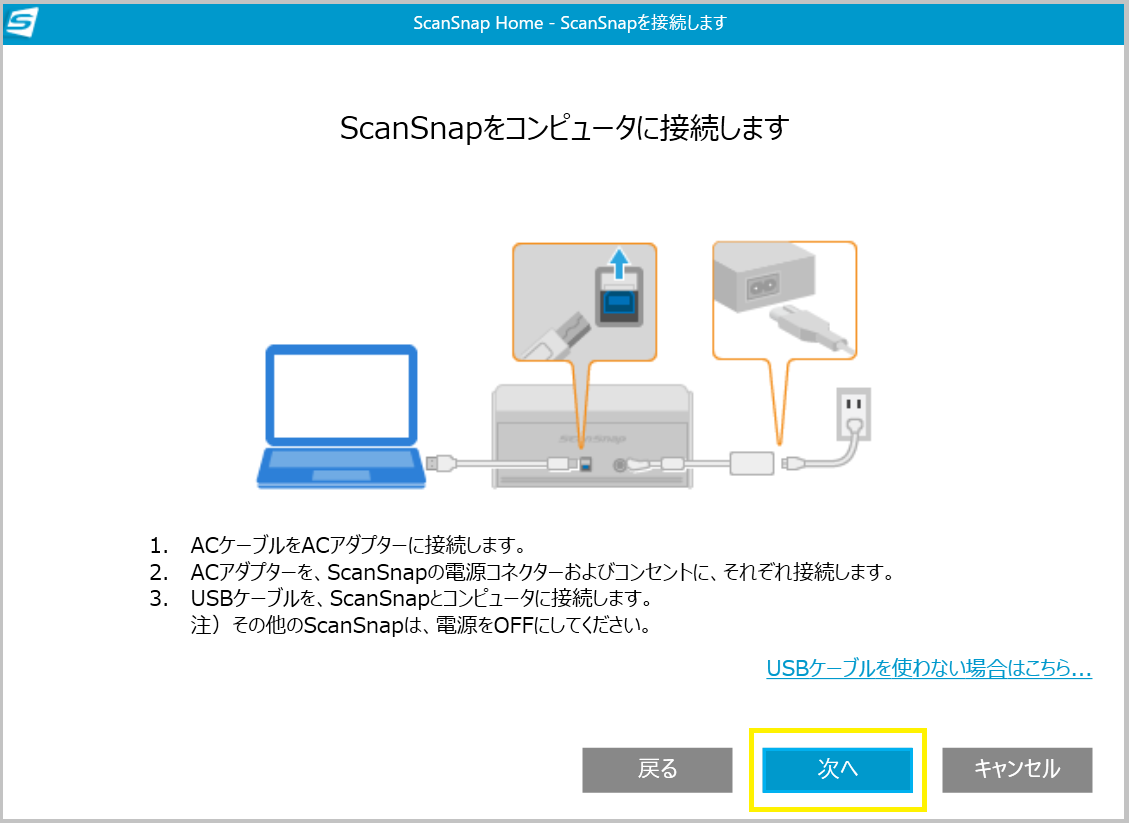
- 画面の指示に従って接続設定を完了
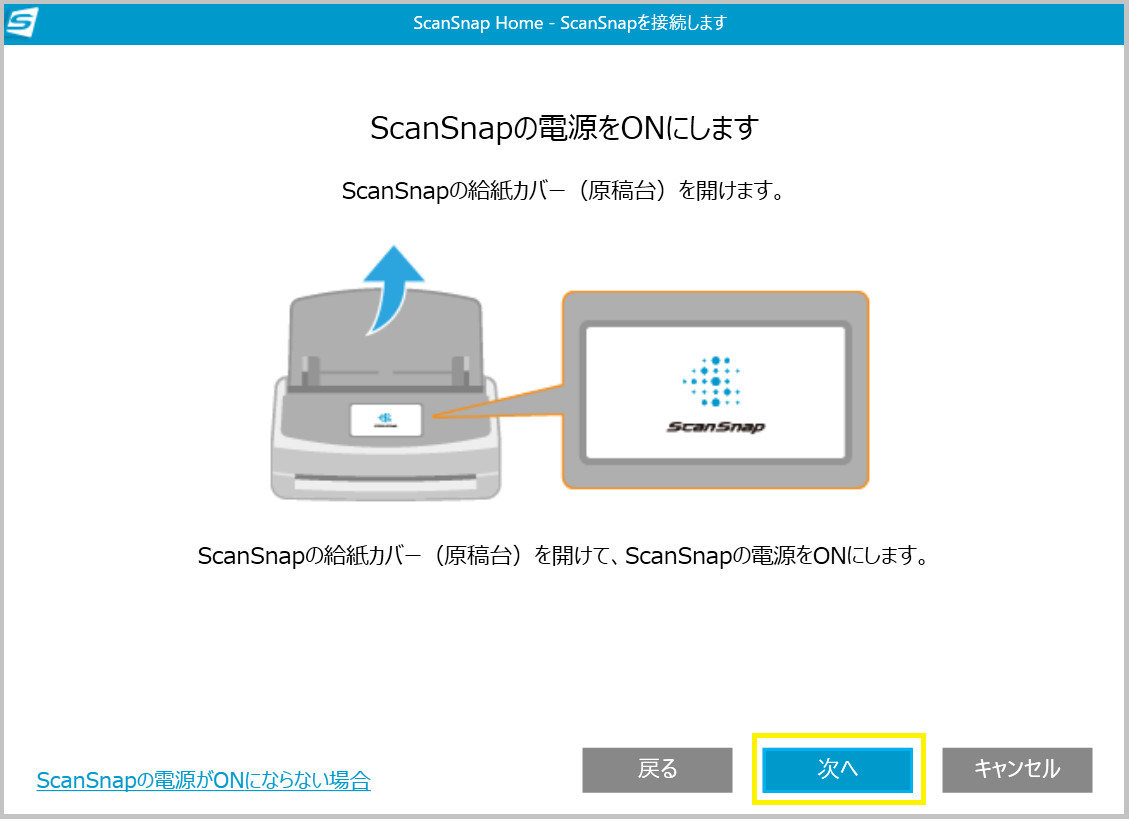
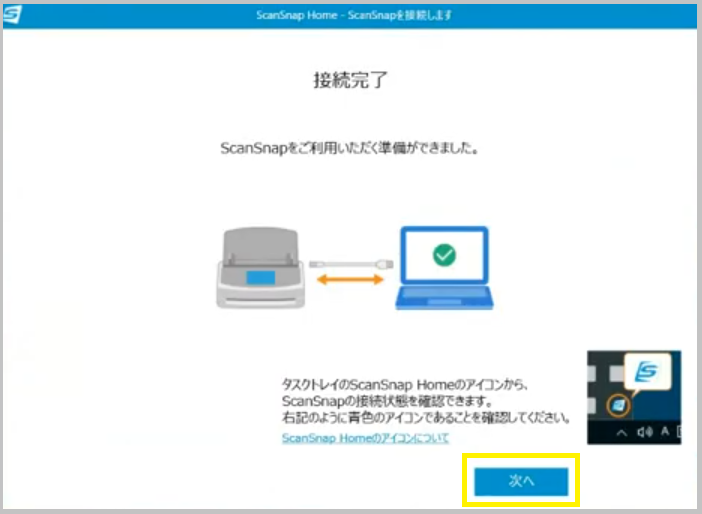
- 接続完了画面が表示されたらチュートリアルを閉じます
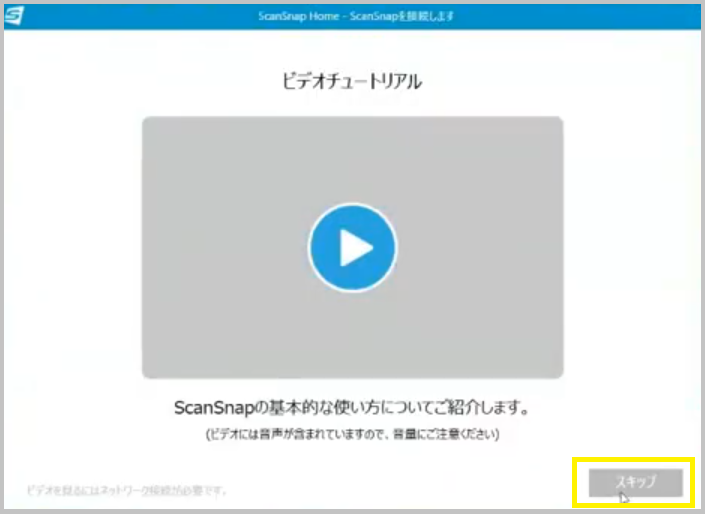
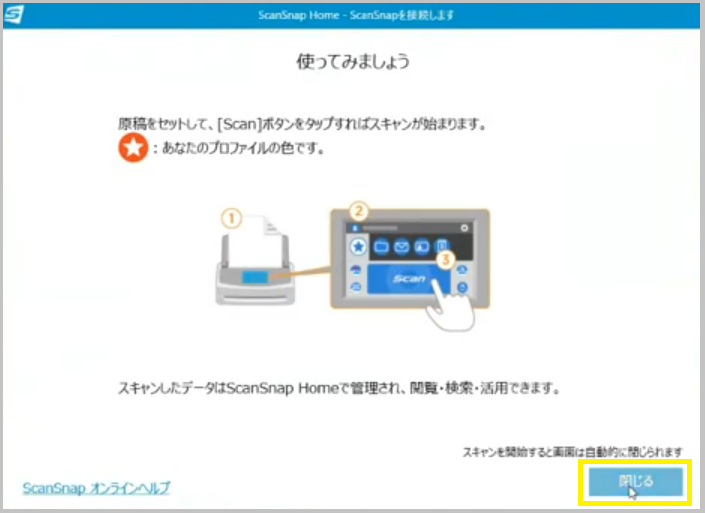
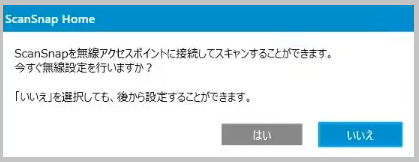
USB 接続の場合、ワイヤレス設定はスキップできます。

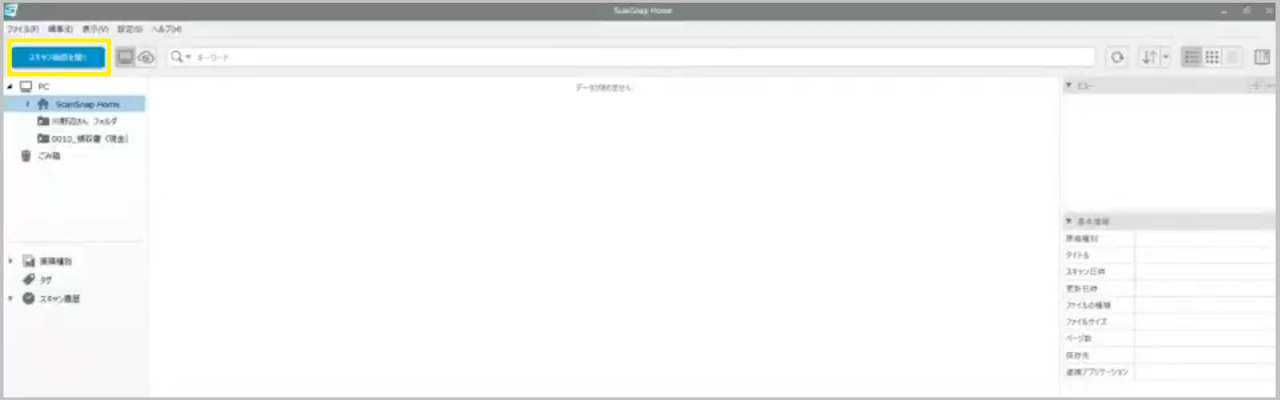
セットアップ画面が表示されない場合は、スタートメニューから ScanSnap Home を起動してください。
Tips3: Google ドライブと ScanSnap を連携する
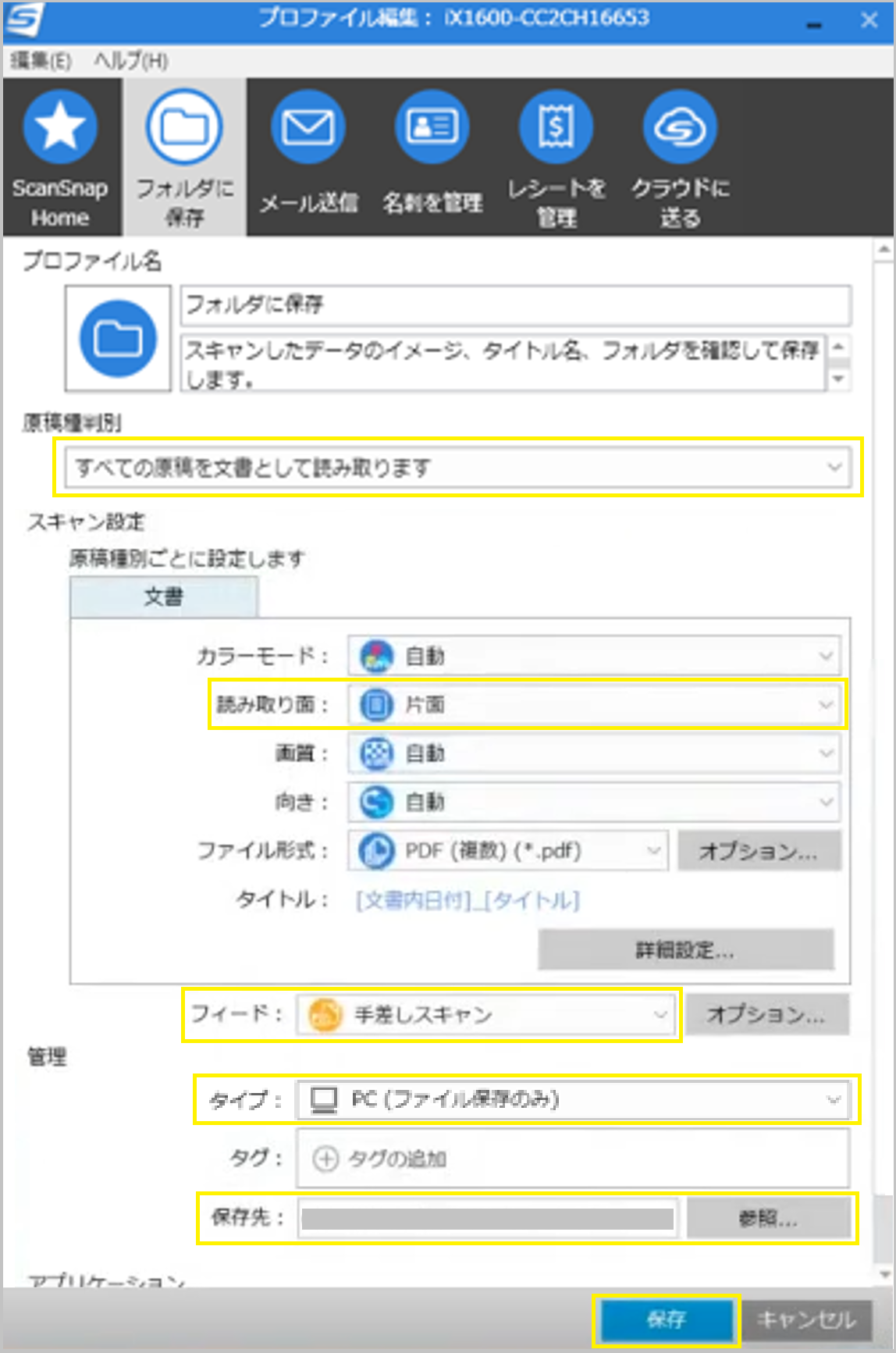
Google ドライブにスキャンデータを直接保存するためのプロファイル設定を行います。
プロファイル設定内容
| 設定項目 | 設定値 | 必須 |
|---|---|---|
| 原稿種別 | すべての原稿を文書として読み取ります | 必須 |
| 読み取り面 | 片面 | 推奨 |
| フィード | 手差しスキャン | 推奨 |
| タイプ | PC(ファイル保存のみ) | 必須 |
| 保存先 | 事務所の共有ドライブ(Google ドライブ)のパス | 必須 |