 TaxSysヘルプページ
はじめに
Google ワークスペース導入
Google Workspace の初期設定・独自ドメイン取得の手順を解説します
Google ワークスペースとは?
Google Workspace(旧 G Suite)は、Gmail・カレンダー・ドライブ・ドキュメント・Meet などを統合したクラウド型グループウェアです。
- TaxSys のご利用には Google Workspace の契約が必要 です
- 個人向け Gmail(
@gmail.com)ではなく、独自ドメインのメールアドレス が必要です - 14 日間の無料トライアル が含まれています
- プランは「Standard」を推奨しています
- ドメインの年間更新費用が別途発生します
導入に必要なもの
| 必要なもの | 備考 |
|---|---|
| クレジットカード | Google Workspace の支払い用 |
| スマートフォン | SMS 認証用 |
| ドメイン名の候補 2〜3 個 | 未取得の場合 |
| ドメイン管理サービスのログイン情報 | 既にドメインをお持ちの場合 |
ドメイン名を決める際のポイント
- 半角英数字とハイフンのみ 使用可能です
- 一度決めると簡単には変更できません
- 短い単語 の組み合わせがおすすめです
- 例:
tax-group.jp
導入手順(7 ステップ)
ステップ 1: 登録を開始する
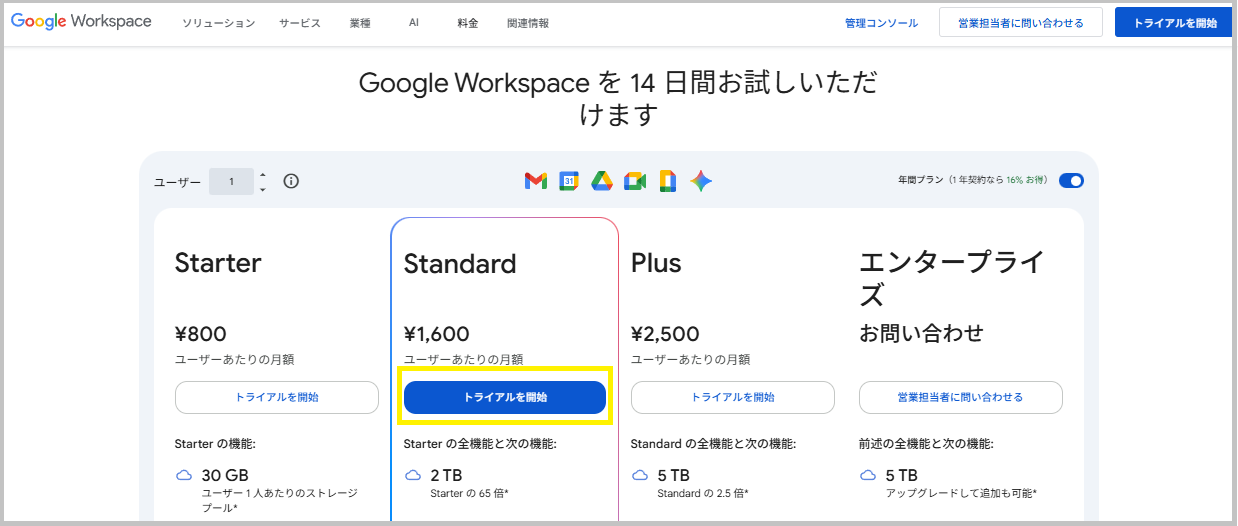
Google Workspace の料金ページにアクセスし、Standard プランの「無料試用を開始」を選択します。
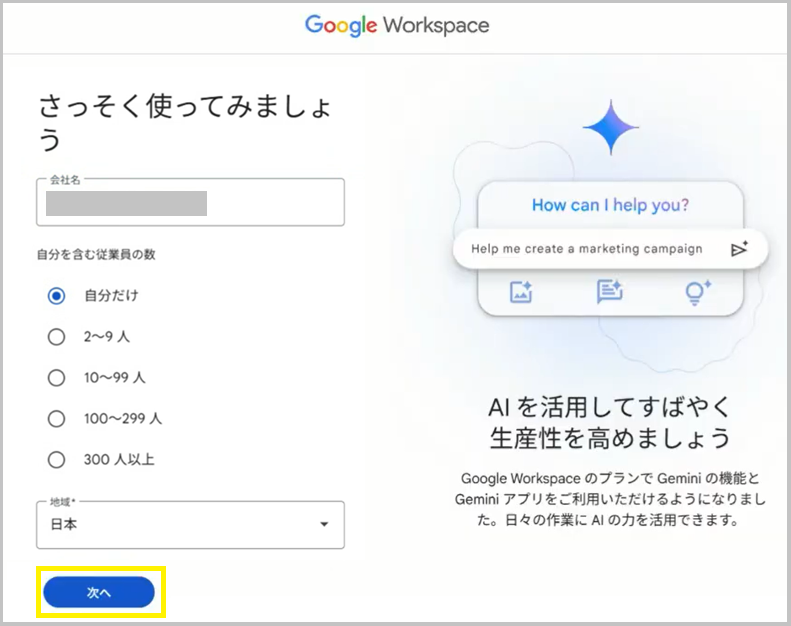
- 会社名(事務所名)を入力
- 従業員数 を選択
- 地域(日本)を選択
ステップ 2: 連絡先情報を登録する
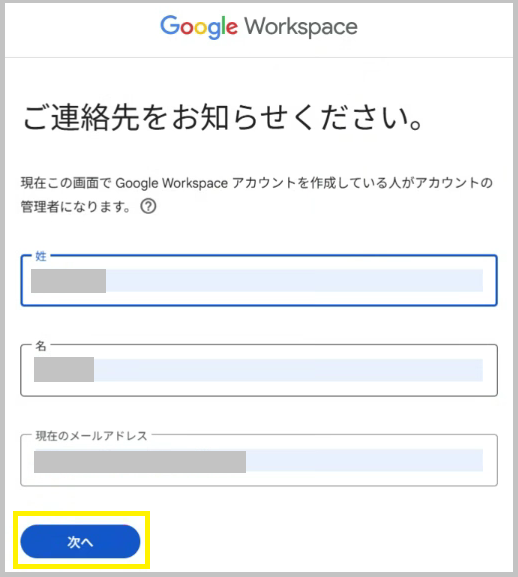
- 管理者の 氏名 を入力
- 現在のメールアドレス を入力(既存のメールアドレス)
ステップ 3: 独自ドメインを取得する
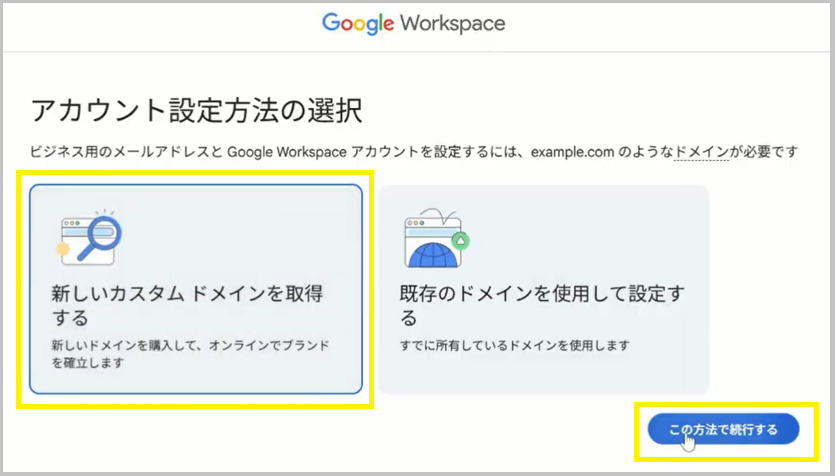
- 「新しいカスタムドメインを取得」を選択
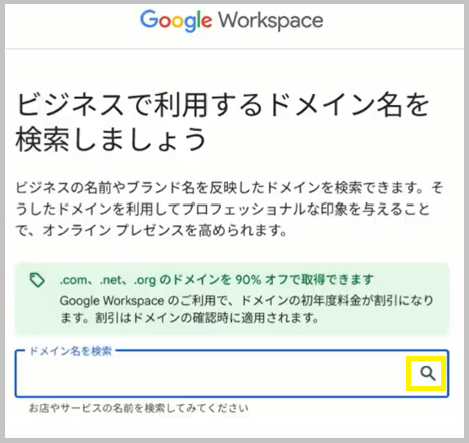
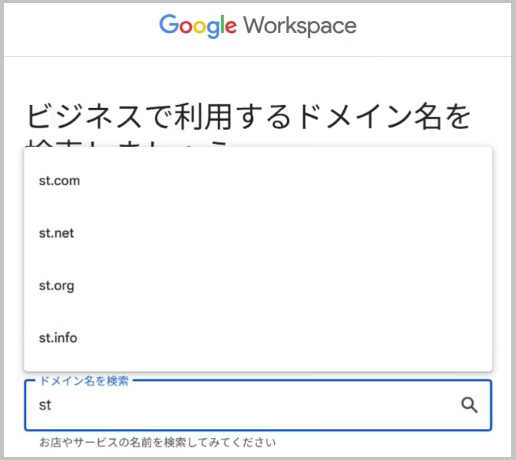
- 希望するドメイン名を検索
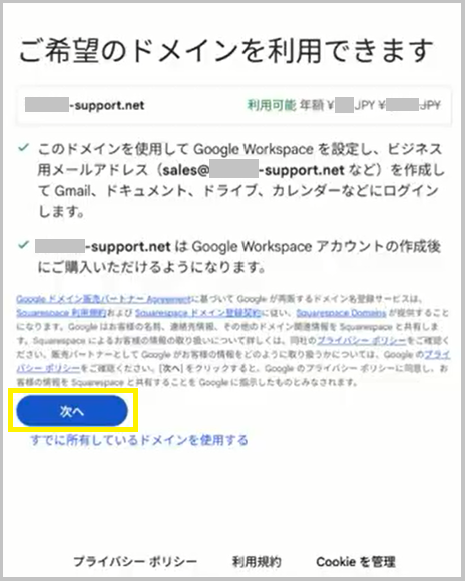
- 年間費用を確認
- 事業所の住所を入力
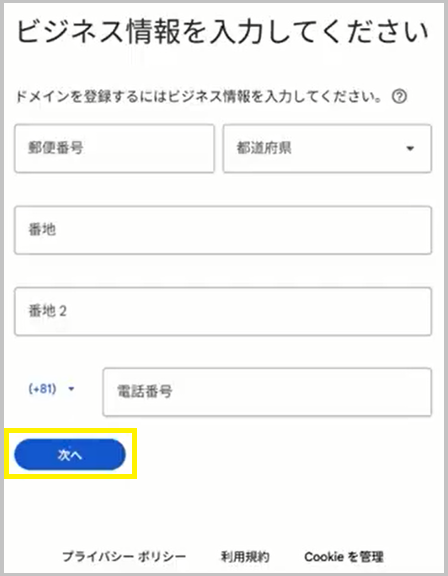
電話番号の入力形式
ハイフンを省略し、先頭の 0 を +81 に置き換えてください。
例: 090-1234-5678 → +819012345678
ステップ 4: ユーザーアカウントを作成する
- ユーザー名 を設定(メールアドレスの
@より前の部分) - パスワード を設定(8 文字以上、英数字+記号)
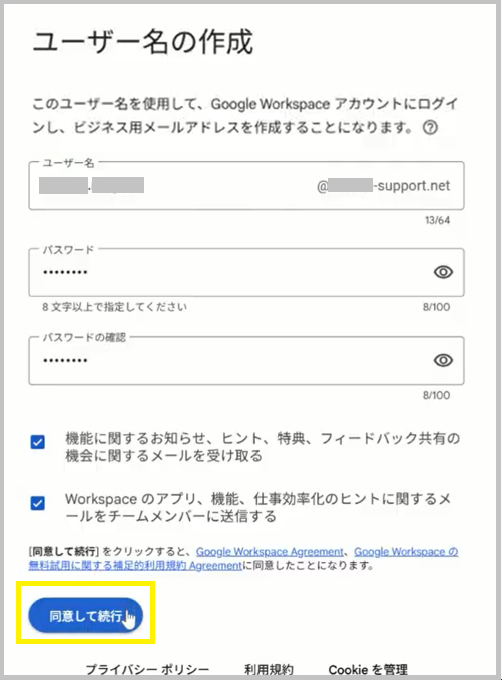
- 自動入力されたメールアドレスを確認
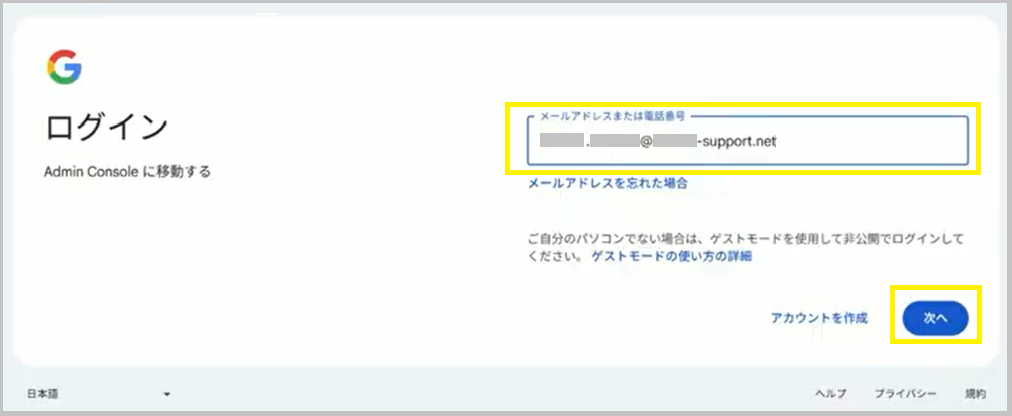
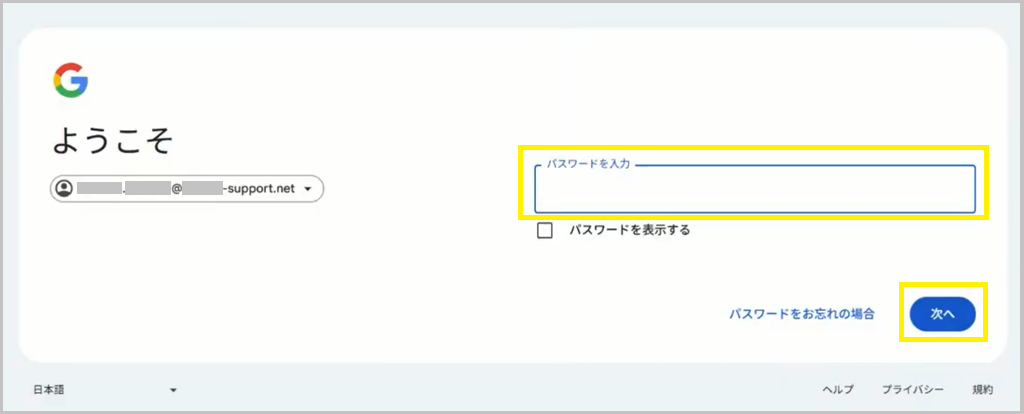
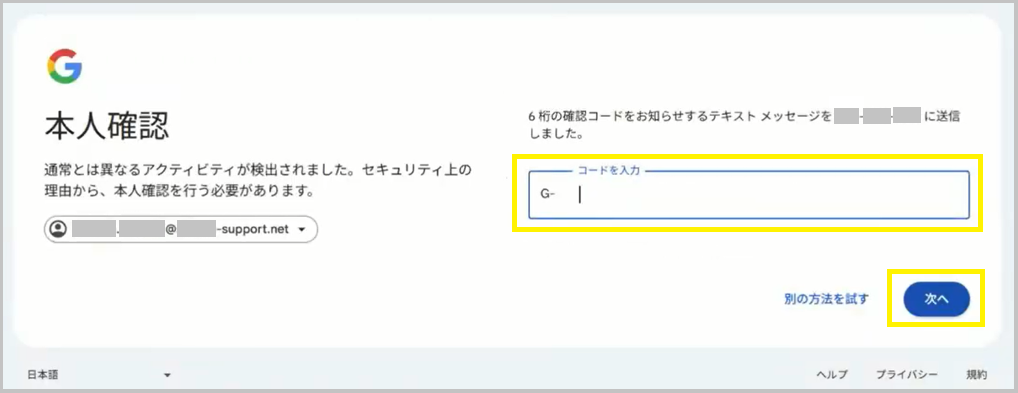
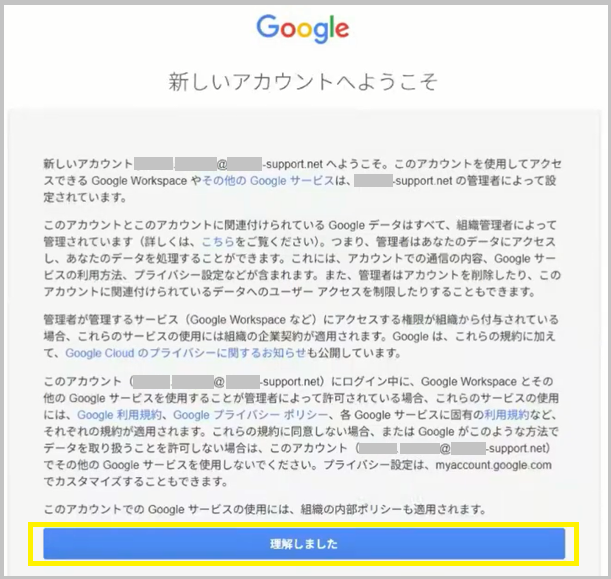
ステップ 5: 本人確認を行う
- 電話番号を入力します
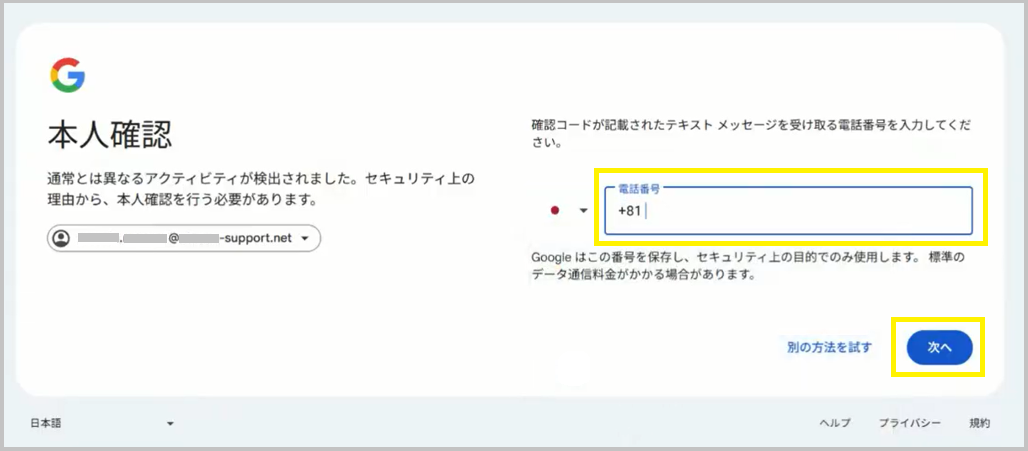
- SMS で届く 6 桁の確認コード を入力
ステップ 6: プランを選択する
- 「Standard」プランを選択
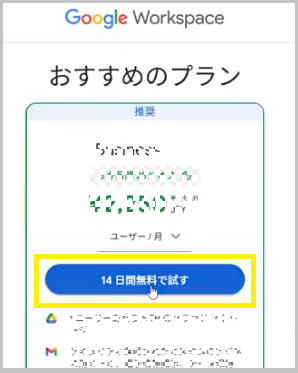
- 「14 日間の無料試用を開始」を選択
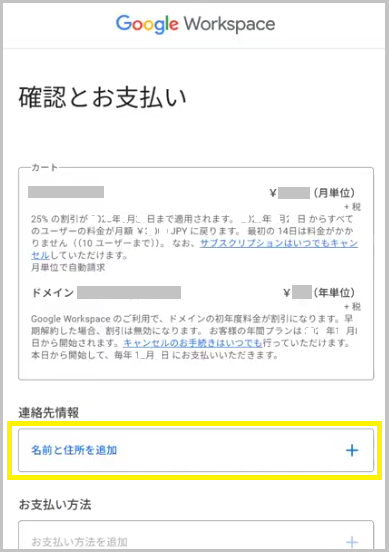
- 連絡先とクレジットカード情報を入力
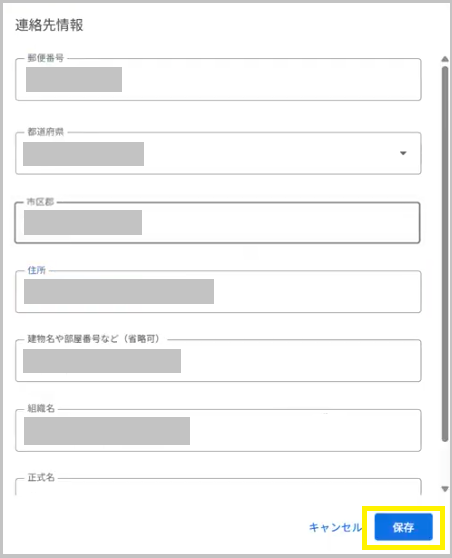
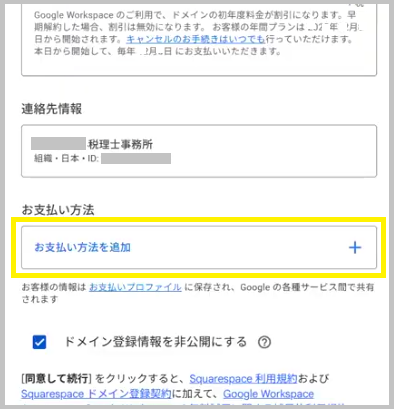
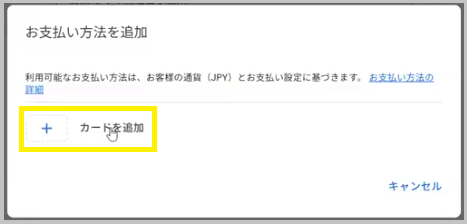
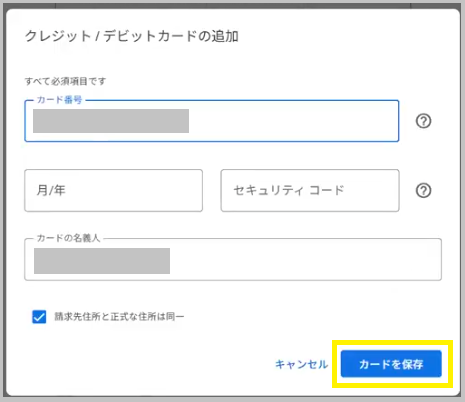
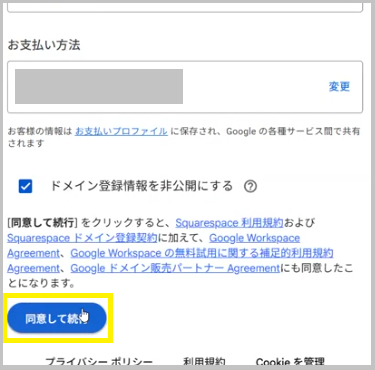
初回の課金は 15 日目 から発生します。
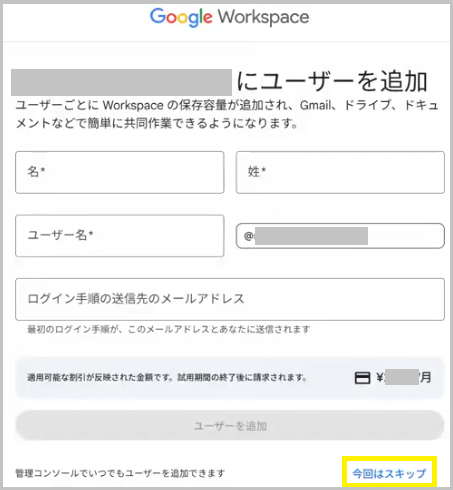
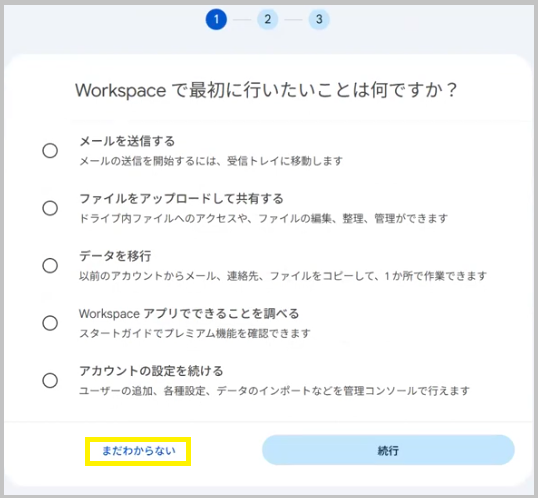
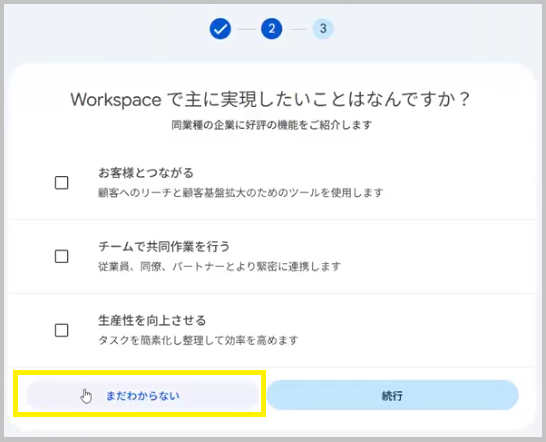
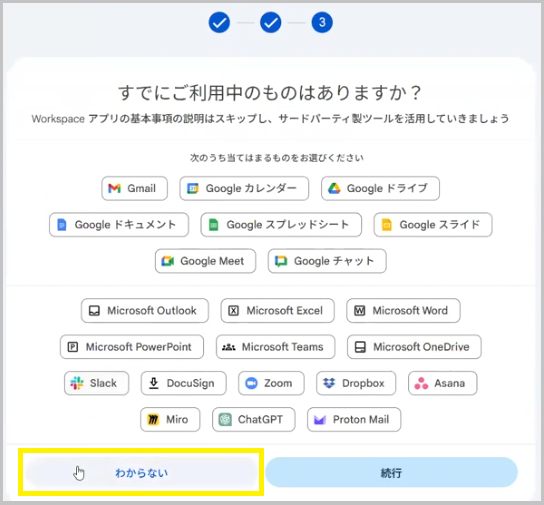
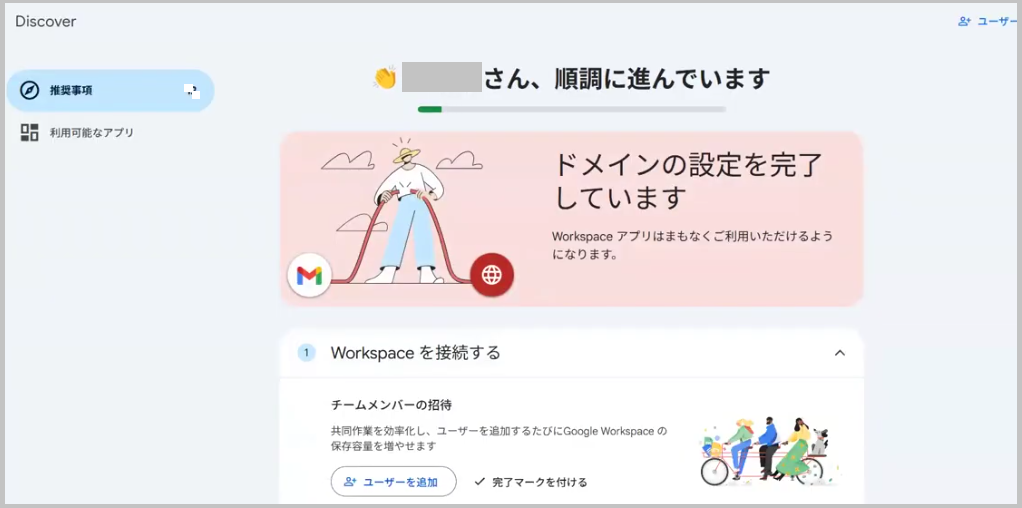
ステップ 7: カスタマイズ(スキップ可)
- 「まだわからない」を選択してスキップできます
補足事項
既にドメインをお持ちの場合
DNS の設定変更が必要です。メールクライアントとの互換性確認も必要になる場合があります。
既に有料の Google アカウントをお持ちの場合
アップグレードすると 1 週間程度の遅延 が発生する場合があります。事前に SoLabo へご相談ください。
サポートについて
Google Meet の画面共有によるサポートも承っています。お気軽にお問い合わせください。