 TaxSysヘルプページ

マネーフォワードにTaxSysの仕訳データを送信する
TaxSysのOCR出力結果のデータを、借方・貸方を含む「仕訳形式」でマネーフォワードに直接送信する手順を説明します
補足
- マネーフォワードの取り込み形式は「明細形式」と「仕訳形式」から選択できますが、このページでは「仕訳形式」の手順を説明します
- 会計ソフトに「マネーフォワード」を選択している顧問先が作業対象です。
- 仕訳データの送信はバックグラウンドで進むため、送信中もほかの作業を続けられます。
Step1:事前準備する
前提として、会計ソフト「マネーフォワード」を設定している顧問先が、マネーフォワード連携の初期設定を完了している必要があります
(参照:マネーフォワード連携の初期設定 - TaxSysヘルプページ)
仕訳データの送信のための事前準備は次の2つです
- マネーフォワードの再認証(MFマスタの自動取得・更新)
- TaxSysのOCR出力結果の仕訳データの編集
補足
マネーフォワードの再認証を行うことで、マネーフォワード上で変更した「MFマスタ」が、TaxSysへ自動取得・更新されます。
マネーフォワードの再認証(MFマスタの自動取得・更新)
仕訳データの送信には、TaxSys側に「マネーフォワードに登録されている勘定科目・補助科目・部門」(MFマスタ)の取得と更新が必要のため、初回は顧問先のマネーフォワードの再認証(MFマスタの自動取得・更新)を行います
-
右上の 「顧問先を検索(名前・フリガナ・識別コード)」 の入力欄に、対応したい顧問先の名前の一部を入力
-
表示されたプルダウンの中から対応したい顧問先の 「OCR」 を選択
-
「OCR出力結果」画面で、任意の取引レコードを選択
-
「出力結果編集」画面で「仕訳データ」タブを選択して「MF再認証」を選択する
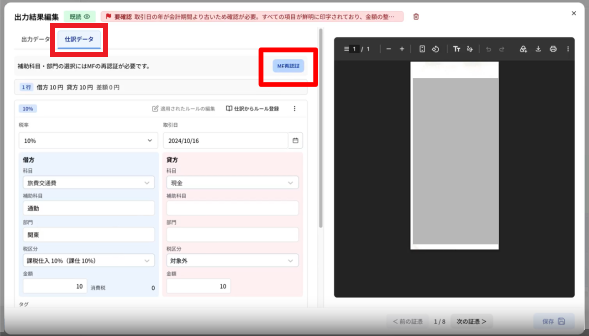
-
「アプリとの連携を許可しますか?」画面で内容を確認して「許可」を選択する
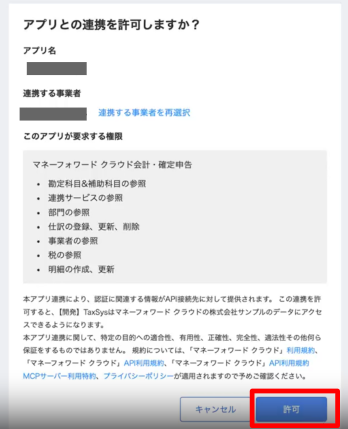
一度「MFマスタ」を取得していれば「MFマスタの更新」だけを行い、最新のMFマスタに更新できます
【「MFマスタ」の更新手順】
-
右上の 「顧問先を検索(名前・フリガナ・識別コード)」 の入力欄に、対応したい顧問先の名前の一部を入力
-
表示されたプルダウンの中から対応したい顧問先の 「OCR」 を選択
-
「OCR出力結果」画面で、任意の取引レコードを選択
-
「出力結果編集」画面で「仕訳データ」タブを選択して「MFマスタを更新」を選択する
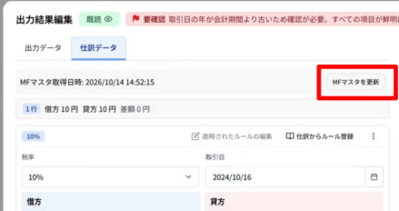
TaxSysのOCR出力結果の仕訳データの編集
「OCR出力結果」画面で、任意の取引レコードを選択しての仕訳データの編集、取引レコードにチェックを入れて「一括編集」で、勘定科目・補助科目・部門を候補から選択します。
仕訳データの編集については「OCR 基本操作:大量の証憑データを処理する - 参考:仕訳データを修正する」を参照してください。
一括編集の手順については「OCR出力結果を一括選択・一括編集する」を参照してください。
注意
マネーフォワードと連携済みでも、MFマスタを取得するまでは、補助科目・部門を候補から選択できません。補助科目は、選択した勘定科目に属するものだけが候補に表示されますが、部門は勘定科目に関係なく選択できます。
Step2:仕訳形式でマネーフォワードに送信する
-
「OCR出力結果」画面で、送信したい取引レコードにチェックを入れ、「MF取り込み」を選択する。
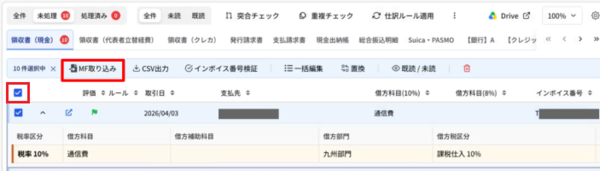
注意:「MF取り込み」がグレーアウトしている場合
注意:「MF取り込み」がグレーアウトしている場合
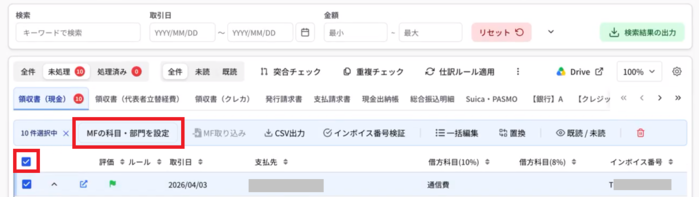
送信する仕訳の勘定科目・補助科目・部門・税区分のいずれかがマネーフォワード側のマスタと一致しないと、グレーアウトした「MF取り込み」の横に「MFの科目・部門を設定」が表示されます。送信前に「MFの科目・部門を設定」が必要です。
-
「取り込み形式」で「仕訳形式」を選択し、プレビューで送信する仕訳の内容を確認したら 「◯件の仕訳を送信」を選択する。
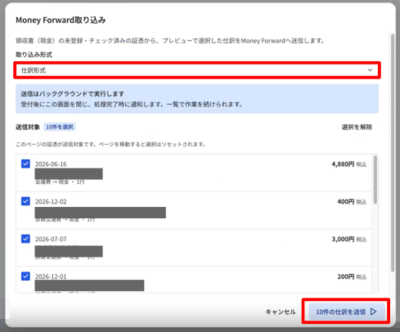
画面下部にメッセージ「MF仕訳の送信を受け付けました。処理完了時に通知します」と一時的に表示されます。
完了すると、成功・失敗・結果不明の件数が通知されます。
送信する仕訳が一致しない場合の対応:MFの科目・部門を設定
-
右上の 「顧問先を検索(名前・フリガナ・識別コード)」 の入力欄に、対応したい顧問先の名前の一部を入力
-
表示されたプルダウンの中から対応したい顧問先の 「OCR」 を選択
-
「OCR出力結果」画面で、任意の取引レコードを選択して「MFの科目・部門を設定」を選択
-
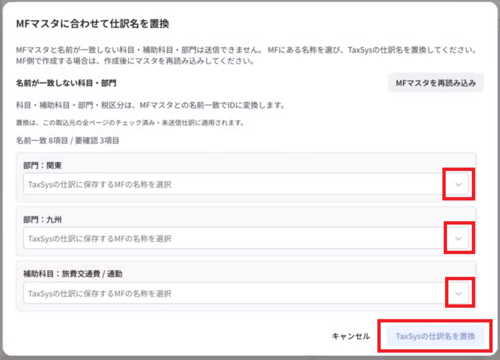
「MFマスタに合わせて仕訳名を置換」画面で、名前が一致しない科目の名称の各プルダウンで選択して「TaxSysの仕訳名を置換」を選択
-
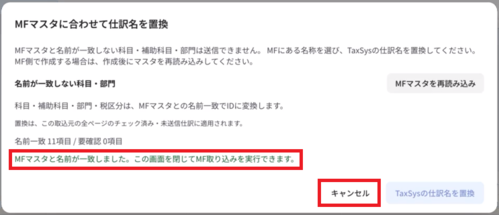
結果で「MFマスタと名前が一致しました。この画面を閉じてMF取り込みを実行できます。」が表示されたら「キャンセル」を選択
「MF送信状況」で、「全N件:成功・失敗・結果不明」の件数を確認できます。
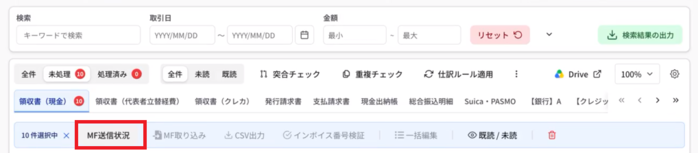
- 失敗した証憑がある場合は表示された理由を確認して修正します。
- 未送信の仕訳が残っている場合は「未送信の処理を再開」を選択します。
よくあるトラブルと対応
Q. 仕訳編集画面で、補助科目・部門が候補に表示されない
A. MFマスタが取得されていない可能性があります。「MFマスタを更新」で取得してください。
Q. 以前使っていた科目名に案内が表示される
A. マネーフォワードに登録されていない既存の名称は、削除されずに残ります。MFマスタを更新するか、候補から選び直してください。
Q. 送信状況に「失敗」や「結果不明」が表示される
A. 「MF送信状況」で失敗した証憑の理由を確認し、修正してから再度送信してください。未送信の仕訳が残っている場合は、「未送信の処理を再開」で再開できます。「結果不明」の場合は、二重登録を防ぐため、マネーフォワード側で仕訳が登録されているかを先にご確認ください。
Q. 税区分が一致しないと表示される
A. 税区分は「MFの科目・部門を設定」では置換できません。TaxSysの仕訳編集で税区分を修正するか、マネーフォワード側で税区分の使用設定をご確認ください。