 TaxSysヘルプページ
OCR基本操作:証券
TaxSys相続のOCR基本操作として、Googleドライブの相続案件フォルダに証券データ(残高証明書)をアップロードし、OCR(光学文字認識)を実行する手順を説明します。
対象
管理コンソール「担当者」>「担当者編集」画面で「TaxSys相続を利用できる」ON設定の管理者・一般ユーザー・スタッフ
注意
証券データ(残高証明書)のOCR実行には、相続案件の登録と、被相続人・相続人など、証券OCRにかける全人物の証券口座の登録が必要です(参照:相続案件の新規追加・編集・削除)
注意
証券データの「OCR実行」はクレジットを消費します(参照:クレジットを購入する/残高アラートを設定する)
全体の流れ
| ステップ | 操作 | 概要 |
|---|---|---|
| 準備 | 証券データを確認する・TaxSysへの証券口座の登録を確認する | 証券データ(残高証明書)が読み取れる形式か、証券のOCR実行に必要な「TaxSysへの証券口座の登録」ができているかを確認する |
| Step1 | 証券口座フォルダに証券データをアップロードする | Googleドライブの対象の証券口座フォルダに証券データをアップロードする |
| Step2 | 証券データのOCR を実行する | TaxSysからOCR処理を開始する |
| Step3 | 「要確認」の対応をする | OCR処理で問題があったデータを確認・対応する |
| Step4 | プレビューで原本と照合してOCR出力結果を確認する | 証券データの原本とつき合わせて、OCRで抽出した内容が正しいかを確認する |
準備
証券データを確認する
証券データ(残高証明書)が、対応している拡張子(.jpeg .png .pdf .heic)で保存されているかを確認します
| 対応拡張子 |
|---|
.jpeg .png .pdf .heic |
補足
OCRにかけるデータのファイル名には制約はありません。
TaxSysへの証券口座の登録を確認する
被相続人や相続人の証券データがある証券口座が、相続案件に登録されているかを確認します。
-
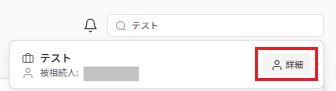
TaxSysへのログイン後、右上の 「案件名・被相続人名で検索」 の入力欄に、「対応したい相続案件」の名前を入力し、表示されたプルダウンの中から「対応したい相続案件」の 「詳細」 を選択する
ヒント
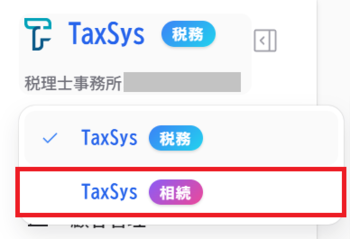
左上に「TaxSys相続」が表示されない場合、左上のロゴから「TaxSys相続」に切り替えます
-
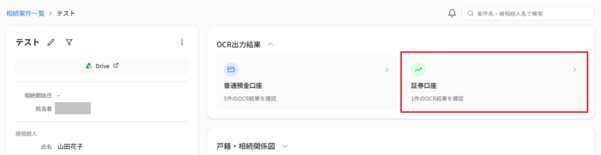
「相続案件詳細」画面で、「OCR出力結果」に表示される説明文内の「件数」を確認し、証券データ分の証券口座があるかを確認する
注意
OCR出力結果に必要な証券口座の登録がない場合、証券のOCRは実行できません。
参考:証券OCRに必要な証券口座の登録手順
証券口座を登録し、証券口座フォルダの自動生成が完了すると、証券のOCRが実行できるようになります(参照:相続案件の新規追加・編集・削除)
-
TaxSys相続の「相続案件詳細」画面で相続案件名の右の鉛筆アイコンを選択する

-
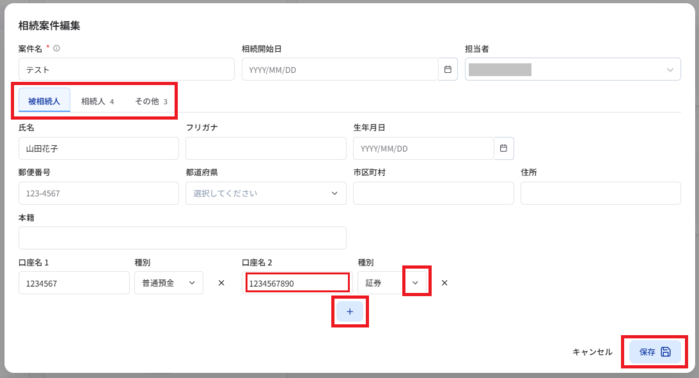
「相続案件編集」画面が表示されたら、必要に応じて「被相続人」や「相続人」タブを切り替え、「+」を押して入力欄を追加し、口座名を入力し、種別「証券」を選んで「保存」する
補足
OCR画面で、証券口座を追加・編集・削除できます。
名義等を推測で登録した場合でも、削除・再登録・再OCRをせずに、口座情報を変更できます
≪口座追加の手順≫
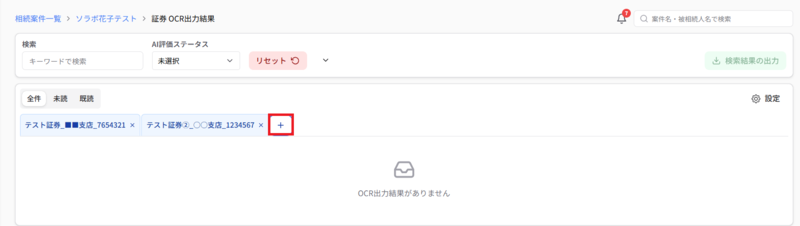
1.OCR画面で、証券口座タブの右側にある「+」ボタンを選択する
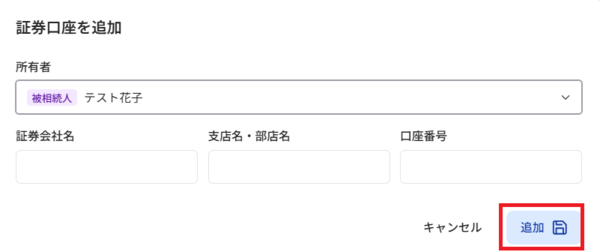
2.「証券口座を追加」画面が表示されるので、必要情報を入力して「追加」ボタンを選択する
≪口座の編集手順≫
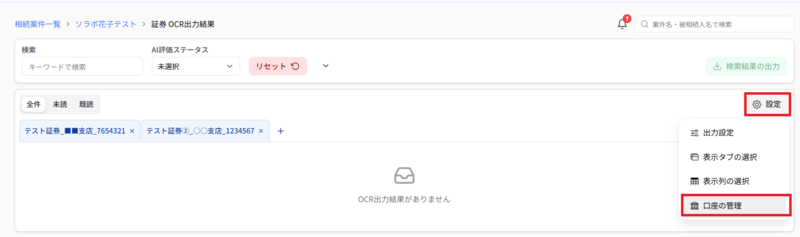
1.OCR画面で画面右側の「設定」をクリックし、表示されるメニューから「口座の管理」を選択する
2.登録情報を変更したい証券口座の編集ボタン(鉛筆マーク)を選択する
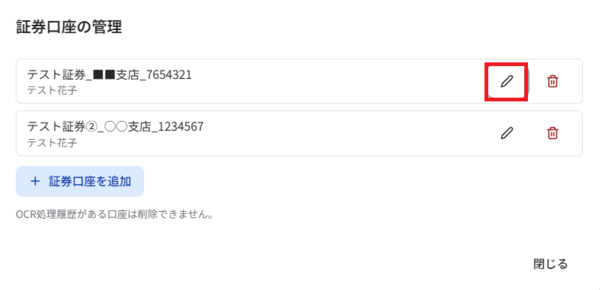
※「+証券口座を追加」ボタンを選択して、新規で口座を追加することも可能です
3.登録情報を編集し、「保存」を選択する
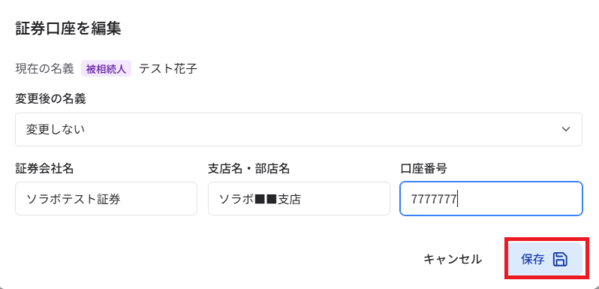
≪口座の削除手順≫
1.OCR画面で画面右側の「設定」をクリックし、表示されるメニューから「口座の管理」を選択する
2.削除したい証券口座の削除ボタン(ごみ箱マーク)を選択する
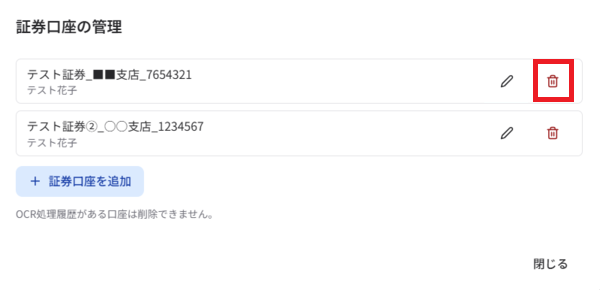
3.確認画面が表示されたら、「削除」を選択する
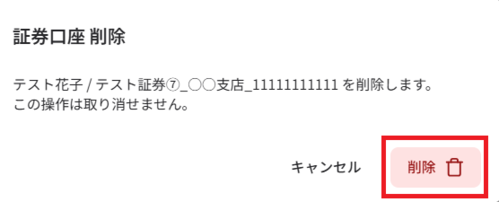
※OCRの処理履歴がある口座は削除できません
Step1:証券口座フォルダに証券データをアップロードする
-
TaxSys相続の「相続案件詳細」画面で、相続案件名の真下にある 「Drive」 を選択する

-
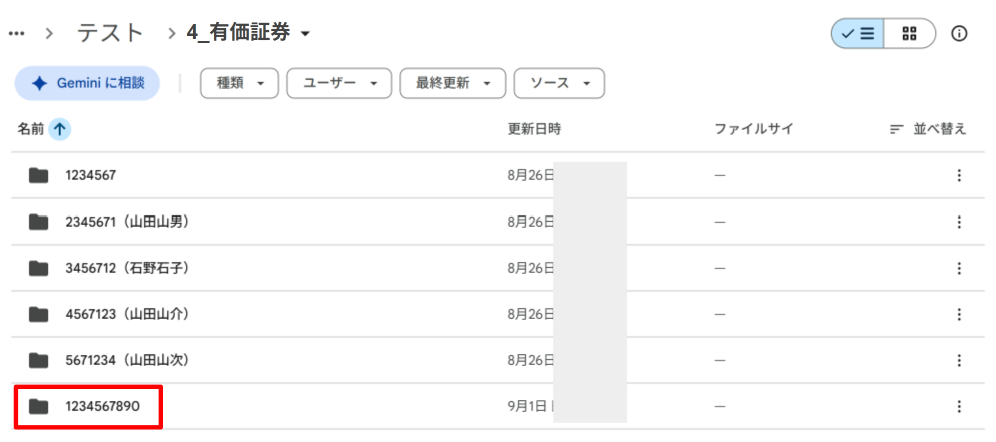
相続案件フォルダが表示されたら「4_有価証券」フォルダ を選択する
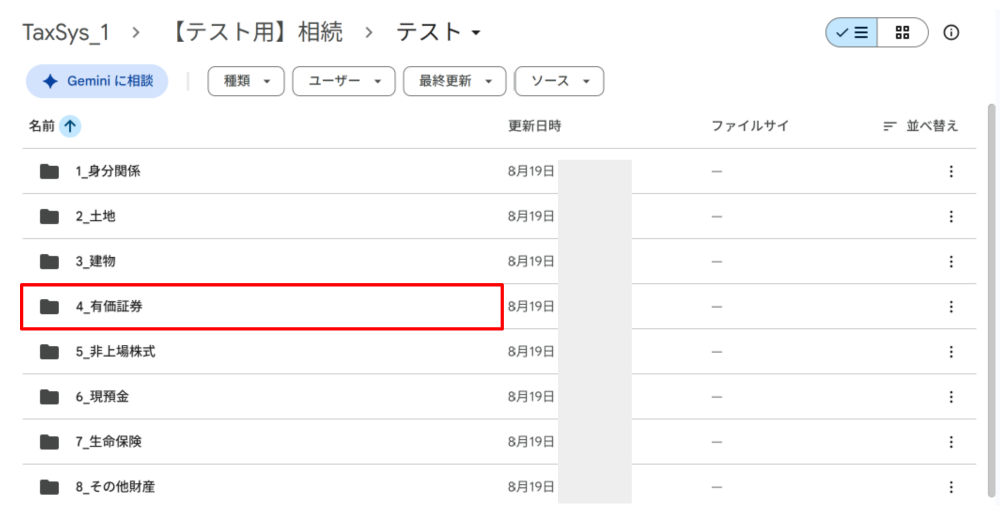
「4_有価証券」フォルダ内、自動生成された証券口座フォルダがあります
補足
被相続人以外の相続人の口座フォルダ名には、氏名が併記されます
-
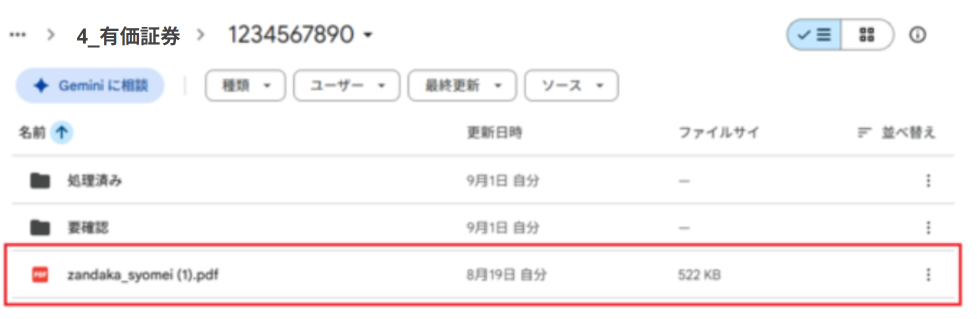
「4_有価証券」フォルダ内にある証券口座フォルダを選択し、証券データをドラッグ&ドロップし、アップロードする(例:被相続人の証券口座フォルダ「1234567890」に証券データをアップロード)
注意
口座のフォルダ内の「要確認」「処理済み」のフォルダに、データを入れないように注意します。「要確認」「処理済み」フォルダの削除やフォルダ名変更をしないでください。
ヒント
左上の「ドライブ」のロゴ下にある「+新規」→「ファイルをアップロード」 でデータをアップロードすることもできます
登録済の全人物の証券口座に対し、それぞれの証券データをアップロードできたら、Step1は完了です
Step2:証券データのOCRを実行する
-
TaxSys相続の「相続案件詳細」画面にある「OCR出力結果」で「証券口座」を選択する
-
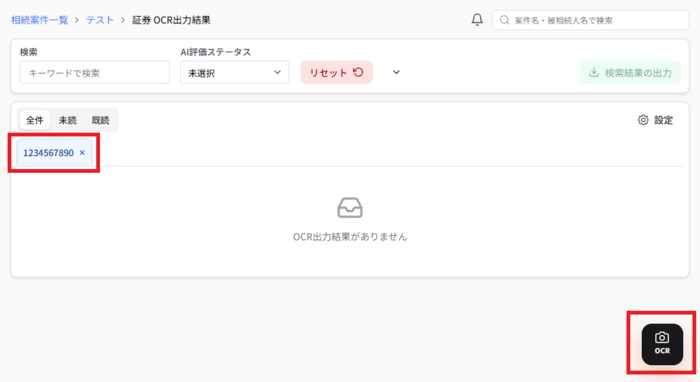
「証券 OCR出力結果」画面が表示されたら、OCR実行したい口座タブを選択した状態(画像例では口座「1234567890」を選択)で、右下の「OCR」を選択する
-
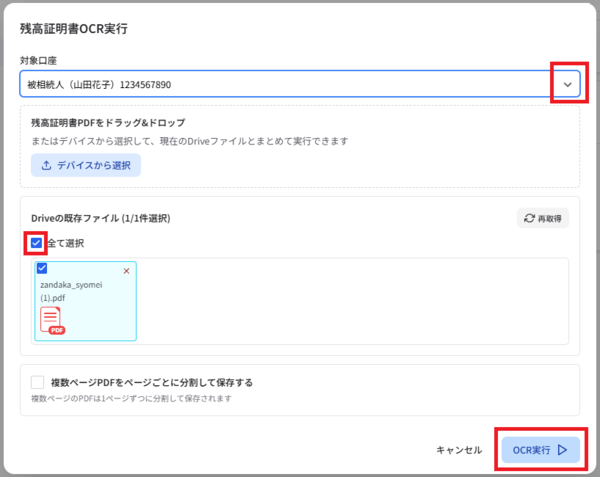
「残高証明書OCR実行」画面で、対象口座をプルダウンで指定し、フォルダにアップロードしたデータが読み込まれたら、「Driveの既存ファイル」の「全て選択」にチェックが入っている状態で、右下の「OCR実行」を選択する
参考:「ファイル自動リネーム」と「PDF分割保存」オプション
参考:「ファイル自動リネーム」と「PDF分割保存」オプション
「複数ページPDFをページごとに分割して保存する」オプションにチェックを入れてOCR実行した場合、1ページずつ分割して保存されます
補足
- 証券データはまとめて1つのPDFファイルでも、複数のPDFファイルでも、OCR実行できます
- 証券データはまとめてOCR実行できますが、通帳データや戸籍謄本・住民票データを含めてのOCR実行はできません
- 事前にフォルダにアップロードしたもの以外に、証券データを追加する場合は「デバイスから選択」で追加し、まとめてOCR実行できます
- OCR処理の進捗は画面右下の進捗ウィジェットで確認できます(OCR準備中 → OCR処理中 → OCR処理が完了しました)
- OCR完了はアプリ通知・メール通知されるため、完了までTaxSys相続の画面を開いておく必要はありません。アプリ通知・メール通知から、「証券 OCR出力結果」画面を開けます
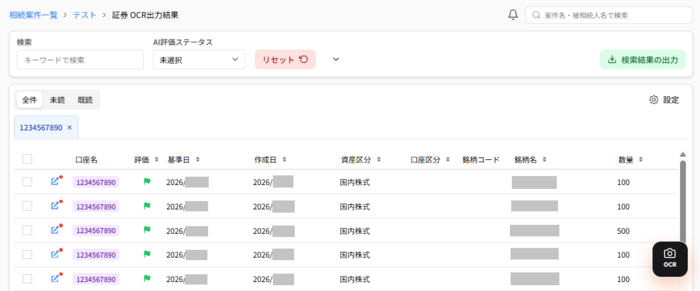
証券のOCR完了すると、「証券 OCR出力結果」画面が更新され、取引レコード一覧が表示されます。1取引ごとに取引日・出金額・入金額・残高・取引明細などが抽出され、1レコード(行)として一覧にまとまっています。(画像の例:出力結果画面の一部を表示)
注意
証券データのOCRは、口座単位で実行されます。全ての人物の証券データのOCRを実行するには、「証券 OCR出力結果」画面の「口座」タブを切り替えてから、右下の「OCR」を選択し、「OCR実行」画面でのOCR実行までの手順を、1口座ずつ実行する必要があります。
各口座のOCRを実行できたら、Step2は完了です
補足
登録口座が複数ある場合、口座タブの一部が見切れてしまうことがあります。見切れているタブを表示したい場合は、いずれかのタブを選択した状態でキーボードの「←」キーと「→」キーを押すことで画面をスクロールできます。
.png)
Step3:「要確認」の対応をする
証券データのOCR 完了後、正常に処理されなかったデータがある場合、通知に「失敗 N件」のように表示され、該当データは「要確認」フォルダに移動します。
【OCR再実行の手順】
- 口座フォルダの「要確認」フォルダ内に入ったデータを口座フォルダに戻す
- 「証券 OCR出力結果」画面で「OCR」を選択する
- 「OCR実行」画面で、再度OCRしたいファイルにだけチェックを入れて「OCR実行」を選択する
Step4:プレビューで原本と照合し、OCR出力結果を確認する
通知に特記事項がなく、正常にOCR完了した場合、「証券 OCR出力結果」画面のレコードの抽出内容が原本と一致しているか、照合して内容を確認します。
ヒント
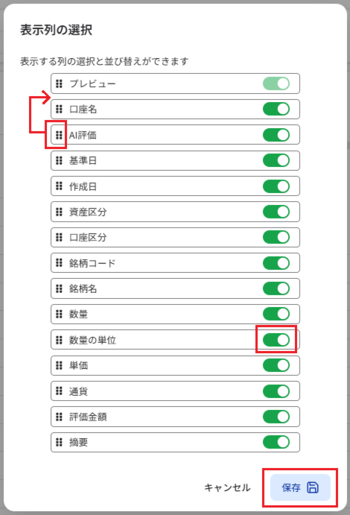
「証券 OCR出力結果」画面の表示列は並び替えや、不要な列の非表示を設定できます。画面右中央にある「設定」から「表示列の選択」を選択し、表示された画面で左端のアイコンをドラッグ&ドロップして並び替え、右端のアイコンを選択してOFF(灰色)にして非表示にして「保存」すると設定変更できます。
-
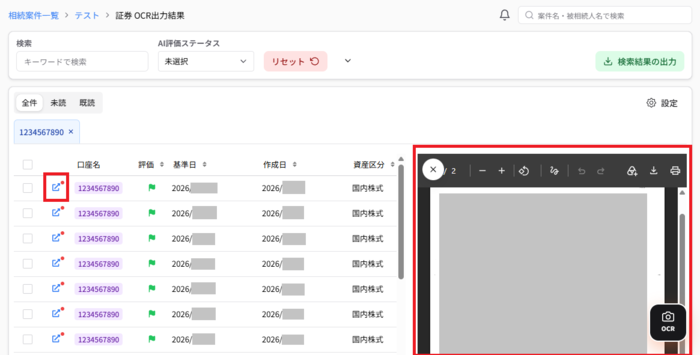
確認したいレコードの「プレビュー」 (四角に右斜め上矢印マーク)を選択し、右側に読み取り元のデータが表示されたら、抽出内容と照合して確認する
補足
原本のプレビューは、プレビュー画面の左上の×を選択すると非表示にできます
-
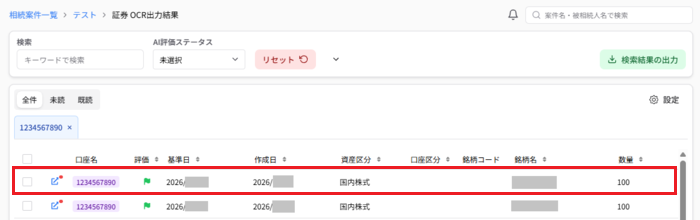
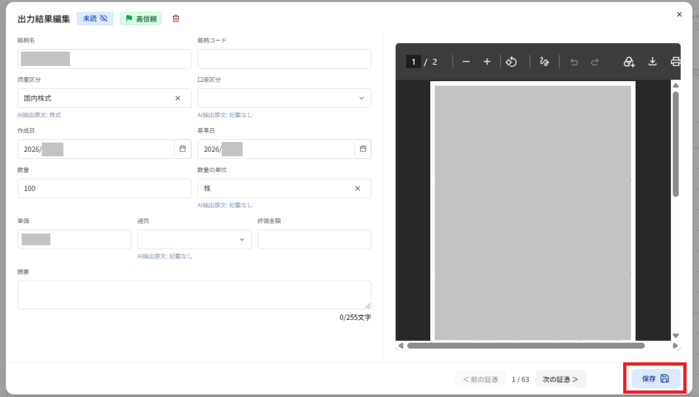
修正の必要があるレコードを選択して「出力結果編集」画面を表示し、必要な項目を修正し、「保存」を選択する
ヒント
「証券 OCR出力結果」画面の取引レコード数は一画面で収まらない場合、画面下中央の数字や「<」「>」を選択してページを切り替えるか、左下の「表示件数」の下矢印アイコンを選択して表示件数の設定を変更します。

注意
「証券 OCR出力結果」画面の「評価」列の旗アイコンは、AIによるOCR処理の評価度を示します。旗の色が赤・黄のレコードがある場合、詳細を確認してください。
「証券 OCR出力結果」画面の「評価」の旗 「出力結果編集」画面での表示 説明 緑 高信頼 AI の読み取り精度が高い 黄 注意 詳細の確認を推奨 赤 要確認 必ず詳細確認が必要
画面下部にメッセージ「更新に成功しました」が表示され、一覧のレコードが修正されます
Step5:銘柄コードを取得する
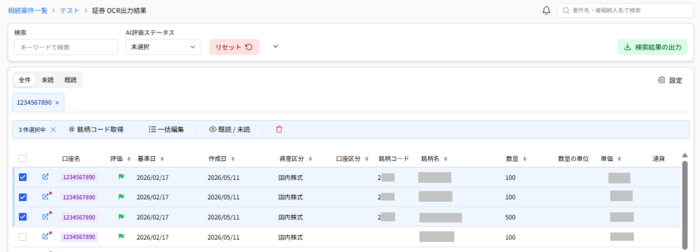
「証券 OCR出力結果」画面で、銘柄コードを取得し、出力結果のレコードに反映します
補足
「証券OCR出力結果」画面での「銘柄コードの取得」機能はクレジット消費しません
-
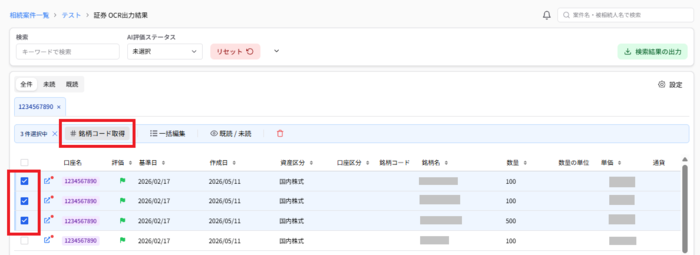
銘柄コードを取得したいレコードの左端のチェックボックスを選択し、上に表示された「#銘柄コード取得」を選択する
補足
レコードのヘッダー部分(項目名が並んでいる行)のチェックボックスを選択すると、表示されている全レコードをチェックできます。表示件数以上のレコードがある場合、レコードの表示件数を変更する場合は左下の表示件数のプルダウンを変更してからヘッダー部分のチェックボックスを選択します。
-
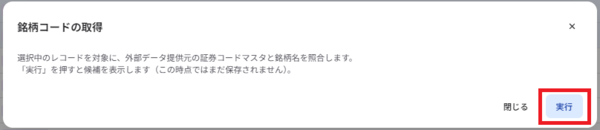
「銘柄コードの取得」画面が表示されたら「実行」を選択する
-
「銘柄コードの取得」画面の表示が更新されたら、左側のレコード上の「銘柄名(OCR抽出)」と、右側の「紐付ける銘柄」の銘柄コードと正式名称を確認し、問題なく対応していれば、左下の「選択したN件を保存」(画面例:選択した3件を保存」)を選択する
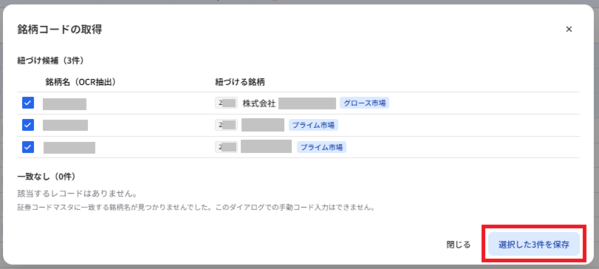
画面下部にメッセージ「N件の銘柄コードを取得しました」が表示され、OCR出力結果の銘柄コードが反映されます(銘柄名は反映されません)
補足
一致する銘柄名がない場合は「一致なし」で表示され、銘柄コードは反映されません

複数の証券コードの候補がある場合は、プルダウンで紐付けを選択してから、「選択したN件を保存」を選択します

レコードの証券コードと異なる場合、次のように表示され、銘柄コードは反映されません(上書きされないため、手動で銘柄コードの修正が必要です)
