 TaxSysヘルプページ
OCR出力結果を出力する
TaxSys相続の通帳データのOCR出力結果をCSVファイルでダウンロード(出力)する手順を説明します。
対象
管理コンソール「担当者」>「担当者編集」画面で「TaxSys相続を利用できる」ON設定の管理者・一般ユーザー・スタッフ
注意
通帳データのOCR実行完了後、OCR出力結果を出力できるようになります。通帳データのOCR実行手順については、OCR基本操作:通帳 を参照してください。
-
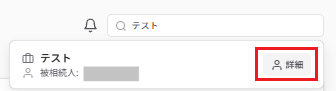
TaxSysへのログイン後、右上の 「案件名・被相続人名で検索」 の入力欄に、「対応したい相続案件」の名前を入力し、表示されたプルダウンの中から「対応したい相続案件」の 「詳細」 を選択する
ヒント
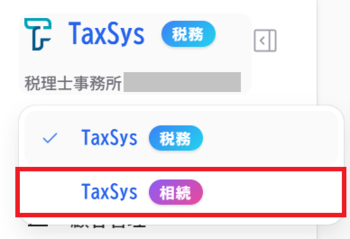
左上に「TaxSys相続」が表示されない場合、左上のロゴから「TaxSys相続」に切り替えます
-
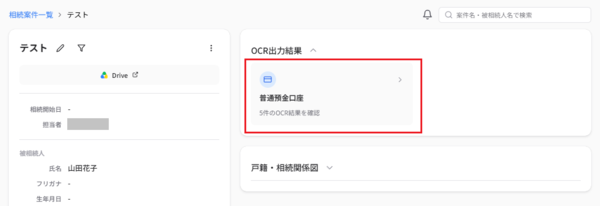
「相続案件詳細」画面にある「OCR出力結果」で、OCR実行したい口座種別(画像例は「普通預金口座」)を選択する
-
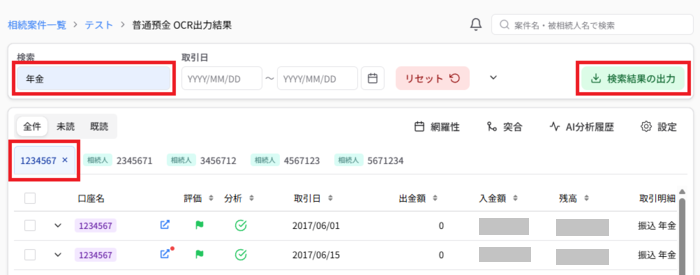
「OCR出力結果」画面が表示されたら、OCR実行したい口座タブ(画像例では口座「1234567」を選択)を選択し、左上にある検索欄に絞り込み用のキーワード(画面例では「年金」)を入力してから、右にある「検索結果の出力」を選択する
注意
キーワードで絞り込みを行わず、空欄のまま、手順を進めると、口座タブのレコード全件がCSVファイルとしてダウンロードされます
-
「検索結果CSV出力」画面が表示されたら、出力したい列にチェックを入れ、右下の「実行」を選択する
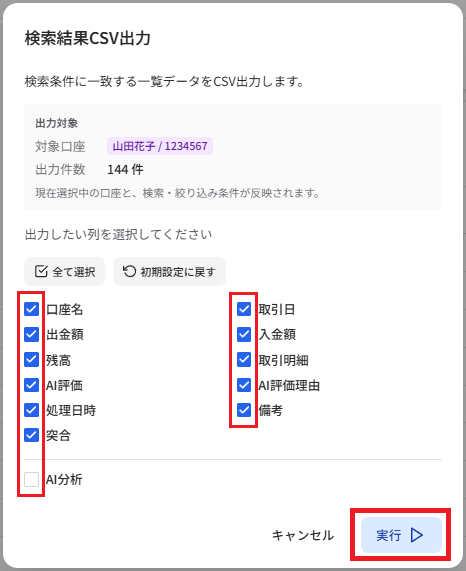
補足
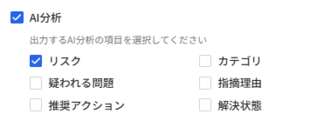
AI分析にチェックを入れると、リスク・カテゴリ・疑われる問題・指摘理由・推奨アクション・解決状態のチェックボックスが表示され、選択できるようになります
補足
画面下部にメッセージ「CSVを出力しました」が一時的に表示され、ダウンロードフォルダにCSVファイル(ファイル名:YYYY-MM-DD_案件名.csv)がダウンロードされます