 TaxSysヘルプページ

スマホの「Googleドライブ」アプリで、証憑や書類をスキャン・PDF化する
Google社が提供するオンラインストレージサービスで、ファイルの保存や共有に使える便利なサービス「Googleドライブ」のスマホアプリで、証憑や書類をスキャン・PDF化する手順を説明します。
注意
本ページで紹介するスマホの画面は「iPhone」での手順をもとにしており、Androidは画面や操作が一部異なる可能性があります
-
「Googleドライブ」アプリをインストールする
ヒント
Android版 Google ドライブ(Google Play): Google Play ストア(Google ドライブ)
iPhone / iPad版 Google ドライブ(App Store): AppleのApp Storeから「Google ドライブ」を検索してインストール
-
Googleドライブのアプリを起動する(アップロードされているファイルの一覧が表示されます)
-
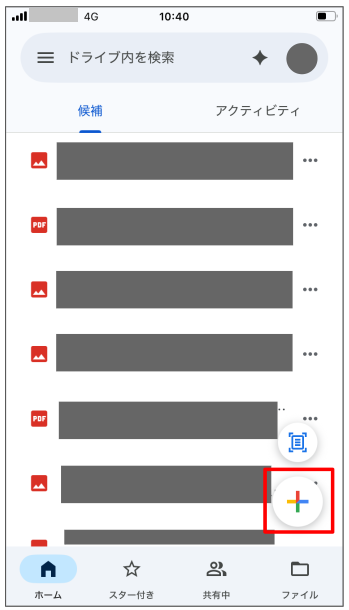
右下の「+」アイコンを選択する
-
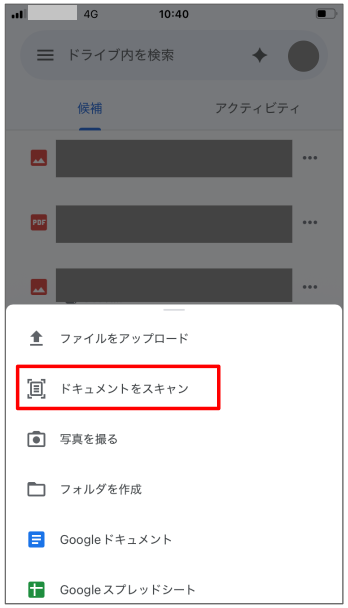
メニューが表示されたら、「ドキュメントをスキャン」を選択する
-
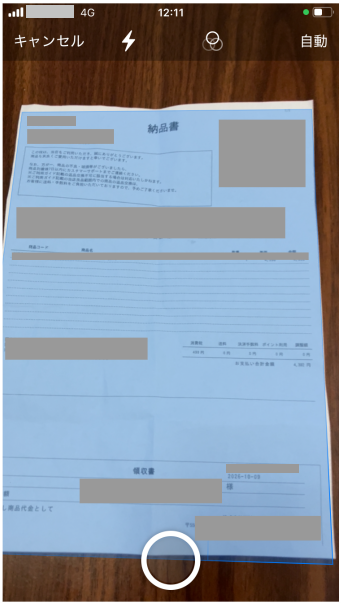
カメラが起動したら、スキャンしたい資料(例:書面の納品書)にスマホのカメラを向ける
-
カメラが紙の資料を認識し、自動スキャンされたら、「完了」を選択する
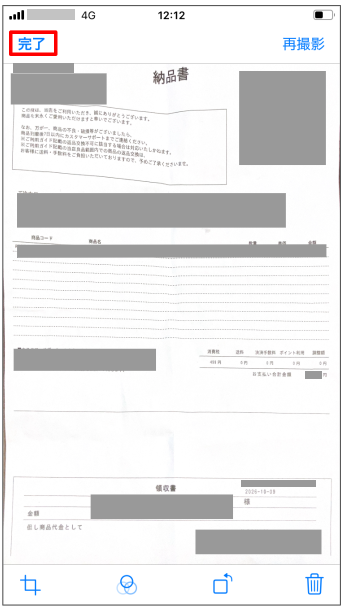
ヒント
自動スキャンされた画像は、下のアイコン(左からトリミング、明るさの補正、向き)を選択して編集もできます
-
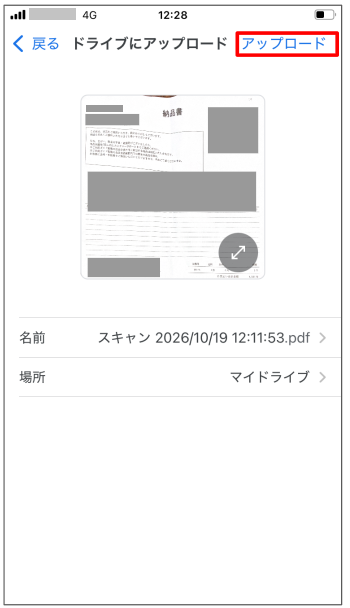
GoogleドライブにPDFファイルとして「アップロード」を選択する