TaxSysヘルプページ
Workspace Studioでノーコードに自動化フローを作る
Google Workspace Studio(旧Workspace Flows)でプログラミング不要のAI自動化フローを構築します
Google Workspace Studioとは
Google Workspace Studio(旧名:Workspace Flows)は、Googleが提供するノーコードのAI自動化プラットフォームです。プログラミングの知識がなくても、直感的な画面操作(GUI)だけで「情報収集 → AI処理 → 通知」の自動化フローを作成できます。 GeminiのAI機能で要約・分類・文章生成などを自動化フローにできます。
自動化フローはテンプレートとして事務所スタッフ間で共有できます(共有設定は事務所の管理者により制御され、組織の共有ポリシーによっては利用制限される可能性があります)
活用例:補助金・税制情報の自動キャッチアップ
毎朝、中小企業庁や国税庁のWebページを自動でチェックし、変更があればGeminiで要約してGoogle Chatに通知するフローの例です。
【フロー構成例】
トリガー:毎朝8時に実行 ↓ アクション①:指定URLのWebページを取得 (中小企業庁 / 国税庁 / 東京都産業労働局 など) ↓ アクション②:Geminiで要約・変更点を抽出 「前回と比べて変わった点を箇条書きにまとめてください」 ↓ アクション③:Google Chatのスペースに通知 (または担当者のGmailに送信)
フロー作成の基本手順 (例:中小企業庁関連ニュースの自動キャッチアップフロー)
-
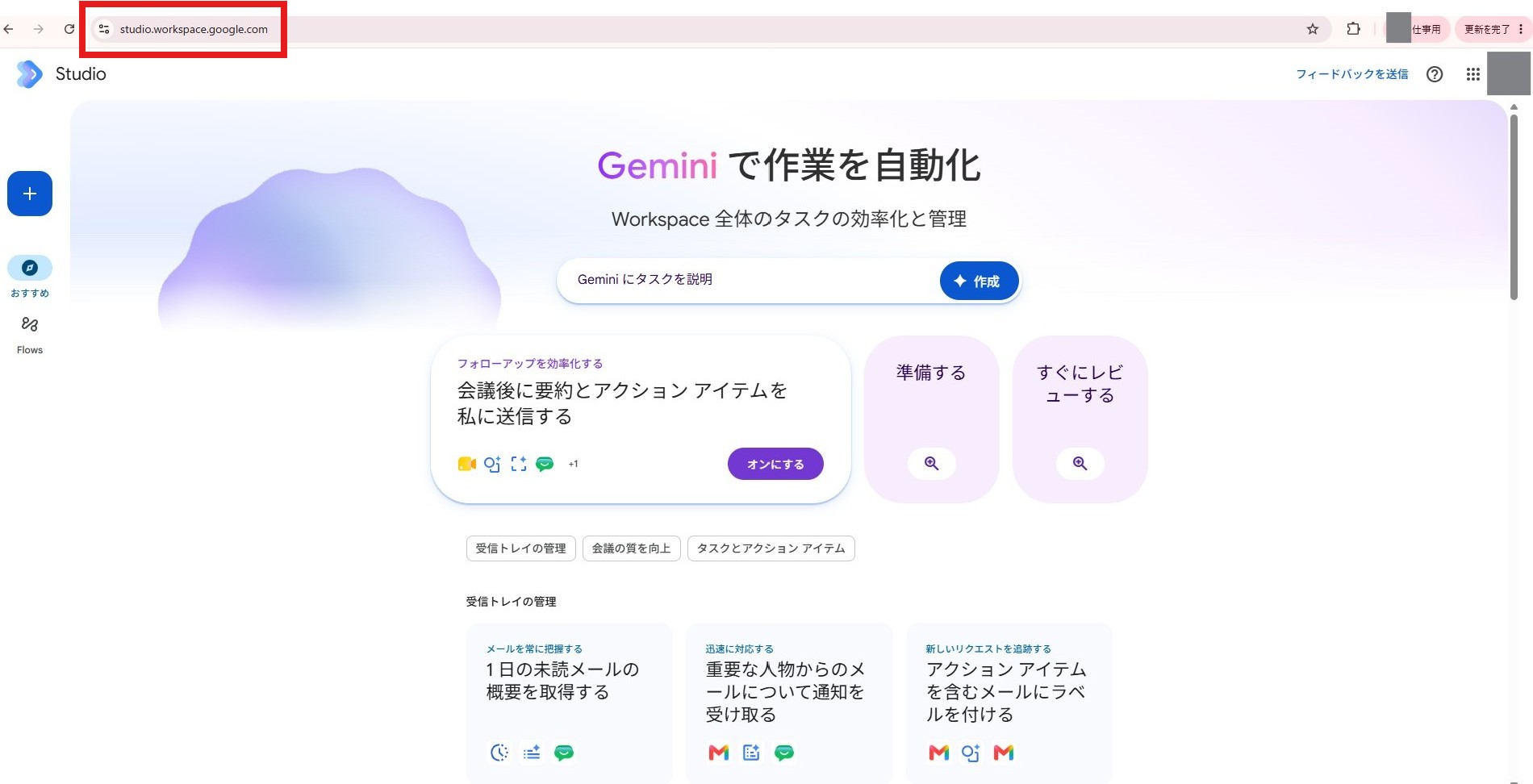
Workspace Studioにアクセスする
—「https://studio.workspace.google.com/」のURLからアクセスする
補足
Google Workspaceのアプリランチャーから「Studio」を選択でもアクセスできます。アプリランチャーからアクセスするには、管理者コンソールでWorkspace Studioが有効に設定されている必要があります
-
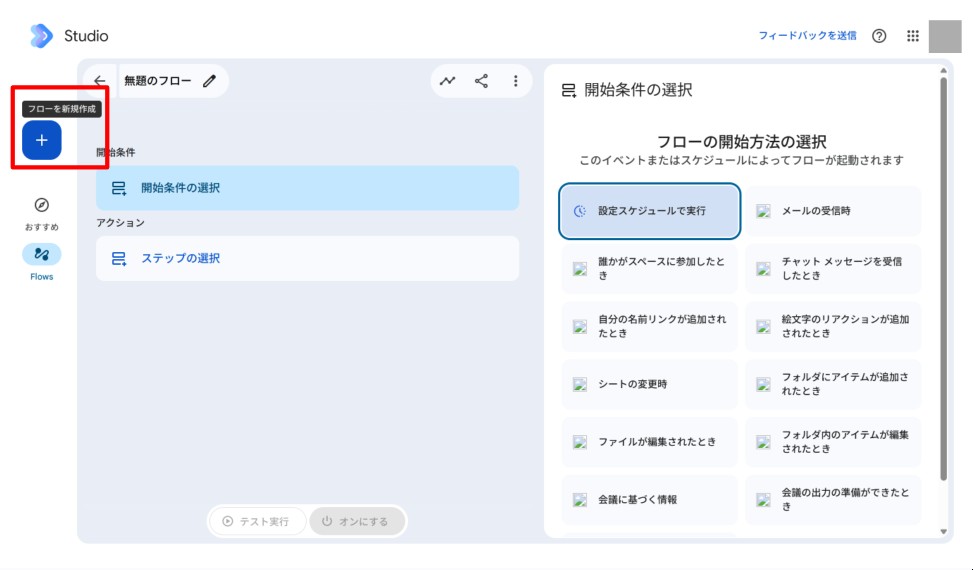
「新しいフローを作成」をクリックする
-
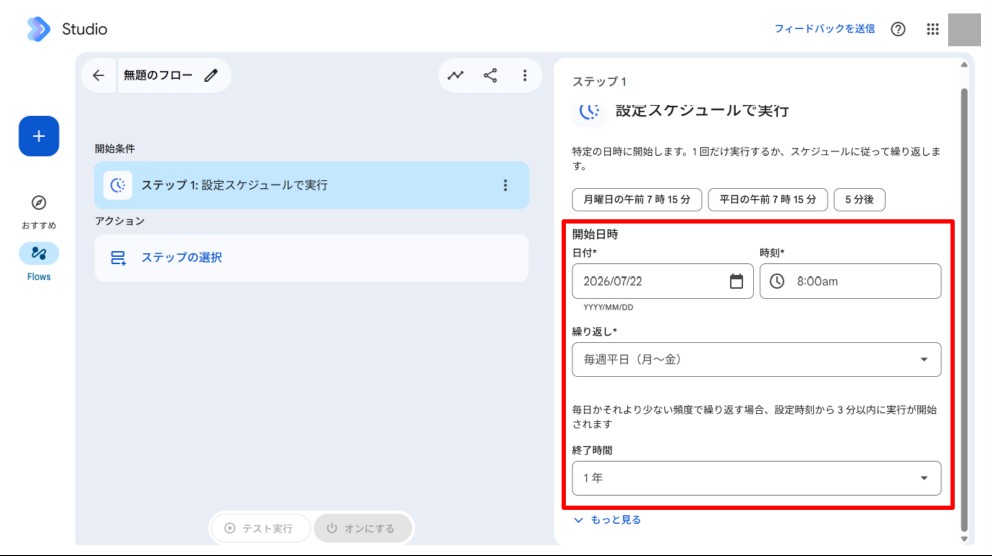
「開始条件の選択」を設定する
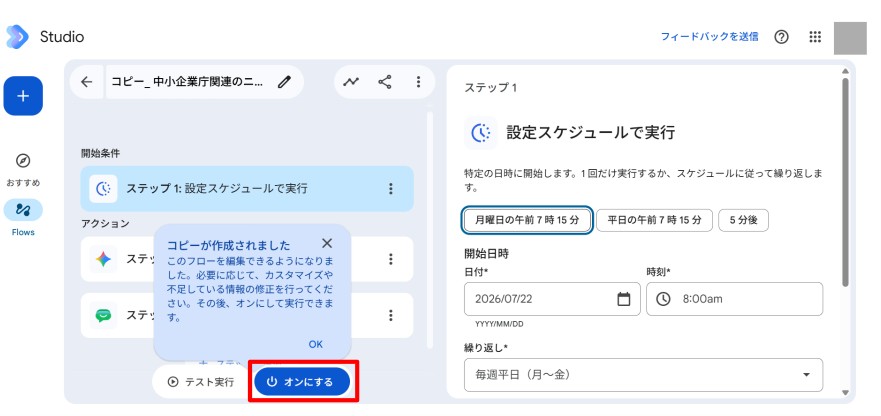
— 「毎朝9時に実行」「メールを受信したとき」「フォームが送信されたとき」などフローを動かすきっかけを設定します。(画像例:設定スケジュールで実行→2026/07/22開始、am8:00、毎週平日繰り返し)
 \
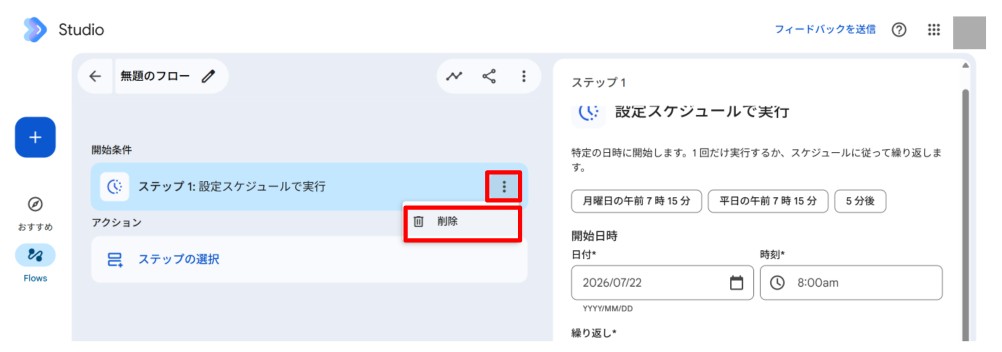
\補足
条件をリセットしたい場合は「⋮ 」から削除します
-
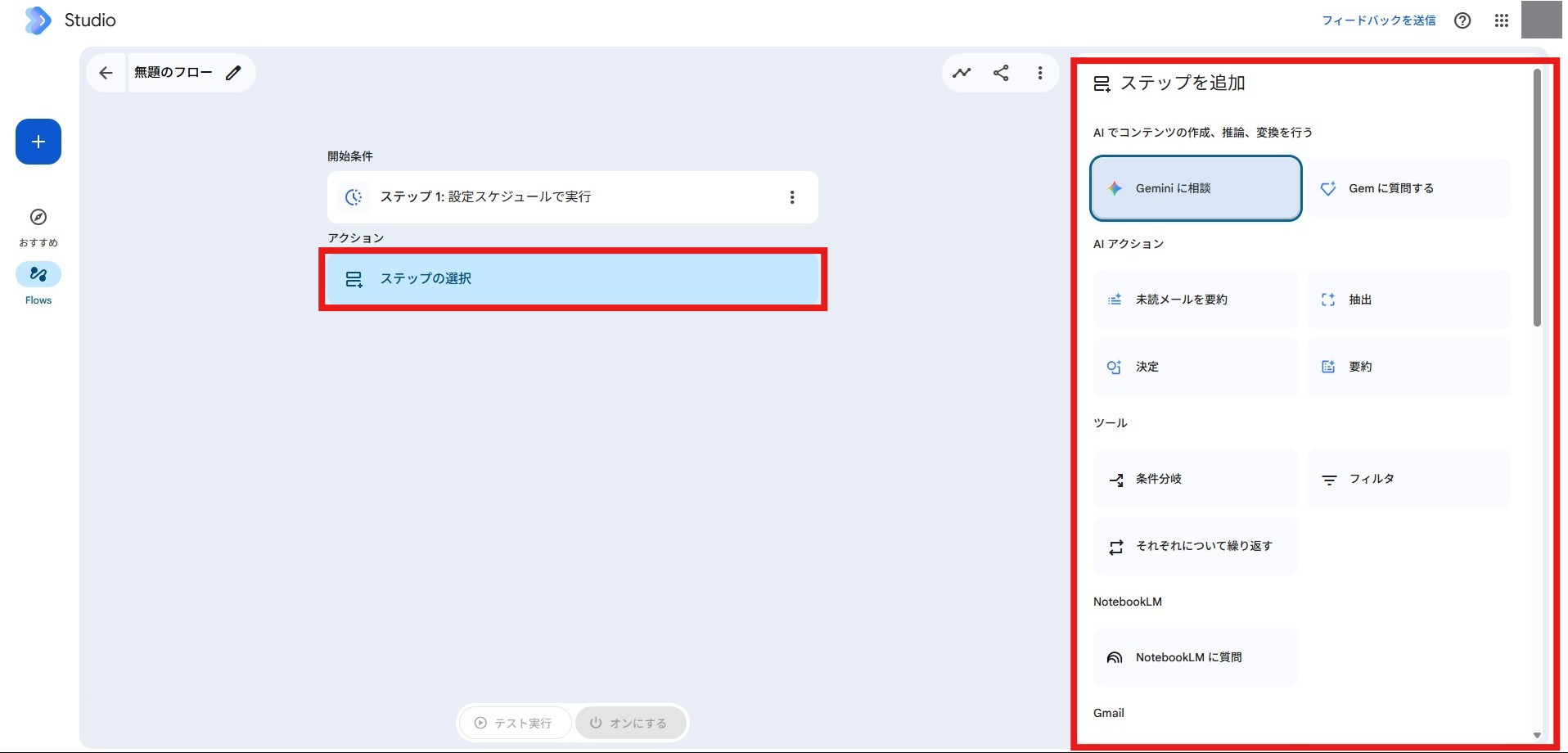
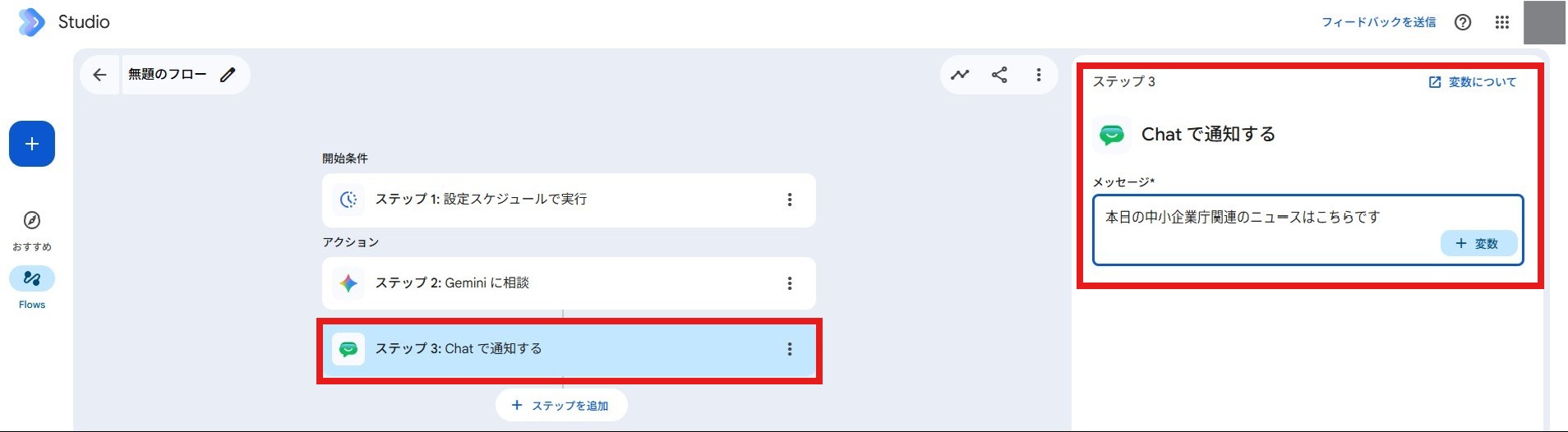
「ステップの選択」から処理内容(アクション)を指示する
ー「ステップを追加」をクリックして、実行したいアクション(ブロック)を連結させていきます。先の活用例では、「サイト情報の取得」→「Geminiでの要約・抽出」→「Chat通知」という一連のプロセスを順番に指示しています。
(画像例:ステップの選択→Geminiに相談→プロンプト上でサイトURLにアクセスし、変更点を要約するよう指示→ステップを追加→chatで通知する)
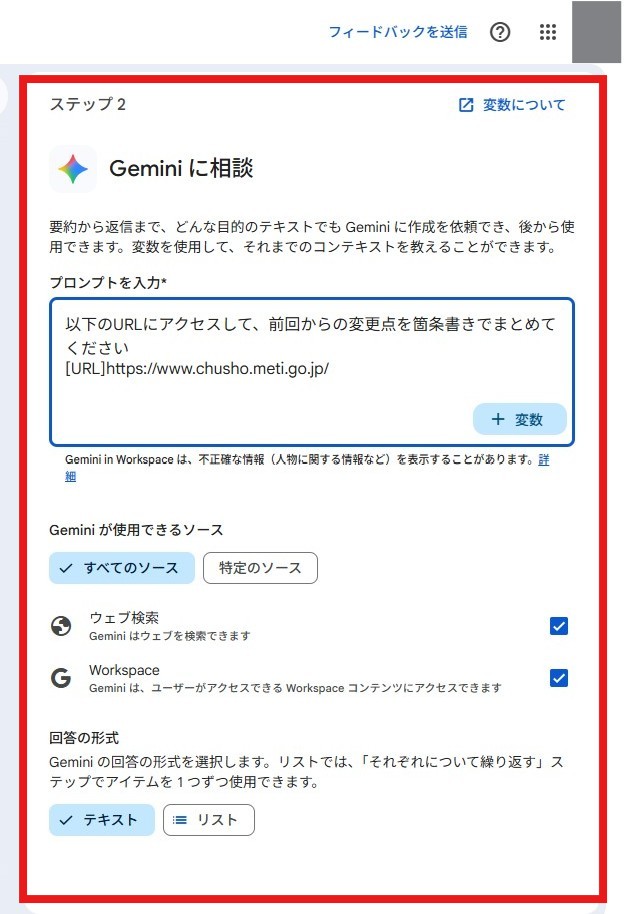
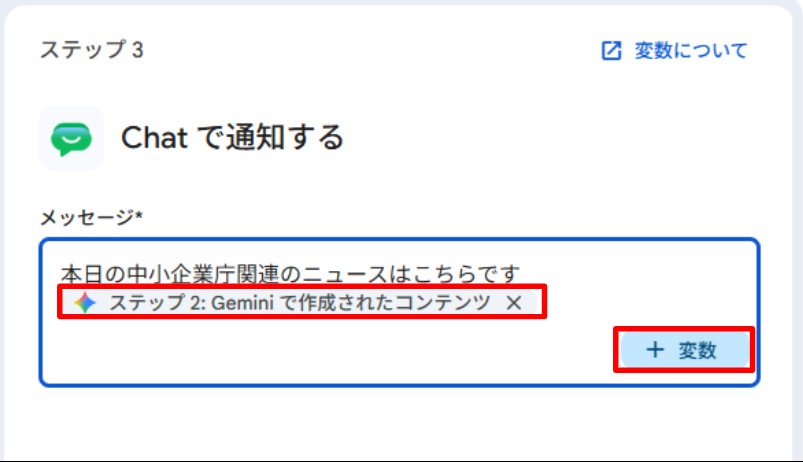
「+変数」ボタンとは 前のステップで取得・生成されたデータ(メール本文やGeminiの回答など)を呼び出し、メッセージ欄などに動的に挿入するための機能です。
(画像例:「+変数」→「ステップ2:Geminiで作成されたコンテンツ」をchatで通知するよう設定)
-
テスト実行で動作確認する
— 「テスト実行」ボタンをクリックし、エラーが出ないか、意図した通りにChatへ通知が届くかを確認します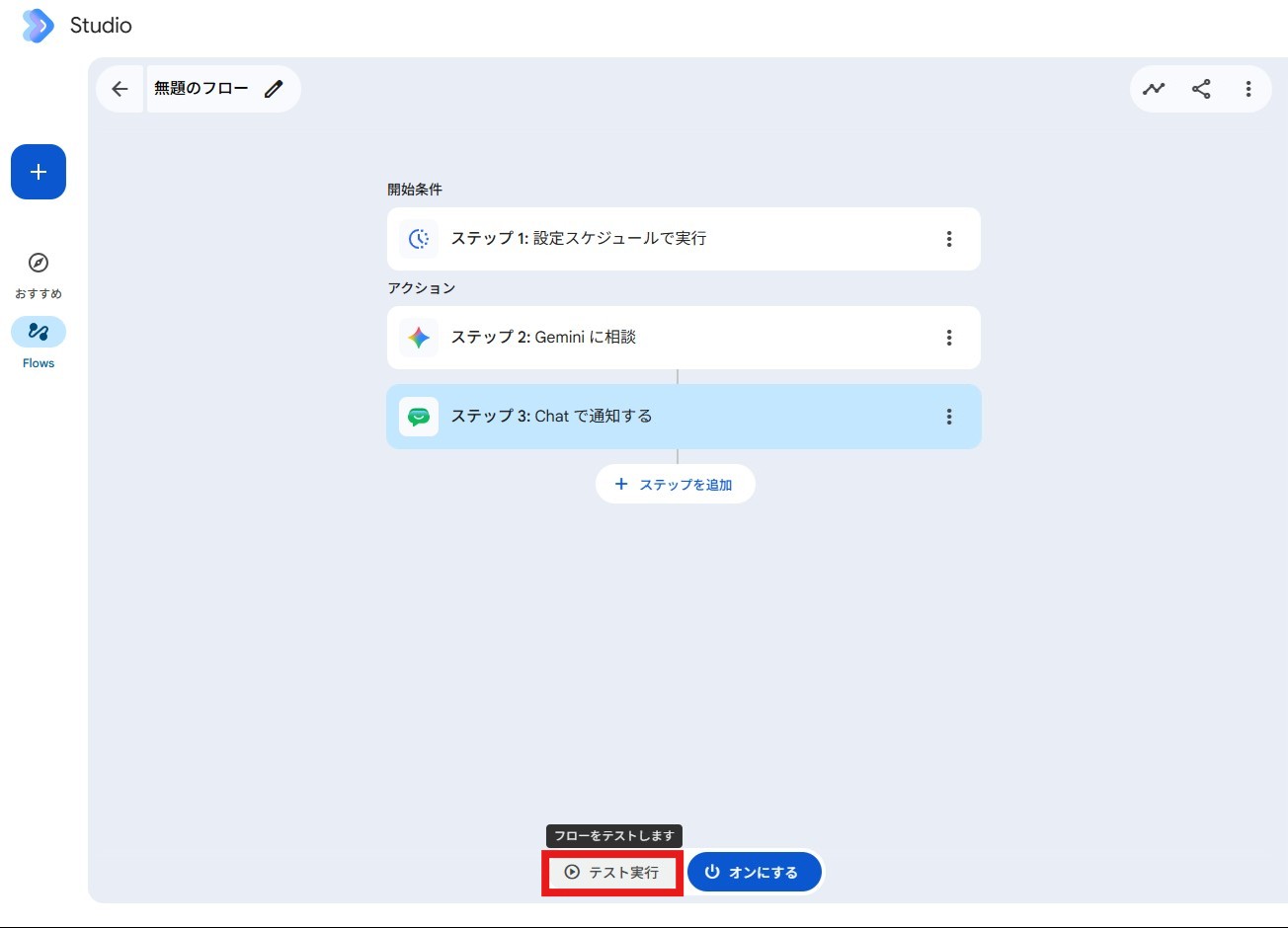
-
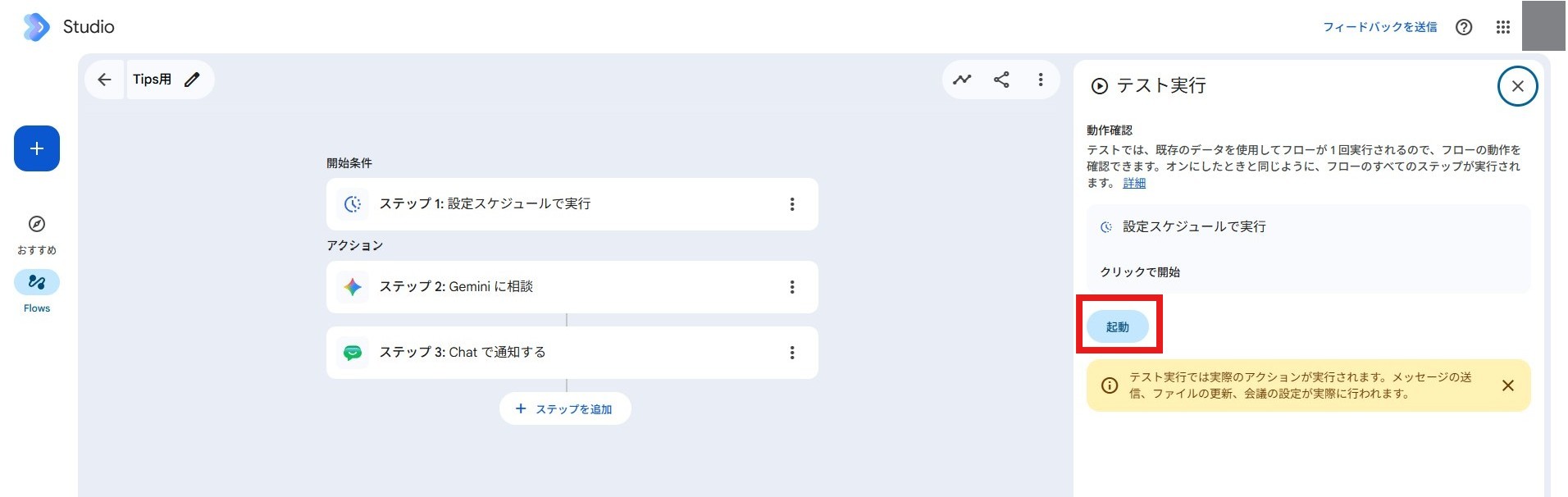
有効化して本番運用する
— フローをON(起動)にすると、設定したスケジュールや条件に合わせて自動実行が開始されます。
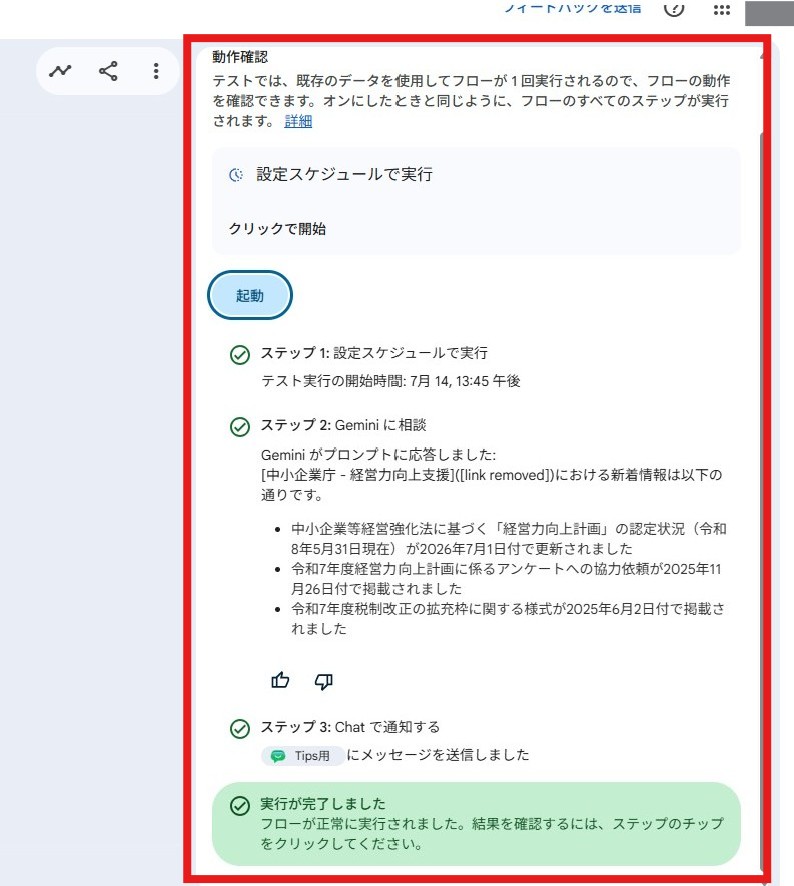
補足
作成したフローはサイドバー「Flows」から確認できます
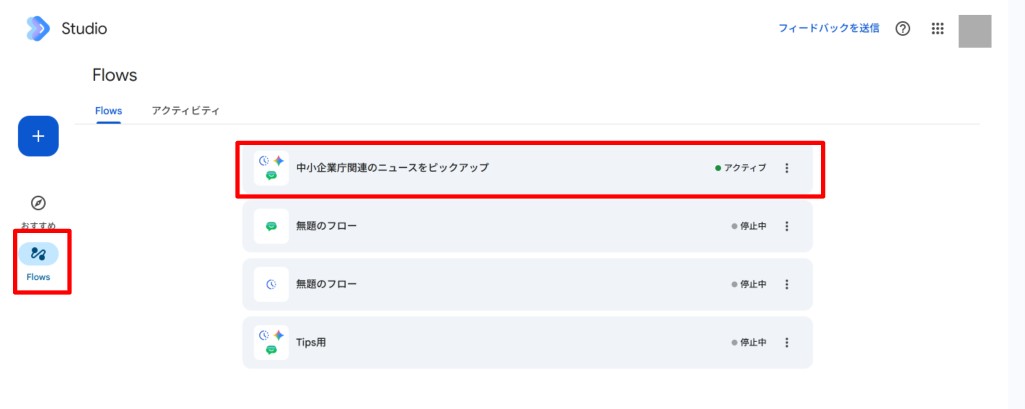
Workspace Studioの利用条件
- Google WorkspaceのBusiness StarterまたはBusiness Standard以上が必要
- 管理者コンソールでWorkspace Studioが有効に設定されている必要があります
- 一部の高度なフロー(外部API連携など)はBusiness Plus以上が対象の場合があります
作成したフローを事務所スタッフと共有する方法
便利な自動化フローは、共有用リンクを発行して事務所のスタッフに送信することで、テンプレートとして複製して使ってもらうことができます。
-
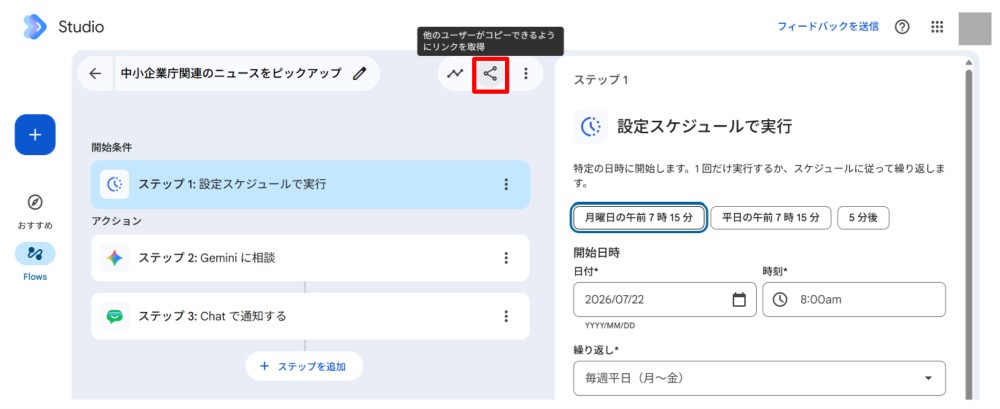
作成したフローの編集画面上部にあるシェアアイコン(「他のユーザーがコピーできるようにリンクを取得」)をクリックします。
-
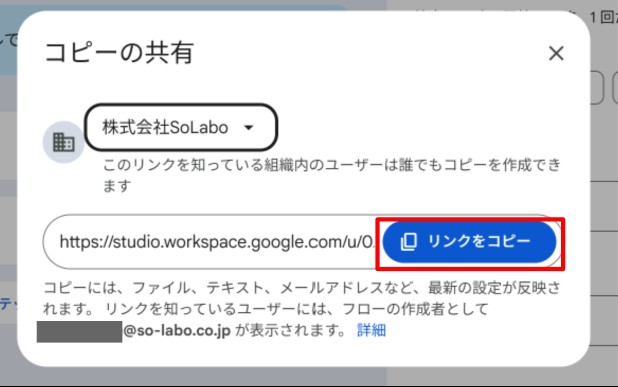
「コピーの共有」画面が表示されたら、公開範囲(自社組織内など)を確認し、「リンクをコピー」ボタンをクリックします。
-
Google Chatやメールなどでスタッフにリンクを送付します。
-
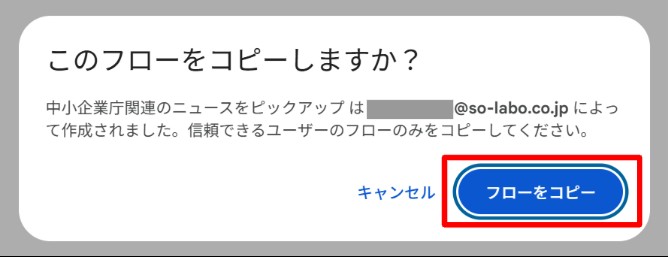
リンクを受け取ったスタッフがアクセスすると、フローを自身のアカウントへコピーし、「オンにする」をクリックすることで使用できます
(※下記はリンクを受け取った側の操作画像)