 TaxSysヘルプページ
Driveのプロジェクト機能で顧問先データをGeminiと連携する
Google Driveの「プロジェクト」機能を使い、顧問先ごとのファイルをまとめてGeminiに質問できる環境を作ります
GoogleDriveのプロジェクト機能とは
Google Driveに追加された「プロジェクト」機能は、特定のファイルやフォルダをテーマ別にグルーピングし、GeminiのAI分析対象として紐づけられる新機能です。
顧問先ごとにプロジェクトを作成することで、「この会社の過去3年の決算書を読んで、売上トレンドを教えて」といった複数ファイルをまたいだ質問が可能になります。
共有ドライブやマイドライブ内のファイルをそのままプロジェクトに追加できるため、既存のフォルダ整理を変えずに使えます。
作成したGoogle Driveのプロジェクトは、他のユーザーやチームと共有できるため、顧客情報を一元管理するナレッジ基盤として活用できます。
プロジェクトの作成手順
-
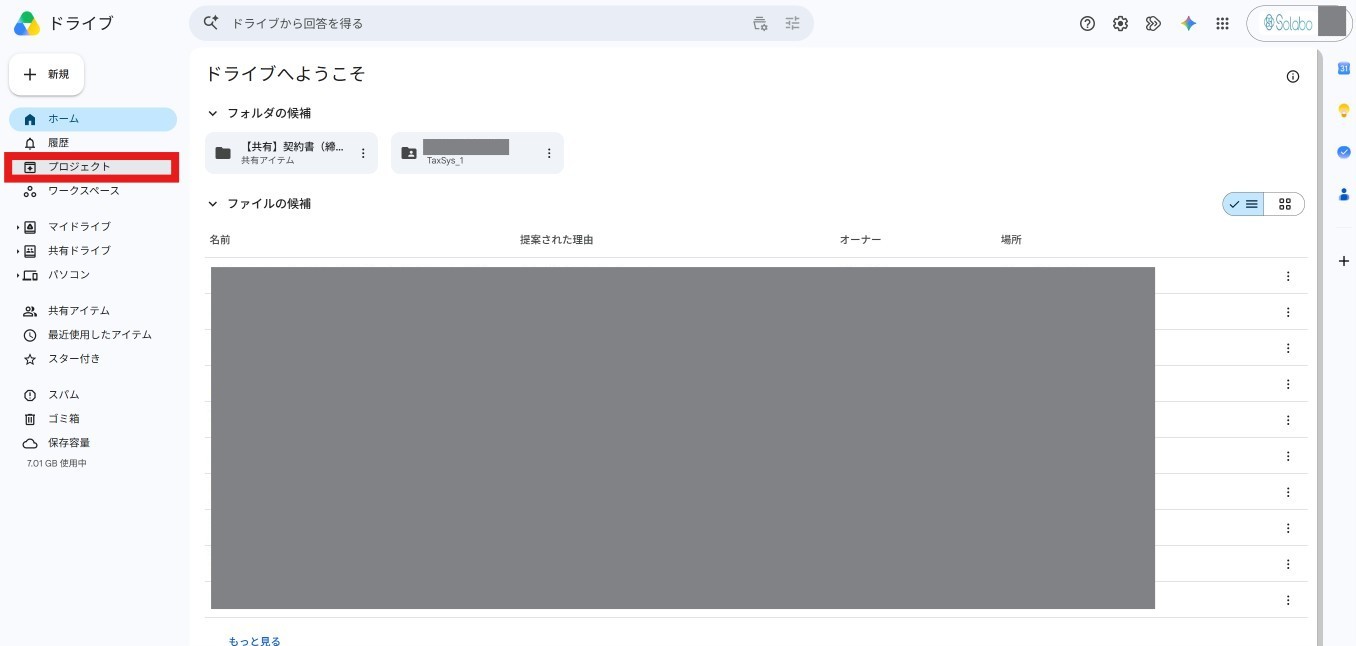
Google Driveの左サイドバーから「プロジェクト」を選択
-
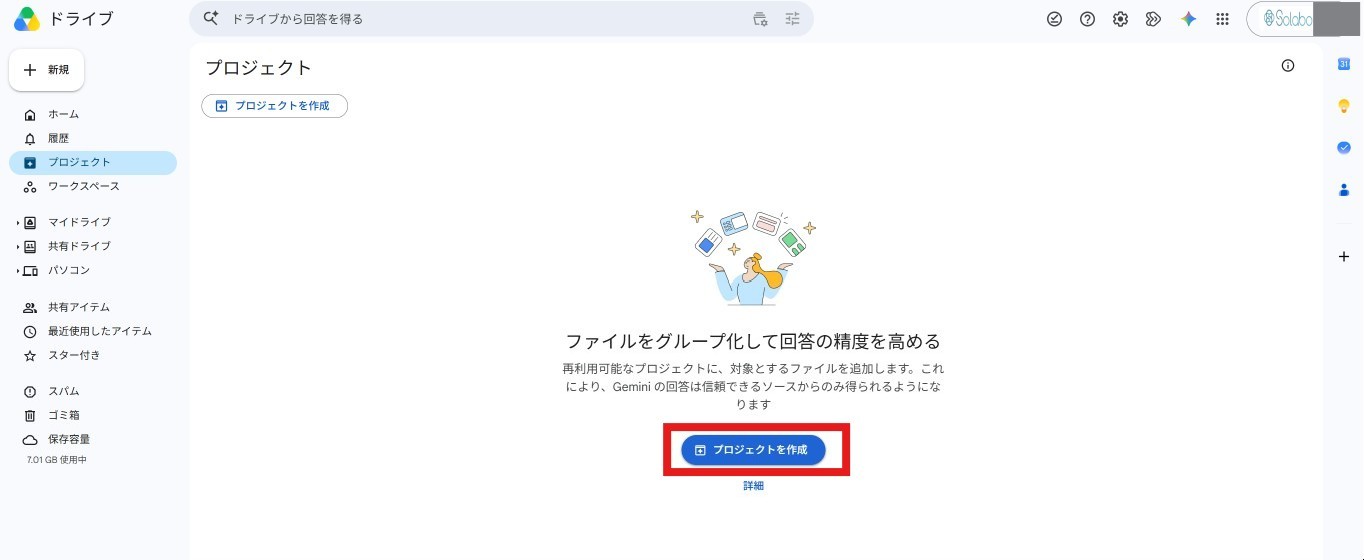
「プロジェクトを作成」をクリック
-
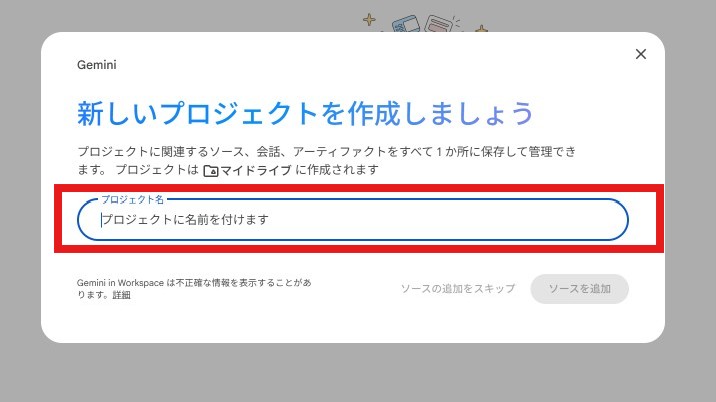
プロジェクト名を入力して作成 — 例:「〇〇株式会社」「ALMA会計様_2026」
-
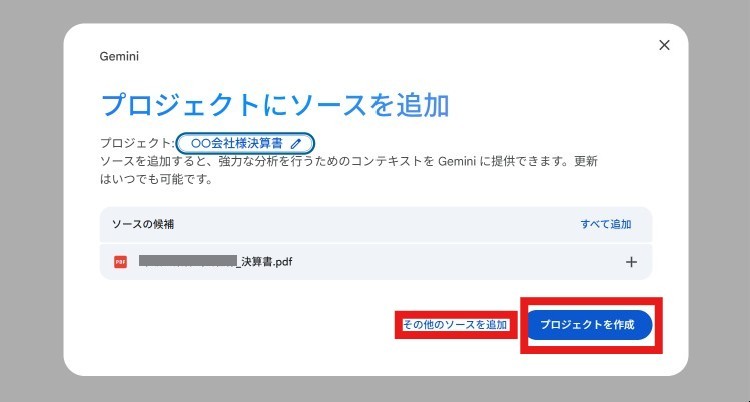
ファイルを追加 — 「その他のソースを追加」またはドラッグ&ドロップで、決算書・議事録・月次資料などを追加
-
Geminiに質問 — プロジェクト画面右側の「Gemini」パネルまたは「Geminiで質問する」からAIチャットを開始
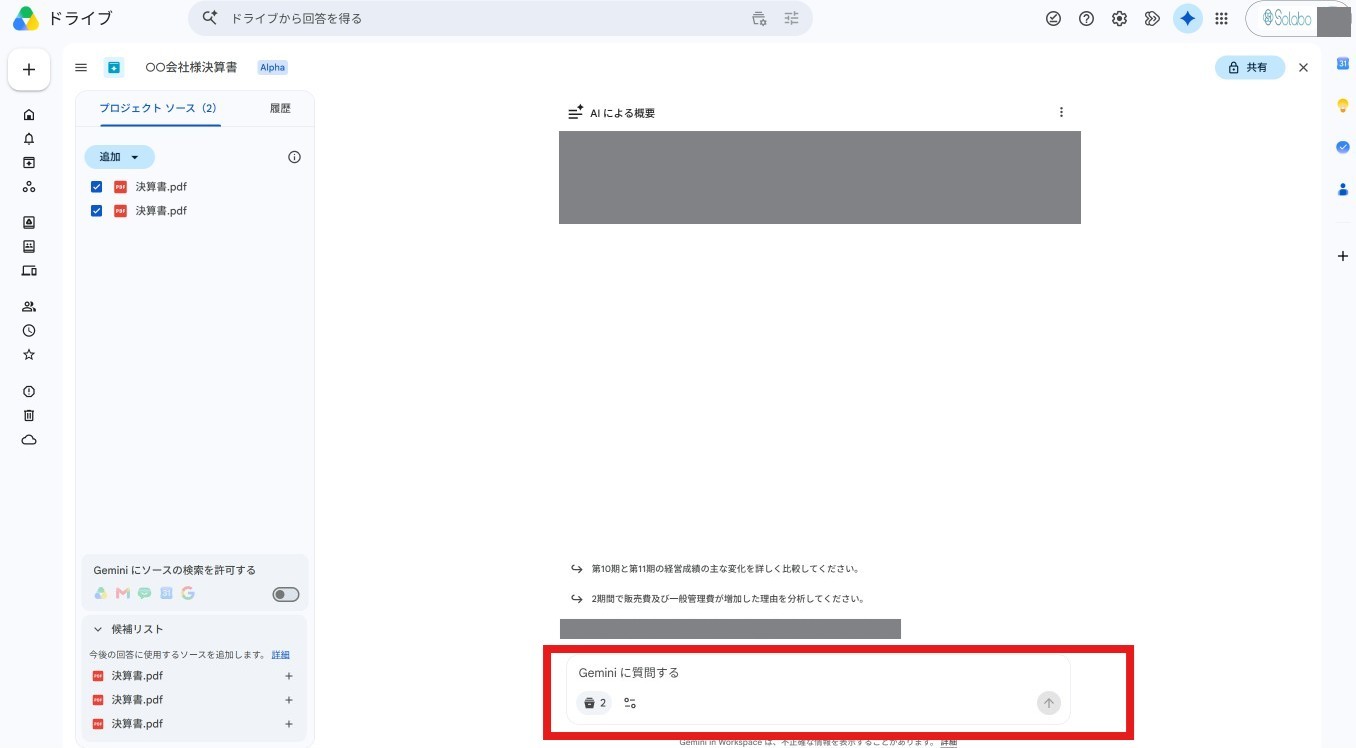
Geminiとの連携
プロジェクト内のファイルがGeminiの「コンテキスト(文脈)」として自動的に読み込まれます。ファイルを個別にアップロードする必要はありません。
-
複数ファイルをまたいだ質問が可能:「この会社で交際費が増えたのはいつですか?決算書から確認してください」
-
時系列での分析:「直近3期の営業利益と純利益の推移を表にまとめて」
-
特定の書類の要点整理:「先月の議事録から、今月対応すべきアクションをリストアップして」
活用例:顧問先プロジェクトに追加するファイル
-
過去3期分の決算書(PDF)
-
議事録・面談メモ(Google ドキュメント)
-
月次試算表・資料(Google スプレッドシートまたはPDF)
-
特殊事項の相談履歴・メモ
プロジェクトの共有方法
作成したプロジェクトは他のユーザーやチームと共有し、顧客情報を一元管理するナレッジ基盤として活用できます。
-
プロジェクト画面右上の「共有」ボタンをクリック
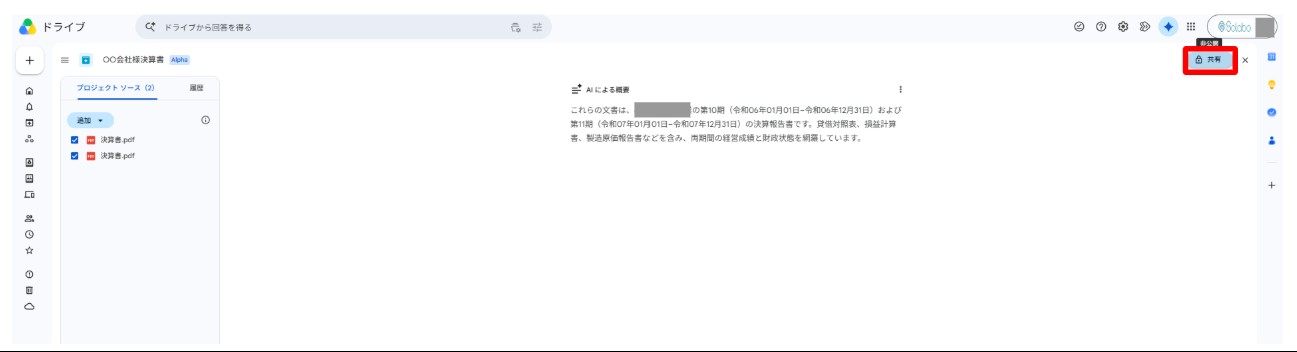
-
事務所のスタッフや顧問先のメールアドレスを入力して権限(閲覧・編集など)を付与
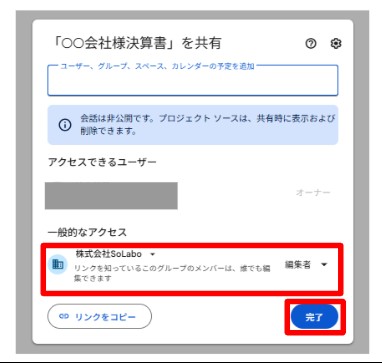
共有時の注意点
共有時の注意点
・元ファイルのアクセス権限が優先されます。
プロジェクト自体を共有しても、追加されている「ファイルそのもの」に閲覧権限がないユーザーには、そのファイルは表示されず、AIの回答対象にもなりません。プロジェクトの共有時に「ファイルへのアクセス権」も更新する画面が表示されるため、共有しておきましょう。
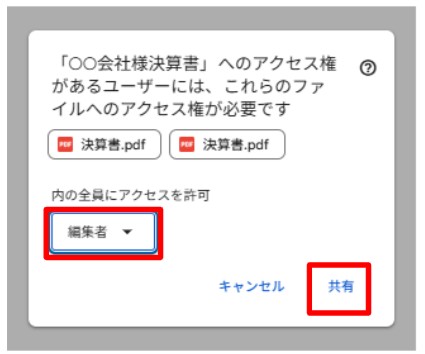
・外部共有ポリシーを確認する
事務所の管理者の設定によっては、組織外(顧問先のメールアドレス等)への共有が制限されている場合があります。共有できない場合は、管理者に顧問先のドメイン許可(許可リスト追加)を申請するか、プロジェクトは社内用として使い、Geminiの要約テキストのみを顧問先に送る運用で対応しましょう。
Gemini Notebook(旧NotebookLM)との使い分け
比較項目 Drive プロジェクト Gemini Notebook 主な用途 ファイル整理+Gemini連携 深い分析・QAサポート・音声解説 AI質問の深さ 概要・要点レベル 引用元付きの詳細回答 音声解説機能 なし あり(ポッドキャスト形式) スライド生成 なし あり(Gemini Notebookで自動生成) ファイル追加 Drive上で即追加 ノートブックにソースとして追加