TaxSysヘルプページ
freeeに請求書データを取り込む
TaxSysで発行請求書・支払請求書をエクセル出力し、freee会計へインポートする手順を説明します。
Step1:発行請求書をTaxSysからfreee会計に取り込む
TaxSysから発行請求書をエクセル出力し、freee会計への取り込みの下準備をする
注意
事前準備として「freee認証登録」と、発行請求書の「OCR実行」を完了している必要があります。手順は、freee連携の初期設定 / OCR基本操作:大量の証憑データを処理する をご参照ください。
-
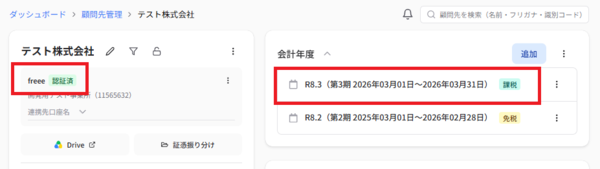
freee認証登録が完了していることを示す「freee認証済」アイコンが表示されていることを確認し、対象の会計年度を選択して「OCR出力結果」画面を開く
-
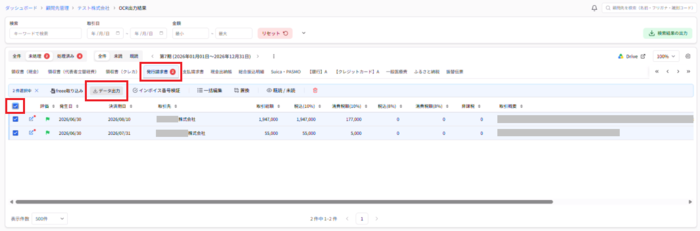
該当の会計年度の「OCR出力結果」画面で 「発行請求書」 を選択し、freee会計に取り込みたい取引データをチェックを付けたら 「データ出力」 を選択する
補足
明細行の一番上のチェックボックスを選択すると、全明細に一括選択できます(参照:OCR出力結果を一括選択・一括編集する)
-
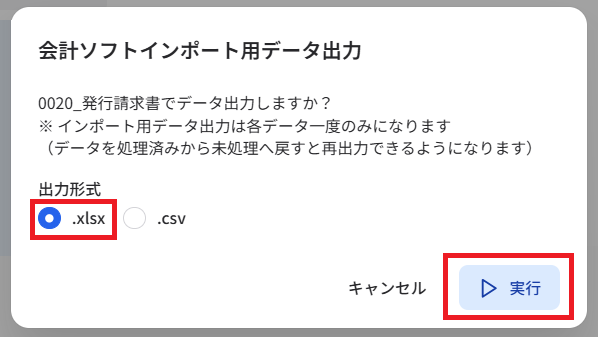
「会計ソフトインポート用データ出力」画面が表示されたら、出力形式をエクセル形式にするために 「.xlsx」 を選択して 「実行」 を選択する
-
出力されたエクセルファイルを開き、次の1点を修正し、上書き保存します。
-
勘定科目:「売掛金」を「売上高」に修正(2026年8月現在、TaxSysのシステムのデフォルト値で「売掛金」と出力されるために手動修正が必要です)

-
エクセル形式の発行請求書データをfreee会計へ取り込む
参考
参照:Excel・販売管理ソフトからデータを取り込む(エクセルインポート) - freeeヘルプセンター
-
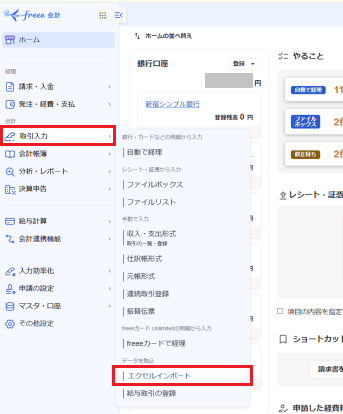
freee会計にログインし、メニューの 「取引入力」 - 「エクセルインポート」 を選択し、エクセルインポート画面を表示する
-
freee会計のエクセルインポート画面の「1 形式の選択」で 「収入取引データ」 を選択する

-
freee会計のエクセルインポート画面の「2 ファイルのアップロード」で、修正したエクセルファイルをアップロードする

補足
ファイル名と「アップロード完了」のメッセージが表示されていれば、問題なくアップロードできています。
-
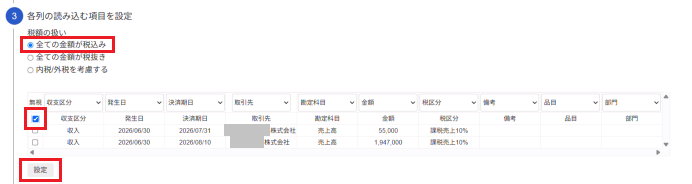
freee会計のエクセルインポート画面の「3 各列の読み込む項目を設定」で「税額の扱い」を 「全ての金額が税込み」 を選択する。見出しの行は 「無視」 をチェックし、一覧の下にある 「設定」 を選択する。
-
freee会計のエクセルインポート画面の「4 データの処理」で 「未決済」 を選択し、一覧の下にある 「設定」 を選択する

-
freee会計のエクセルインポート画面の「5 登録」で「入金期日の補完」の 「補完する」 / 「補完しない」 のどちらかを選択し、「登録する」 を選択する

補足
「補完する」を選択すると、入金遅延の取引がホーム画面に「期日超過」として表示されます。
-
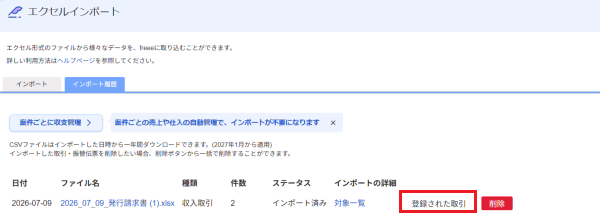
エクセルインポート画面の「インポート履歴」タブに画面が切り替わるため、一覧の中から該当のファイル名を確認して 「登録された取引」 を選択する
補足
ネットワークの状況によっては「登録された取引」の表示までタイムラグが発生します。表示されるまでお待ちください。
-
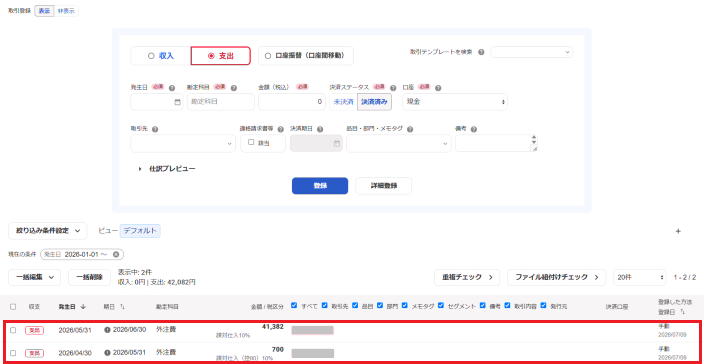
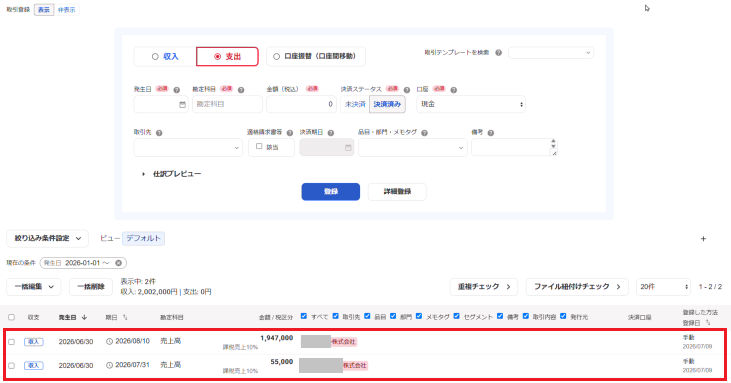
取引・口座振替画面が表示されたら、取り込んだ発行請求書データが反映されていることを確認する
Step2:支払請求書をTaxSysからfreee会計に取り込む
TaxSysから支払請求書をエクセル出力し、freee会計への取り込みの下準備をする
注意
事前準備として「freee認証登録」と、発行請求書の「OCR実行」を完了している必要があります。手順は、freee連携の初期設定 / OCR基本操作:大量の証憑データを処理する をご参照ください。
-
freee認証登録が完了していることを示す「freee認証済」アイコンが表示されていることを確認し、対象の会計年度を選択する
-
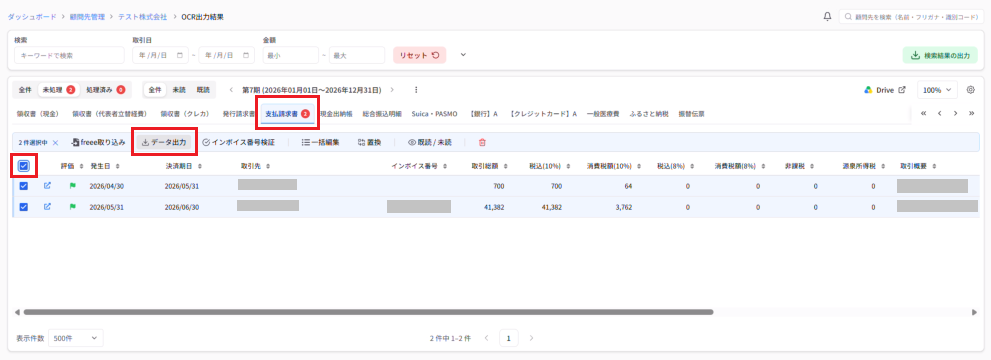
「OCR出力結果」画面が表示されたら**「支払請求書」** を選択し、freee会計に取り込みたい取引のチェックマークを付け、一覧の下にある 「データ出力」 を選択する
補足
明細行の一番上のチェックボックスを選択すると、全明細に一括選択できます(参照:OCR出力結果を一括選択・一括編集する)
-
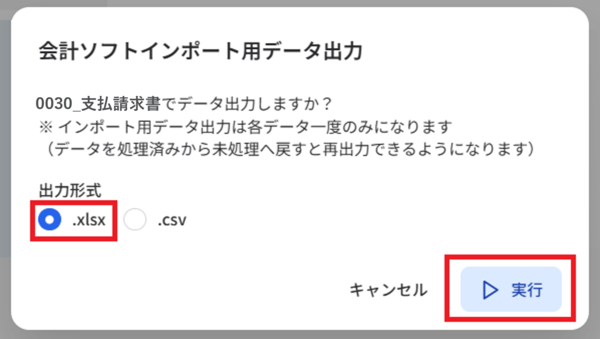
「会計ソフトインポート用データ出力」画面が表示されたら、出力形式をエクセル形式にするために 「.xlsx」 を選択して 「実行」 を選択する
-
出力されたエクセルファイルを開き、次の1点を修正し、上書き保存する
- 勘定科目:空欄に「仕入高」や「消耗品」等の該当する損益科目を入力(2026年8月現在、TaxSysのシステムのデフォルトとして空欄で出力されるため手動修正が必要です)

- 勘定科目:空欄に「仕入高」や「消耗品」等の該当する損益科目を入力(2026年8月現在、TaxSysのシステムのデフォルトとして空欄で出力されるため手動修正が必要です)
エクセル形式の支払請求書データをfreee会計へ取り込む
参考
参照:Excel・販売管理ソフトからデータを取り込む(エクセルインポート) - freeeヘルプセンター
-
freee会計にログインし、メニューの 「取引入力」 - 「エクセルインポート」 を選択し、エクセルインポート画面を表示する
-
freee会計のエクセルインポート画面の「1 形式の選択」で 「支出取引データ」 を選択する

-
freee会計のエクセルインポート画面の「2 ファイルのアップロード」で、修正したエクセルファイルをアップロードする

補足
ファイル名と「アップロード完了」のメッセージが表示されていれば、問題なくアップロードできています。
-
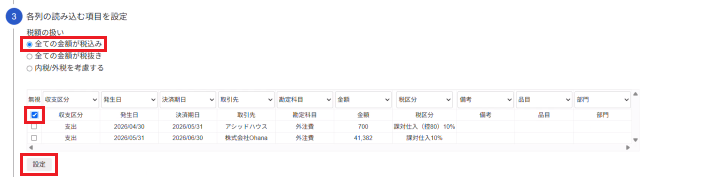
freee会計のエクセルインポート画面の「3 各列の読み込む項目を設定」で「税額の扱い」を 「全ての金額が税込み」 を選択する。見出しの行は 「無視」 をチェックし、一覧の下にある 「設定」 を選択する
-
freee会計のエクセルインポート画面の「4 データの処理」で 「未決済」 を選択し、一覧の下にある 「設定」 を選択する

-
freee会計のエクセルインポート画面の「5 登録」で「入金期日の補完」の 「補完する」 / 「補完しない」 のどちらかを選択し、「登録する」 を選択する

補足
「補完する」を選択すると、入金遅延の取引がホーム画面に「期日超過」として表示されます。
-
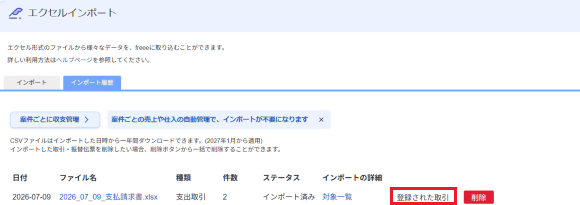
エクセルインポート画面の「インポート履歴」タブに画面が切り替わるため、一覧の中から該当のファイル名を確認して 「登録された取引」 を選択します。
補足
ネットワークの状況によっては「登録された取引」の表示までタイムラグが発生します。表示されるまでお待ちください。
-
取引・口座振替画面が表示されたら、取り込んだ支払請求書データが反映されていることを確認する