 TaxSysヘルプページ
あなただけのQAサポートAIをつくる
NotebookLMを活用し、あなただけのQAサポートAIをつくります
NotebookLMを活用し、あなただけのQAサポートAIをつくります
NotebookLMのQAサポートAI仕様
資料を読み込ませると、画面の下部にチャット欄(文字を打つ場所)が出てきます
チャット欄に、「○○の資料を要約して」「一番重要なポイントはどこ?」といった質問を投げかけるだけで、AIに読み込ませた資料の内容から答えを探してくれます
◆用意するもの
- Googleワークスペースのアカウント
- 読み込ませたいリンク(例:税制改正大綱のURLリンク)
NotebookLMとは何か、基礎知識について知りたい方は、次のページを参照ください
(参照:NotebookLMの基礎知識と活用例 - TaxSysヘルプページ)
ステップ1:Googleworkspaceにログインし、NotebookLMを開く
Googleワークスペースにログインしたあとで、NotebookLMを開きます。
※GoogleworkspaceとはGoogleが提供する企業・組織向けのクラウド型グループウェアです。
【手順】
- パソコンのブラウザ(Google Chromeなど)を開く
- ご自身のGoogleアカウント(Gmailのアドレス)でログインする
- NotebookLMを開く(https://notebooklm.google.com/)
- 「NotebookLMへようこそ」と表示される(過去に利用したことがある場合、これまでに作ったノートブックが並びます)
.jpg)
補足:Googleのトップ画面右上の「9つの点(Googleアプリ)」を選択して表示されるアプリケーションメニューから下の方にスクロールしたところにある 「NotebookLM」 アイコン を選択しても、NotebookLMを開くことができます
【設定手順】
①Chromeブラウザで Googleのトップページ を開く
②画面右上の 「9つの点のアイコン(Google アプリ)」 を選択する
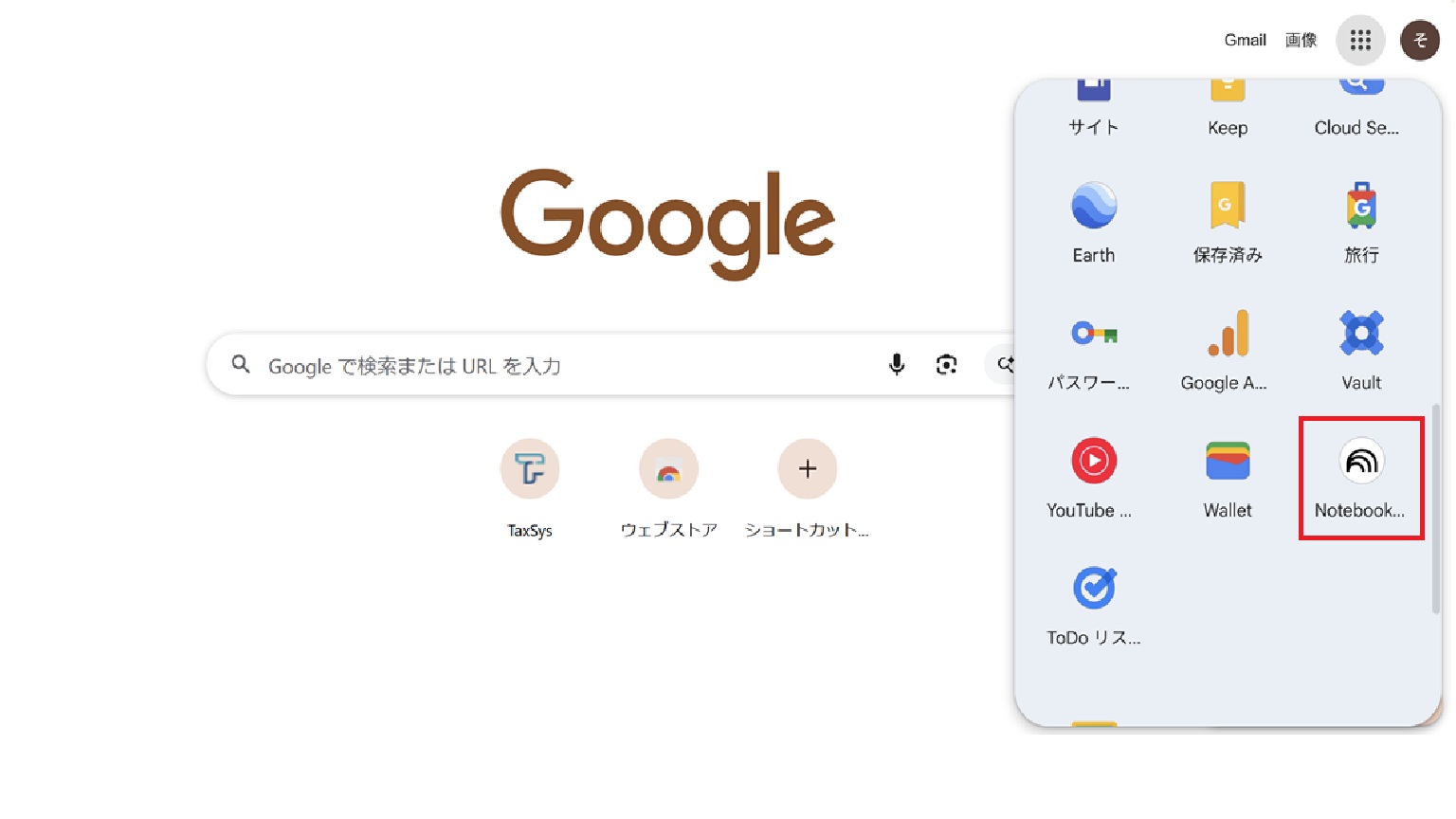
ステップ2:ノートブックを新規作成する
画面の左下の方にある、大きなプラスマーク(+)がついた「ノートブックを新規作成」という四角いボタンを選択する
.jpg)
新しいノートブックの「箱」ができあがります
.jpg)
ノートブックを新規作成すると、ソースを追加する画面がポップアップ表示されます
.jpg)
ステップ3:ノートブックにソース(資料)を追加する
以下のいずれかの方法を選び、AIに資料を渡しましょう。
| 方法 | 向いているケース |
|---|---|
| ファイルをアップロード | PDFやテキストファイルなどパソコンの中に保存してある説明書やレポートを読み込ませたいとき |
| ウェブサイト(URL) | ニュース記事やブログの内容について質問したいとき |
| ドライブ | 自分のGoogleドキュメントやスライドを使いたとき |
| コピーしたテキスト | 文章を直接貼り付けたい時 |
【例:「ウェブサイト」を登録する場合の手順】
- 「ウェブサイト」をクリック
.jpg)
- URLを入力し、挿入をクリック
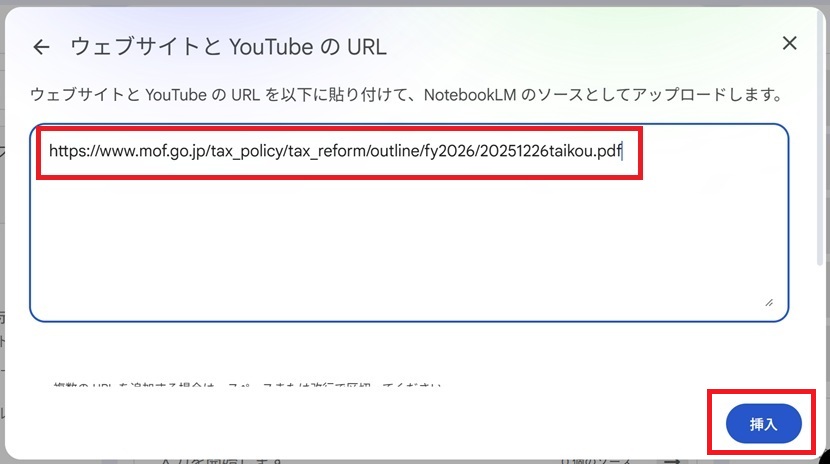
- ソース(資料)が画面左側に追加される
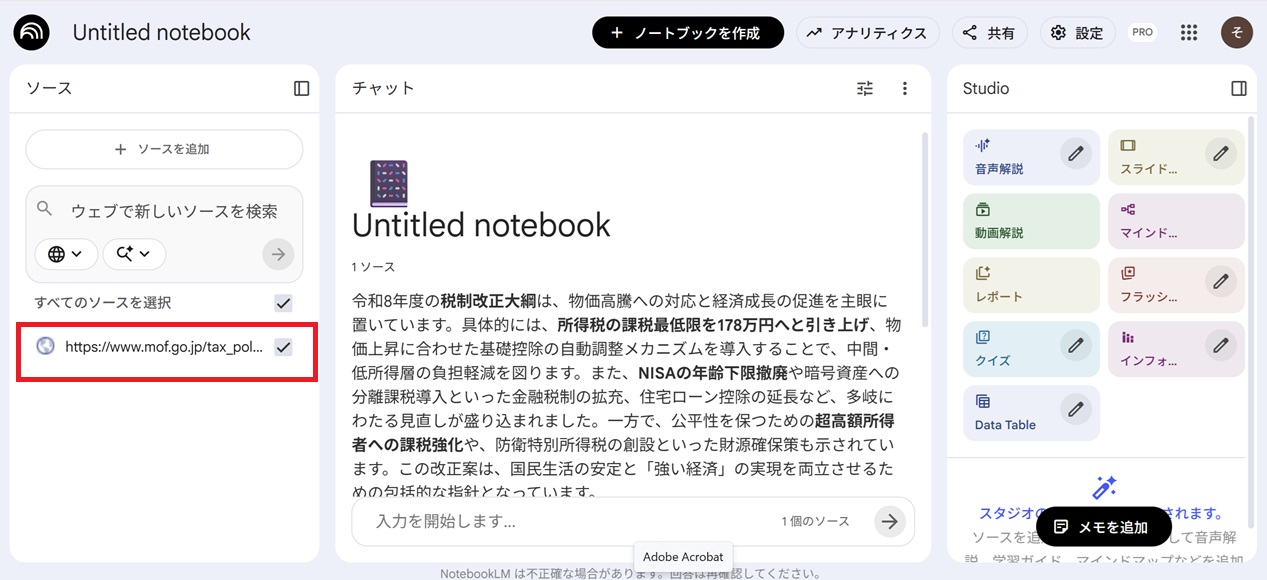
補足:ソースを複数追加すると、左側の「ソース」のスペースに羅列されていきます。
ソースを複数追加した後、質問の回答に含ませたくないソースがある場合、チェックボックスのチェックを外すと、AIから参照されなくなります。
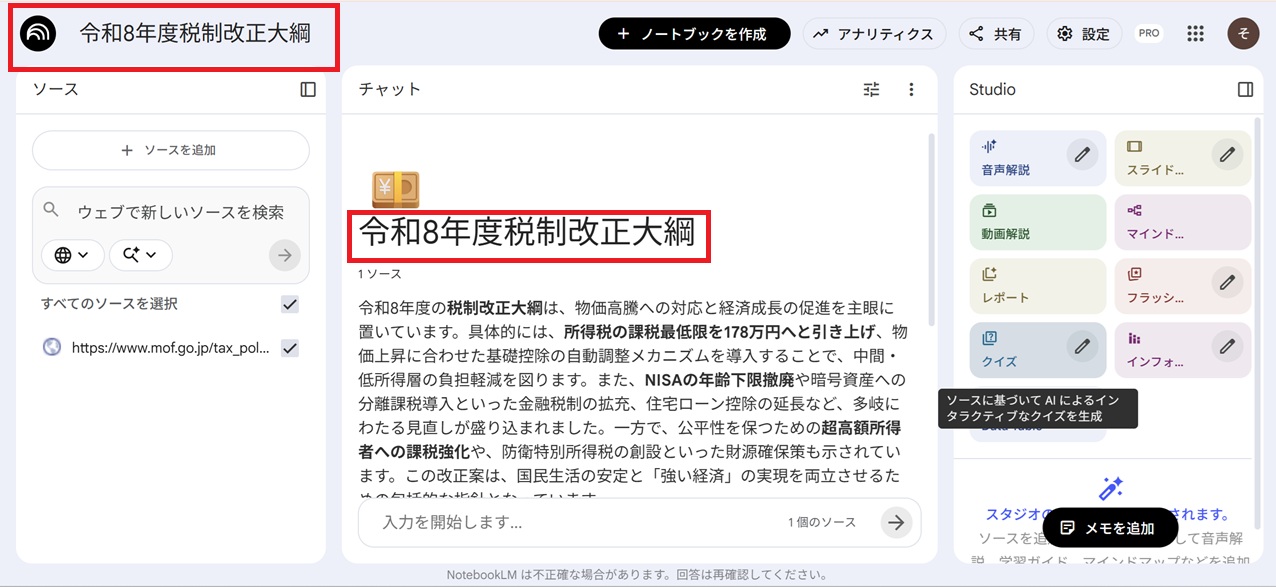
ステップ4:ノートブックに名前をつける
ソースを読み込ませたら、最後に名前をつけ、何のQAサポートをするAIなのか、わかりやすくしましょう。
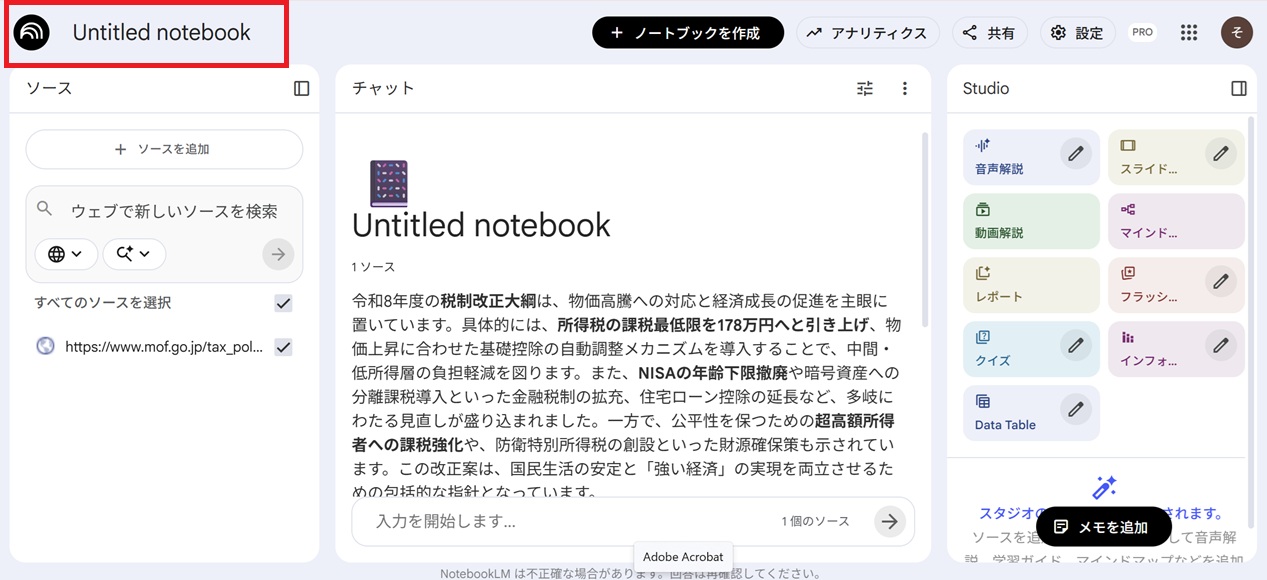
- 画面の左上のNotebookLMのアイコンの横にある「無題のノートブック(またはUntitled notebook)」という文字をクリックします。
-
好きな名前(例:「令和8年度税制改正大綱」)を入力して、Enterキーを押せば完了です。
※左上のノートブック名を変更すると、チャット画面のノートブック名も変更されます。
作成したノートブックを使ってみる
作成したQAサポートAIを実際に使ってみましょう
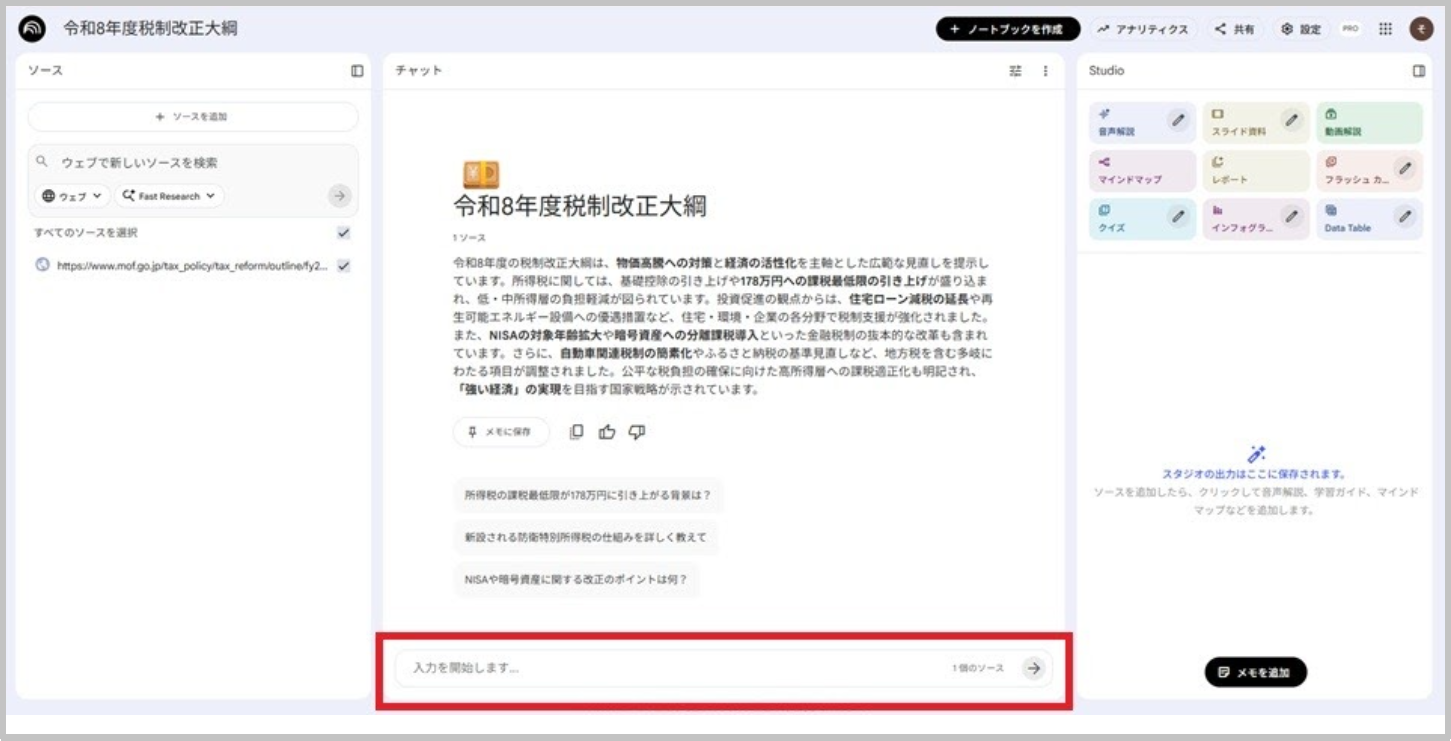
◆ 画面下の「入力を開始します…」に質問文を入力する
画面の一番下にある入力欄に、普段、スタッフに指示を出すような文体で、知りたい内容を入力し、右にある「→」アイコンを選択する
入力例:新設される防衛特別所得税の仕組みを詳しく教えて
注意点: Enterキーを押すと指示文が飛んでしまうので、指示文は別で作成してコピー&ペーストすることをお勧めしています。
入力欄で改行したい場合は「Shift+Enter」で行ってください。
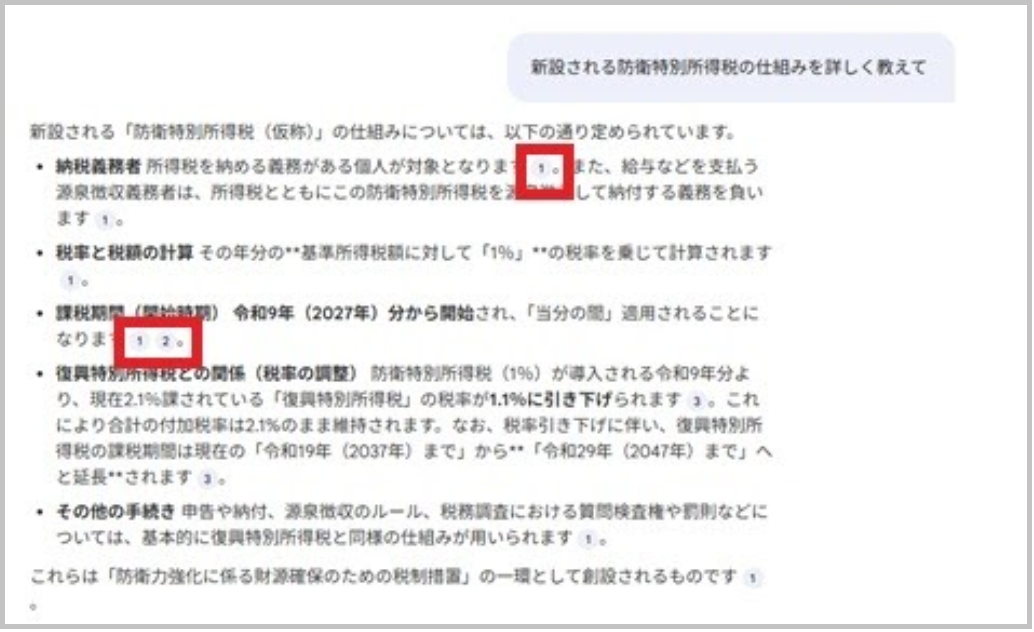
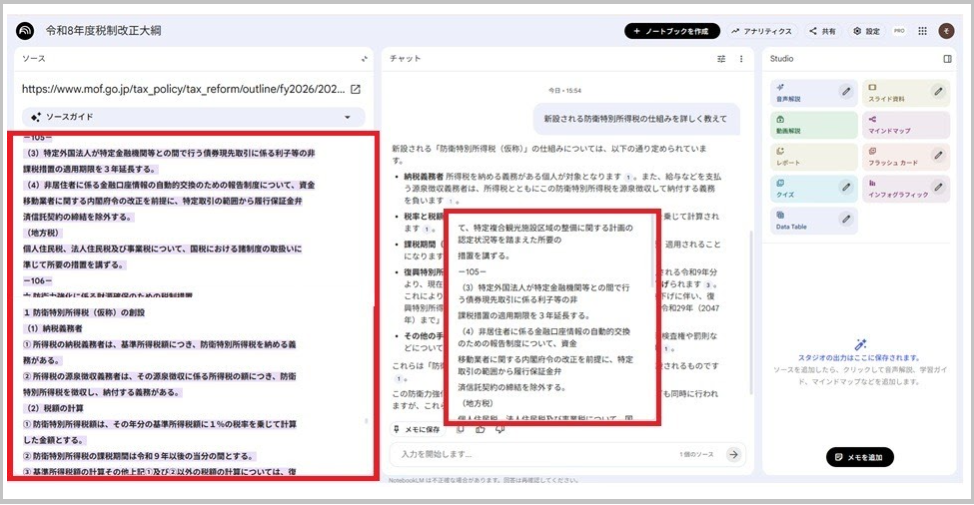
回答の中にある数字をクリックすると、資料の参考箇所が表示され、ハイライトされます。
(例:[1]を選択すると、該当のソースが紫色でハイライト表示される。チャット欄にもクローズアップされて表示される)
「税制改正大綱」QAサポートAIの活用例
①「税制改正の要点」を短時間で把握する
手順:「今回の改正で、中小企業の税額控除に影響する変更点だけ教えて」と質問する
⇒ 関係ないページを飛ばして要点だけを抽出する
②「過去の通達やQ&A」との整合性を確認する
手順:複数の通達や事例集を読み込ませる
例)「以前のケースと今回の変更点は何が違う?」と質問する
⇒ 新旧の差分を比較して表にまとめて出力される
③「顧問先への説明資料」の骨子を作る
手順:難しい専門用語が並ぶ条文を読み込ませる
例)「この内容を、会計知識がない経営者の方にも伝わるように、3つのメリットとして平易な言葉でまとめて」と質問する
⇒ 「顧問先への説明資料」が出力される