TaxSysヘルプページ
弥生会計に発行請求書/支払請求書データを取り込む
TaxSysからCSV出力した発行請求書・支払請求書データを弥生会計にインポートし、仕訳登録する手順を説明します。
Step1:発行請求書をTaxSysから弥生会計に取り込む
TaxSysから発行請求書の取り込み用CSVを出力する
TaxSysヘルプページ「TaxSysでCSVファイルを出力する」を参考に、TaxSysから発行請求書の取り込み用CSVを「スマート取引取込形式」で出力します。
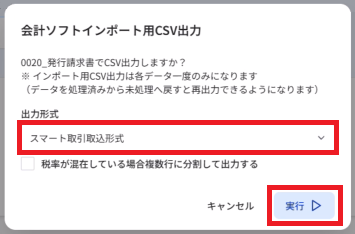
会計ソフトで「弥生」を選択された状態で、TaxSysからダウンロードした発行請求書のCSVファイルの仕様は次のとおりです。
- ファイル名:「年_月_日_発行請求書.csv」
- 出力項目:取引日・入金額・出金額・摘要・軽減税率・税率(10%)・部門・請求書区分
弥生会計に発行請求書のCSVを取り込む
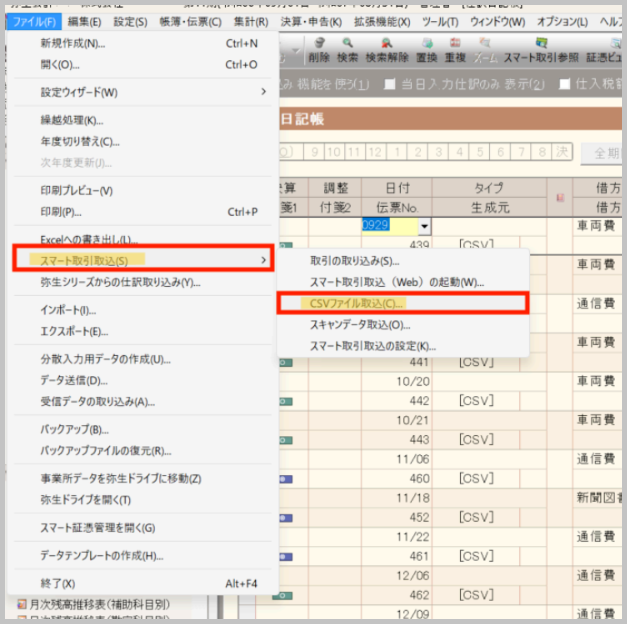
- 弥生会計を開き、「ファイル」 メニューの 「スマート取引取込」 → 「CSVファイル取込」 を選択します。
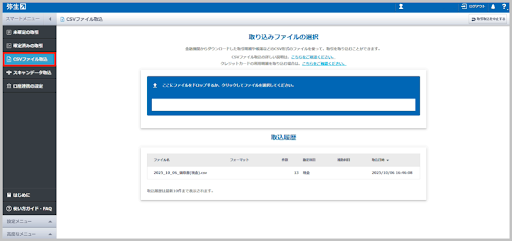
「CSVファイル取込」→「取り込みファイルの選択」画面が表示されます。
-
枠囲いを選択し、TaxSysで出力したCSVファイル(例:2025_10_24_発行請求書.csv)を選択します。
補足
TaxSysからCSVファイルを出力する方法はTaxSysでCSVファイルを出力するを参照し、「スマート取引取込形式」で出力してください。
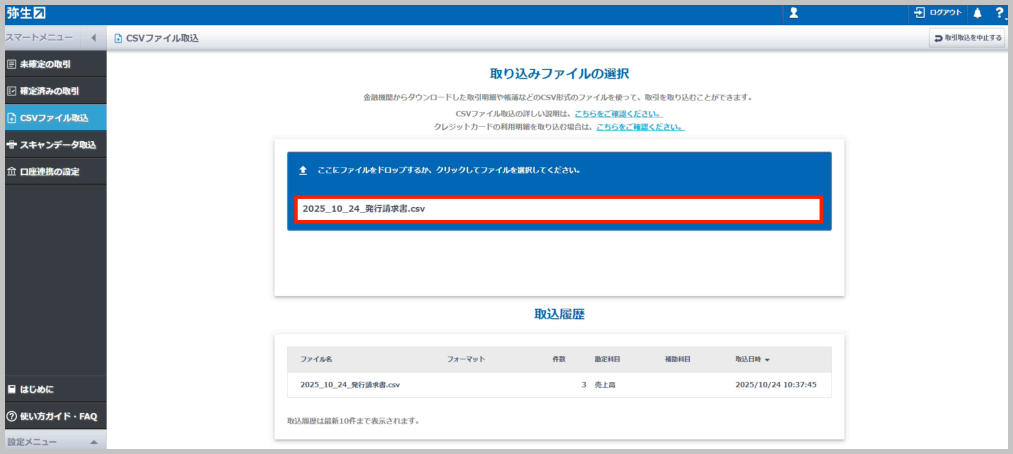
「取り込む内容を設定してください」画面に遷移します。

(A)発行請求書のCSVの取り込み用フォーマットを登録する(初回のみ)
注意
(A)は、弥生会計でCSVの取り込み用フォーマット未登録の手順です。既に取り込み用フォーマット登録済の場合は(B)の手順で進めます。
- 「取り込む内容を設定してください」画面の最下部までスクロールし、「新規のフォーマットで取り込む場合はこちら」 を選択します。
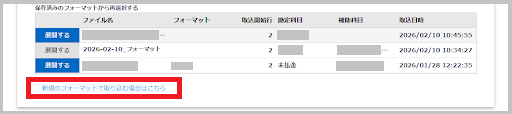
「取り込む内容を設定してください」画面で「1.取引手段を設定してください」だった文面が、「1.日付・金額・摘要などの位置を選択してください」に内容が切り替わります。
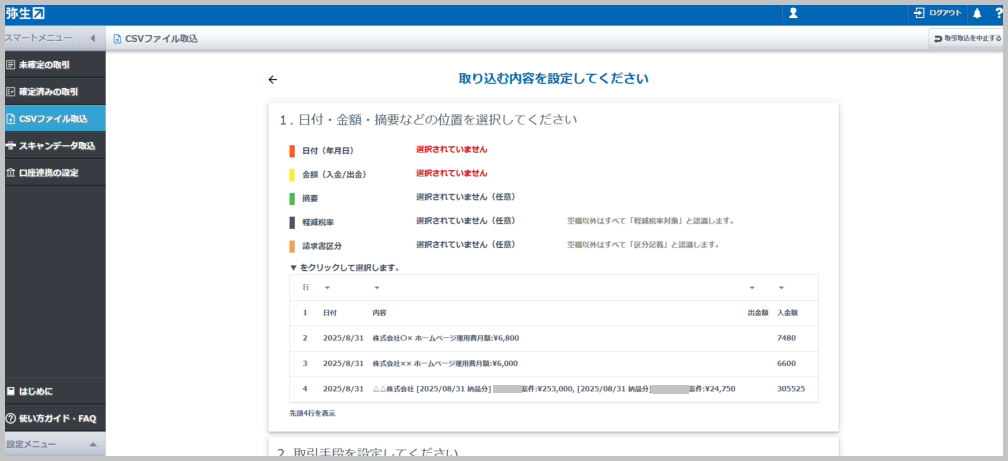
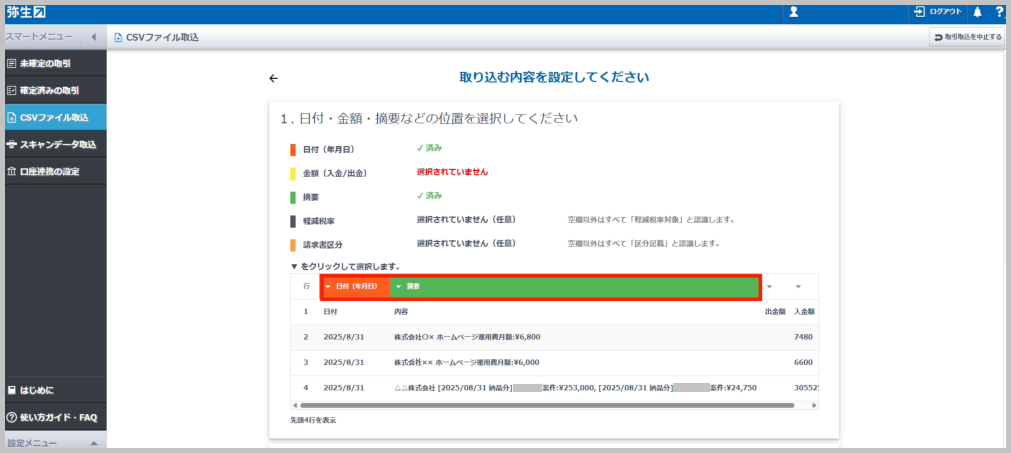
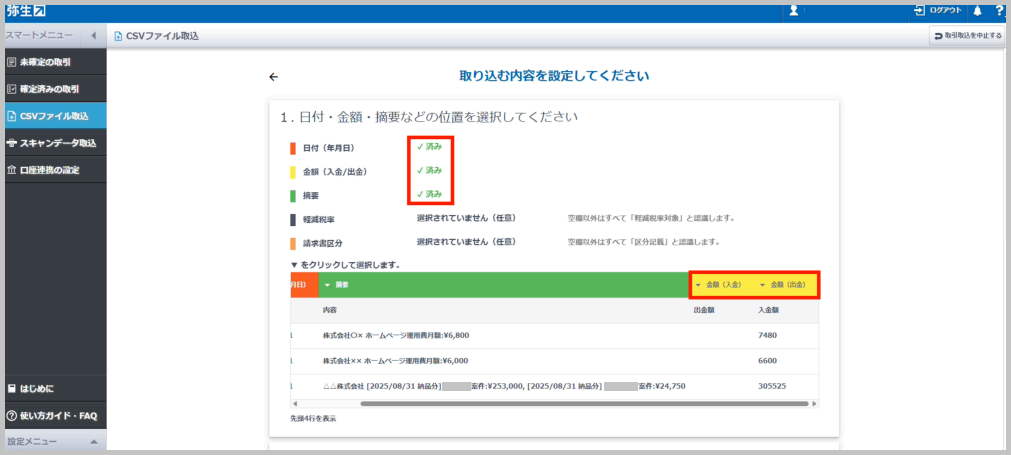
- CSVファイル形式にあわせて、取り込み先の項目の位置を設定します。
- 日付の列の▼を選択し、「日付(年月日)」 を選択する
- 内容の列の▼を選択し、「摘要」 を選択する
-
次の作業を行います。
- 出金額の列の▼を選択し、「金額(入金)」 を選択する
- 入金額の列の▼を選択し、「金額(出金)」 を選択する
位置設定が完了すると「済み」と表示されます。
注意
P/L科目で取り込むため、値のある金額の列は「出金」を選択し、マイナス値で取り込みます。
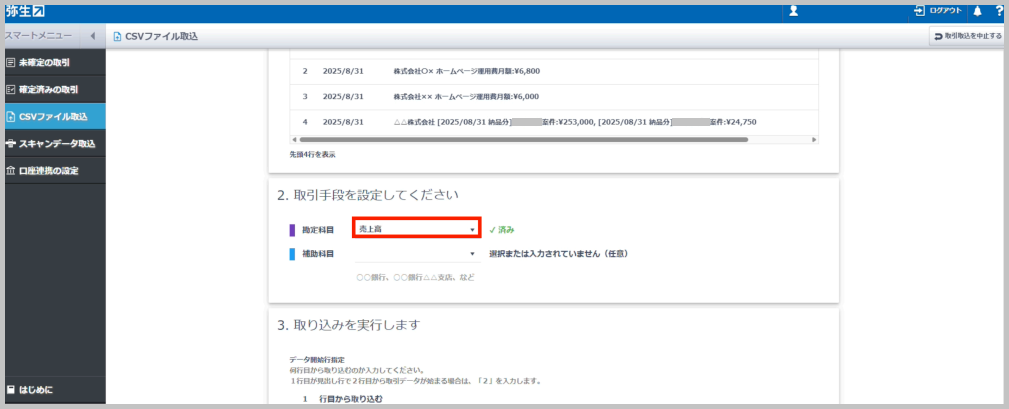
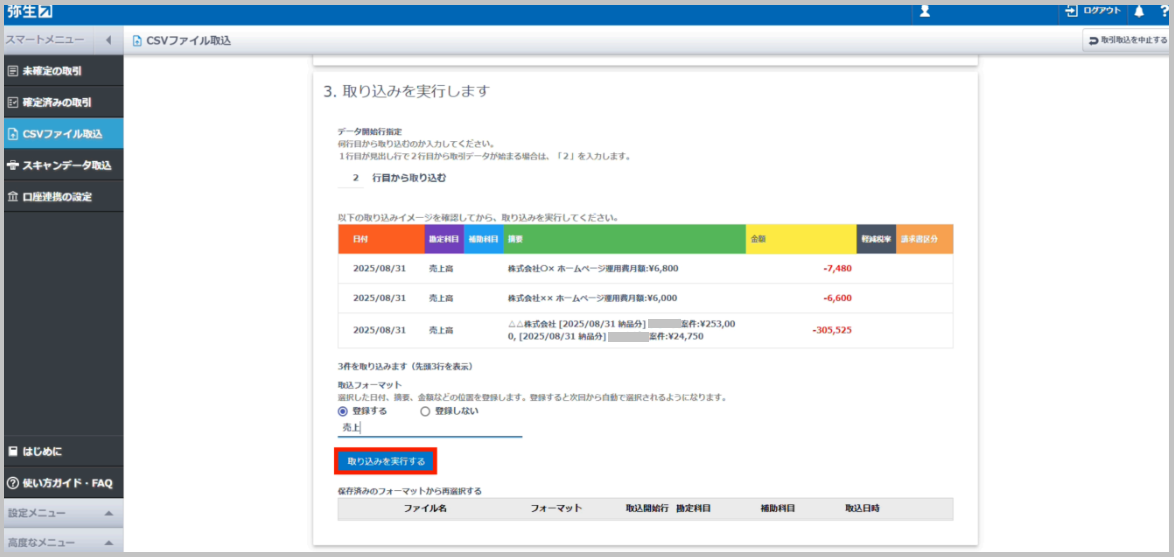
- 勘定科目の▼を選択し、表示される勘定科目リストから 「売上高」 を選択します。
-
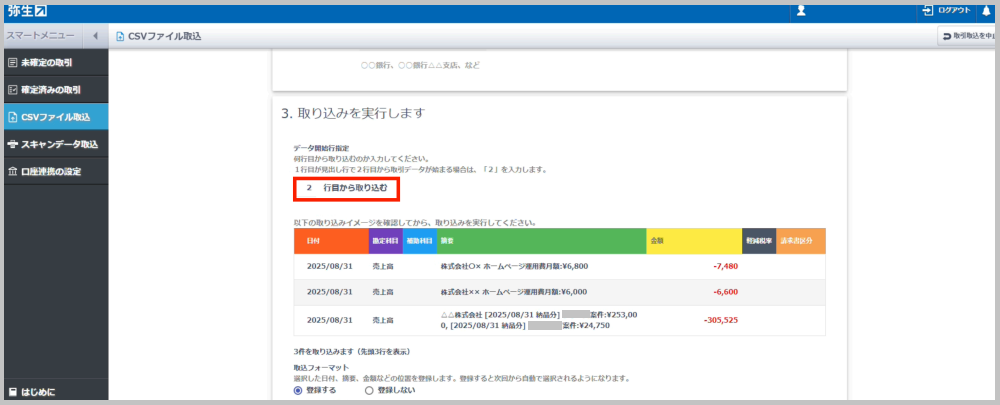
取り込みたいCSVファイルの開始行を入力します。
TaxSysで出力したCSVの1行目は見出し行です。2行目から取引データが始まるため、「2」を入力してください。
-
「取込フォーマット」 の 「登録する」 を選択し、フォーマット名(例:売上)を入力します。
取込フォーマットを登録すると、次回以降同じフォーマットのCSVファイルを取り込む際に、自動で項目の位置設定が行われます。
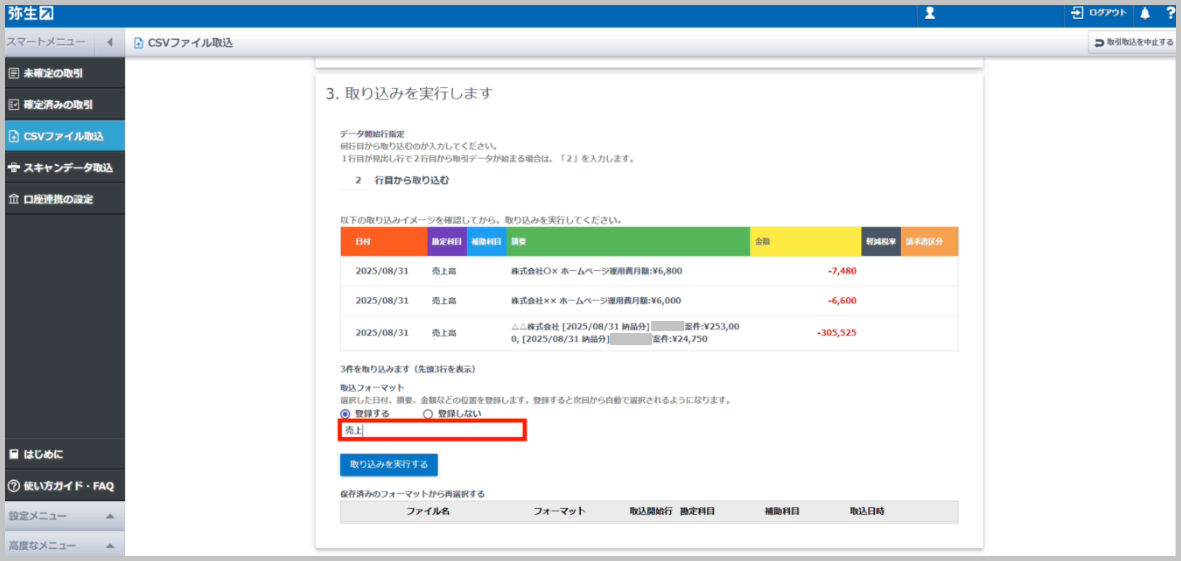
- 「取り込みを実行する」 を選択します。
(B)発行請求書のCSVの取り込みを実行する(フォーマット登録済)
注意
(B)は、弥生会計でCSVの取り込みフォーマット登録済の手順です。CSV取り込み用フォーマットをまだ登録していない場合は(A)の手順で進めます。
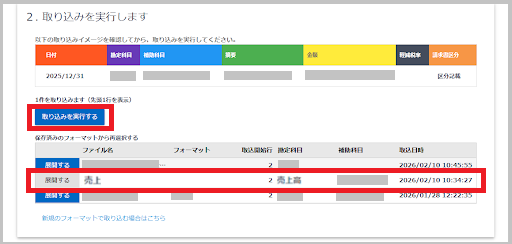
「取り込む内容を設定してください」画面を下にスクロールし、「2.取り込みを実行します」の取り込みフォーマット(例:売上)を確認後、「取り込みを実行する」 を選択します。
弥生会計で発行請求書の取引の登録をする
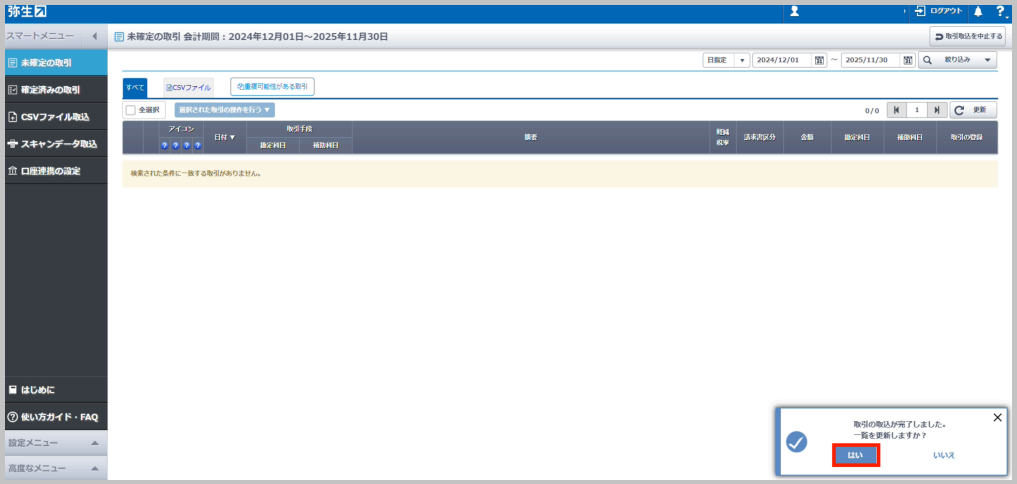
- 「未確定の取引」画面に切り替わり、「取引の取込が完了しました。一覧を更新しますか?」の確認メッセージが右下に表示されたら 「はい」 を選択します。
「未確定の取引」画面に取引が表示されます。
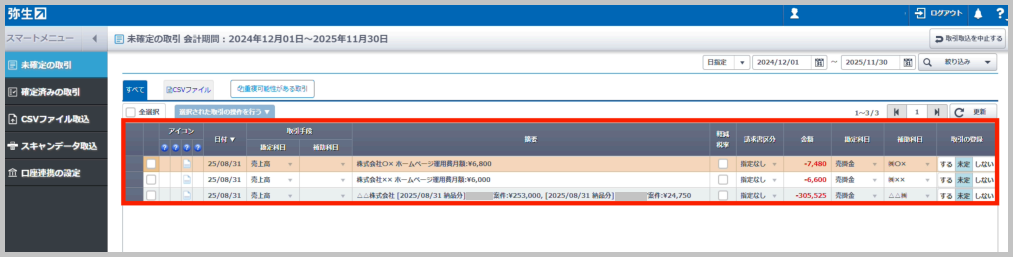
- 勘定科目・補助科目を確認・修正します。
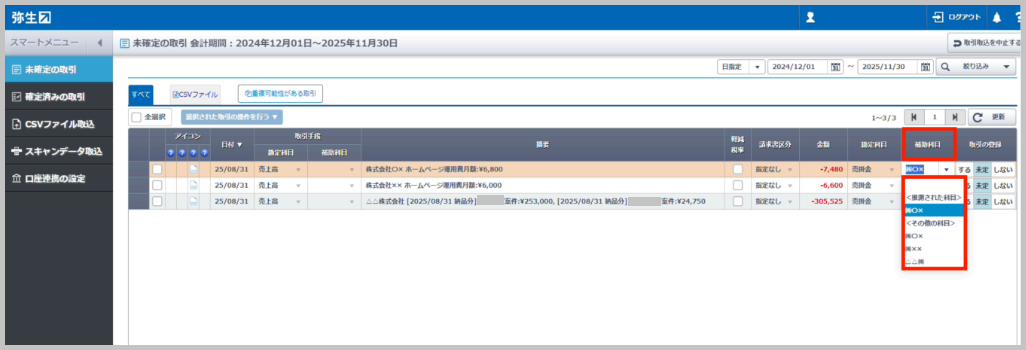
事前に「設定メニュー」の「科目の設定」から「補助科目の追加」を済ませておくと、「推奨された科目」として表示されるようになります。

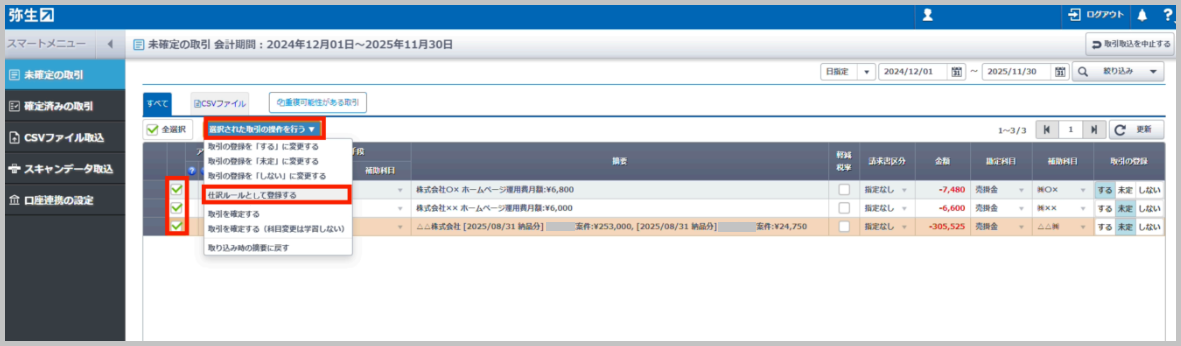
- 仕訳ルールとして登録する取引にチェックマークをつけ、「選択した取引の操作を行う▼」 を選択し、「仕訳ルールとして登録する」 を選択します。
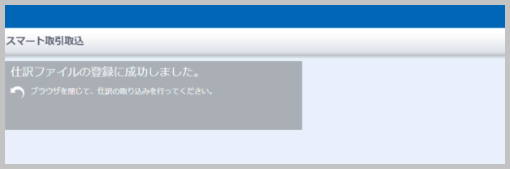
「仕訳ファイルの登録に成功しました」というメッセージが表示されます。
補足
ブラウザを閉じ、「スマート取引取込」画面で「OK」を選択し、「CSVファイル取込」画面で「上書きしてもよろしいですか?」で「はい」を選択すると、仕訳の取り込みが完了します。
Step2:支払請求書をTaxSysから弥生会計に取り込む
TaxSysから支払請求書の取り込み用CSVを出力する
TaxSysヘルプページ「TaxSysでCSVファイルを出力する」を参考に、TaxSysから支払請求書の取り込み用CSVを「スマート取引取込形式」で出力します。
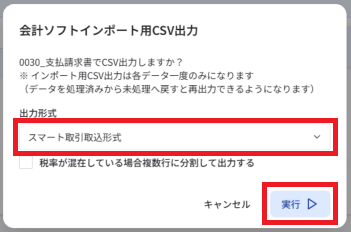
会計ソフトで「弥生」を選択された状態で、TaxSysからダウンロードした支払請求書のCSVファイルの仕様は次のとおりです。
- ファイル名:「年_月_日_支払請求書.csv」
- 出力項目:取引日・入金額・出金額・摘要・軽減税率・税率(10%)・部門・請求書区分
弥生会計に支払請求書のCSVを取り込む
- 弥生会計を開き、「ファイル」 メニューの 「スマート取引取込」 → 「CSVファイル取込」 を選択します。
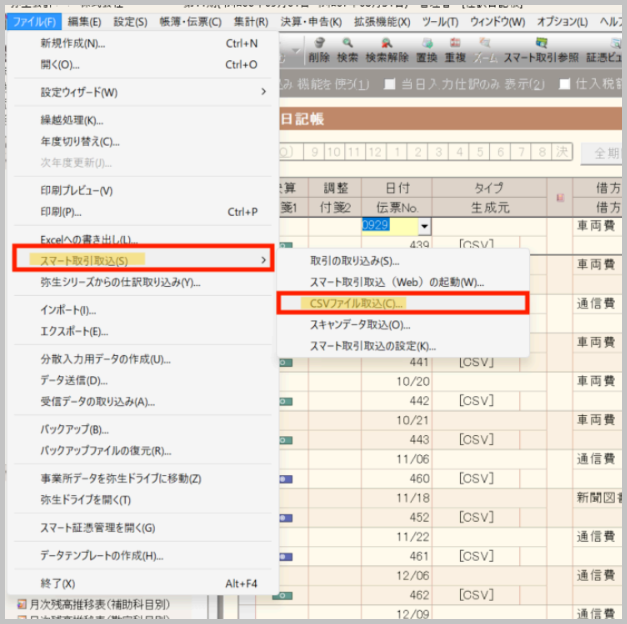
「CSVファイル取込」→「取り込みファイルの選択」画面が表示されます。
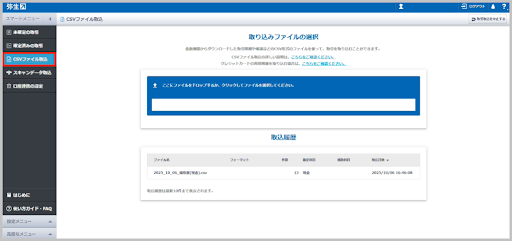
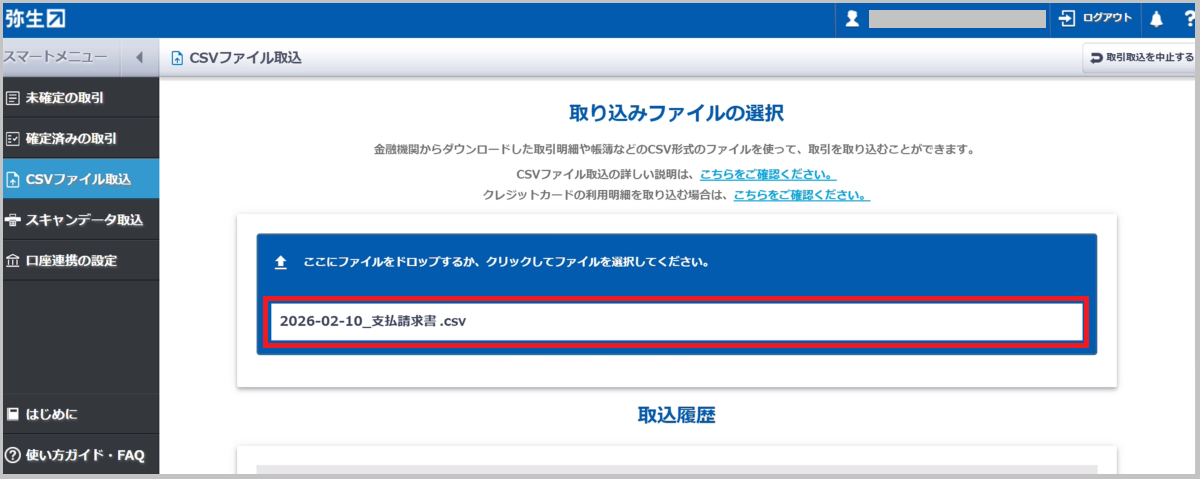
-
枠囲いを選択し、TaxSysで出力したCSVファイル(例:2026_02_10_支払請求書.csv)を登録します。
補足
TaxSysからCSVファイルを出力する方法はTaxSysでCSVファイルを出力するを参照し、「スマート取引取込形式」で出力してください。
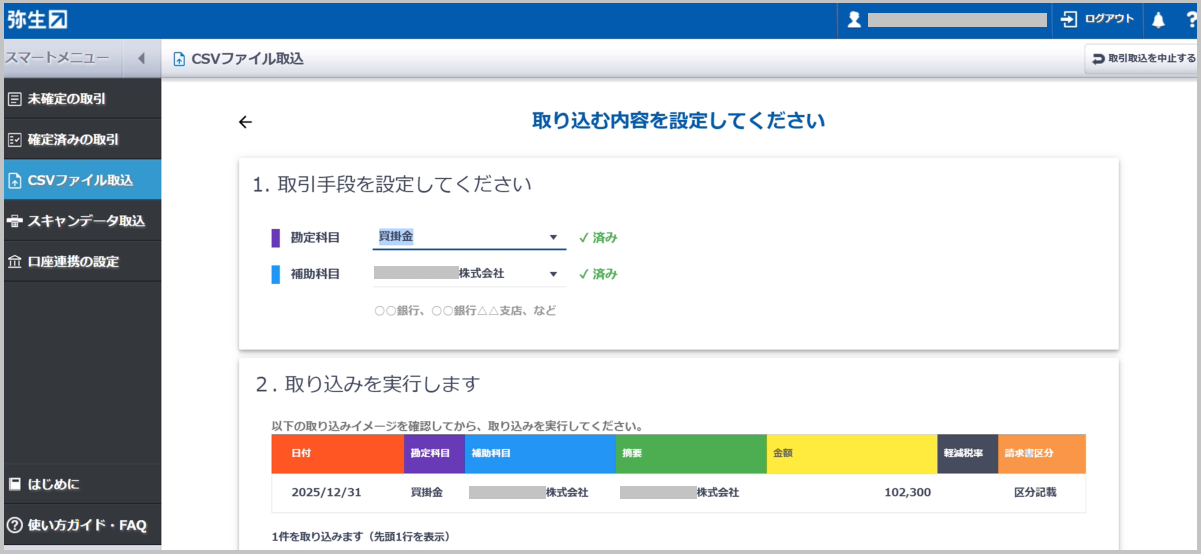
「取り込む内容を設定してください」画面に遷移します。
(A)支払請求書のCSVの取り込み用フォーマットを登録する(初回のみ)
注意
(A)は、弥生会計でCSVの取り込み用フォーマット未登録の手順です。既に取り込み用フォーマット登録済の場合は(B)の手順で進めます。
- 「取り込む内容を設定してください」画面の最下部までスクロールし、「新規のフォーマットで取り込む場合はこちら」 を選択します。
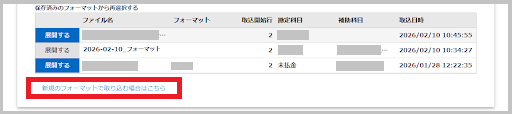
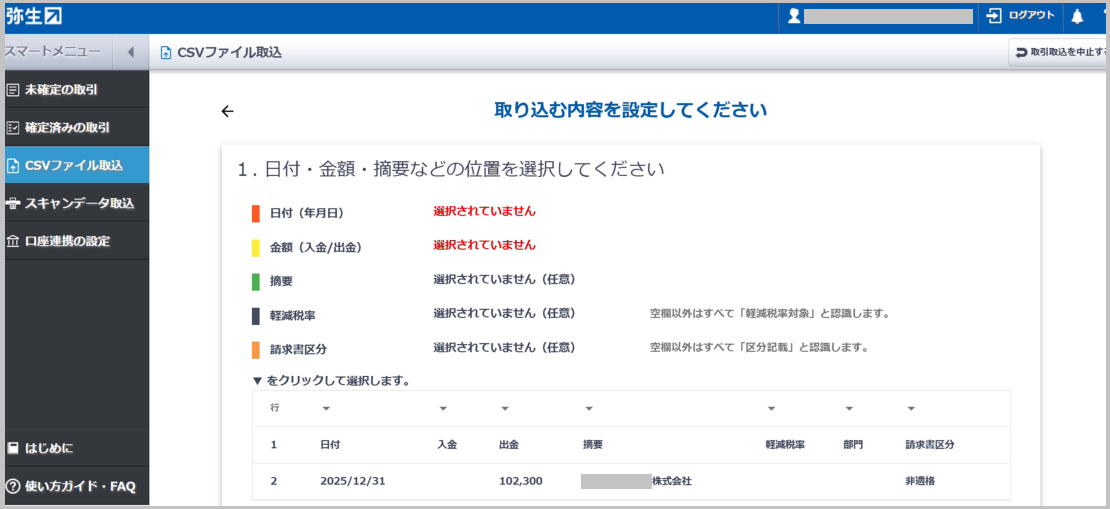
「取り込む内容を設定してください」画面で「1.取引手段を設定してください」だった文面が、「1.日付・金額・摘要などの位置を選択してください」に内容が切り替わります。
-
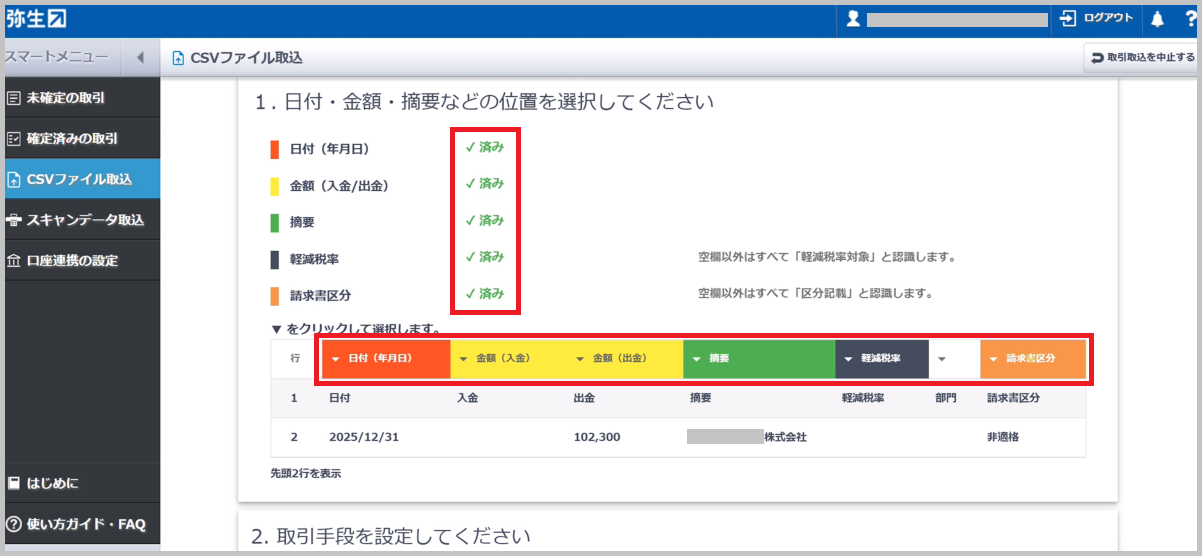
CSVファイル形式にあわせて、取り込み先の項目の位置を設定します。
- 日付の列の▼を選択し、「日付(年月日)」 を選択する
- 入金の列の▼を選択し、「金額(入金)」 を選択する
- 出金の列の▼を選択し、「金額(出金)」 を選択する
- 摘要の列の▼を選択し、「摘要」 を選択する
- 軽減税率の列の▼を選択し、「軽減税率」 を選択する
- 請求書区分の列の▼を選択し、「請求書区分」 を選択する
位置設定が完了すると「済み」と表示されます。
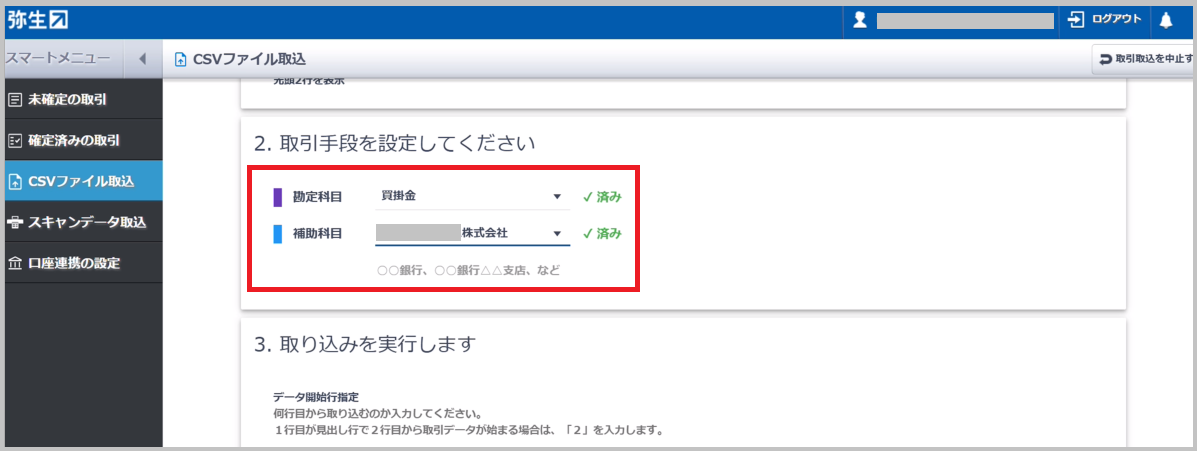
- 勘定科目の▼を選択し、表示される勘定科目リストから 「買掛金」 を選択します。補助科目がある場合、補助科目も選択します。
-
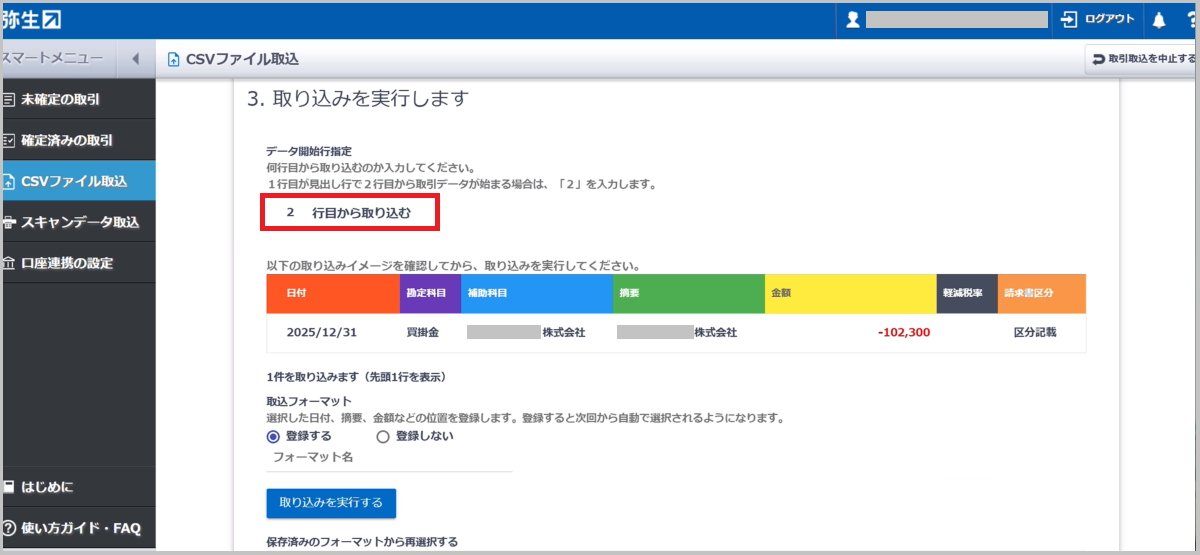
取り込みたいCSVファイルの開始行を入力します。
TaxSysで出力したCSVの1行目は見出し行です。2行目から取引データが始まるため、「2」を入力してください。
-
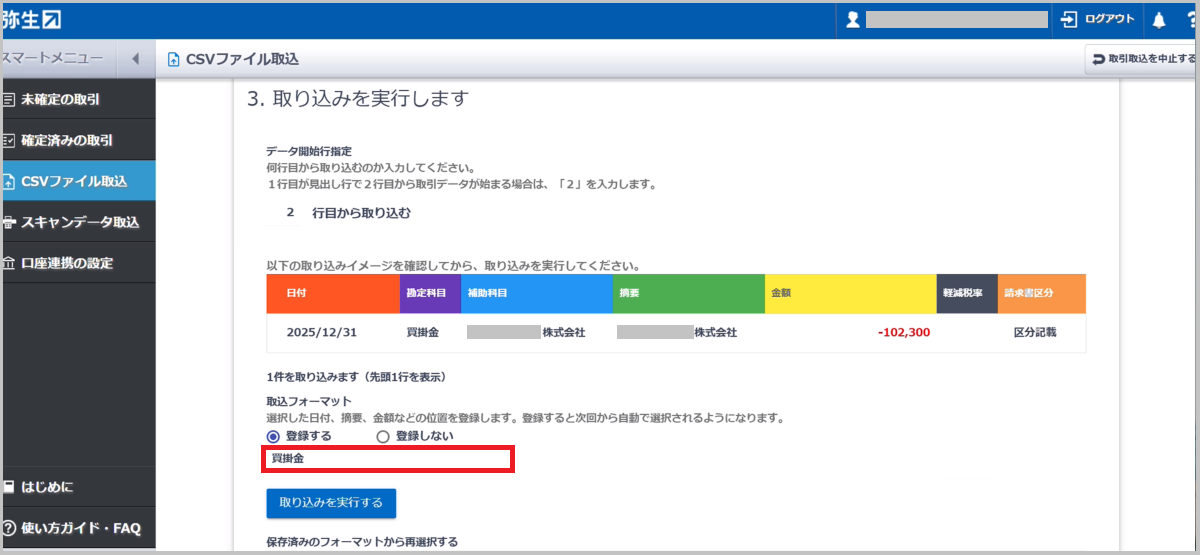
「取込フォーマット」 の 「登録する」 を選択し、フォーマット名(例:買掛金)を入力します。
取込フォーマットを登録すると、次回以降同じフォーマットのCSVファイルを取り込む際に、自動で項目の位置設定が行われます。
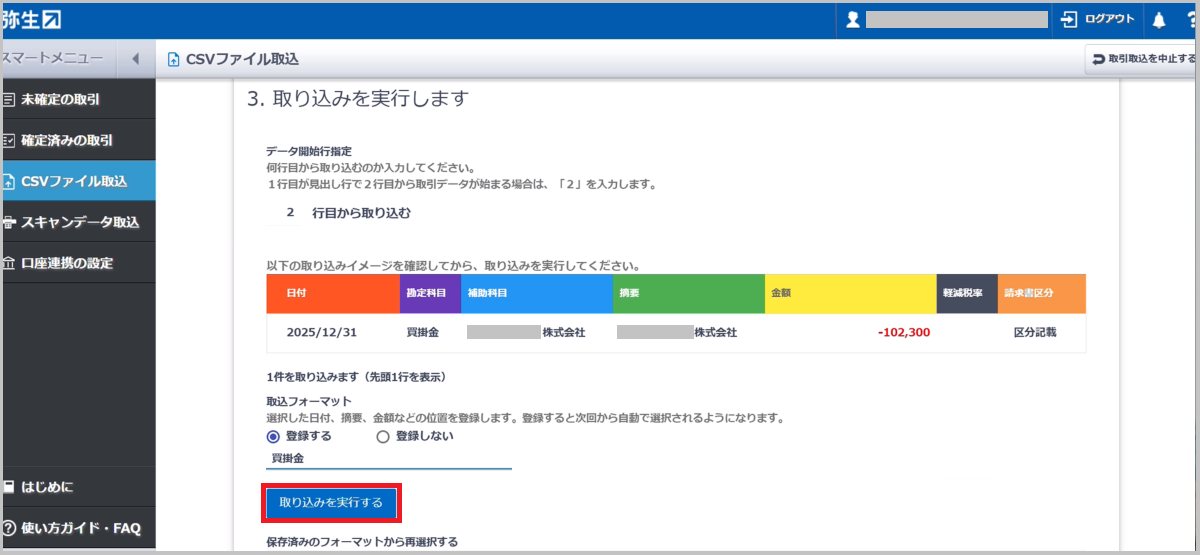
- 「取り込みを実行する」 を選択します。
(B)支払請求書のCSVの取り込みを実行する(フォーマット登録済)
注意
(B)は、弥生会計でCSVの取り込みフォーマット登録済の手順です。CSV取り込み用フォーマットをまだ登録していない場合は(A)の手順で進めます。
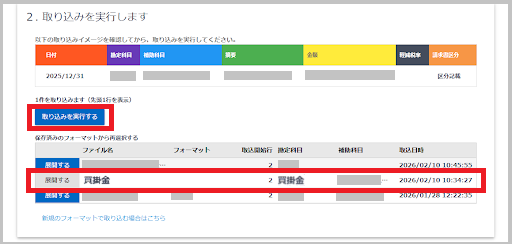
「取り込む内容を設定してください」画面を下にスクロールし、「2.取り込みを実行します」の取り込みフォーマット(例:買掛金)を確認後、「取り込みを実行する」 を選択します。
弥生会計で支払請求書の取引の登録をする
- 「未確定の取引」画面に切り替わり、「取引の取込が完了しました。一覧を更新しますか?」の確認メッセージが右下に表示されたら 「はい」 を選択します。
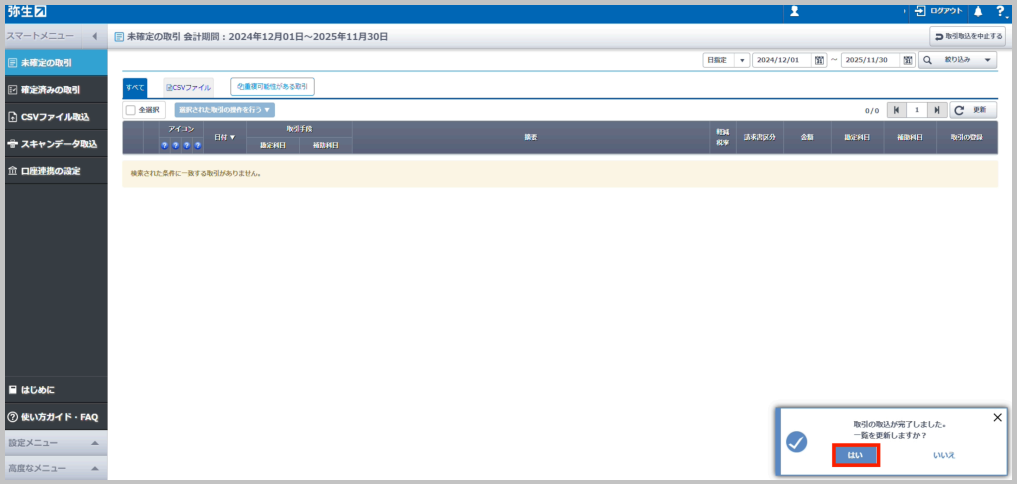
「未確定の取引」画面に取引が表示されます。
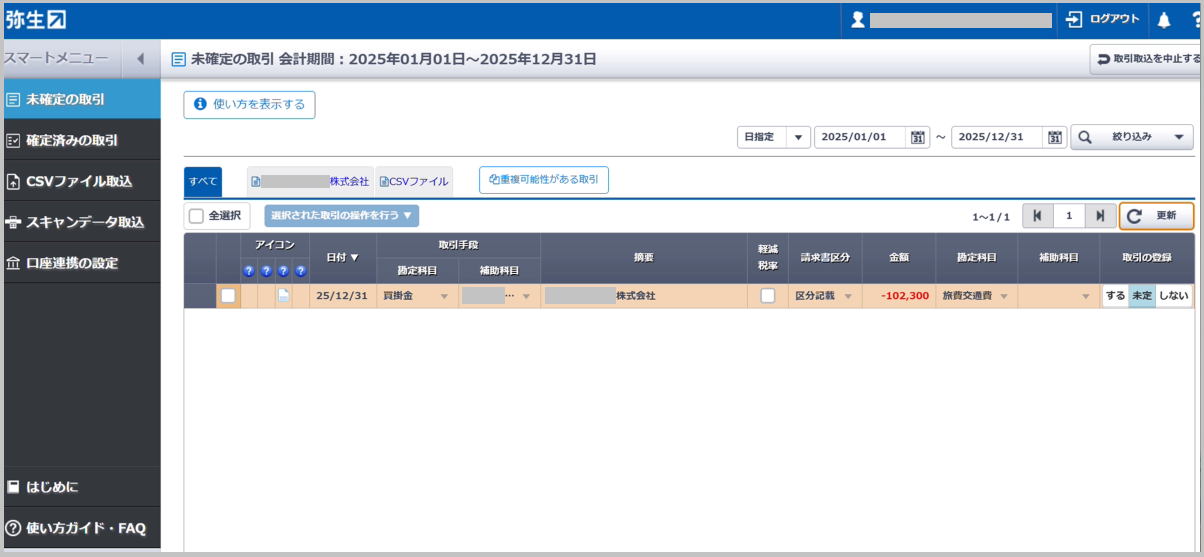
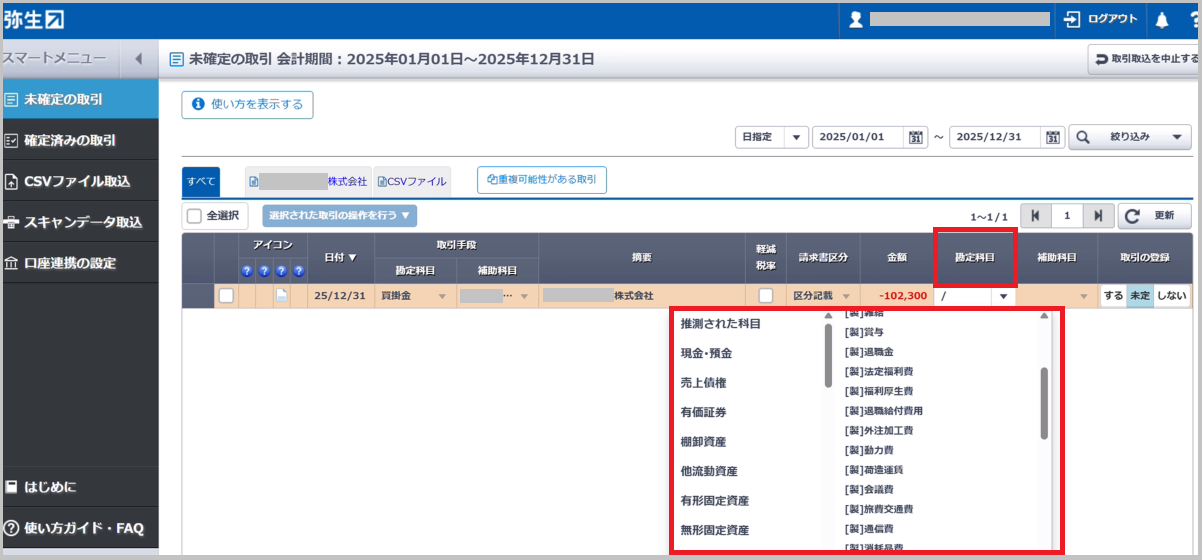
- 勘定科目・補助科目を確認・修正します。
- 仕訳ルールとして登録する取引にチェックマークをつけ、「選択した取引の操作を行う▼」 を選択し、「仕訳ルールとして登録する」 を選択します。
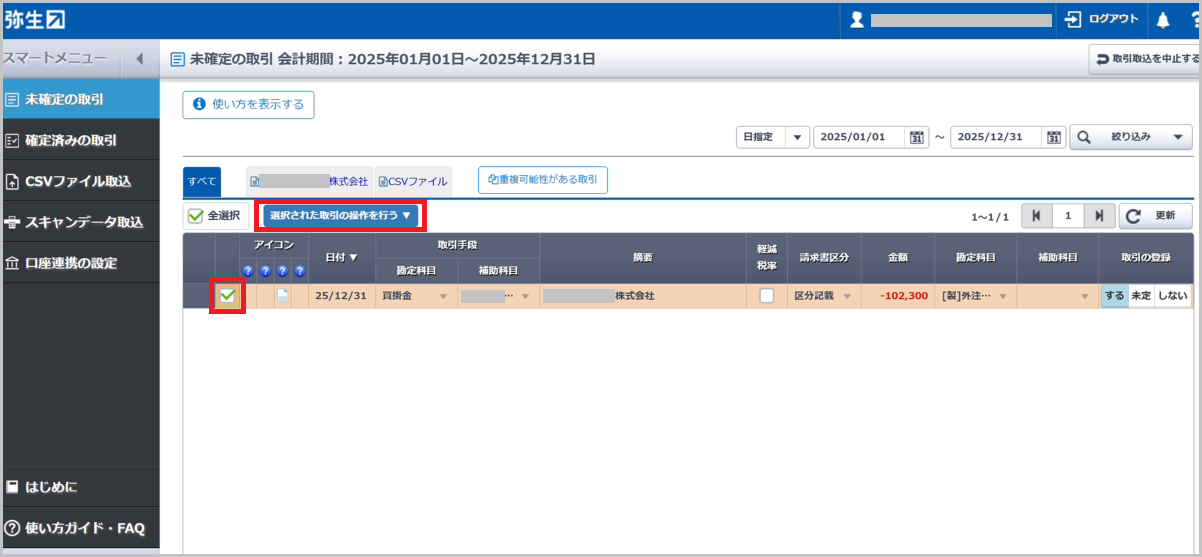
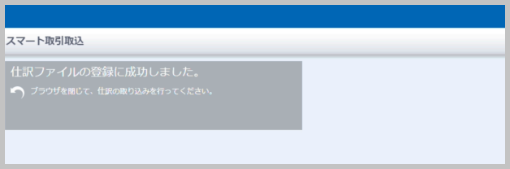
「仕訳ファイルの登録に成功しました」というメッセージが表示されます。
補足
ブラウザを閉じ、「スマート取引取込」画面で「OK」を選択し、「CSVファイル取込」画面で「上書きしてもよろしいですか?」で「はい」を選択すると、仕訳の取り込みが完了します。
参考:登録した仕訳ルールの詳細設定を行う
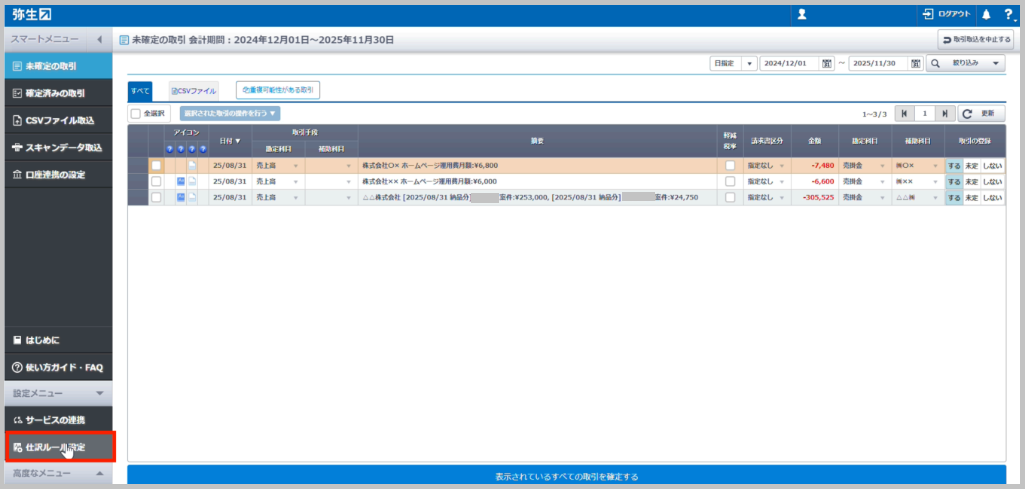
- 登録した仕訳ルールの詳細設定を行う場合、左下の 「仕訳ルール設定」 を選択します。
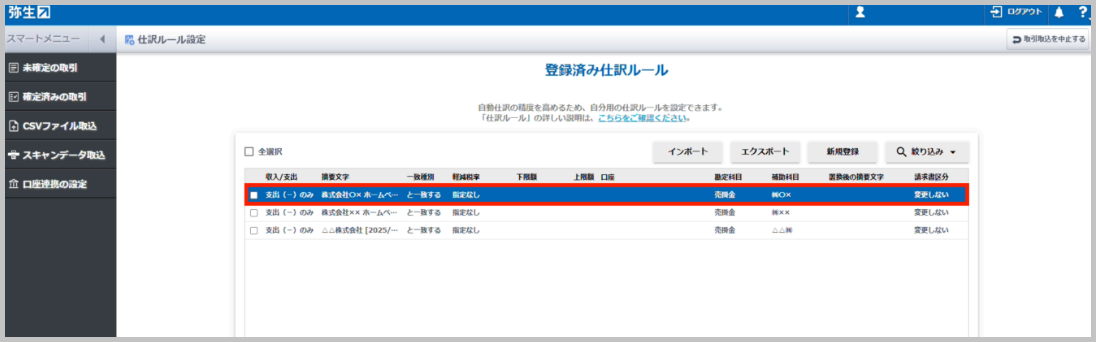
- 「登録済み仕訳ルール」が表示されたら、編集したい仕訳ルールを選択します。
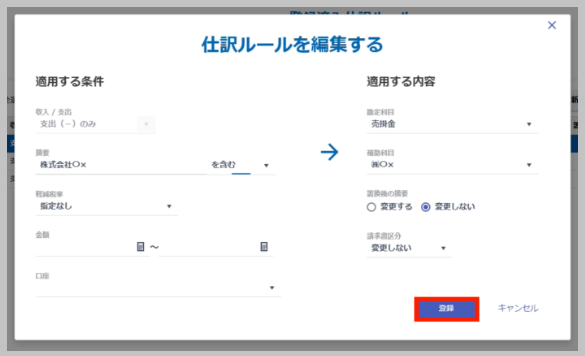
- 仕訳ルールを編集し、「登録」 を選択します。
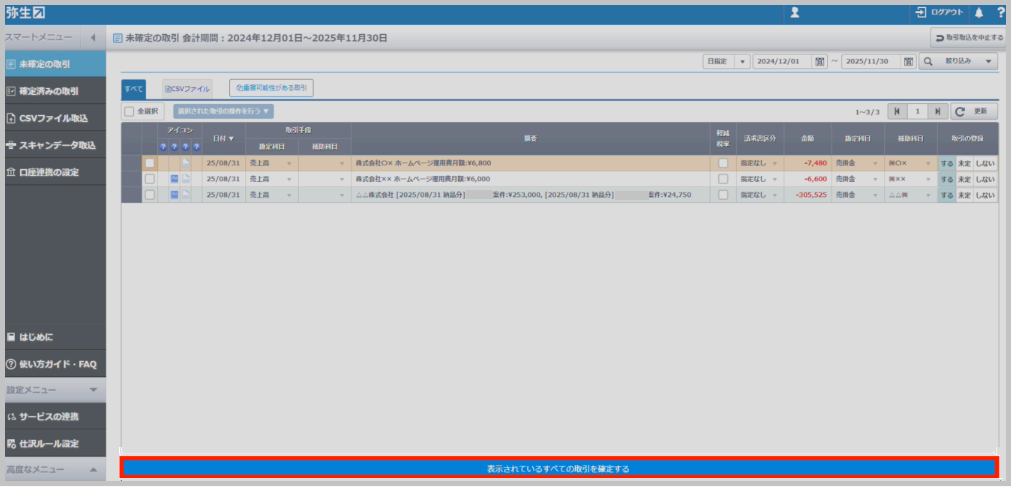
- 「未確定の取引」画面に表示されている取引内容を確認します。会計ソフトに登録する取引全てにチェックマークをつけ、「取引の登録」 列で 「する」 を選択し、画面下部の 「表示されているすべての取引を確定する」 を選択します。