 TaxSysヘルプページ
TaxSysMAの初期設定
TaxSysMAを利用するために必要な初期設定手順を説明します。
対象
管理者
全体の流れ
| ステップ | 操作 | 概要 |
|---|---|---|
| Step1 | TaxSysMAに初回アクセスする | 「担当者」画面から管理者自身がTaxSysMAを利用できるように設定し、TaxSysMAに初回アクセスする |
| Step2 | TaxSysユーザー登録をする | TaxSysMAを利用するユーザーを招待する |
Step1:TaxSysMAに初回アクセスする
-
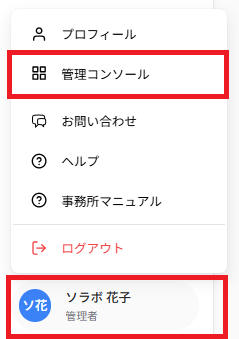
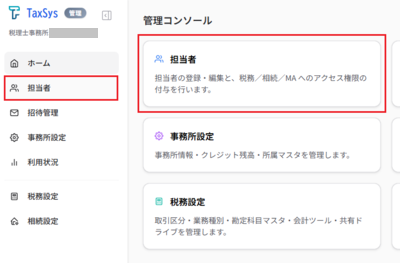
TaxSysに管理者権限でログインし、TaxSys税務の画面が表示されたら、サイドバーの左下の氏名を選択して「管理コンソール」に入り、「担当者」を選択する
補足
- 管理コンソールのホームの「担当者」も、サイドバーの「担当者」も同じ「担当者管理」画面に遷移します。
- 管理コンソールに入ると、左上のロゴ表示が「管理」に切り替わります。管理コンソールから出るときはロゴから「TaxSysMA」を選択して戻ります。
-
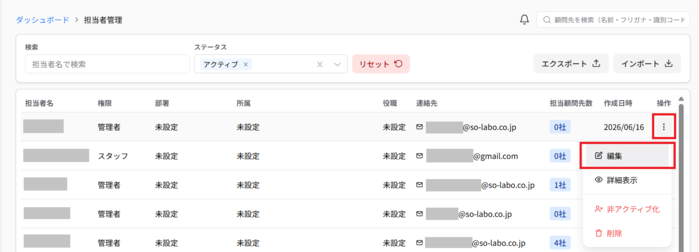
「担当者管理」画面が表示されたら、管理者自身のレコードの右にある「︙」から「編集」を選択する
-
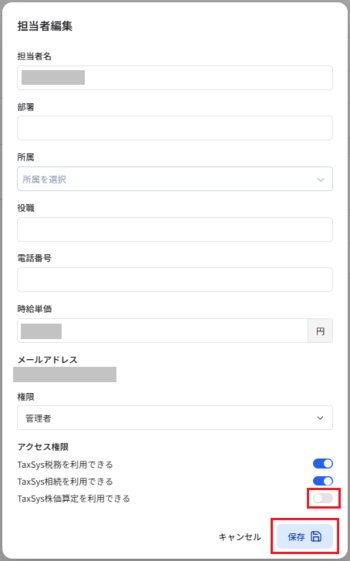
「担当者編集」画面が表示されたら、「TaxSys株価算定を利用できる」のOFF(灰色)状態のフラグをON(青色)にして「保存」を選択する
補足
画面下部にメッセージ「担当者情報を更新しました」が一時的に表示されます
-
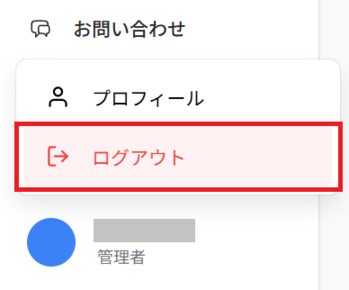
TaxSysの画面左下のユーザー名を選択して表示されるメニューの「ログアウト」を選択する
-
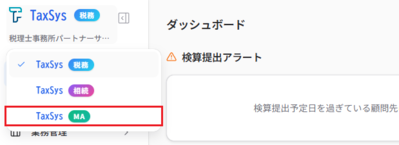
TaxSysにアクセス設定済の管理者権限で再度ログインし、TaxSysの画面左上のロゴを選択して表示されるメニューの「TaxSysMA」を選択する
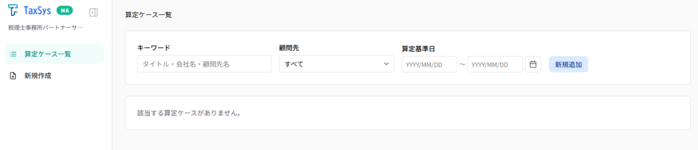
左上にTaxSysMAのロゴが表示されたら、初回アクセスは完了です
Step2:TaxSysユーザー登録をする
TaxSys税務またはTaxSys相続を利用するTaxSysユーザーを、TaxSysMAを利用できるように設定する手順は次の通りです
-
「管理コンソール」から「担当者管理」画面を表示する
-
該当のユーザーの「編集」を選択する
-
「担当者編集」画面のアクセス権限で「TaxSys株価算定を利用できる」のOFF(灰色)状態のフラグをON(青色)にして「保存」を選択する
補足
まだTaxSysユーザーでない方に対しては新たに「TaxSysユーザーの招待」と「招待された利用者当人の承認」によるユーザー登録作業が必要です(参照:TaxSysユーザーの招待をする)。
TaxSysMA利用者として招待する際は「招待を送信」画面で「TaxSys株価算定を利用できる」をON(青色)にして送信してください。