 TaxSysヘルプページ
株価算定レポート作成機能
TaxSysの「株価算定レポート」の使い方について説明します。
注意
株価算定レポート作成機能のアクセスには、TaxSysMAを利用できるようにTaxSysユーザー権限の再設定(TaxSysMAの初期設定)が必要です
株価算定レポート作成機能とは
TaxSysの「株価算定レポート作成」機能は、非上場企業の株価(企業価値)を試算し、レポートとして出力する機能です。
M&A・事業承継・資本政策の検討などの場面で決算書PDFを読み込み、複数の評価手法を適用し、評価額の幅を提示できます。
補足
2026年10月現在、「TaxSys税務」の顧問先フォルダとの紐付けは任意で選べます(顧問先フォルダからの決算書の取込はありません)。
注意
- 決算書ファイルはPDF形式で、1ファイルあたり14MBまで/1つの期が1ファイルになっているファイルのみ、読み取れます。
- 1つのレポート作成に投入できる決算書ファイルは最大3期分です。
- 「決算書ファイルの投入」と同時にOCRが自動実行され、クレジットを消費します。
- 株価算定レポート作成機能において、クレジット消費するのは「決算書の投入」部分だけで「レポート作成」部分ではクレジット消費しません。
- 評価書を開いた・印刷したタイミングで出力ログが自動記録されます(誰がいつどの版を出力したかが追跡可能)
- 算定ケースは保存され、TaxSysMAの一覧から再編集できます。
「株価算定レポート作成」機能の全体の流れ
| ステップ | 操作 | 概要 |
|---|---|---|
| Step1 | 算定ケースを新規作成し、採用手法を選択する | 株価算定レポートの管理単位「算定ケース」を新規作成し、企業価値評価の採用手法を選択する |
| Step2 | 決算書ファイルを投入する(OCR自動実行) | 株価算定レポート作成のために必要な決算書ファイルを投入する(投入と同時にOCRが自動実行される) |
| Step3 | 読み取り結果の確認・修正をする | AIが読み取った内容を確認し、誤りがあれば直接修正する |
| Step4 | 評価に必要なパラメータを調整する | 採用する評価手法によって必要なパラメータを設定する |
| Step5 | 試算結果を確認・保存して「企業価値試算レポート」を出力する | 試算結果を確認し、保存した内容を「企業価値試算レポート」として出力する |
Step1:算定ケースを新規作成し、採用手法を選択する
株価算定レポートは、TaxSysMA上で「算定ケース」を作成し、管理します。
算定ケースを新規作成し、企業価値評価の採用手法を選択します。
-
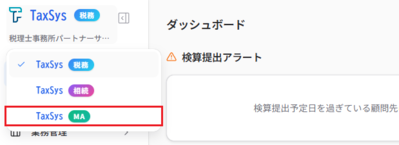
TaxSysにログイン後、左上のロゴを選択して「TaxSysMA」を選択する
-
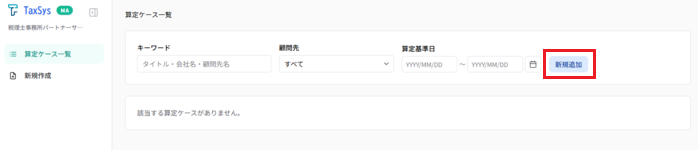
「算定ケース一覧」画面から「新規追加」を選択する(サイドバーの「新規作成」を選択しても同じ画面が表示されます)
-
「新規作成」画面が表示されたら、画面上部の「採用手法」を選択する(画面例:全ての手法を採用で変更なし)

| 採用手法 | 備考 |
|---|---|
| 年買法 | 必須(採用のON・OFFフラグなし) |
| 類似会社比準法(倍率法) | 標準でON(紫色)だが、OFF(グレー)にするとレポートに採用されない。 |
| DCF法 | 標準でON(赤色)だが、OFF(グレー)にするとレポートに採用されない。 |
補足
「新規作成」画面上部の「保存」は、決算書のPDFファイルを登録するまで選択できません。「保存」を選択後、新規の算定ケースとして一覧に追加されます。
Step2:決算書ファイルを投入する(OCR自動実行)
株価算定レポート作成のために必要な決算書ファイルを投入します。
注意
決算書ファイルの投入後、自動でOCR実行が行われ、クレジットを消費します
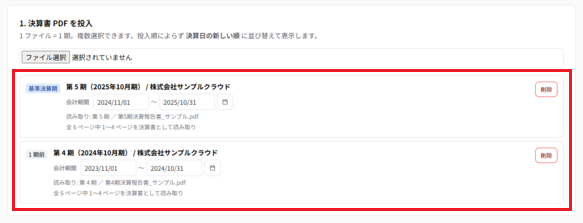
- 「1.決算書PDFを投入」の「ファイル選択」から、決算書ファイル(PDF形式で、1ファイルあたり14MBまで/1つの期が1ファイルになっているファイル)をアップロードする(複数ファイルをまとめて選択で複数ファイルをアップロード可)
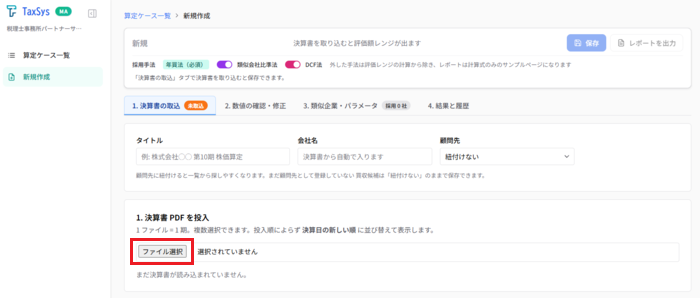
自動でOCR実行が開始されると、画面にメッセージ「1 / 1 件目を解析中: {ファイル名}」が表示されます
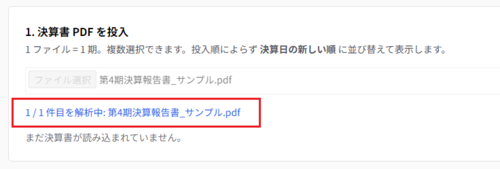
OCR実行が完了すると「{会計期}/ {会社名}」の決算書情報が表示されます。
【画面例:2つの決算書を投入完了】
補足
OCRの読み取りに失敗した場合は「決算書部分だけを抽出したPDF」に絞ると成功しやすくなります。
Step3:読み取り結果の確認・修正をする
AIが読み取った内容を確認し、誤りがあれば直接修正します。
修正した科目には、修正した理由を入力すると、評価書に根拠として出力されます。
補足
科目名は編集できないため、OCRの誤りがあれば「読み取り訂正」欄で直します。評価上の調整は「修正額」欄と「修正理由」欄で行い、理由が評価書に載ります。
-
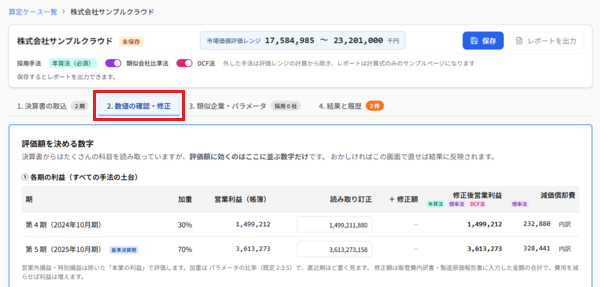
「2.数値の確認・修正」を選択する
-
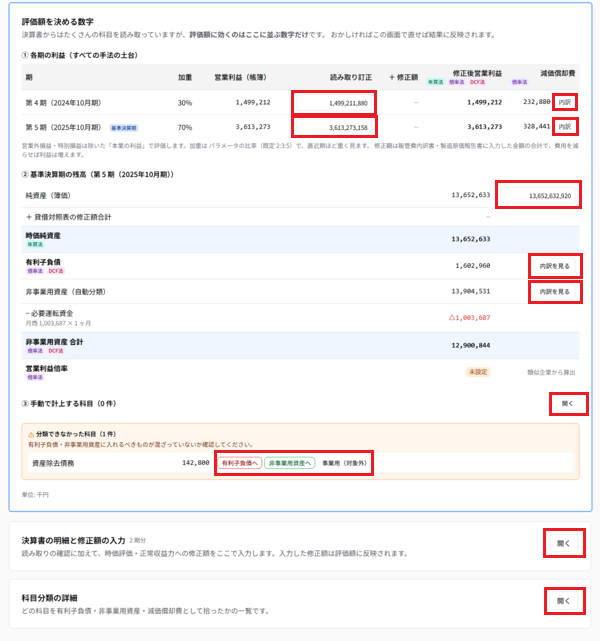
「内訳」・「内訳を見る」・「開く」を選択して詳細を確認し、誤りがあれば数値を修正する(自動判定が違う場合はタグを選択する)
注意
- 「内訳」・「内訳を見る」・「開く」で折りたたまれている中にも、数値を修正できる欄があります。
- 決算書に無い項目(売却予定資産など)は手動で追加計上できます。
- 有利子負債・非事業用資産の仕分けの科目分類は、キーワードに基づく自動分類の結果を確認し、必要があれば修正します(借入金・社債・リース債務 → 「有利子負債」で、現預金・有価証券・保険積立など → 「非事業用資産」と判定される)。
- 修正額を入力できるのは、基準決算期の貸借対照表と、販管費・製造原価のみです。
Step4:評価に必要なパラメータを調整する
採用する評価手法によって必要なパラメータを設定します。
-
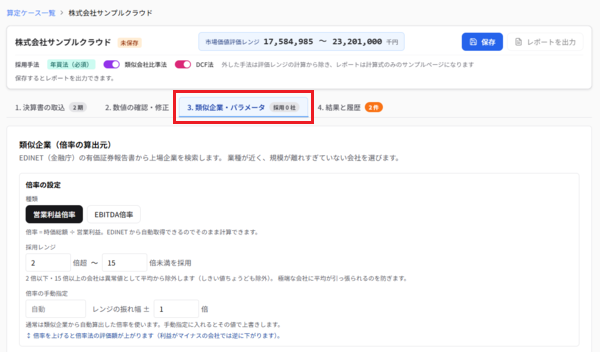
「3.類似企業・パラメータ」を選択する
-
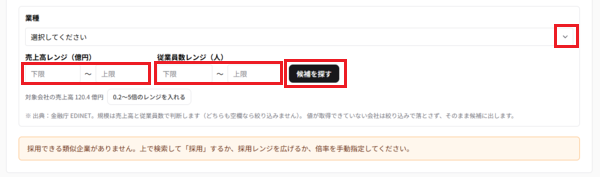
【「類似会社比準法(倍率法)」を採用するケースのみ】業種・売上高レンジ・従業員数レンジを入力して「候補を探す」を選択する
補足
- 業種(東証33業種)・売上高レンジ・従業員数レンジで、上場した類似企業を検索できます。
- データはEDINETの有価証券報告書から日次で自動更新です。
- 検索結果から採用する企業を選択すると、倍率が自動計算されます。
- 採用レンジは採用後の平均倍率に使う範囲で、候補の検索とは関係ありません。
-
採用する評価手法に必要な「パラメータ」について各数値の調整をする
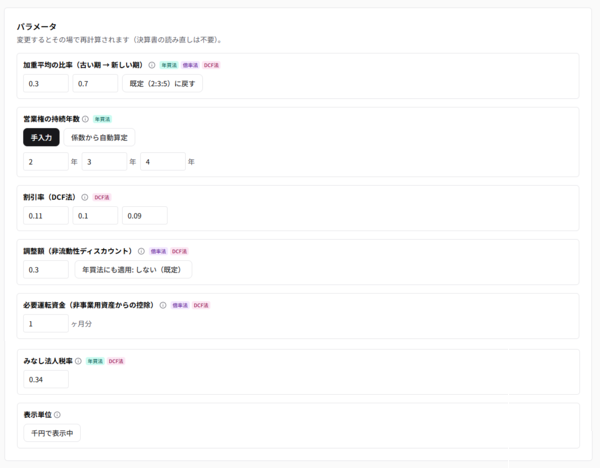
| パラメータ | 年買法 | 類似会社比準法(倍率法) | DCF法 |
|---|---|---|---|
| 加重平均の比率(古い期 → 新しい期 | 〇 | 〇 | 〇 |
| 営業権持続年数 | 〇 | ||
| 割引率 | 〇 | ||
| 調整額 (非流動性ディスカウント) | △(「年買法にも適用」を「する」にした場合のみ) | 〇 | 〇 |
| 必要運転資金(非事業用資産からの控除) | 〇 | 〇 | |
| みなし法人税率 | 〇 | 〇 |
Step5:試算結果を確認・保存して「企業価値試算レポート」を出力する
-
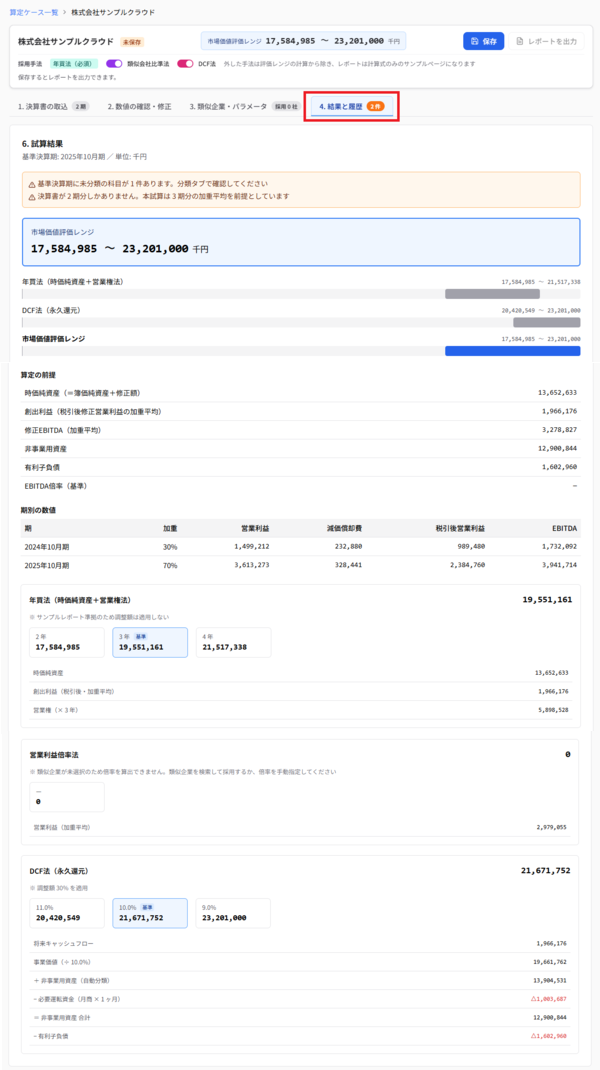
「4.結果と履歴」を選択して、3つの手法の評価額(低・基準・高)を確認する
-
確認が完了したら「保存」を選択し、算定ケースを保存する(「保存」選択で算定ケースを保存すると、2回目以降は「上書き保存」となり、版が積まれて過去版は保持)。

-
「レポートを出力」を選択する

-
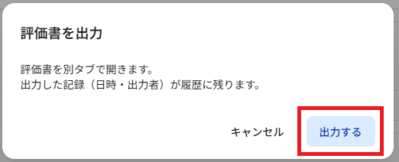
「評価書を出力」画面で「出力する」を選択する
-
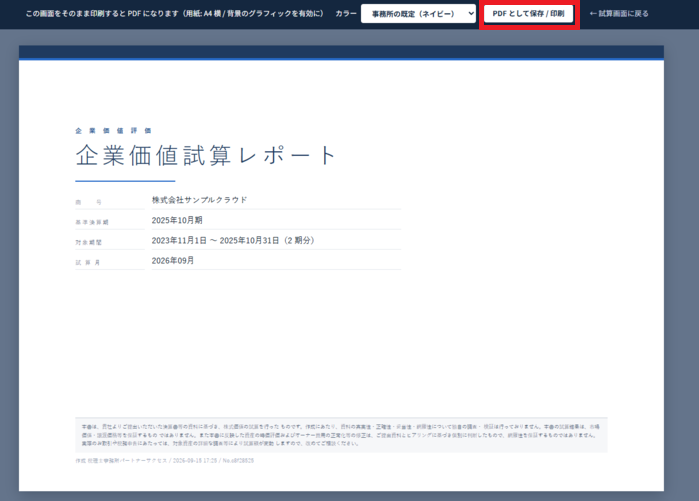
ブラウザの別タブで「企業価値試算レポート」画面が表示されたら、「PDFとして保存 / 印刷」を選択する
補足
「事務所の既定(ネイビー)」からプルダウンで、PDFのカラーを選択できます。
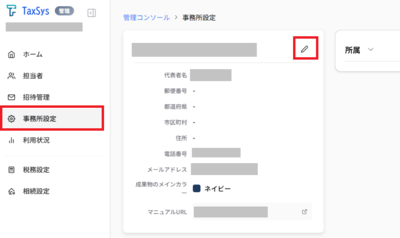
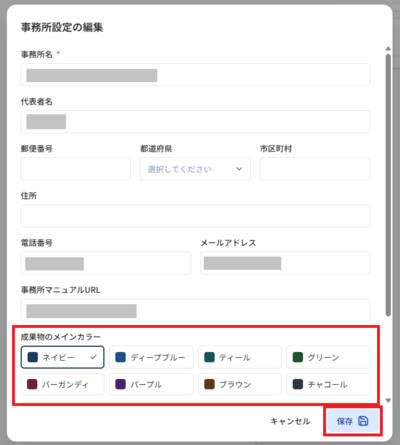
事務所の既定カラーは「管理コンソール」>「事務所設定」画面の鉛筆アイコンを選択して「事務所設定の編集」の「成果物のメインカラー」で設定変更できます。
-
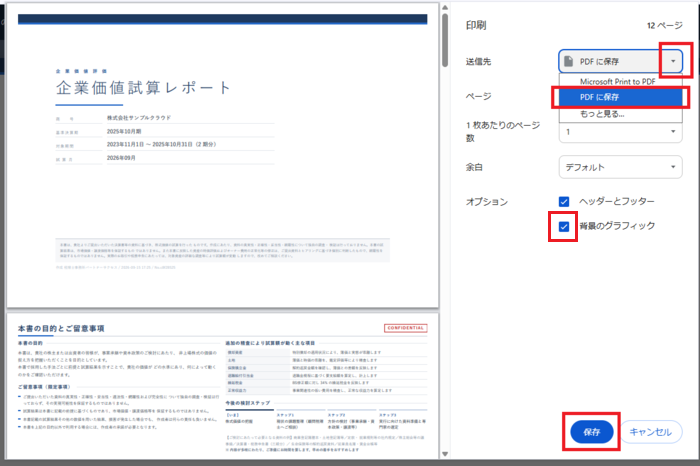
Chromeブラウザの場合、印刷画面が表示されたら「送信先」で「PDFに保存」をプルダウン選択し、「背景のグラフィック」にチェックを入れて「保存」を選択する
補足
- ブラウザの印刷画面で「送信先」でプリンターを選択すると、印刷できます。
- 「背景のグラフィック」にチェックを入れずに保存すると、背景色が抜けてしまいます。
-
「名前を付けて保存」画面が表示されたら、保存先を指定して「保存」を選択する
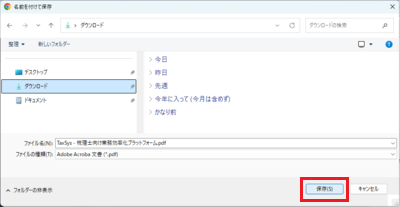
指定したフォルダに、企業価値試算レポートのPDFファイルがダウンロードされます。