 TaxSysヘルプページ
Gemini
Google スライド × Gemini で出力
Gemini を活用して Google スライドのプレゼン資料を効率的に作成する方法を解説します
Google スライド資料を Gemini で出力
Gemini を開く
- Google アカウントにログインした状態で Chrome を使用
- Gemini にアクセスします
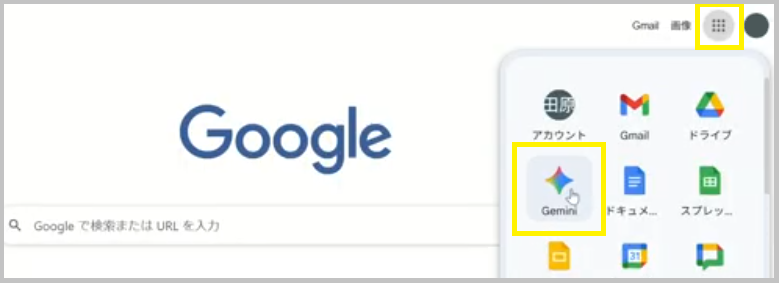
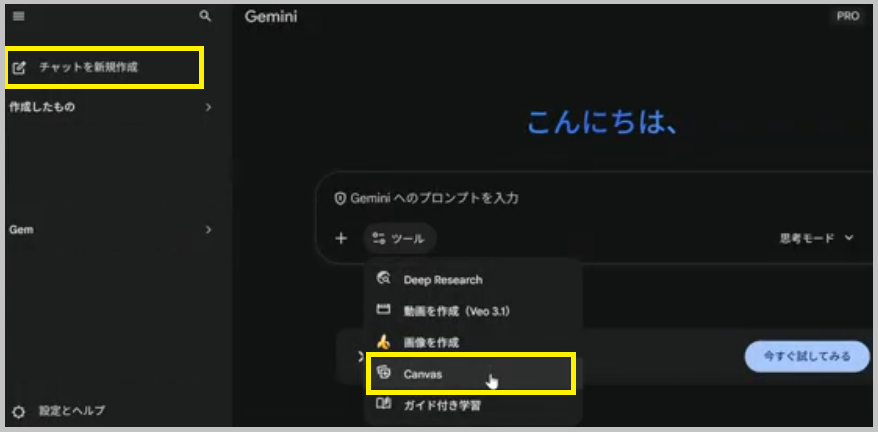
Gemini でプロンプトを実行する
- 新しいチャットを作成
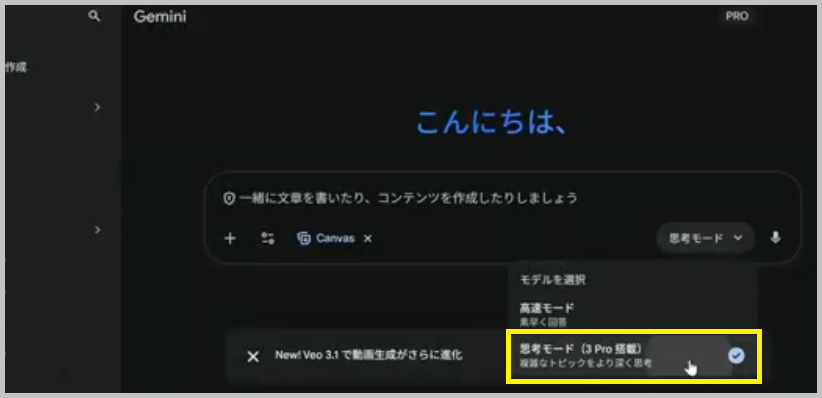
- Canvas ツールを選択
- モデルを「思考モード」に設定
- 以下の情報を含む詳細なプロンプトを入力します
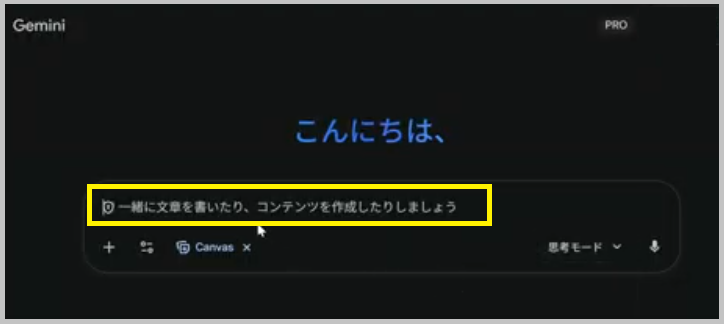
プロンプトに含める情報
| 項目 | 説明 | 例 |
|---|---|---|
| テーマ | プレゼンの主題 | クラウド会計導入の提案 |
| 対象(聞き手) | プレゼンのターゲット | 中小企業の経営者 |
| プレゼンの目的 | 達成したいこと | サービスの導入促進 |
| 想定スライド枚数 | 全体のボリューム | 5 枚 |
| 制約条件やトーン | 表現のスタイル | 簡潔・IT 用語を避ける |
プロンプトのテンプレート
以下のテンプレートを参考に、プロンプトを作成してください。
以下の条件でプレゼン資料を作成してください。

【基本情報】
- テーマ: {テーマ}
- 対象: {聞き手}
- 目的: {プレゼンの目的}
- スライド枚数: {枚数}
- トーン: {制約条件やトーン}

【構成】
1. 導入(課題提起)
2. メインコンテンツ(解決策・特徴)
3. 具体例・活用シーン
4. まとめ
5. ネクストアクション

【デザイン指定】
- フォーマット: 16:9
- 配色: ブルー・グレー基調
- 余白を十分に確保
- 1スライド1メッセージ

【品質チェック】
- 誤字脱字がないこと
- 論理的な流れになっていること
- 聞き手の視点で分かりやすいこと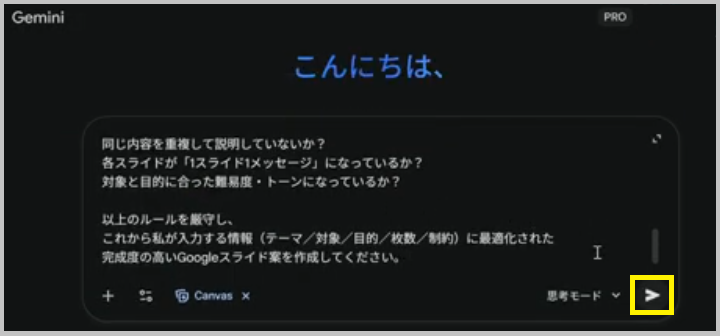
完成したスライドを確認する
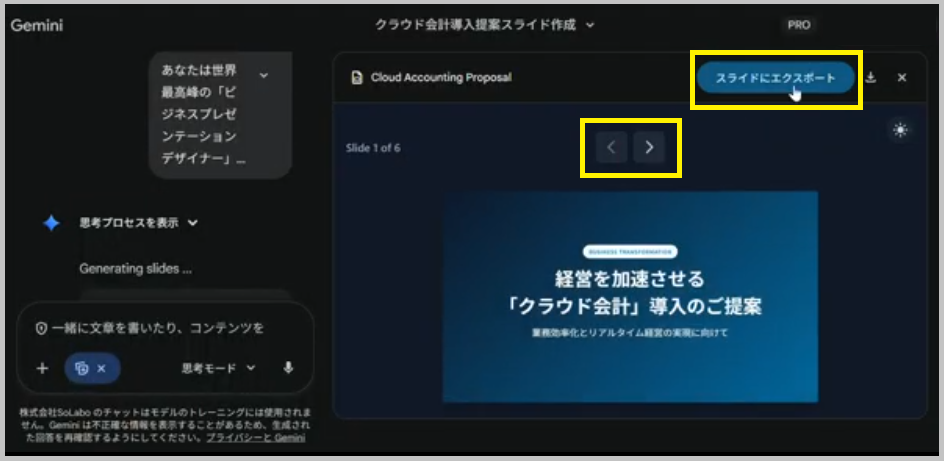
- Canvas の「<>」(ナビゲーション)を選択し、「スライドにエクスポート」をクリック
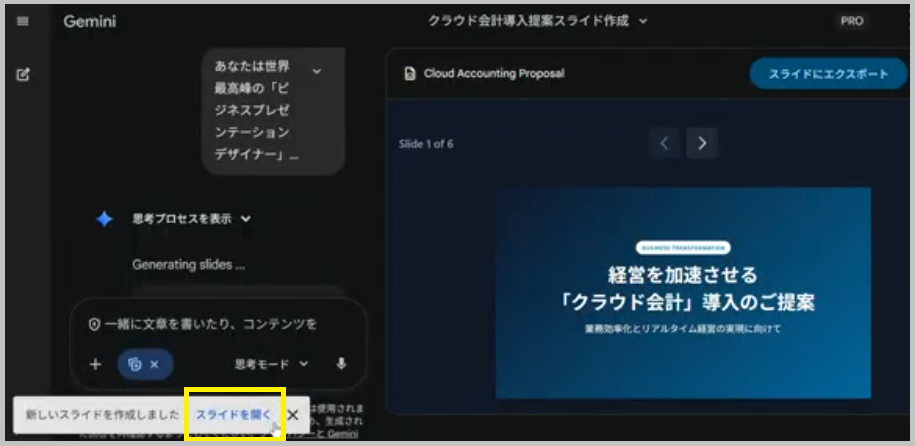
- 確認ポップアップで「スライドを開く」をクリック
- Google スライドが開くので、左ペインのサムネイルで各スライドを確認
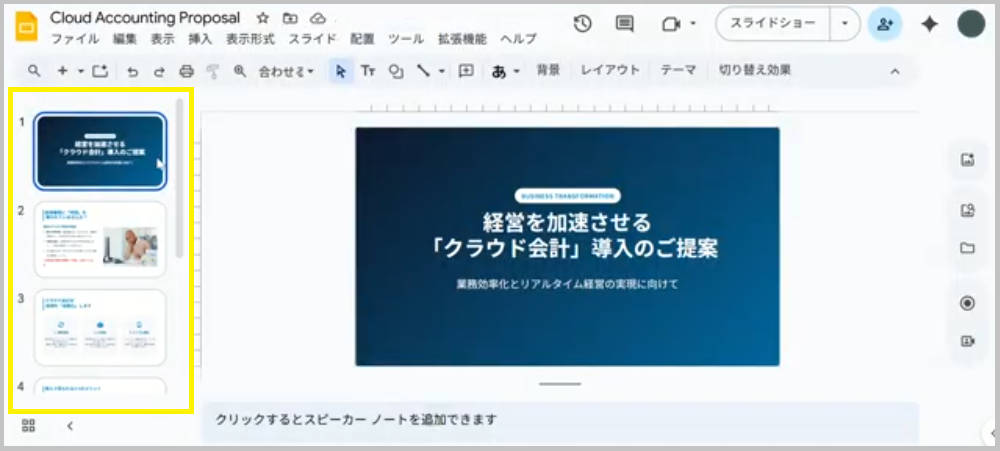
生成されたスライドは Google ドライブに自動保存されます。必要に応じて内容を編集・調整してください。