TaxSysヘルプページ
プロフィール設定(プロフィール情報/通知設定/Google連携/二段階認証)
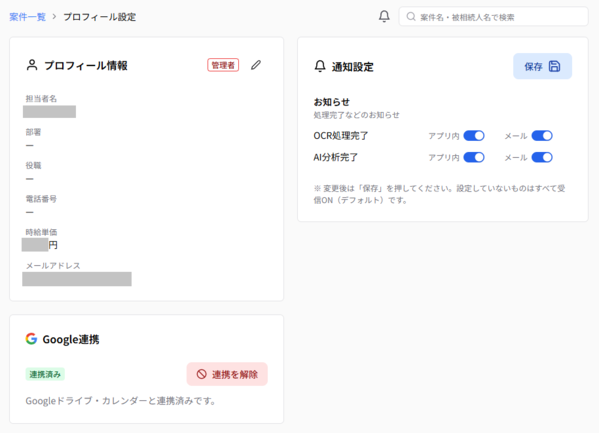
TaxSysの「プロフィール設定」で、ユーザーごとにプロフィール情報、メール通知・アプリ内通知の受信可否、Google連携、二段階認証を設定・確認できます。
Step1:「プロフィール設定」画面を表示する
TaxSysにログイン後、サイドメニューからアカウント名>「プロフィール」 を選択します。
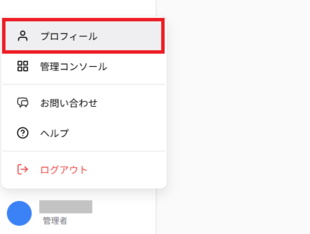
「プロフィール設定」画面が表示されます。
Step2:プロフィール情報を変更する
「プロフィール情報」では、ユーザーごとにプロフィールを設定できます。
注意
「プロフィール情報」からユーザー自身のメールアドレスの変更はできません
-
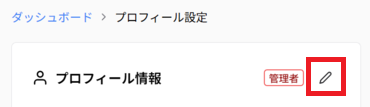
プロフィール情報の右端の鉛筆アイコンを選択する
-
変更したい項目の内容を変更して「保存」を選択する
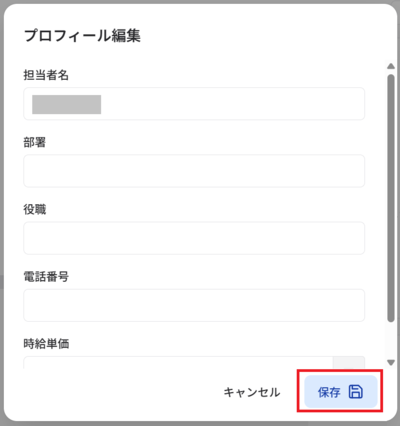
参考
保存されると、画面下にメッセージ「プロフィールを更新しました」が表示されます
Step3:通知設定を変更する
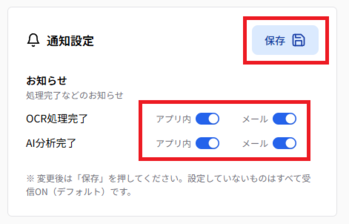
「通知設定」では、アプリ内通知とメール通知について、受信する内容ごとに受信のON/OFF設定ができます。
補足
デフォルト設定はすべて「受信する(ON・青色)」となっています。
通知の種類ごとに、「アプリ内通知」「メール通知」の「受信する(ON・青色)」/「受信しない(OFF・灰色)」をそれぞれ設定し、右上の「保存」を選択します。
補足:アプリ内通知を確認する
補足:アプリ内通知を確認する
未読の通知がある場合、TaxSys画面の右上、検索欄の横にあるベルのアイコンに未読件数のバッジが表示されます。

ベルのアイコンを選択すると、ユーザー宛の通知を確認できます。
| 通知のカテゴリ | 概要 | 通知内容 |
|---|---|---|
| 要対応 | 対応が必要な通知 | OCRの登録失敗/利用枠の上限/各種担当へのアサイン など |
| お知らせ | 処理完了のお知らせ | OCRの登録完了 |
アプリ内の「通知」画面で「すべて/未読のみ」を切り替えられます。

「すべて既読にする」を選択すると、未読の通知をすべて既読にできます。
Step4:Google連携を確認する
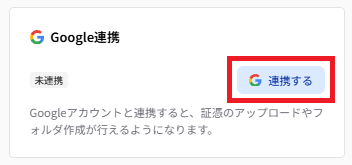
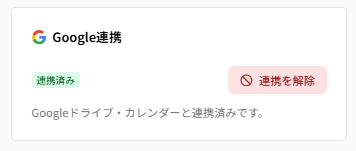
「Google連携」では、ログインしているユーザーアカウントのGoogle連携のステータスが確認できます
Google連携する
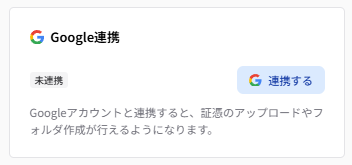
「Google連携」に「未連携」と書いてある状態で「連携する」を選択すると「連携済み」になり、Google連携完了です
Google連携を解除する
-
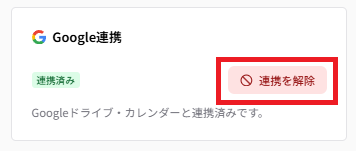
「Google連携」に「連携済」と書いてある状態で「連携を解除」を選択する
-
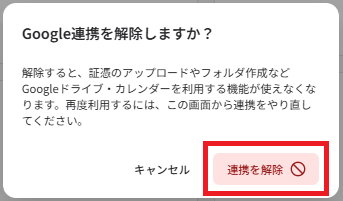
「Google連携を解除しますか?」画面で、注意文を確認して「連携を解除」を選択する
「未連携」になればGoogle連携の解除が完了しています
Step5:二段階認証を設定する
「二段階認証」では、ログイン時に標準の「パスワード入力」に加えて「認証アプリのワンタイムコード入力」での認証が求められるように設定できます
注意
TaxSysの二段階認証を設定するには、Google Authenticator などの認証アプリをインストールできるAndroidまたはiPhoneのスマートフォンが必要です
二段階認証を有効にする
-
スマートフォンに認証アプリをインストールし、QRコード読み取り画面を表示する
スマートフォンの種別 インストール先 Android GooglePlay - Google認証システム iPhone AppStore - Google Authenticator -
スマートフォンの認証アプリを起動し、QRコードの読み取り画面を表示する
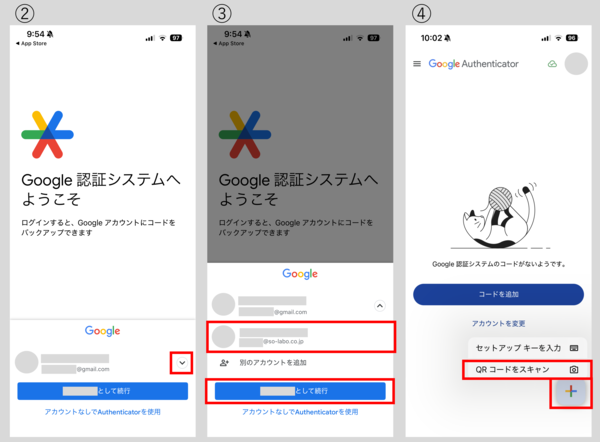
ヒント:iPhoneのQRコード読み取り画面の表示手順
ヒント:iPhoneのQRコード読み取り画面の表示手順
①認証アプリを起動したら「開始」を選択する
②「{ユーザーアカウント}」の右にある下三角をプルダウン選択し、TaxSysでユーザー登録しているアカウントを選択する
③「{TaxSysに登録したユーザーアカウント}で実行」を選択する
④右下の「+」を選択して「QRコードをスキャン」を選択する
⑤カメラの許可を確認されたら「OK」を選択する
-
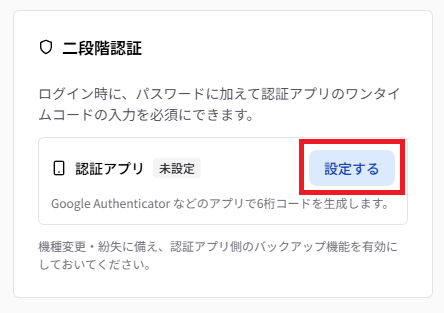
パソコンでTaxSysにログイン後、サイドメニューからアカウント名>「プロフィール設定」画面で、二段階認証の「認証アプリ」が「未設定」とある状態で「設定する」を選択する
-
「認証アプリを設定する」画面がパソコンに表示されたら、カメラが起動しているスマートフォンを画面のQRコードに向けて読み取り、表示された6桁のコードを入力して「有効化する」を選択する
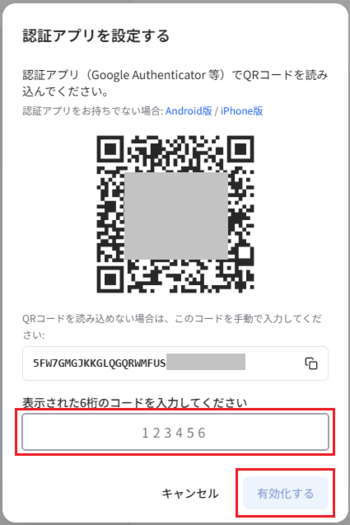
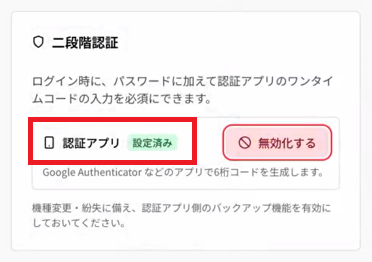
画面下部にメッセージ「認証アプリによる二段階認証を有効にしました」が一時的に表示され、「プロフィール設定」画面の認証アプリが「設定済」となります
TaxSysに二段階認証でログインする
TaxSysで二段階認証でログインする手順は次のとおりです
-
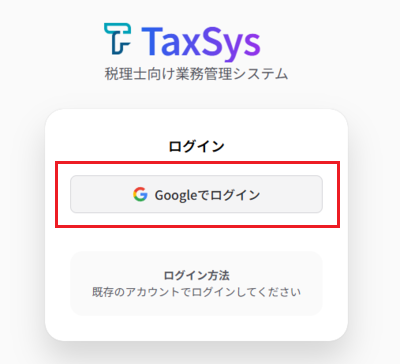
TaxSysのログインURL(https://taxsys.so-labo.co.jp/login)を開き、「Googleでログイン」を選択する
-
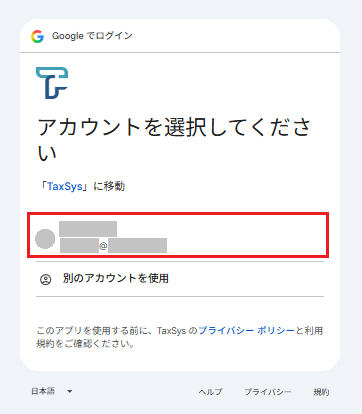
「アカウントを選択してください」が表示されたら、TaxSysのユーザー登録を完了させたメールアドレス(メールアカウント)を選択する
-
「二段階認証」画面が表示されたら、スマートフォンの認証アプリを起動して表示された6桁のコードを入力して「確認する」を選択する
TaxSysのトップ画面が表示されたら、TaxSysのログイン完了です。
注意
二段階認証を設定したスマートフォンからの端末の変更や紛失をすると、TaxSysへの二段階認証のログインができなくなります。その場合、二段階認証リセット申請フォームから二段階認証のリセットを申請し、リセット完了後に新たなスマートフォンで二段階認証の再設定をお願いします。
二段階認証を無効にする
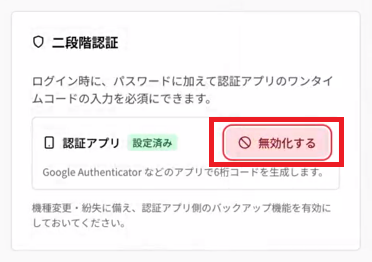
二段階認証を無効にするには「プロフィール設定」画面の「二段階認証」内にある認証アプリの「無効化する」から行えます。